
Thông tin liên hệ
- 036.686.3943
- admin@nguoicodonvn2008.info

WiFi khá phổ biến hiện nay. Bất kể bạn ở đâu, có rất nhiều mạng WiFi chồng chéo lẫn nhau. Để xem các mạng WiFi khả dụng, tất cả những gì bạn phải làm là mở menu mạng, bằng cách nhấp vào biểu tượng Network trên thanh tác vụ.
Windows cho phép bạn ẩn bất kỳ mạng WiFi nào không muốn thấy trong menu mạng. Đây là cách bạn có thể làm điều đó trong Windows 10.
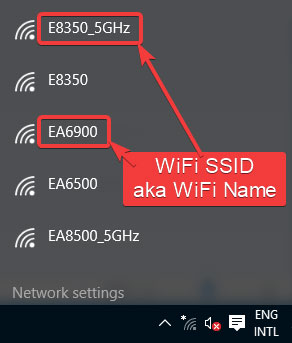
Để ẩn mạng WiFi, bạn cần biết tên SSID của nó. Nói một cách đơn giản, SSID chính là tên mạng WiFi.
Để tìm tên SSID của mạng WiFi, nhấp vào biểu tượng mạng trên thanh tác vụ và bạn sẽ thấy tất cả các mạng WiFi có sẵn, kèm với tên của chúng. Lưu ý SSID của mạng WiFi mà bạn muốn ẩn.
1. Mở menu Start.
2. Mở Command Prompt với quyền admin.
3. Trong cửa sổ Command Prompt, thực thi lệnh bên dưới. Đừng quên thay thế "WIFI_NAME" bằng SSID mà bạn đã tìm được trước đó.
netsh wlan add filter permission=block ssid="WIFI_NAME" networktype=infrastructure
Ngay khi bạn thực thi lệnh, Windows sẽ ẩn mạng. Bạn sẽ thấy thông báo "The filter is added on the system successfully".

Từ giờ trở đi, bạn sẽ không thấy mạng WiFi đó trong menu mạng nữa.
Nếu muốn bỏ ẩn mạng WiFi đã ẩn trước đó, bạn chỉ cần thay thế "add" trong lệnh trên bằng "delete". Sau khi thay thế, lệnh sẽ trông giống như bên dưới. Một lần nữa, thay thế WIFI_NAME bằng SSID WiFi thực tế.
netsh wlan delete filter permission=block ssid="WIFI_NAME" networktype=infrastructure
Khi bạn bỏ ẩn, Command Prompt sẽ hiển thị phản hồi "The filter is added on the system successfully".

Không phải ai cũng có thể nhớ SSID WiFi bị ẩn trước đó. Điều này đặc biệt đúng nếu bạn đã chặn một mạng WiFi từ rất lâu. Đối với những tình huống như vậy, Windows có một lệnh khá gọn gàng.
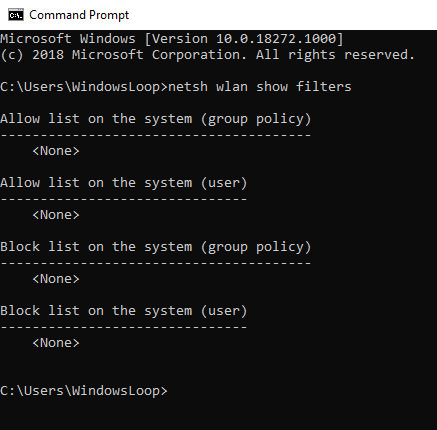
Chỉ cần thực thi lệnh dưới đây trong Command Prompt và nó sẽ hiển thị tất cả các mạng WiFi mà bạn đã chặn hoặc cho phép.
netsh wlan show filters
Nếu đã ẩn một mạng WiFi trước đó, bạn sẽ thấy tên WiFi đó trong danh sách chặn.
Nguồn tin: Quantrimang.com
Ý kiến bạn đọc
Những tin mới hơn
 Làm cách nào để mở file .mkv trong Windows? (22/05/2020)
  Cách cố định dòng trong Excel, cố định cột, ô Excel (22/05/2020)
  Cách bật và sử dụng Flatpak trên Fedora (22/05/2020)
  Cách chuyển đổi giữa Touch Mode và Mouse Mode trong Outlook (23/05/2020)
  Cách gỡ cài đặt và xóa Google Drive khỏi PC hoặc Mac (23/05/2020)
  Cách thiết lập Netflix xem phim chất lượng cao (23/05/2020)
  Cách chia sẻ nhóm tab trên Microsoft Edge (23/05/2020)
  Cách sử dụng winget - Package Manager mới cho Windows 10 (25/05/2020)
  Cách bật, tắt macro trên Excel (25/05/2020)
  Cách tắt hoặc cài đặt thông báo trên Outlook (26/05/2020)
 Những tin cũ hơn
 Cách ngăn Epic Launcher khởi chạy cùng với Windows (22/05/2020)
  Cách thay đổi chiều cao hoặc chiều rộng của Taskbar trên Windows 10 (22/05/2020)
  Cách trì hoãn khởi động chương trình với Task Scheduler trên Windows 10/8/7 (22/05/2020)
  Cách chia sẻ màn hình trên Messenger khi gọi video (22/05/2020)
  mDNSResponder.exe/Bonjour là gì và cách gỡ cài đặt khỏi máy tính (21/05/2020)
  Nên sử dụng Dongle hay cục phát WiFi di động? (21/05/2020)
  Yêu từ một phía cũng là yêu (21/05/2020)
 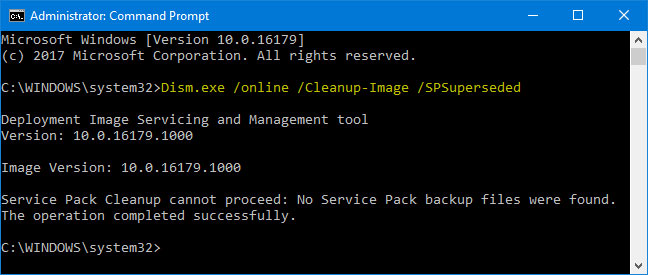 Xóa sạch thư mục winSxS để giải phóng không gian windows (20/05/2020)
 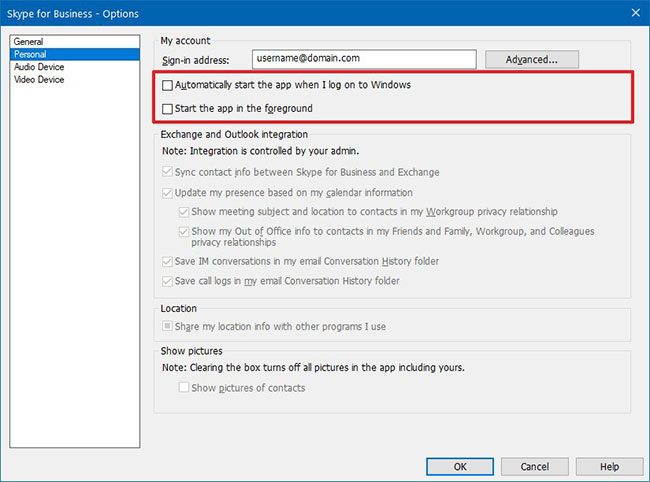 Cách gỡ cài đặt Skype trên máy tính (20/05/2020)
 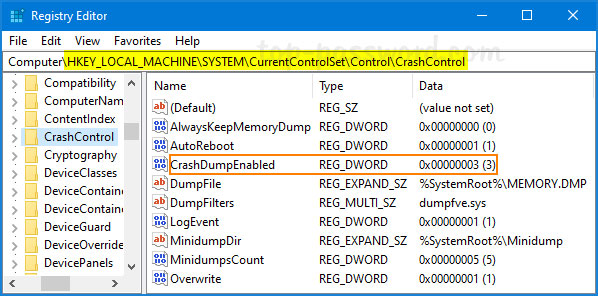 3 cách cấu hình để tạo crash dump BSOD trên Windows (20/05/2020)
  10 phần mềm tạo nhạc bằng AI tốt nhất năm 2026
 Llama vs ChatGPT: Nền tảng AI nào tốt hơn?
 AI Voice Agent là gì? Tìm hiểu cách thức hoạt động của trợ lý thoại AI
 Hướng dẫn tạo câu hỏi trắc nghiệm trên Gemini
 TOP trang web tạo ảnh AI tốt nhất
 Hướng dẫn chi tiết cách tạo Data Table trên n8n: Tối ưu hóa hệ thống dữ liệu tự động
 8 câu lệnh Gemini xóa chi tiết thừa khỏi ảnh
 Cách sử dụng AI Video Remix trong Google Photos
 Mistral Vibe for Code, Claude Code, Cursor hay Codex: Đâu là coding agent tốt nhất hiện nay?
 5 Claude, OpenClaw và Hermes skill xứng đáng có trong bộ công cụ của bạn
 Cách phát triển sự nghiệp trong kỷ nguyên AI: 10 bước giúp bạn luôn giữ lợi thế
 TOP công cụ AI tạo danh sách công việc tốt nhất
 So sánh 27 mô hình Claude
So sánh 27 mô hình Claude
So sánh 27 mô hình Claude
 Thêm danh sách SharePoint vào Copilot Studio
 Kimi vs ChatGPT: Đâu là trợ lý AI tốt hơn?
 Cách thêm watermark AI trong Photos Windows
 8 trường hợp sử dụng Claude Cowork tự động hóa doanh nghiệp giúp tiết kiệm nhiều giờ mỗi tuần
 Prompt tạo phiếu luyện viết đoạn văn cho học sinh Tiểu học
 TOP công cụ nhân hóa văn bản AI tự nhiên nhất






















