Thông tin liên hệ
- 036.686.3943
- admin@nguoicodonvn2008.info

Việc sử dụng hàm trong Excel hoặc các công thức trong Excel là điều không thể thiếu và rất cơ bản để thực hiện các phép tình hay các yêu cầu xử lý dữ liệu khác. Và nếu bạn muốn bảng Excel gọn hơn thì có thể ẩn công thức nhanh trên Excel bằng rất nhiều phương thức khác. Bạn không cần phải điều chỉnh ẩn công thức cho từng vùng hay từng ô mà có thể ẩn nhanh toàn bộ công thức Excel. Dưới đây là hướng dẫn xóa công thức trên Excel.
Bước 1:
Trước hết bạn cần chọn ô hoặc phạm vi có chứa công thức. Chúng ta cũng có thể nhấn tổ hợp phím Ctrl + A để chọn toàn bộ bảng dữ liệu.
Bước 2:
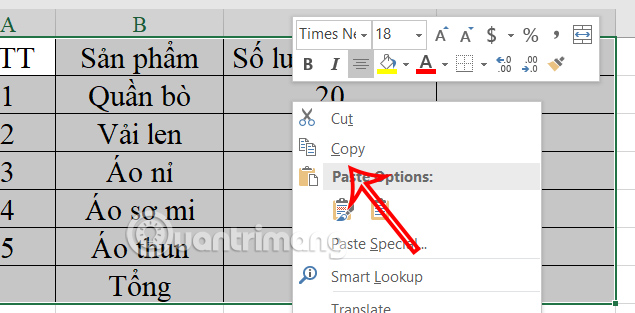
Chọn xong bảng dữ liệu bạn nhấn phím Ctrl + C, hoặc chuột trái chọn Copy trong danh sách hiển thị.
Bước 3:
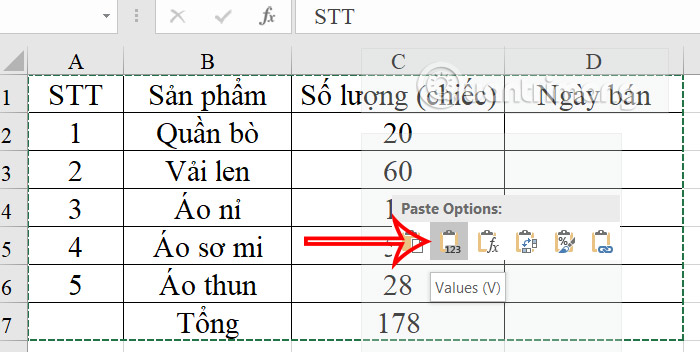
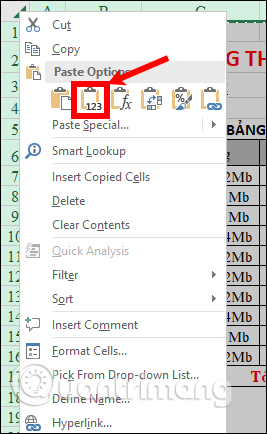
Tiếp đến người dùng nhấn chuột phải, phần Paste Options chọn biểu tượng 123 như hình.
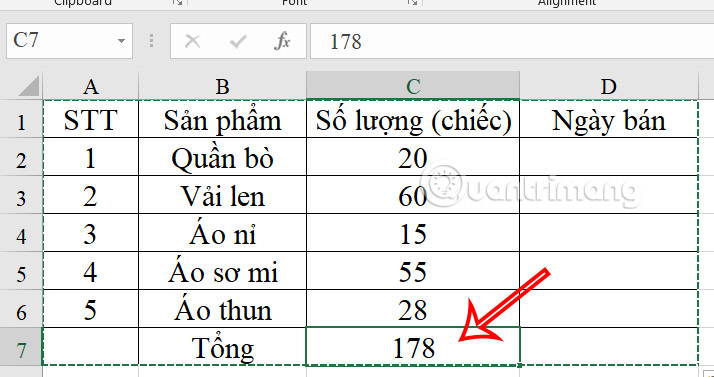
Kết quả ô tổng số lượng chỉ hiện kết quả và không có công thức như dưới đây.
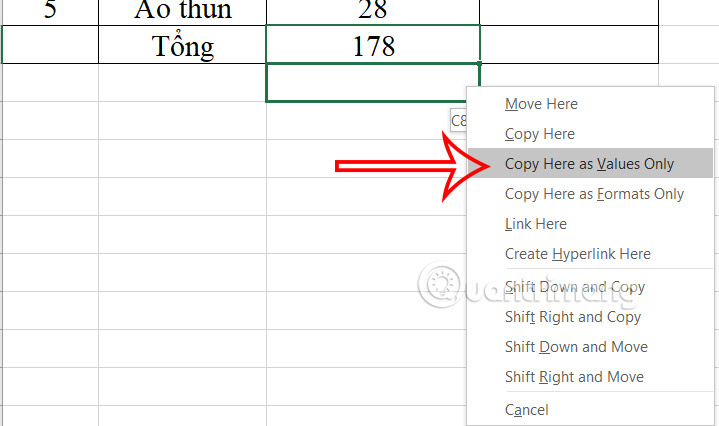
Đầu tiên bạn chọn vùng công thức, rồi đặt trỏ chuột ở mép của vùng chọn tới khi hiển thị mũi tên 4 cạnh. Click chuột phải và kéo vùng chọn đến một vị trí trống rồi thả chuột. Khi đó sẽ hiển thị menu chọn như hình, nhấn Copy Here as Values Only.
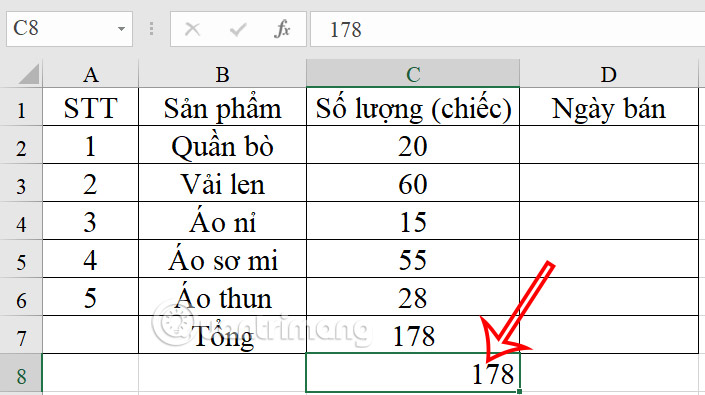
Kết quả sẽ copy 1 ô chứa kết quả không công thức. Bây giờ bạn chỉ cần di chuyển ô đó lên trên là được.
Bước 1:
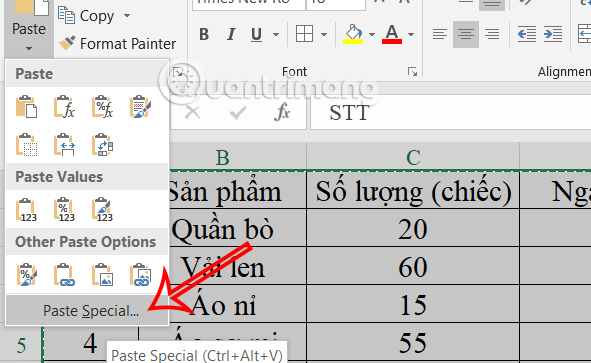
Chúng ta cũng bôi đen vùng cần xóa công thức, sau đó nhấn Copy rồi nhấn tiếp Paste Special trong mục Paste, hoặc nhấn chuột phải chọn Paste Special.
Bước 2:
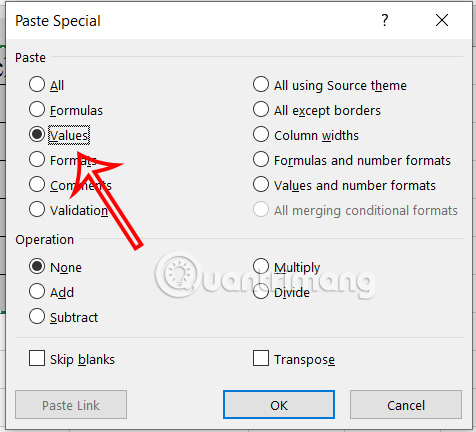
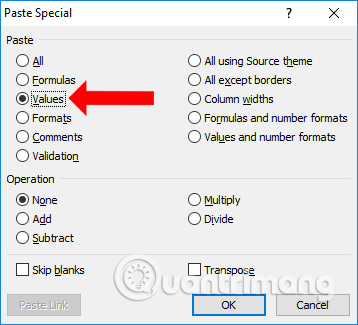
Trong giao diện hiển thị bạn tích chọn vào ô Values, bên dưới chọn None để xóa công thức trong bảng dữ liệu là được.
Bước 1:
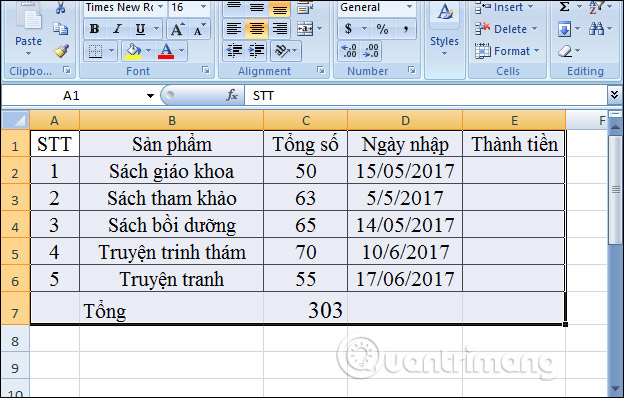
Chúng ta hãy bôi đen toàn bộ các bảng dữ liệu trên Excel muốn xử lý công thức.
Bước 2:
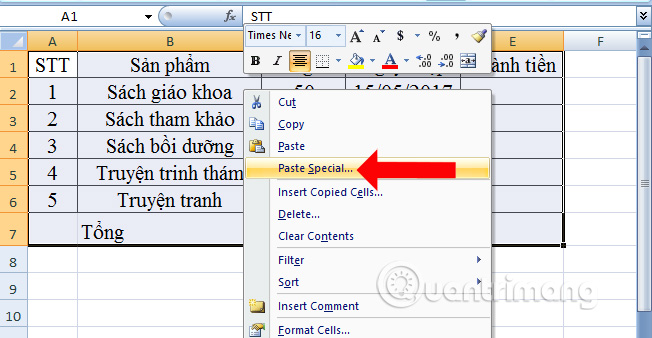
Tiếp đó nhấn chuột phải chọn Copy để sao chép bảng. Nhấn tiếp vào Paste Special trong danh sách.
Bước 3:
Xuất hiện giao diện hộp thoại mới. Tại phần quản lý Paste chọn Values rồi nhấn OK.
Bước 4:
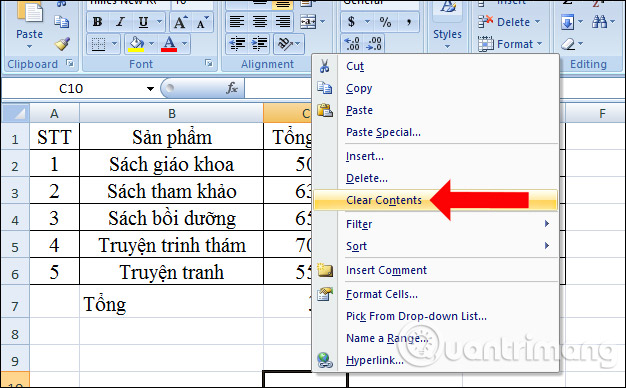
Quay trở lại bảng sẽ thấy có những đường nét đứt nhấp nháy. Chỉ cần nhấn chuột phải vào vùng trống ngoài bảng dữ liệu rồi chọn Clear Contents là được.
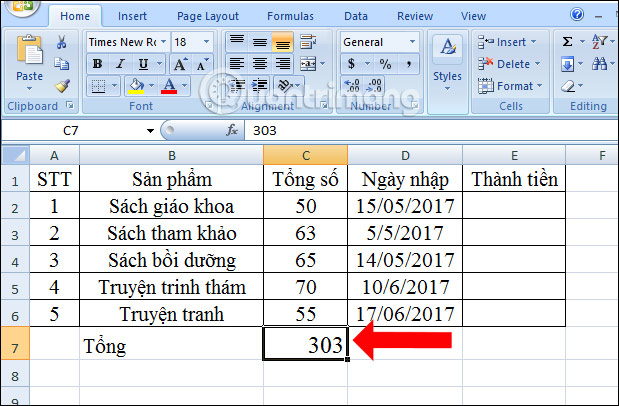
Kết quả ô công thức thức tổng ban đầu sẽ không xuất hiện công thức mà chỉ còn kết quả mà thôi.
Với bản Excel 2010 trở lên thì cách thực hiện đơn giản đó là bạn cũng bôi đen bảng dữ liệu, cũng nhấn Copy để sao chép, nhấn tiếp chuột phải và trong phần Paste Options chọn biểu tượng Values (V) như hình để xóa công thức.
Trong trường hợp file Excel có nhiều dạng dữ liệu mà chúng ta chỉ muốn tìm và xóa tất cả các ô chứa công thức, còn những ô khác giữ nguyên thì có thể áp dụng cách này.
Bước 1:
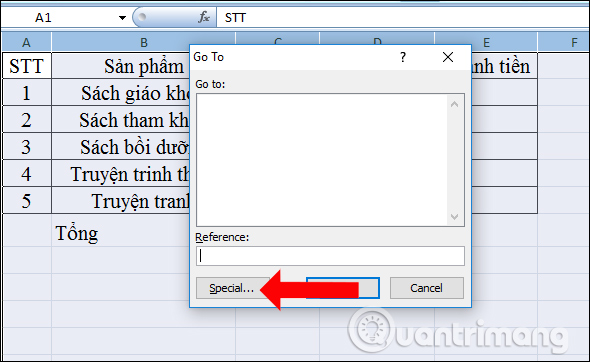
Chúng ta cũng chọn tất cả các vùng có chứa công thức cần xóa rồi chọn tổ hợp phím Ctrl + G. Xuất hiện hộp thoại Go to. Tại đây bạn hãy nhấp chuột tiếp vào nút Special.
Bước 2:
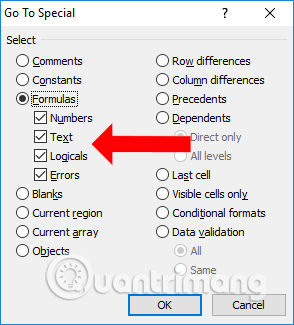
Trong hộp thoại Go To Special các bạn chọn Formulas để lựa chọn toàn bộ nội dung liên quan tới công thức và nhấn OK để Excel tìm tới ô có chứa công thức.
Bước 3:
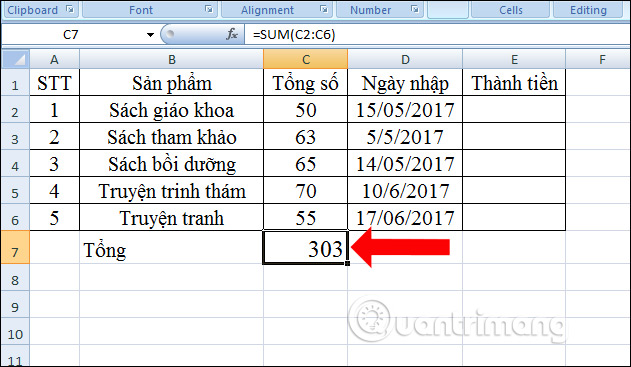
Sau đó bạn sẽ thấy ô chứa công thức được đóng khung như hình dưới đây để dễ nhận biết so với những ô dữ liệu không chứa công thức trong bảng. Cuối cùng bạn chỉ cần nhấn phím Delete để xóa những ô công thức đó là được.
Tùy theo nhu cầu chỉnh sửa công thức trên Excel mà chúng ta có thể lựa chọn cách xóa công thức, giữ lại kết quả hoặc xóa toàn bộ công thức lẫn kết quả. Cách làm trên sẽ tiết kiệm thời gian hơn khi phải chọn từng ô dữ liệu chứa công thức để xóa.
Nguồn tin: Quantrimang.com:
Ý kiến bạn đọc
Những tin mới hơn
 Hướng dẫn thêm tiêu đề slide PowerPoint (30/10/2024)
  Cách tạo họa tiết chấm halftone trong Photoshop (30/10/2024)
  Cách đổi mật khẩu Wifi, đổi pass wifi VNPT, FPT, Tenda, TP-Link, Viettel trên máy tính, điện thoại (30/10/2024)
  6 cách đánh số trang trong Excel cực nhanh và dễ (30/10/2024)
  Hàm filter() trong Python (30/10/2024)
  3 cách hiển thị mật khẩu *** trên trình duyệt vô cùng đơn giản (30/10/2024)
  Lý do VPN đang bị phát hiện nhiều hơn bao giờ hết (30/10/2024) Cách xóa công thức nhanh trên Excel (30/10/2024)
  Cách khắc phục lỗi không mở được file JPG trong Windows (01/11/2024)
  Cách viết thiệp 20-11 hay và ý nghĩa tặng thầy cô giáo (01/11/2024)
 Những tin cũ hơn
 Viết chương trình tính căn bậc hai của một số bằng Python (28/10/2024)
  Cách dùng VPN Gate fake IP ổn định Internet (28/10/2024)
  4 tính năng router Wi-Fi giúp có được hiệu suất tốt nhất (28/10/2024)
  Chuyển ảnh đen trắng thành ảnh màu trong nháy mắt (28/10/2024)
  Cách xóa cache DNS trên Linux (28/10/2024)
  Hướng dẫn đổi trình đọc PDF mặc định trên Windows 10 (28/10/2024)
  Cách căn lề trong Word cực chuẩn chỉ (28/10/2024)
  Hướng dẫn tạo kiểu chữ trong suốt PowerPoint (28/10/2024)
  Cách cài Ubuntu song song với Windows bằng USB (28/10/2024)
  Hàm COUNTIFS, cách dùng hàm đếm ô theo nhiều điều kiện trong Excel (28/10/2024)
  Cách phát triển sự nghiệp trong kỷ nguyên AI: 10 bước giúp bạn luôn giữ lợi thế
 TOP công cụ AI tạo danh sách công việc tốt nhất
 So sánh 27 mô hình Claude
So sánh 27 mô hình Claude
So sánh 27 mô hình Claude
 Thêm danh sách SharePoint vào Copilot Studio
 Kimi vs ChatGPT: Đâu là trợ lý AI tốt hơn?
 Cách thêm watermark AI trong Photos Windows
 8 trường hợp sử dụng Claude Cowork tự động hóa doanh nghiệp giúp tiết kiệm nhiều giờ mỗi tuần
 Prompt tạo phiếu luyện viết đoạn văn cho học sinh Tiểu học
 TOP công cụ nhân hóa văn bản AI tự nhiên nhất
 Cách thêm watermark AI trong Paint Windows 11
 9 Chrome extension hữu ích cho ChatGPT
 9 dấu hiệu nhận biết hình ảnh do AI tạo ra
 Cách tìm lại file, ảnh và tin nhắn cũ trên ChatGPT trong vài giây
 Cách chỉnh sửa video trên Google Vids bằng câu lệnh
 TOP phần mềm trợ lý bán hàng AI tốt nhất
 Prompt AI biến ảnh chân dung thành tranh biếm họa chuyên nghiệp cực đẹp
 TOP lựa chọn thay thế OpenClaw tốt nhất
 Hướng dẫn kiểm tra độ trùng lặp SKKN hiệu quả
 Hướng dẫn làm trò chơi nghiêng đầu chọn đáp án