Thông tin liên hệ
- 036.686.3943
- admin@nguoicodonvn2008.info

Đổi trình đọc PDF mặc định trên Windows 10 có rất nhiều cách khác nhau, giúp bạn có được trình đọc PDF trên máy tính theo ý mình thông qua các phần mềm đọc PDF hoặc thậm chí là đọc file PDF bằng trình duyệt. Với Windows 10 thì Microsoft Edge được chọn làm trình mở file PDF, nhưng không phải ai cũng thích và sử dụng Microsoft Edge để mở file PDF. Chính vì vậy Windows 10 có lựa chọn để bạn thay đổi ứng dụng mở file PDF trên máy tính. Dưới đây là các cách đổi trình đọc PDF mặc định trên Windows 10.
Bước 1:
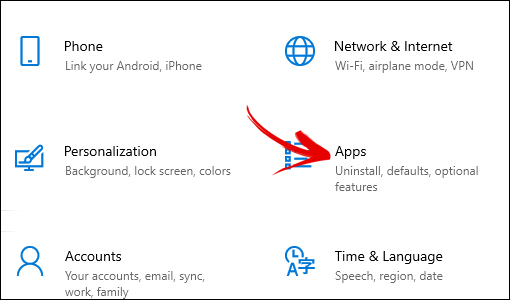
Tại giao diện trên máy tính Windows bạn nhấn tổ hợp phím Windows + I để mở Settings sau đó nhấn vào mục Apps.
Bước 2:
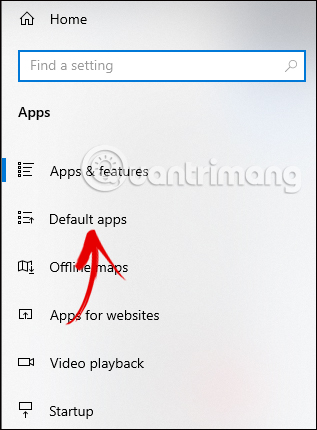
Chuyển sang giao diện mới, người dùng nhấn tiếp tục vào mục Default Apps.
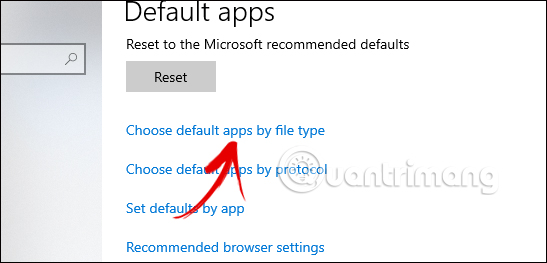
Sau đó bạn nhìn sang nội dung bên cạnh kéo xuống bên dưới rồi nhấn vào Choose Default App by File Type.
Bước 3:
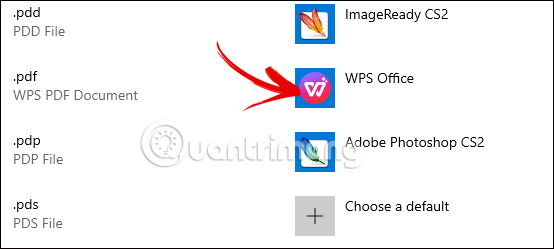
Lúc này bạn sẽ thấy giao diện chọn lựa phần mềm mở các tập tin trên máy tính, bạn kéo xuống tập tin PDF rồi nhấn vào trình đọc PDF hiện tại để thay đổi.
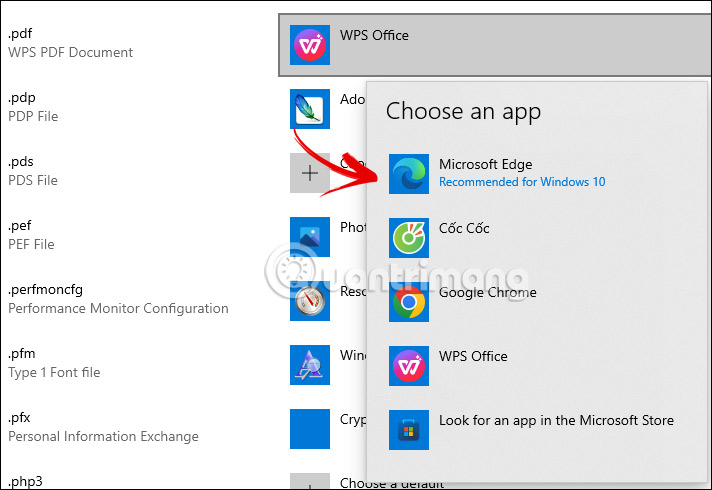
Kết quả bạn sẽ nhìn thấy các tùy chọn đọc file PDF trên máy tính mà bạn có thể đổi theo ý mình. Nhấn vào trình đọc file PDF mới mà bạn muốn sử dụng.
Bước 1:
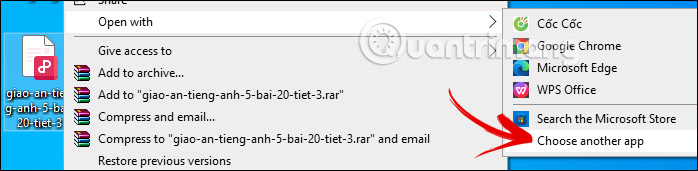
Tại tập tin PDF, bạn nhấn chuột phải vào tập tin rồi chọn Open with > Choose another app.
Bước 2:
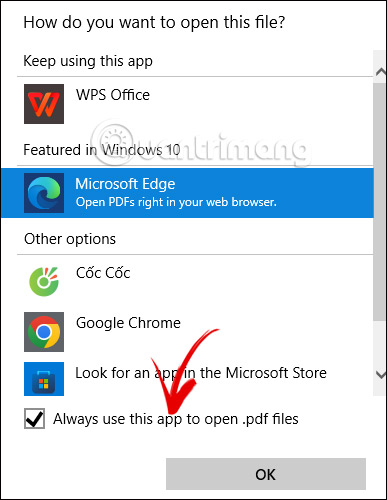
Hiển thị giao diện lựa chọn trình đọc tập tin PDF để bạn thay đổi. Bạn nhấn vào trình đọc PDF mà mình muốn sau đó nhấn vào Always use this app to open .pdf files để chọn ứng dụng này là trình đọc PDF mặc định trên máy tính.
Bước 1:
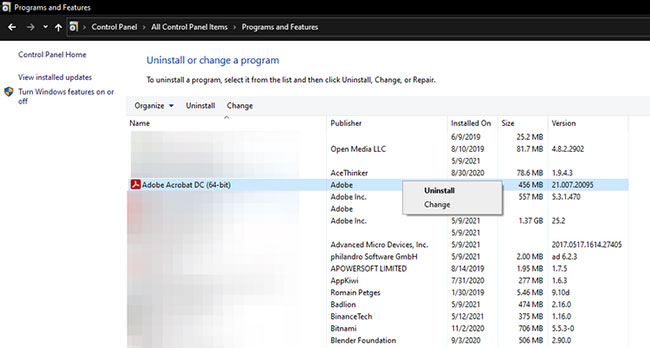
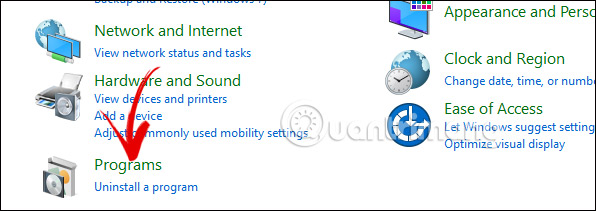
Đầu tiên bạn truy cập vào Control Panel rồi chọn vào Programs để thay đổi lại ứng dụng.
Bước 2:
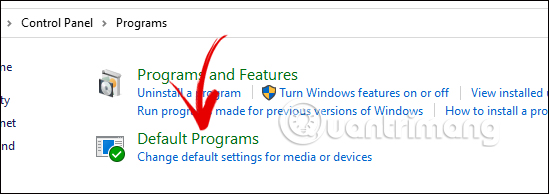
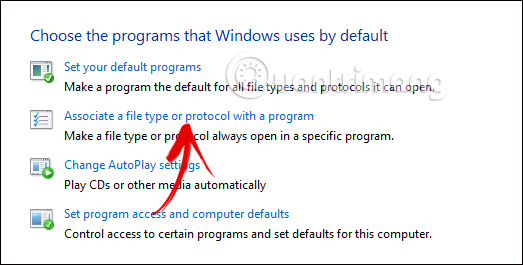
Chuyển sang giao diện mới, người dùng nhấn chọn vào mục Default Programs để thay đổi lại trình đọc PDF mặc định trên máy tính.
Bạn tiếp tục nhấn vào mục Associate a file type or protocol with a program. Ngay sau đó cũng hiển thị giao diện Default Programs như phần 1 để bạn thực hiện tiếp.
Nguồn tin: Quantrimang.com:
Ý kiến bạn đọc
Những tin mới hơn
 Cách xóa cache DNS trên Linux (28/10/2024)
  Chuyển ảnh đen trắng thành ảnh màu trong nháy mắt (28/10/2024)
  4 tính năng router Wi-Fi giúp có được hiệu suất tốt nhất (28/10/2024)
  Cách dùng VPN Gate fake IP ổn định Internet (28/10/2024)
  Viết chương trình tính căn bậc hai của một số bằng Python (28/10/2024)
  Cách xóa công thức nhanh trên Excel (30/10/2024)
  Hướng dẫn thêm tiêu đề slide PowerPoint (30/10/2024)
  Cách tạo họa tiết chấm halftone trong Photoshop (30/10/2024)
  Cách đổi mật khẩu Wifi, đổi pass wifi VNPT, FPT, Tenda, TP-Link, Viettel trên máy tính, điện thoại (30/10/2024)
  6 cách đánh số trang trong Excel cực nhanh và dễ (30/10/2024)
 Những tin cũ hơn
 Cách căn lề trong Word cực chuẩn chỉ (28/10/2024)
  Hướng dẫn tạo kiểu chữ trong suốt PowerPoint (28/10/2024)
  Cách cài Ubuntu song song với Windows bằng USB (28/10/2024)
  Hàm COUNTIFS, cách dùng hàm đếm ô theo nhiều điều kiện trong Excel (28/10/2024)
  Cách cài đặt Ubuntu 22.04 LTS trên PC hoặc laptop (28/10/2024)
  PING là gì? Test PING như thế nào? (28/10/2024)
  Cách tắt kiểm tra chính tả trong Word (28/10/2024)
  Cách lấy dữ liệu từ ảnh vào Excel không lỗi font (28/10/2024)
  Ưu và nhược điểm của việc bật VPN ở cấp độ router (26/10/2024)
  Hướng dẫn tạo poster trong PowerPoint (26/10/2024)
  Hướng dẫn tạo video chiếc mũ ảo thuật biến ra mọi thứ
 Xây dựng một tính năng hoàn chỉnh trong Claude Code
 Cách đồng bộ kênh YouTube với NotebookLM
 3 cách dùng Claude Code cho công việc không liên quan đến kỹ thuật
 Thành thạo OpenClaw
 Hướng dẫn tạo trò chơi hái sao cho học sinh
 Kết nối ChatGPT và Gemini với OpenClaw: Thêm hai nhà cung cấp nữa trong 5 phút
 Hướng dẫn thiết kế hoạt động STEM nhanh chóng
 Hướng dẫn tạo bài tập, bài kiểm tra trên Alayna AI
 999+ cap hay về thứ 7, stt thứ 7 vui vẻ, chào thứ 7
 Mình yêu nhau xong rồi
 Tìm hiểu về giao diện của Claude Cowork
 Làm việc với file trong Claude Cowork
 Cách tạo và sử dụng Avatar AI trên YouTube
 Các connector và tích hợp trong Claude Cowork
 Hướng dẫn lồng tiếng bằng AI trong Google Vids
 Cách tạo các video mô phỏng và mô hình tương tác trực tiếp trong ứng dụng Gemini
Mẹo, thủ thuật và cách khắc phục sự cố trong Claude Cowork
Cách tạo các video mô phỏng và mô hình tương tác trực tiếp trong ứng dụng Gemini
Mẹo, thủ thuật và cách khắc phục sự cố trong Claude Cowork
 Mẹo sử dụng ChatGPT phát hiện đường link lừa đảo
 Cách tắt Gemini trong Gmail, Google Photos và Chrome nhanh nhất