Thông tin liên hệ
- 036.686.3943
- admin@nguoicodonvn2008.info

Đánh số trang trong Excel sẽ khác với đánh số trang trong Word, bạn sẽ cần truy cập vào thiết lập quản lý trang trên Excel để đánh số trang trong Excel. Với Excel, người dùng cũng có nhiều kiểu đánh số khác nhau như đánh số trang trong Excel từ số bất kỳ, đánh số trang Excel kiểu 1/2. Tùy vào yêu cầu cần đánh số trang Excel của bạn là gì mà chúng ta thực hiện theo bài hướng dẫn dưới đây.
Bước 1:
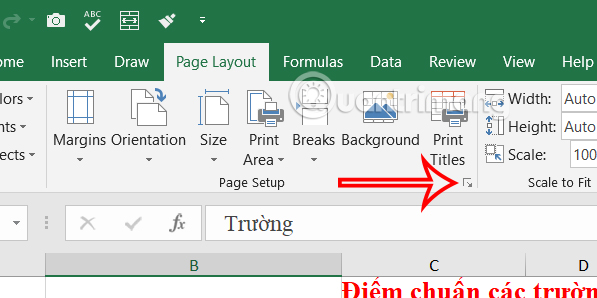
Đầu tiên tại giao diện Excel người dùng nhấn vào mục Page Layout, sau đó nhấn vào biểu tượng mũi tên bên dưới để mở rộng giao diện.
Bước 2:
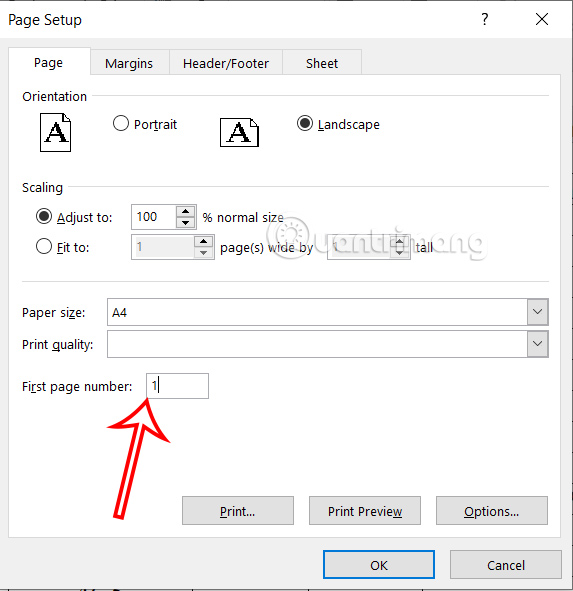
Hiển thị giao diện như hình, tại phần First page number chúng ta sẽ điền là 1 để đánh số trang Excel theo thứ tự từ số 1.
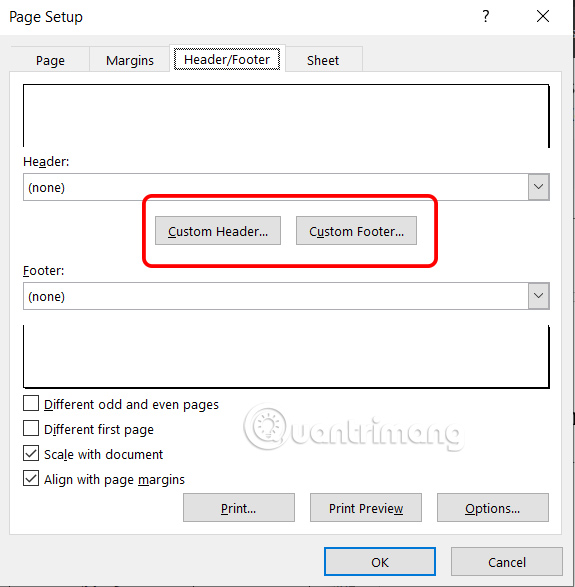
Tiếp đến nhấn vào tab Header/Footer rồi chọn sau đó chọn Custom Header hoặc Custom Footer để đánh số trang.
Bước 3:
Chuyển sang giao diện mới bạn chọn vị trí muốn đánh số trang rồi nhấn vào biểu tượng Insert Page Number rồi nhấn OK để nhập số trang Excel. Cuối cùng nhấn OK để tiến hành đánh số trang trong Excel.
Số trang Excel cũng bắt đầu từ số trang mà bạn lựa chọn theo thứ tự.
Bước 1:
Tại giao diện Excel nhấn vào tab Page Layout rồi click tiếp vào mũi tên bên góc bên phải trong nhóm thiết lập này.
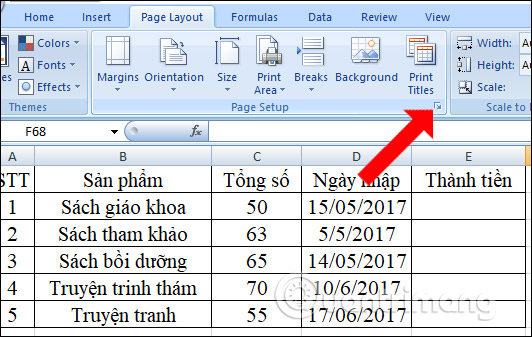
Bước 2:
Xuất hiện hộp thoại Page Setup, nhấn tiếp vào tab Header/Footer. Tại đây người dùng có thể lựa chọn chèn số trang Excel ở đầu trang, bằng cách click vào Custome Header. Nếu muốn chèn ở cuối trang thì nhấn Customer Footer. Ở đây tôi chọn chèn vào cuối chân trang nên nhấn Customer Footer.
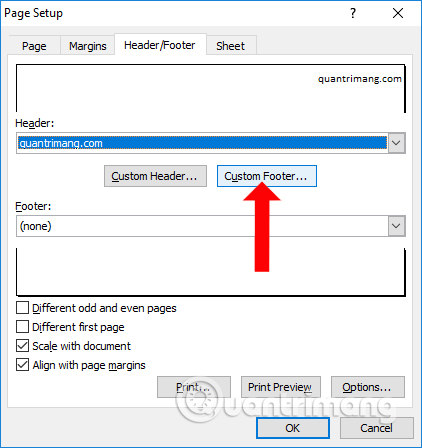
Bước 3:
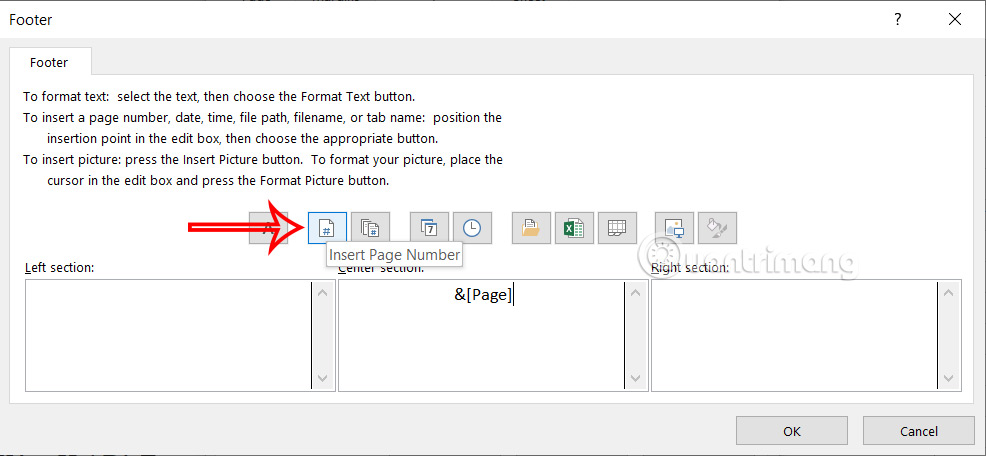
Xuất hiện hộp thoại Footer. Bạn sẽ có 3 vị trí để đặt số trang gồm Left section (bên trái), Center section (ở giữa), Right section (bên phải). Muốn đặt vị trí số trang ở đâu thì đặt con trỏ chuột tại đó rồi nhấn vào biểu tượng Insert Page Number như hình dưới đây.
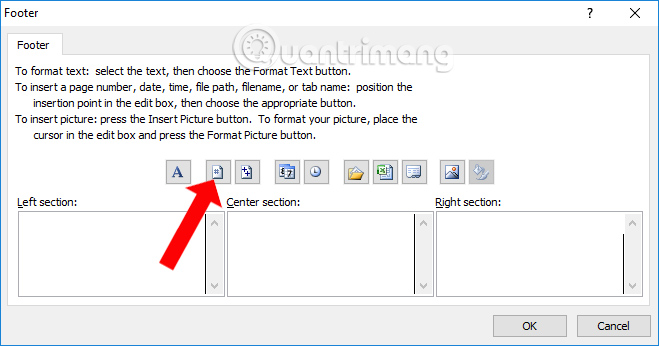
Bước 4:
Ngay lập tức xuất hiện &[Page] ở vị trí mà chúng ta đã chọn trước đó, nhấn OK để hoàn thành.
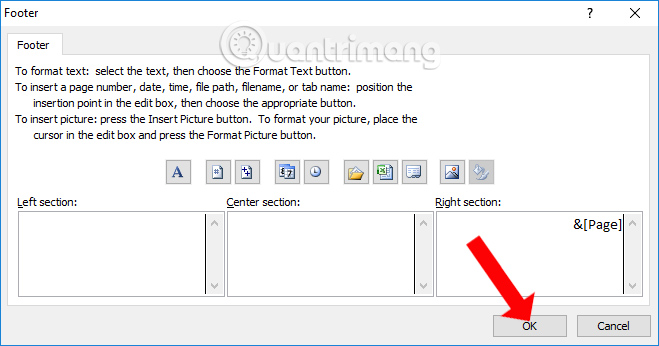
Bước 5:
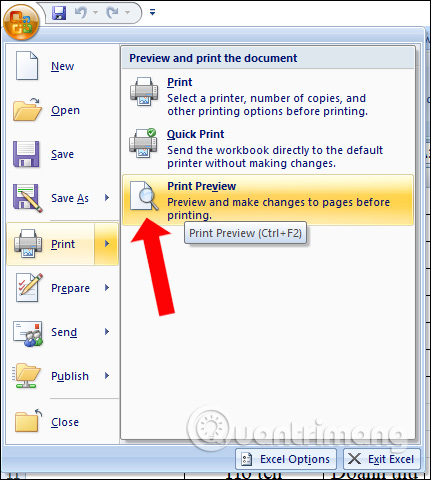
Nhấn tiếp OK để đóng giao diện Page Setup. Bây giờ để kiểm tra xem số trang đã được chèn vào Excel hay chưa, bạn nhấn vào biểu tượng Office trên giao diện rồi chọn Print > Print Priview.
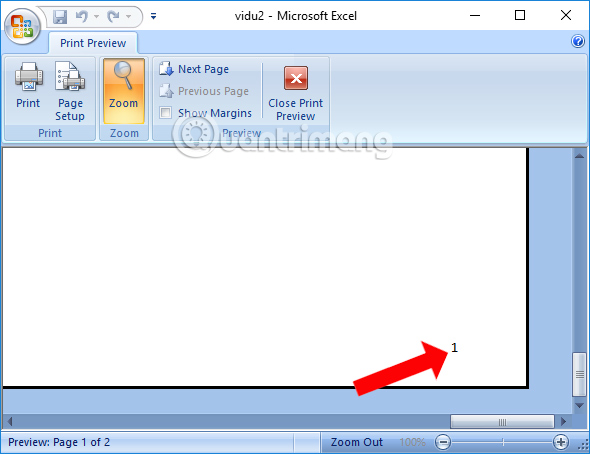
Người dùng sẽ nhìn thấy số trang xuất hiện trong giao diện tài liệu.
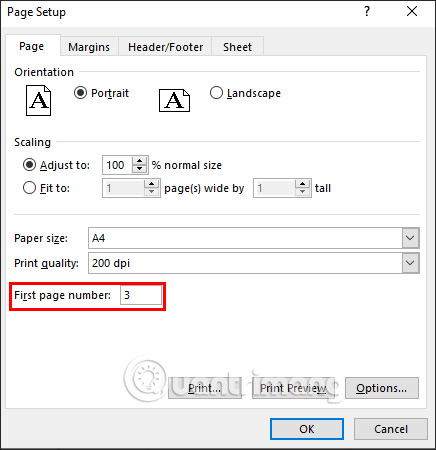
Khi đánh số trang từ số bất kỳ thì bạn có thể lựa chọn số thứ tự mình muốn cho số trang, không bắt buộc phải đánh số trang từ số 1 vì bạn có thể bỏ qua trang giới thiệu chẳng hạn.
Bạn cũng truy cập vào Page Setup và tại phần First page number bạn điền số thứ tự trang mà mình muốn điền.
Chúng ta tham khảo thêm bài viết Cách đánh số trang Excel từ số bất kỳ để biết cách thực hiện.
Chèn Header trong Excel hay chèn Footer trong Excel cũng rất quen thuộc với chúng ta. Và ngoài việc thêm thông tin cho Header, Footer thì bạn có thể chèn ngay số trang.
Bước 1:
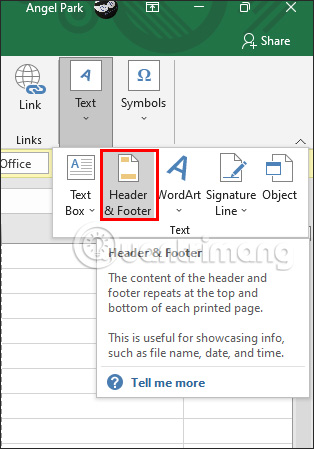
Tại trang Excel bạn nhấn vào Insert rồi nhìn sang nhóm Text chọn Header/Footer.
Bước 2:
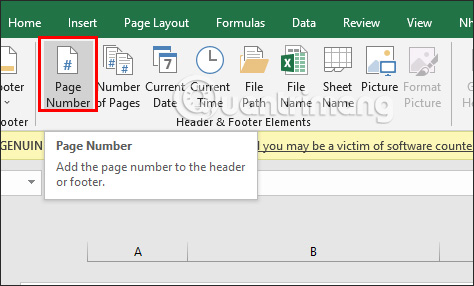
Tiếp đến nhấn vào Page Number để chèn số trang như hình dưới đây.
Bước 3:
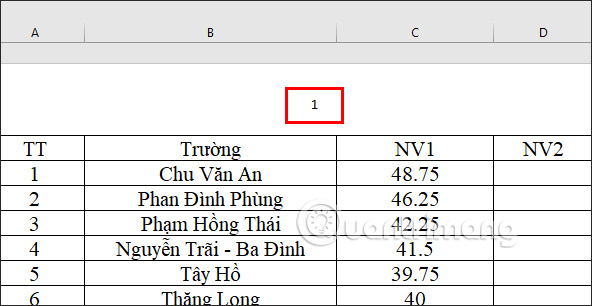
Ngay sau đó bạn chọn vị trí muốn đặt số trang và số trang sẽ hiển thị trong trang Excel.
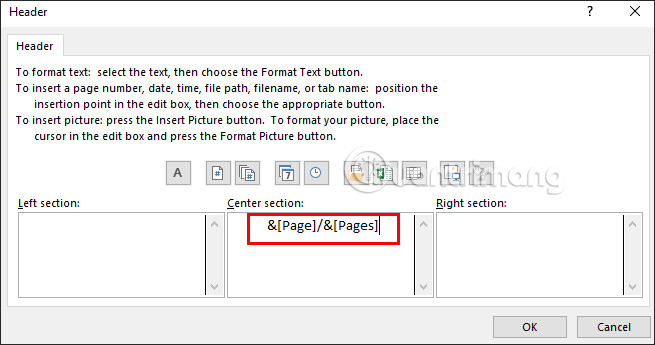
Chèn số trang kiểu 1/2 trong Excel áp dụng cho trường hợp những trang cùng một nội dung với nhau kiểu 1/2 và 2/2.
Chúng ta sẽ sử dụng ký tự đánh số trang kiểu 1/2 trong Excel để thiết lập.
Bạn sẽ nhấn vào biểu tượng Insert Page Number và biểu tượng / sau đó nhấn tiếp vào biểu tượng Insert Number of Pages.
Theo dõi cách thực hiện chi tiết trong Hướng dẫn đánh số trang 1/2 trên Excel.
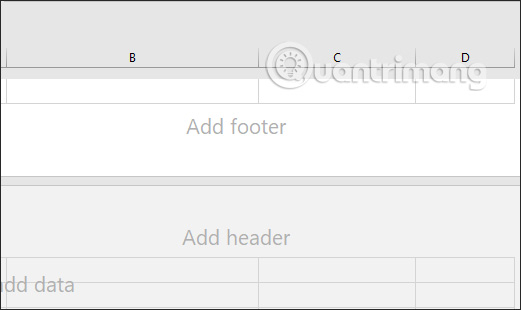
Đây cũng là cách đánh số trang Excel qua Page Layout nhưng bạn truy cập từ chế độ View. Khi đó bạn sẽ nhìn thấy tùy chọn đánh số trang ở đầu trang hay ở chân trang.
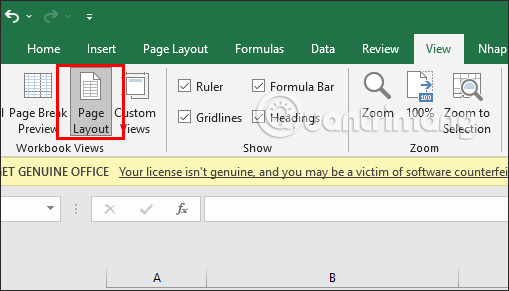
Sau đó chúng ta cũng lựa chọn vị trí chèn số trang mà mình muốn sử dụng là được.
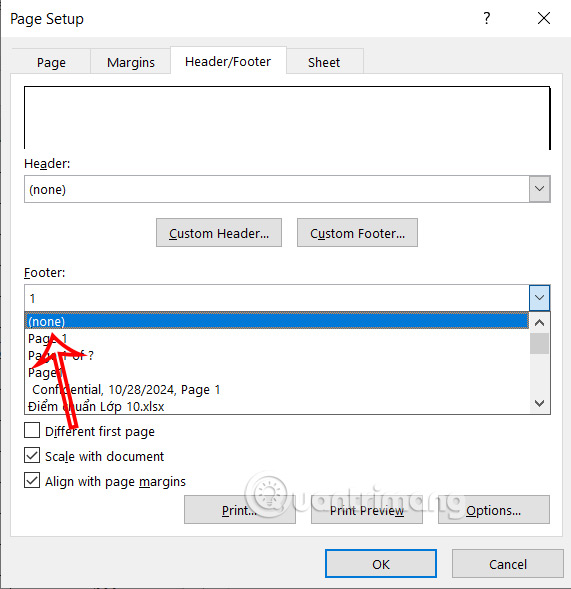
Để bỏ số trang trong Excel đã đánh, bạn cũng mở giao diện Page Setup sau đó cũng nhấn vào tab Header/Footer. Tại vị trí số trang bạn đã đánh chúng ta nhấn vào none để bỏ số trang trong Excel. Nhấn OK để lưu lại thiết lập và xóa số trang trong Excel.
Nguồn tin: Quantrimang.com:
Ý kiến bạn đọc
Những tin mới hơn
 Hàm filter() trong Python (30/10/2024)
  3 cách hiển thị mật khẩu *** trên trình duyệt vô cùng đơn giản (30/10/2024)
  Lý do VPN đang bị phát hiện nhiều hơn bao giờ hết (30/10/2024)
  Cách xóa công thức nhanh trên Excel (30/10/2024)
  Cách khắc phục lỗi không mở được file JPG trong Windows (01/11/2024)
  Cách viết thiệp 20-11 hay và ý nghĩa tặng thầy cô giáo (01/11/2024)
  Mẹo vệ sinh màn hình và bàn phím MacBook (01/11/2024)
  Chạy Windows trên máy Mac bằng Parallels Desktop (01/11/2024)
  CPU cao cấp so với CPU giá rẻ: Sự khác biệt là gì và bạn cần loại nào? (01/11/2024)
  Cách dùng công cụ xóa đối tượng trên ảnh trong Windows (01/11/2024)
 Những tin cũ hơn
 Cách đổi mật khẩu Wifi, đổi pass wifi VNPT, FPT, Tenda, TP-Link, Viettel trên máy tính, điện thoại (30/10/2024)
  Cách tạo họa tiết chấm halftone trong Photoshop (30/10/2024)
  Hướng dẫn thêm tiêu đề slide PowerPoint (30/10/2024)
  Cách xóa công thức nhanh trên Excel (30/10/2024)
  Viết chương trình tính căn bậc hai của một số bằng Python (28/10/2024)
  Cách dùng VPN Gate fake IP ổn định Internet (28/10/2024)
  4 tính năng router Wi-Fi giúp có được hiệu suất tốt nhất (28/10/2024)
  Chuyển ảnh đen trắng thành ảnh màu trong nháy mắt (28/10/2024)
  Cách xóa cache DNS trên Linux (28/10/2024)
  Hướng dẫn đổi trình đọc PDF mặc định trên Windows 10 (28/10/2024)
  TOP ứng dụng AI chỉnh eo thon gọn đẹp nhất
 Cách thay đổi ngôn ngữ trong ChatGPT
 TOP công cụ AI pháp luật giúp tra cứu luật và giải đáp pháp lý
 Cursor là gì?
 Cách đồng bộ ngữ cảnh giữa ChatGPT, Claude, Gemini với ThreadPort
 Hướng dẫn dùng Gemini Live chat bằng giọng nói
 Hướng dẫn tạo ảnh thời khóa biểu chỉ bằng 1 câu lệnh
 TOP công cụ AI cải thiện chất lượng video
 Hướng dẫn chỉnh sửa video trong Google Flow
 5 lợi ích của Google AI Pro mà nhiều người chưa tận dụng
 7 ý tưởng prompt viết bài bằng AI giúp thúc đẩy quy trình sáng tạo nội dung
 5 cách sáng tạo để sử dụng LLM
 Tạo video AI đầu tiên của bạn trong 10 phút
 TOP công cụ hữu ích nên thử trên Quantrimang
 Prompt tạo poster nội quy lớp học các cấp
 Hướng dẫn lấy Gemini API Key và kết nối với n8n chi tiết
 NoteGPT AI Detector: Công cụ phát hiện nội dung do AI tạo
 Vì sao nên chạy AI agent trong Windows Sandbox?
 15 prompt Claude luyện tập phỏng vấn xin việc
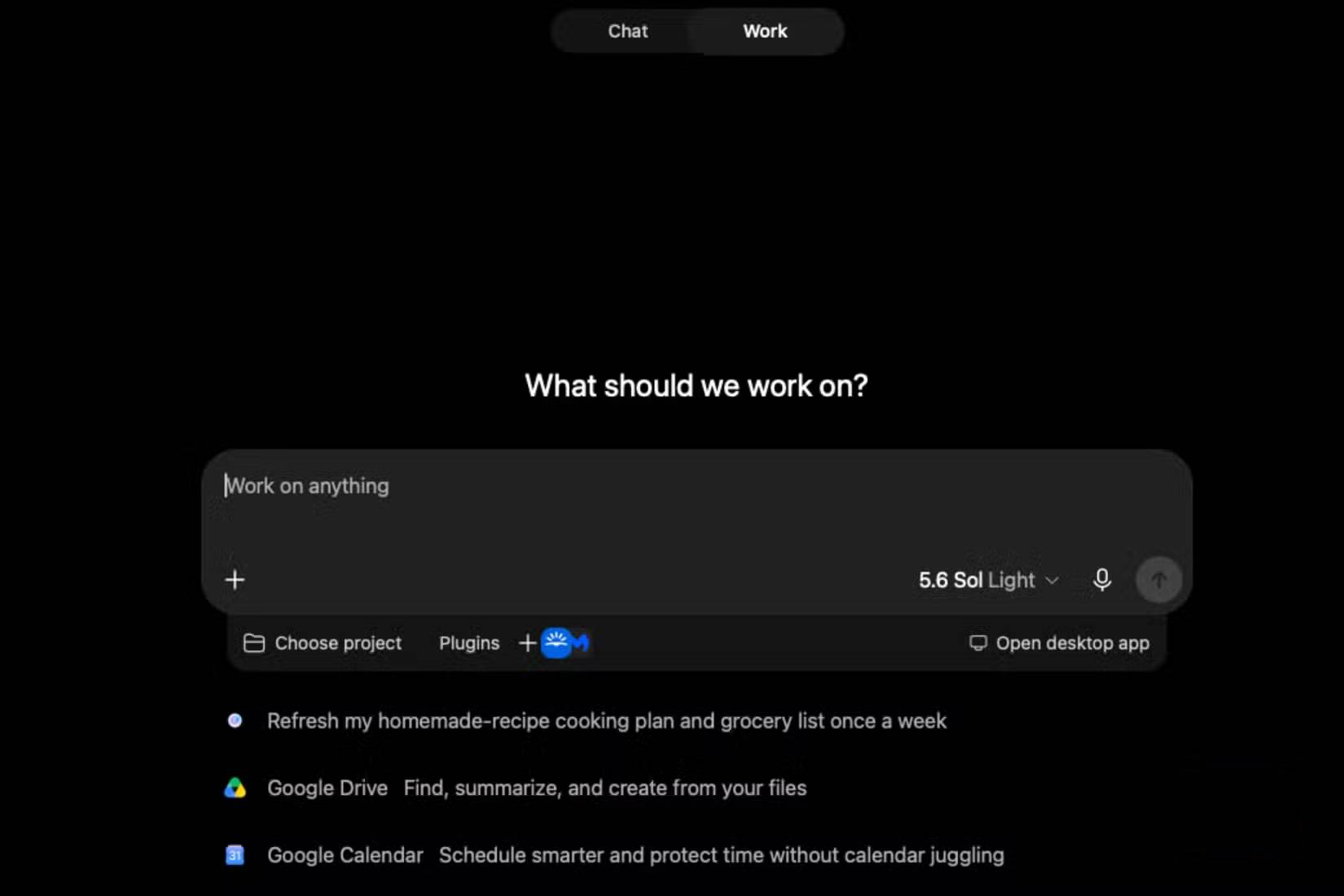 Claude Cowork hay ChatGPT Work là công cụ đáng tin tưởng để hoàn thành công việc?