
Thông tin liên hệ
- 036.686.3943
- admin@nguoicodonvn2008.info

Apple Intelligence đang gây sốt với những người thích chụp ảnh, vì không phải lúc nào bạn cũng chụp được cảnh đẹp mà lại vắng người qua lại. Thế nên khi cập nhật iOS 18.1, Apple đã cho phép người dùng xóa đối tượng trên ảnh để bức ảnh của bạn lấy trọn vẹn khung cảnh đằng sau.
Nhưng không phải ai cũng sở hữu từ iPhone 15 Pro trở lên để có được tính năng "thần thánh" này của Apple. Một chiếc iPhone 16 hiện tại cũng có giá khá cao, thế nên lúc này bạn hãy sử dụng Microsoft Photos, hãy xem dưới đây ứng dụng này làm việc thế nào nhé.
Đây là ảnh trước và sau khi xóa bằng công cụ Microsoft Photos.


Link tải Microsoft Photos Windows 11
https://apps.microsoft.com/detail/9wzdncrfjbh4?hl=en-US&gl=US
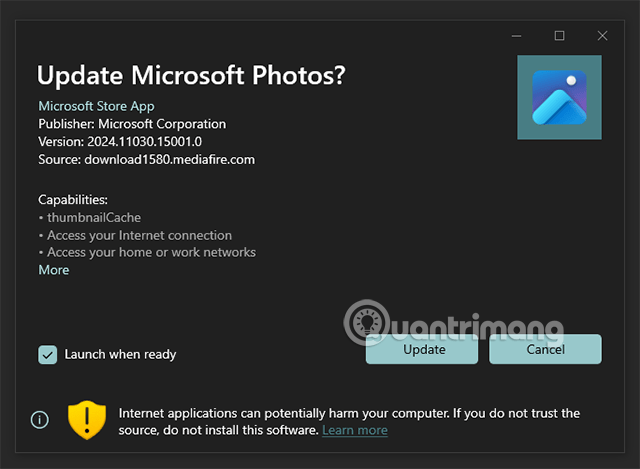
Bước 1: Mở bức ảnh mà bạn muốn chỉnh sửa trên máy tính, lưu ý là phiên bản Microsoft Photos của bạn phải là phiên bản 2024.11030.15001.0 trên Windows 11 nhé. Sau đó bạn hãy vào Store của Microsoft và tìm ứng dụng Microsoft Photos và cài đặt hoặc nâng cấp lên phiên bản mới nhất.
Còn trên Windows 10, bạn hãy tải về file update Microsoft Photos ở dưới đây và chọn Update là xong. Nếu có cảnh báo, bạn hãy thử vô hiệu hóa tường lửa và thử lại nhé.
Link tải Microsoft Photos Windows 10
https://drive.google.com/file/d/1hiAWYfVmS09aLBgUIy5-elMjx9X69jvS/view?usp=sharing
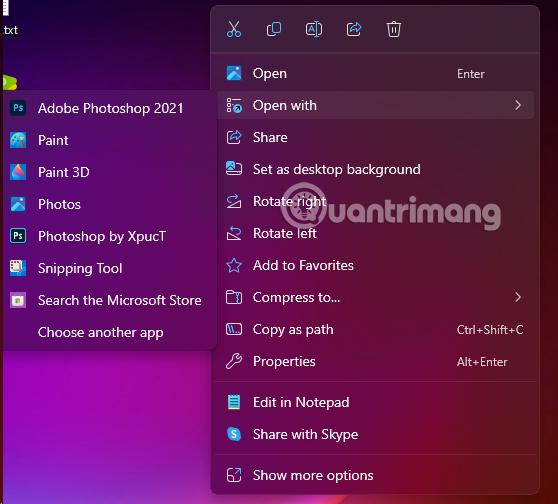
Bước 2: Kế đến, bạn phải chọn mở bức ảnh của bạn bằng cách chọn chuột phải vào bức ảnh và chọn Open With > Photos.
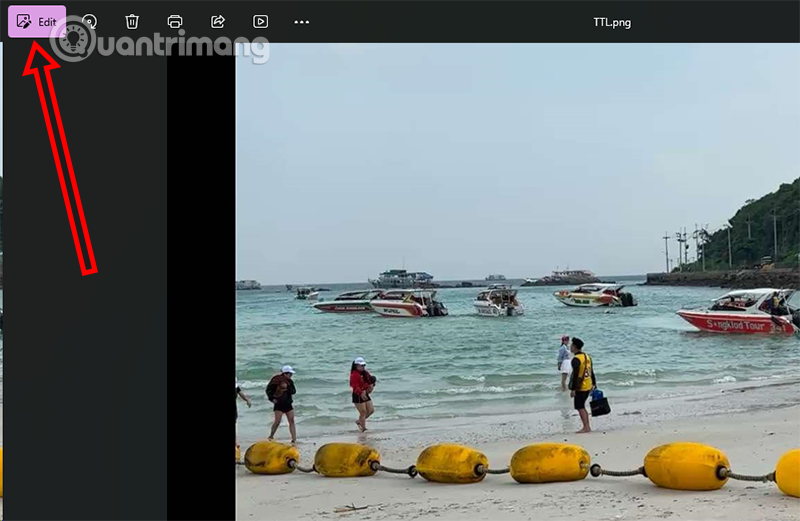
Bước 3: Chọn Edit ở góc trên bên trái màn hình giao diện.
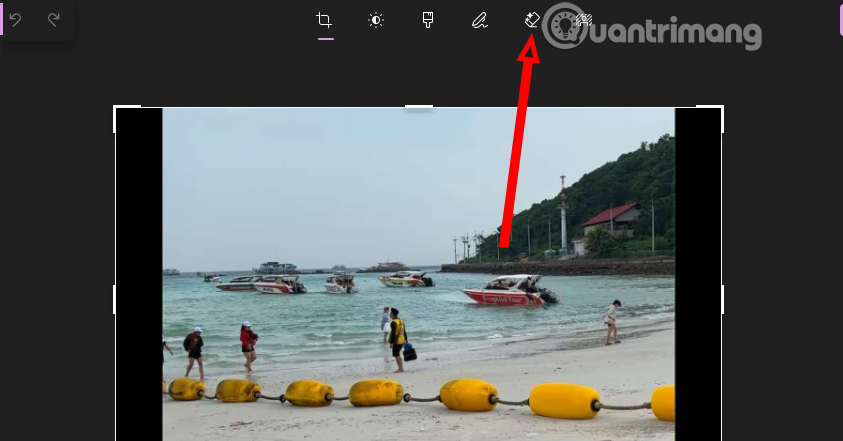
Bước 4: Kế đến chọn biểu tượng Eraser cục tẩy.
Bước 5: Khi chọn biểu tượng này, bạn sẽ thấy một vòng tròn trắng đen như ở dưới hình, muốn xóa chi tiết nào trên ảnh thì bạn chỉ cần bôi xanh chi tiết đó để xóa vật thể.
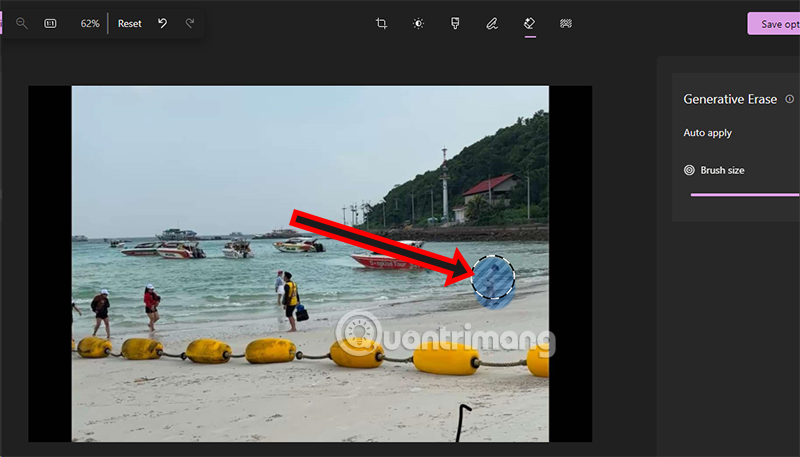
Bước 6: Ở cột bên phải, bạn sẽ thấy mục Brush size, kéo thanh Brush để tăng độ to nhỏ của vòng tròn xóa ảnh.
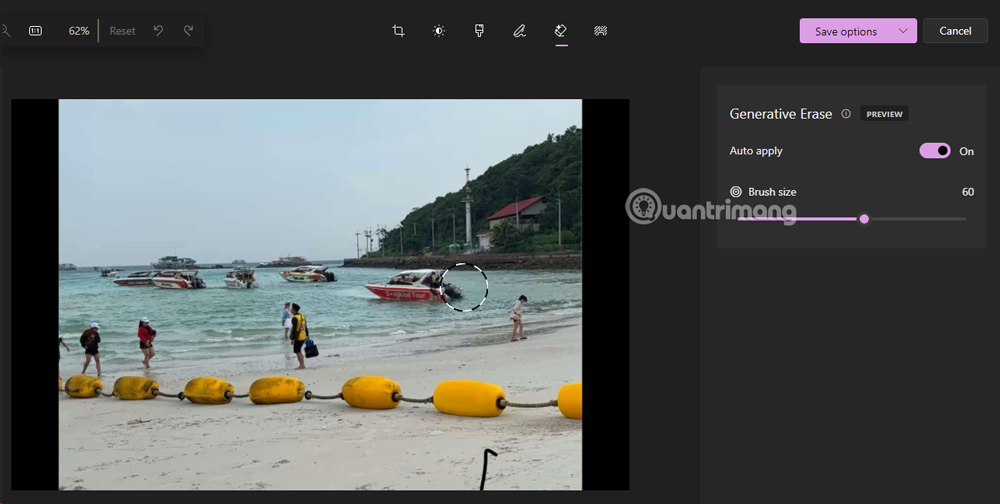
Bước 7: Với những vật thể nhỏ, bạn phải thu nhỏ Brush lại để xóa không bị lem hình, và ngược lại với những vật thể to.
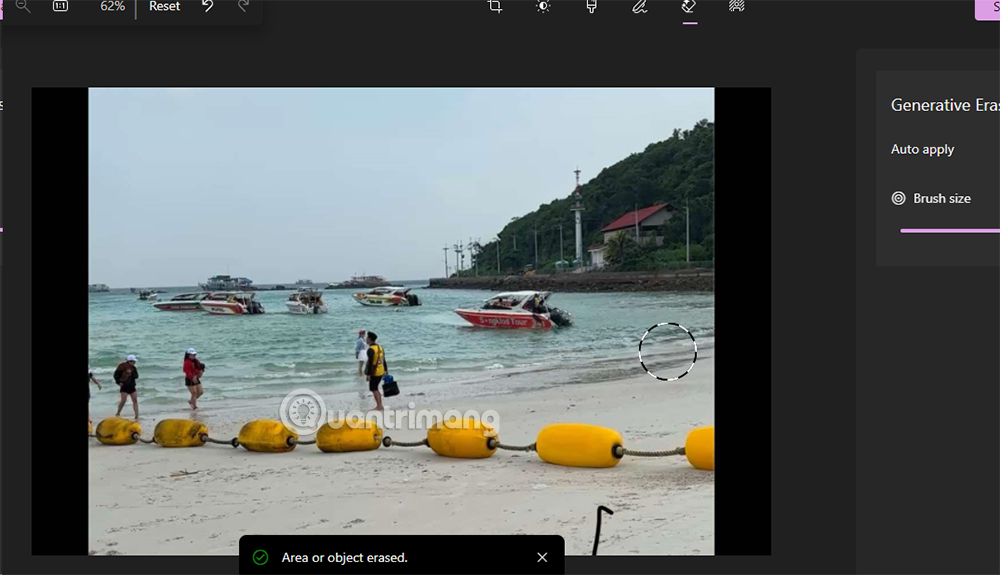
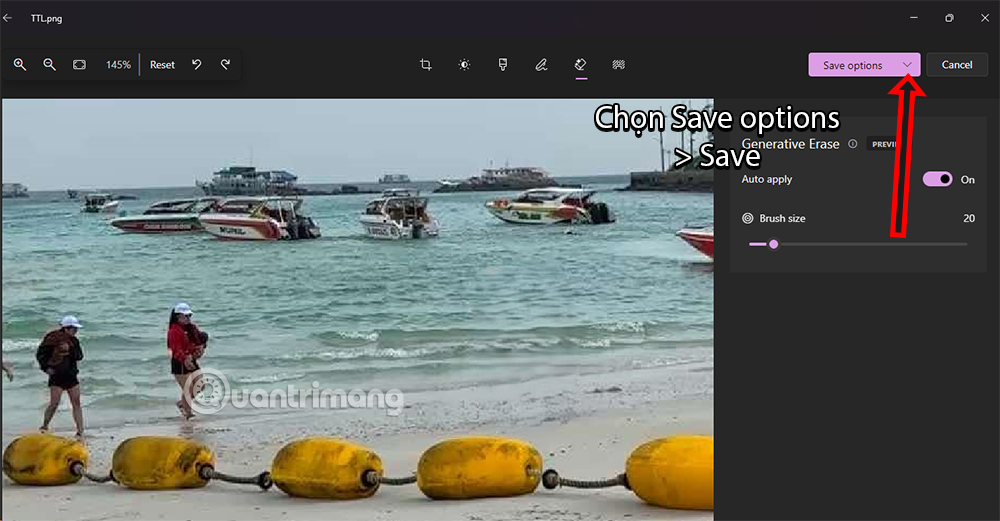
Bước 8: Chọn Save options > Save để lưu lại những chỉnh sửa mà bạn vừa thực hiện trong bức ảnh.
Cuối cùng hãy chọn dấu ba chấm như ở dưới hình và chọn Save As để lưu lại ảnh.
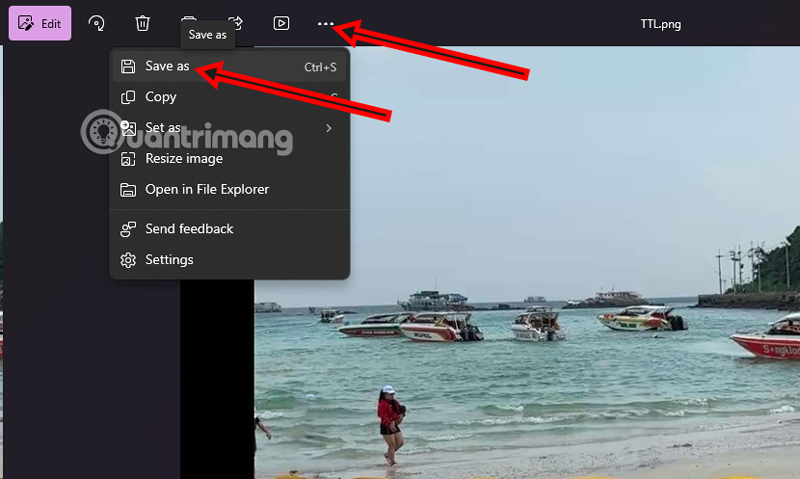
Lưu ý rằng ảnh lưu lại sẽ ở định dạng .PNG, dù không tiện như trên Apple Intelligence nhưng bạn chỉ cần một thiết bị có Windows 11 và update phiên bản Microsoft Photos mới nhất.
Nếu đem so sánh với công cụ xóa vật thể trên Apple Intelligence, công cụ của Microsoft Photos tích hợp công nghệ AI của Microsoft để xóa các vật thể. Nhưng độ chính xác sẽ phụ thuộc nhiều vào chi tiết của ảnh và nền phía sau vật thể mà bạn muốn xóa. Công cụ này sẽ hoạt động tốt nhất trong những bức ảnh có nền đồng nhất hoặc khi vật thể cần xóa có nền đơn giản.
Cách hoạt động thì Microsoft Photos có phần đơn giản hơn và không chi tiết như Apple Intelligence. Công cụ xóa vật thể của iPhone sẽ còn cho bạn biết vật thể chính xác cần xóa khi tô màu sáng lên đó.
Tóm lại, nếu ưu tiên về độ chính xác và chất lượng nền ảnh sau khi xóa, thì bạn nên sử dụng công cụ xáo vật thể của Apple Intelligence trên iPhone. Tuy nhiên, công cụ Microsoft Photos vẫn là công cụ hữu ích, dễ tiếp cận và cũng dễ sử dụng
Nguồn tin: Quantrimang.com:
Ý kiến bạn đọc
Những tin mới hơn
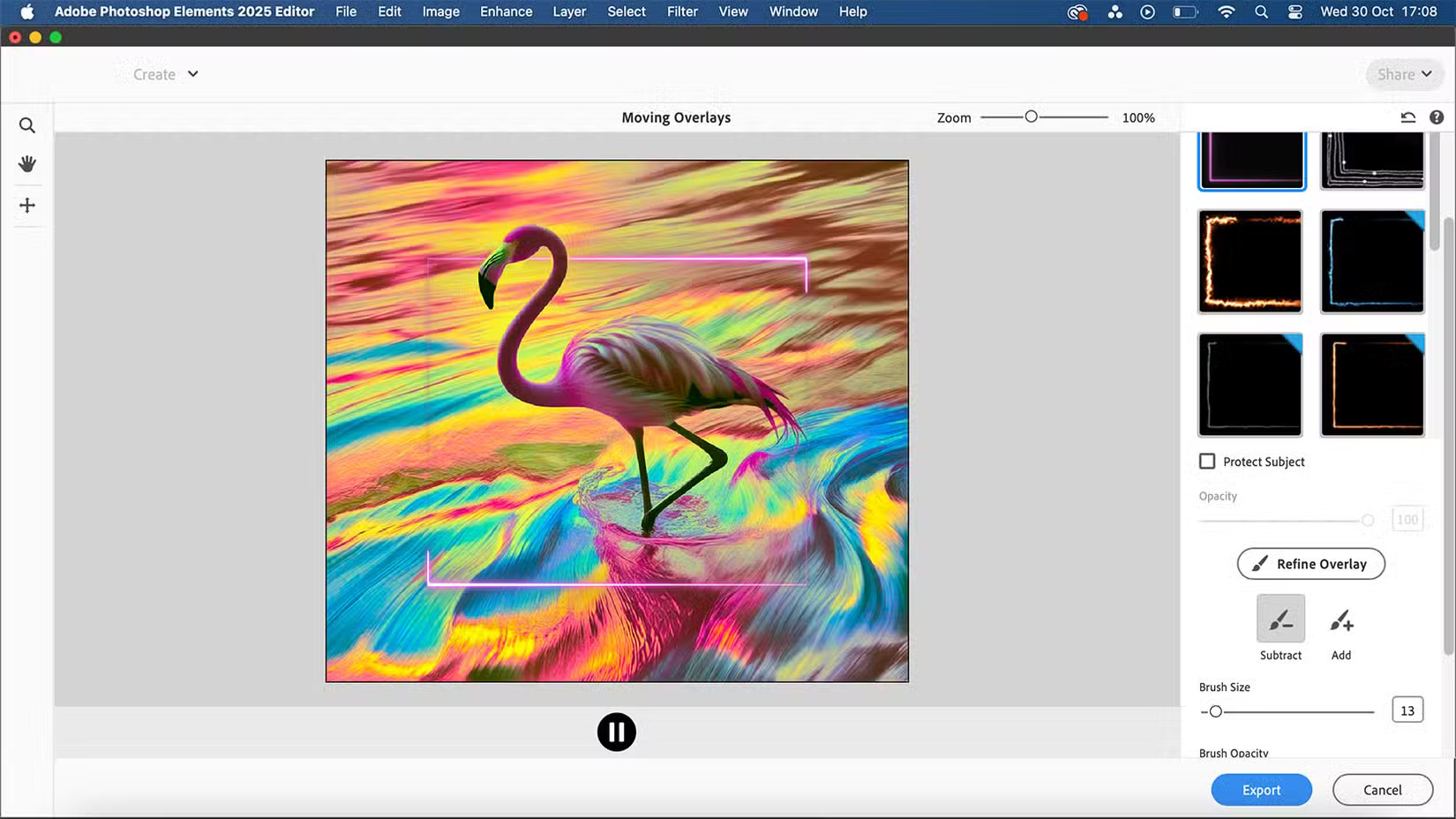 Adobe Photoshop hay Photoshop Elements là phần mềm phù hợp với bạn? (01/11/2024)
  8 ứng dụng dành riêng cho Mac bạn sẽ không tìm thấy trên Windows (01/11/2024)
  Cách tạo hiệu ứng phản chiếu trên mặt nước bằng Generative Fill trong Photoshop (02/11/2024)
 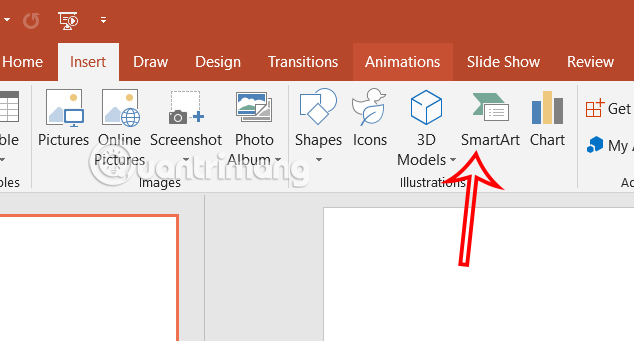 Hướng dẫn tạo biểu đồ hình phễu trong PowerPoint (02/11/2024)
 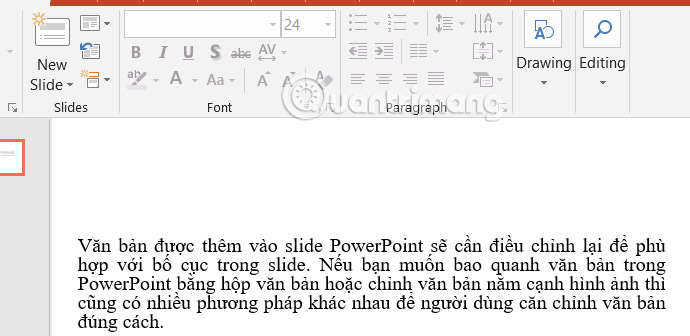 Hướng dẫn chỉnh văn bản bao quanh ảnh PowerPoint (02/11/2024)
  Nên đầu tư một lần hay tất cả cùng lúc? (02/11/2024)
  7 quan niệm sai lầm về vị trí đặt router (03/11/2024)
  Hướng dẫn cách nâng cấp RAM trên PC và laptop (03/11/2024)
  Hướng dẫn chèn chữ vào ảnh trong Word (03/11/2024)
  Hàm YEAR trong SQL Server (03/11/2024)
 Những tin cũ hơn
 CPU cao cấp so với CPU giá rẻ: Sự khác biệt là gì và bạn cần loại nào? (01/11/2024)
  Chạy Windows trên máy Mac bằng Parallels Desktop (01/11/2024)
  Mẹo vệ sinh màn hình và bàn phím MacBook (01/11/2024)
  Cách viết thiệp 20-11 hay và ý nghĩa tặng thầy cô giáo (01/11/2024)
  Cách khắc phục lỗi không mở được file JPG trong Windows (01/11/2024)
  Cách xóa công thức nhanh trên Excel (30/10/2024)
  Lý do VPN đang bị phát hiện nhiều hơn bao giờ hết (30/10/2024)
  3 cách hiển thị mật khẩu *** trên trình duyệt vô cùng đơn giản (30/10/2024)
  Hàm filter() trong Python (30/10/2024)
  6 cách đánh số trang trong Excel cực nhanh và dễ (30/10/2024)
  TOP phần mềm AI bảo mật Internet tốt nhất hiện nay
 Biến các ý tưởng thành giải thích trực quan, tương tác trong ChatGPT
 TOP tiện ích mở rộng AI cho VS Code tốt nhất
Cách tạo website Portfolio miễn phí bằng ChatGPT
TOP tiện ích mở rộng AI cho VS Code tốt nhất
Cách tạo website Portfolio miễn phí bằng ChatGPT
 6 lựa chọn thay thế Visual Studio Code tốt nhất có tích hợp AI
 Tạo form hỏi đáp tương tác trong vài phút và prompt chỉnh sửa
 Hướng dẫn sử dụng Google Slides trong Claude
 Hướng dẫn sử dụng Wolfram trong ChatGPT giải toán nâng cao
 15 prompt AI thú vị cho ngày lễ Halloween
 Hoàn thiện một thiết kế thực tế với ChatGPT + Canva
 Cách kết nối ElevenLabs agent với hệ thống lên lịch Calendly
 Cách tắt app chạy ngầm Windows 11, giảm ngốn RAM trên Win 11
 Câu nói hay nhất về tháng 11, chào tháng 11
 TOP công cụ AI tạo tài liệu tốt nhất
 Cách xây dựng plugin trong ChatGPT
 Hướng dẫn tự thiết kế website Portfolio bằng Claude
 5 thiết kế ChatGPT + Canva đáp ứng hầu hết các nhu cầu trong cuộc sống
 Những công cụ AI tốt nhất giúp giải toán dễ dàng
 Hướng dẫn kết nối Booking.com với ChatGPT lên kế hoạch du lịch
 15 prompt Gemini tạo ảnh sinh nhật đẹp nhất
 Hướng dẫn cài đặt và sử dụng n8n trên Windows 11
 Cách lập trình chuyên nghiệp hơn, dễ dàng hơn với tính năng Tệp trên Grok
 Công thức tính diện tích hình Elip
 Hướng dẫn ngắt kết nối ứng dụng trên ChatGPT
 Hướng dẫn tạo đoạn hội thoại cho topic trên Twee
 Bức tranh tổng quan về hỗ trợ khách hàng tích hợp AI
 Cách sửa lỗi There Are Currently No Power Options Available Windows
 Claude Code thực sự có giá bao nhiêu?
 Hướng dẫn 8 cách mở bàn phím ảo trên Windows 10
 Hướng dẫn tạo flashcard trên Canva AI





















