Thông tin liên hệ
- 036.686.3943
- admin@nguoicodonvn2008.info

Văn bản được thêm vào slide PowerPoint sẽ cần điều chỉnh lại để phù hợp với bố cục trong slide. Nếu bạn muốn bao quanh hình ảnh trong PowerPoint bằng hộp văn bản hoặc chỉnh văn bản nằm cạnh hình ảnh thì cũng có nhiều phương pháp khác nhau để người dùng căn chỉnh văn bản đúng cách. Dưới đây là hướng dẫn căn chỉnh văn bản trong PowerPoint.
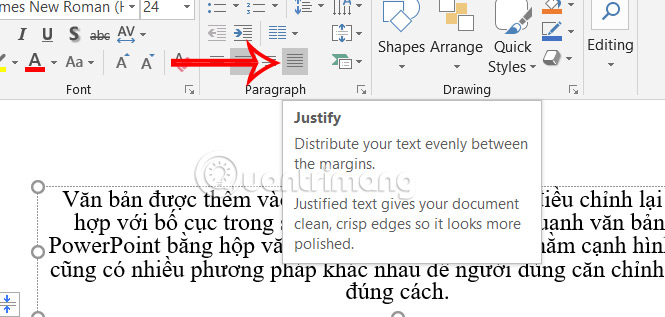
Sau khi nhập văn bản trong slide PowerPoint, bạn chỉ cần nhấn vào biểu tượng Justify như hình dưới đây để căn chỉnh văn bản đúng cách.
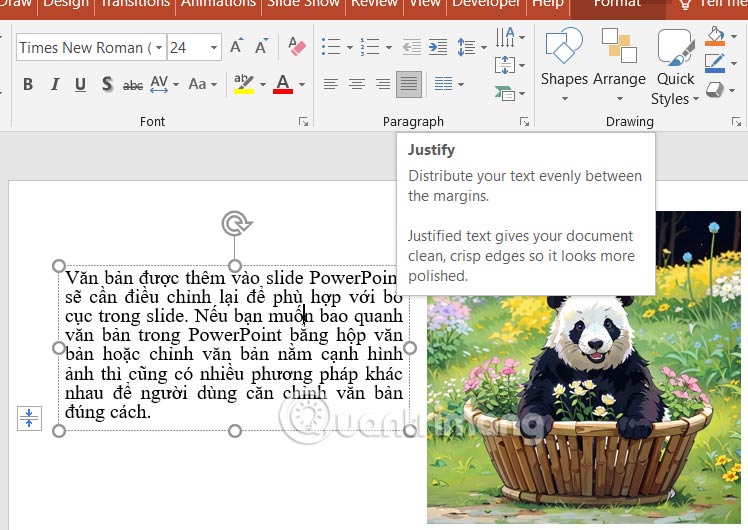
Kết quả văn bản được căn chỉnh như hình ảnh dưới đây.

Khi bạn chèn ảnh vào slide có văn bản thì có thể ảnh hưởng tới bố cục nội dung. Có nhiều cách để chỉnh văn bản với hình ảnh, chẳng hạn căn chỉnh văn bản trong PowerPoint xung quanh hình ảnh.
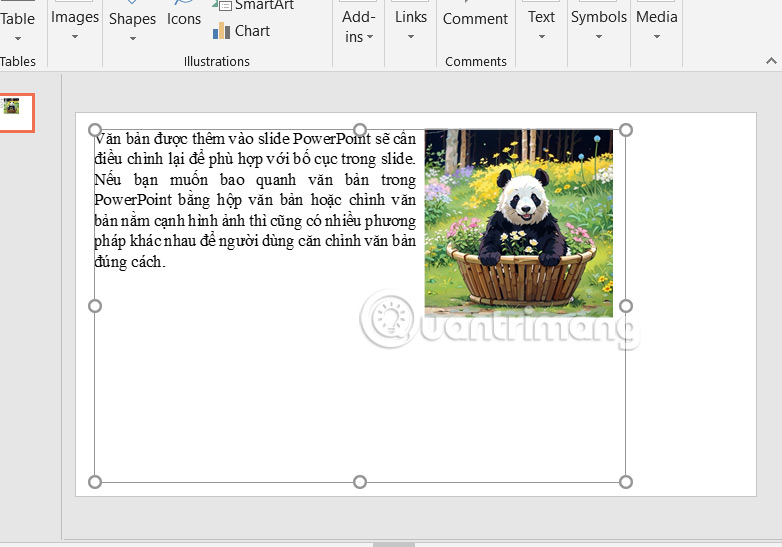
Cách chỉnh cũng đơn giản, bạn chèn ảnh vào slide sau đó chỉnh khung văn bản để nằm cạnh hình ảnh là được. Cuối cùng cũng nhấn Justify để văn bản được căn chỉnh chuẩn.
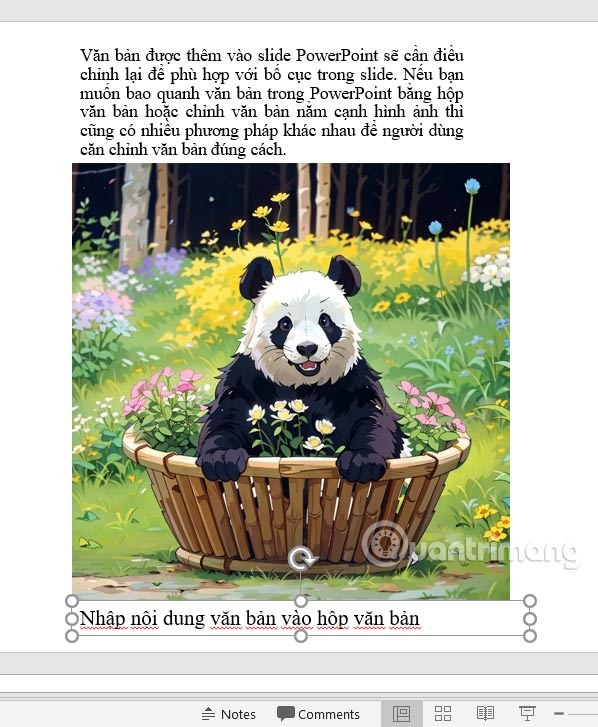
Ngoài ra cũng có một số cách khác để chỉnh văn bản bao quanh ảnh. Đó là chúng ta sẽ thêm các hộp văn bản xung quanh hình ảnh. Bạn thêm Textbox xung quanh ảnh rồi nhập văn bản như bình thường.
Chúng ta có thể dùng văn bản Word chèn vào slide PowerPoint để căn chỉnh xung quanh ảnh.
Bước 1:
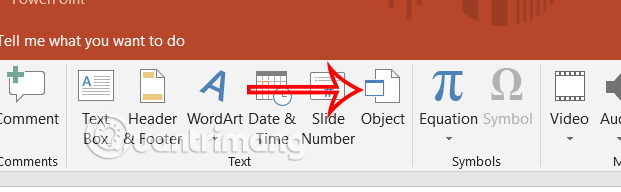
Bạn nhấn Insert rồi chọn Object để tiến hành chèn nội dung vào slide.
Bước 2:
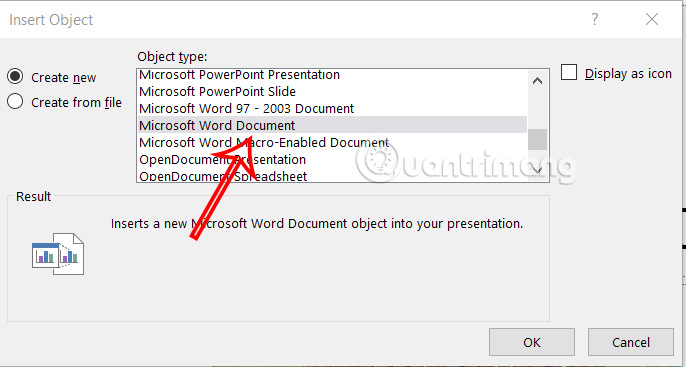
Hiển thị các lựa chọn chèn tập tin vào trong slide, bạn nhấn chọn vào Microsoft Word Document để chèn.
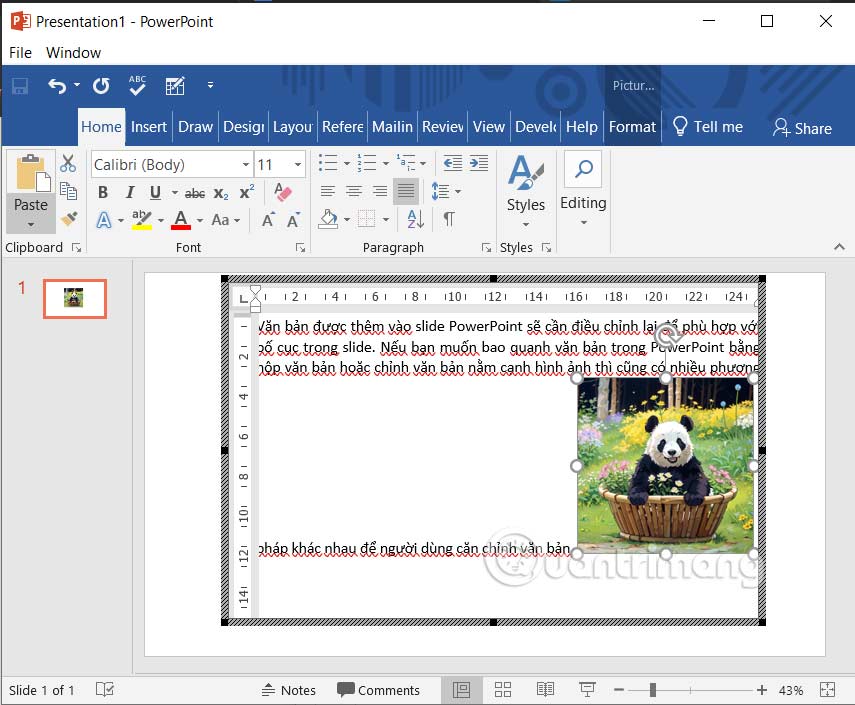
Lúc này hiển thị giao diện Word để chúng ta nhập nội dung văn bản và chèn hình ảnh.
Bước 3:
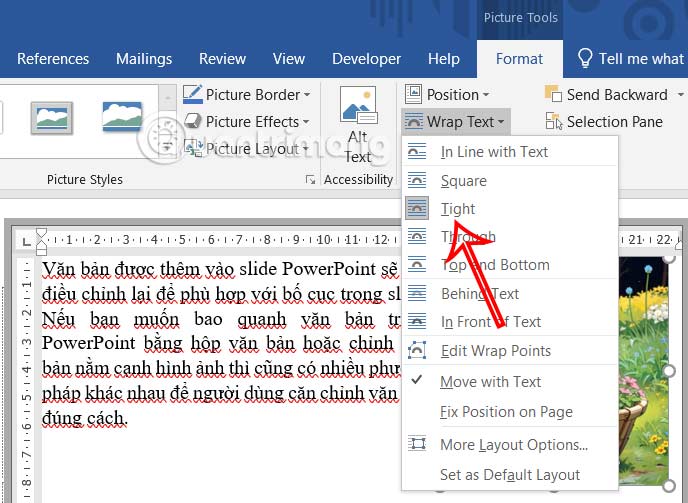
Tiếp đến nhấn vào ảnh rồi chọn Format, chọn tiếp vào Wrap Text và nhấn vào kiểu Tight. Sau đó chúng ta sẽ kéo hình ảnh để văn bản bao quanh như hình dưới đây.
Click chuột ra ngoài và chúng ta có được văn bản bao quanh ảnh trong PowerPoint như hình. Nếu muốn chỉnh sửa gì thì bạn click đúp chuột vào vùng nội dung và chỉnh sửa trong Word.
Nguồn tin: Quantrimang.com:
Ý kiến bạn đọc
Những tin mới hơn
 Nên đầu tư một lần hay tất cả cùng lúc? (02/11/2024)
  7 quan niệm sai lầm về vị trí đặt router (03/11/2024)
  Hướng dẫn cách nâng cấp RAM trên PC và laptop (03/11/2024)
  Hướng dẫn chèn chữ vào ảnh trong Word (03/11/2024)
  Hàm YEAR trong SQL Server (03/11/2024)
  Câu lệnh COALESCE trong SQL Server (03/11/2024)
  Hướng dẫn cách vẽ sơ đồ trong Word (03/11/2024)
  Cách cài giao diện Pixel Material UI lên Chrome (04/11/2024)
  7 điều máy tính Windows có thể làm còn máy Mac thì không (04/11/2024)
  Muốn tăng tốc trình duyệt Chrome, hãy áp dụng các thủ thuật này (04/11/2024)
 Những tin cũ hơn
 Hướng dẫn tạo biểu đồ hình phễu trong PowerPoint (02/11/2024)
  Cách tạo hiệu ứng phản chiếu trên mặt nước bằng Generative Fill trong Photoshop (02/11/2024)
  8 ứng dụng dành riêng cho Mac bạn sẽ không tìm thấy trên Windows (01/11/2024)
  Adobe Photoshop hay Photoshop Elements là phần mềm phù hợp với bạn? (01/11/2024)
  Cách dùng công cụ xóa đối tượng trên ảnh trong Windows (01/11/2024)
  CPU cao cấp so với CPU giá rẻ: Sự khác biệt là gì và bạn cần loại nào? (01/11/2024)
  Chạy Windows trên máy Mac bằng Parallels Desktop (01/11/2024)
  Mẹo vệ sinh màn hình và bàn phím MacBook (01/11/2024)
  Cách viết thiệp 20-11 hay và ý nghĩa tặng thầy cô giáo (01/11/2024)
  Cách khắc phục lỗi không mở được file JPG trong Windows (01/11/2024)
  Cách phát triển sự nghiệp trong kỷ nguyên AI: 10 bước giúp bạn luôn giữ lợi thế
 TOP công cụ AI tạo danh sách công việc tốt nhất
 So sánh 27 mô hình Claude
So sánh 27 mô hình Claude
So sánh 27 mô hình Claude
 Thêm danh sách SharePoint vào Copilot Studio
 Kimi vs ChatGPT: Đâu là trợ lý AI tốt hơn?
 Cách thêm watermark AI trong Photos Windows
 8 trường hợp sử dụng Claude Cowork tự động hóa doanh nghiệp giúp tiết kiệm nhiều giờ mỗi tuần
 Prompt tạo phiếu luyện viết đoạn văn cho học sinh Tiểu học
 TOP công cụ nhân hóa văn bản AI tự nhiên nhất
 Cách thêm watermark AI trong Paint Windows 11
 9 Chrome extension hữu ích cho ChatGPT
 9 dấu hiệu nhận biết hình ảnh do AI tạo ra
 Cách tìm lại file, ảnh và tin nhắn cũ trên ChatGPT trong vài giây
 Cách chỉnh sửa video trên Google Vids bằng câu lệnh
 TOP phần mềm trợ lý bán hàng AI tốt nhất
 Prompt AI biến ảnh chân dung thành tranh biếm họa chuyên nghiệp cực đẹp
 TOP lựa chọn thay thế OpenClaw tốt nhất
 Hướng dẫn kiểm tra độ trùng lặp SKKN hiệu quả
 Hướng dẫn làm trò chơi nghiêng đầu chọn đáp án