<!DOCTYPE html>
    <html lang="vi" xmlns="http://www.w3.org/1999/xhtml" prefix="og: http://ogp.me/ns#">
    <head>
<title>Hướng dẫn chỉnh văn bản bao quanh ảnh PowerPoint</title>
<meta name="description" content="Hướng dẫn chỉnh văn bản bao quanh ảnh PowerPoint - Savefile - Tin Tức -...">
<meta name="author" content=".: Nguoicodonvn2008.info - Cõi lòng người cô đơn :.">
<meta name="copyright" content=".: Nguoicodonvn2008.info - Cõi lòng người cô đơn :. [admin@nguoicodonvn2008.info]">
<meta name="robots" content="index, archive, follow, noodp">
<meta name="googlebot" content="index,archive,follow,noodp">
<meta name="msnbot" content="all,index,follow">
<meta name="generator" content="NukeViet v4.5">
<meta http-equiv="Content-Type" content="text/html; charset=utf-8">
<meta property="og:title" content="Hướng dẫn chỉnh văn bản bao quanh ảnh PowerPoint">
<meta property="og:type" content="website">
<meta property="og:description" content="Savefile - Tin Tức - https&#x3A;&#x002F;&#x002F;www.nguoicodonvn2008.info&#x002F;vi&#x002F;news&#x002F;savefile&#x002F;kien-thuc-may-tinh&#x002F;huong-dan-chinh-van-ban-bao-quanh-anh-powerpoint-9280.html">
<meta property="og:site_name" content=".&#x3A; Nguoicodonvn2008.info - Cõi lòng người cô đơn &#x3A;.">
<meta property="og:url" content="https://www.nguoicodonvn2008.info/vi/news/savefile/kien-thuc-may-tinh/huong-dan-chinh-van-ban-bao-quanh-anh-powerpoint-9280.html">
<link rel="shortcut icon" href="https://www.nguoicodonvn2008.info/favicon.ico">
<link rel="canonical" href="https://www.nguoicodonvn2008.info/vi/news/savefile/kien-thuc-may-tinh/huong-dan-chinh-van-ban-bao-quanh-anh-powerpoint-9280.html">
<link rel="alternate" href="https://www.nguoicodonvn2008.info/vi/news/rss/" title="Tin Tức" type="application/rss+xml">
<link rel="alternate" href="https://www.nguoicodonvn2008.info/vi/news/rss/karaoke-dual/" title="Tin Tức - Karaoke Dual" type="application/rss+xml">
<link rel="alternate" href="https://www.nguoicodonvn2008.info/vi/news/rss/nhac-tre/" title="Tin Tức - Nhạc trẻ" type="application/rss+xml">
<link rel="alternate" href="https://www.nguoicodonvn2008.info/vi/news/rss/tru-tinh/" title="Tin Tức - Trữ tình" type="application/rss+xml">
<link rel="alternate" href="https://www.nguoicodonvn2008.info/vi/news/rss/nuoc-ngoai/" title="Tin Tức - Nước ngoài" type="application/rss+xml">
<link rel="alternate" href="https://www.nguoicodonvn2008.info/vi/news/rss/remix/" title="Tin Tức - Remix" type="application/rss+xml">
<link rel="alternate" href="https://www.nguoicodonvn2008.info/vi/news/rss/tam-su-tinh-yeu/" title="Tin Tức - Tâm sự tình yêu" type="application/rss+xml">
<link rel="alternate" href="https://www.nguoicodonvn2008.info/vi/news/rss/tho-suu-tam/" title="Tin Tức - Thơ sưu tầm" type="application/rss+xml">
<link rel="alternate" href="https://www.nguoicodonvn2008.info/vi/news/rss/cuoc-song/" title="Tin Tức - Cuộc sống" type="application/rss+xml">
<link rel="alternate" href="https://www.nguoicodonvn2008.info/vi/news/rss/phan-mem/" title="Tin Tức - Phần mềm" type="application/rss+xml">
<link rel="alternate" href="https://www.nguoicodonvn2008.info/vi/news/rss/kien-thuc-may-tinh/" title="Tin Tức - Kiến thức máy tính" type="application/rss+xml">
<link rel="alternate" href="https://www.nguoicodonvn2008.info/vi/news/rss/hoc-tap/" title="Tin Tức - Học tập" type="application/rss+xml">
<link rel="alternate" href="https://www.nguoicodonvn2008.info/vi/news/rss/tai-lieu/" title="Tin Tức - Tài liệu" type="application/rss+xml">
<link rel="alternate" href="https://www.nguoicodonvn2008.info/vi/news/rss/de-thi/" title="Tin Tức - Đề thi" type="application/rss+xml">
<link rel="preload" as="style" href="https://www.nguoicodonvn2008.info/assets/css/font-awesome.min.css" type="text/css">
<link rel="preload" as="style" href="https://www.nguoicodonvn2008.info/themes/default/css/bootstrap.non-responsive.css" type="text/css">
<link rel="preload" as="style" href="https://www.nguoicodonvn2008.info/themes/default/css/style.css" type="text/css">
<link rel="preload" as="style" href="https://www.nguoicodonvn2008.info/themes/default/css/style.non-responsive.css" type="text/css">
<link rel="preload" as="style" href="https://www.nguoicodonvn2008.info/themes/default/css/news.css" type="text/css">
<link rel="preload" as="style" href="https://www.nguoicodonvn2008.info/themes/default/css/custom.css" type="text/css">
<link rel="preload" as="script" href="https://www.nguoicodonvn2008.info/assets/js/jquery/jquery.min.js" type="text/javascript">
<link rel="preload" as="script" href="https://www.nguoicodonvn2008.info/assets/js/language/vi.js" type="text/javascript">
<link rel="preload" as="script" href="https://www.nguoicodonvn2008.info/assets/js/DOMPurify/purify3.js" type="text/javascript">
<link rel="preload" as="script" href="https://www.nguoicodonvn2008.info/assets/js/global.js" type="text/javascript">
<link rel="preload" as="script" href="https://www.nguoicodonvn2008.info/assets/js/site.js" type="text/javascript">
<link rel="preload" as="script" href="https://www.nguoicodonvn2008.info/themes/default/js/news.js" type="text/javascript">
<link rel="preload" as="script" href="https://www.nguoicodonvn2008.info/themes/default/js/main.js" type="text/javascript">
<link rel="preload" as="script" href="https://www.nguoicodonvn2008.info/themes/default/js/custom.js" type="text/javascript">
<link rel="preload" as="script" href="https://www.nguoicodonvn2008.info/themes/default/js/bootstrap.min.js" type="text/javascript">
<link rel="stylesheet" href="https://www.nguoicodonvn2008.info/assets/css/font-awesome.min.css">
<link rel="stylesheet" href="https://www.nguoicodonvn2008.info/themes/default/css/bootstrap.non-responsive.css">
<link rel="stylesheet" href="https://www.nguoicodonvn2008.info/themes/default/css/style.css">
<link rel="stylesheet" href="https://www.nguoicodonvn2008.info/themes/default/css/style.non-responsive.css">
<link rel="StyleSheet" href="https://www.nguoicodonvn2008.info/themes/default/css/news.css">
<link rel="stylesheet" href="https://www.nguoicodonvn2008.info/themes/default/css/custom.css">
<style type="text/css">
	body{background: #fff;}
</style>
    </head>
    <body>
<div id="print">
	<div id="hd_print">
		<h2 class="pull-left">.&#x3A; Nguoicodonvn2008.info - Cõi lòng người cô đơn &#x3A;.</h2>
		<p class="pull-right"><a title=".&#x3A; Nguoicodonvn2008.info - Cõi lòng người cô đơn &#x3A;." href="https://www.nguoicodonvn2008.info/">https://www.nguoicodonvn2008.info</a></p>
	</div>
	<div class="clear"></div>
	<hr />
	<div id="content">
		<h1>Hướng dẫn chỉnh văn bản bao quanh ảnh PowerPoint</h1>
		<ul class="list-inline">
			<li>Thứ bảy - 02/11/2024 01:30</li>
			<li class="hidden-print txtrequired"><em class="fa fa-print">&nbsp;</em><a title="In ra" href="javascript:;" onclick="window.print()">In ra</a></li>
			<li class="hidden-print txtrequired"><em class="fa fa-power-off">&nbsp;</em><a title="Đóng cửa sổ này" href="javascript:;" onclick="window.close()">Đóng cửa sổ này</a></li>
		</ul>
		<div class="clear"></div>
		<div id="hometext">
		</div>
				<div class="imghome">
			<img alt="Hướng dẫn chỉnh văn bản bao quanh ảnh PowerPoint" src="https://st.quantrimang.com/photos/image/2024/10/31/PowerPoint-can-chinh-van-ban-2.jpg" width="460" class="img-thumbnail" />
		</div>
		<div class="clear"></div>
		<div id="bodytext" class="clearfix">
			<p style="text-align: justify;">Văn bản được thêm vào slide&nbsp;PowerPoint&nbsp;sẽ cần điều chỉnh lại để phù hợp với bố cục trong slide. Nếu bạn muốn bao quanh hình ảnh trong PowerPoint bằng hộp văn bản hoặc chỉnh văn bản nằm cạnh hình ảnh thì cũng có nhiều phương pháp khác nhau để người dùng căn chỉnh văn bản đúng cách. Dưới đây là hướng dẫn căn chỉnh văn bản trong PowerPoint.</p>

<h2 style="text-align: justify;">&nbsp;</h2>

<h2 id="mcetoc_1ibgon5vgj3" style="text-align: justify;">Cách căn chỉnh văn bản trong PowerPoint</h2>

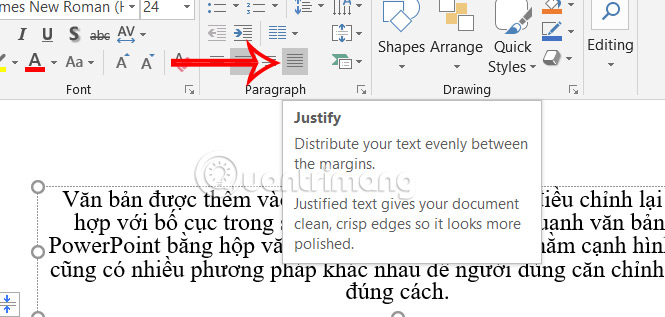
<p style="text-align: justify;">Sau khi nhập văn bản trong slide PowerPoint, bạn chỉ cần nhấn vào&nbsp;<strong>biểu tượng Justify&nbsp;</strong>như hình dưới đây để căn chỉnh văn bản đúng cách.</p>

<p style="text-align: justify;"><img alt="Chỉnh văn bản trong PowerPoint" data-i="0" data-src="https://st.quantrimang.com/photos/image/2024/10/31/PowerPoint-can-chinh-van-ban-1.jpg" data-was-processed="true" height="286" src="https://st.quantrimang.com/photos/image/2024/10/31/PowerPoint-can-chinh-van-ban-1.jpg" width="600" /></p>

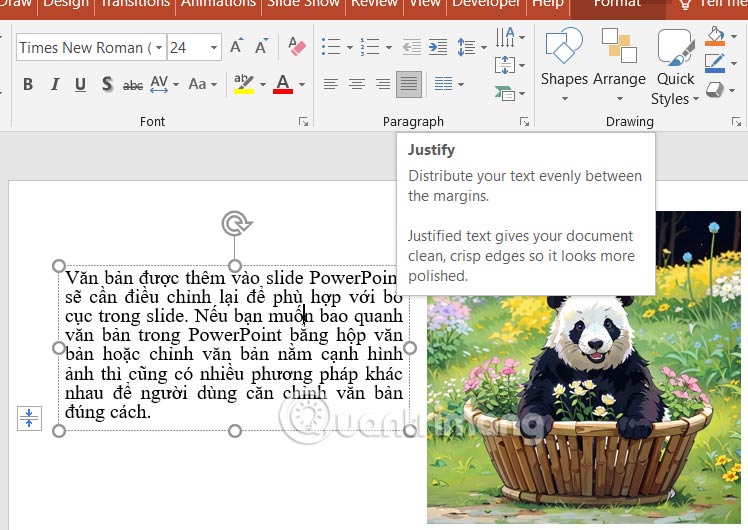
<p style="text-align: justify;">Kết quả văn bản được căn chỉnh như hình ảnh dưới đây.</p>

<p style="text-align: justify;"><img alt="Căn chỉnh văn bản trong PowerPoint" data-i="1" data-src="https://st.quantrimang.com/photos/image/2024/10/31/PowerPoint-can-chinh-van-ban-2.jpg" data-was-processed="true" height="292" src="https://st.quantrimang.com/photos/image/2024/10/31/PowerPoint-can-chinh-van-ban-2.jpg" width="600" /></p>

<div style="text-align: justify;">&nbsp;</div>

<h2 id="mcetoc_1ibgon5vgj4" style="text-align: justify;">Cách căn chỉnh văn bản bao quanh ảnh PowerPoint</h2>

<p style="text-align: justify;">Khi bạn chèn ảnh vào slide có văn bản thì có thể ảnh hưởng tới bố cục nội dung. Có nhiều cách để chỉnh văn bản với hình ảnh, chẳng hạn căn chỉnh văn bản trong PowerPoint xung quanh hình ảnh.</p>

<p style="text-align: justify;">Cách chỉnh cũng đơn giản, bạn&nbsp;<strong>chèn ảnh vào slide</strong>&nbsp;sau đó<strong>&nbsp;chỉnh khung văn bản để nằm cạnh hình ảnh</strong>&nbsp;là được. Cuối cùng cũng&nbsp;<strong>nhấn Justify để văn bản được căn chỉnh chuẩn</strong>.</p>

<p style="text-align: justify;"><img alt="Chèn ảnh vào slide PowerPoint" data-i="2" data-src="https://st.quantrimang.com/photos/image/2024/10/31/PowerPoint-can-chinh-van-ban-3.jpg" data-was-processed="true" height="354" src="https://st.quantrimang.com/photos/image/2024/10/31/PowerPoint-can-chinh-van-ban-3.jpg" width="500" /></p>

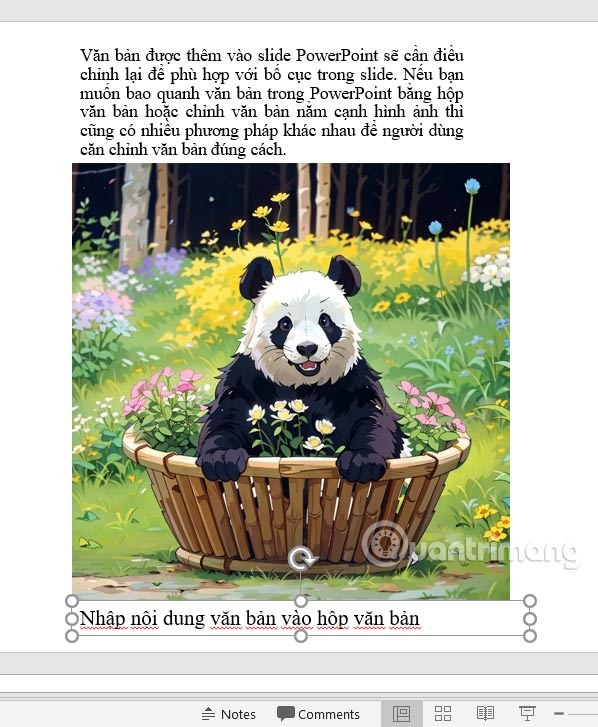
<p style="text-align: justify;">Ngoài ra cũng có một số cách khác để chỉnh văn bản bao quanh ảnh. Đó là chúng ta sẽ&nbsp;<strong>thêm các hộp văn bản xung quanh hình ảnh</strong>. Bạn thêm Textbox xung quanh ảnh rồi nhập văn bản như bình thường.</p>

<p style="text-align: justify;"><img alt="Chỉnh văn bản bao quanh ảnh PowerPoint" data-adbro-processed="true" data-i="3" data-src="https://st.quantrimang.com/photos/image/2024/10/31/PowerPoint-can-chinh-van-ban-4.jpg" data-was-processed="true" height="547" src="https://st.quantrimang.com/photos/image/2024/10/31/PowerPoint-can-chinh-van-ban-4.jpg" width="450" /></p>

<h2 id="mcetoc_1ibgon5vgj5" style="text-align: justify;">Chèn văn bản bao quanh hình ảnh từ Word trong PowerPoint</h2>

<div style="text-align: justify;">&nbsp;</div>

<p style="text-align: justify;">Chúng ta có thể dùng văn bản Word chèn vào slide PowerPoint để căn chỉnh xung quanh ảnh.</p>

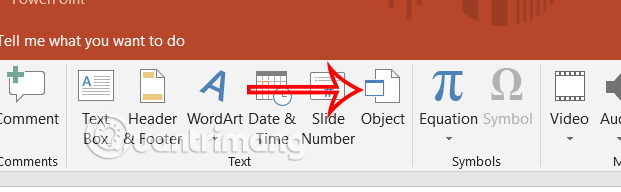
<p style="text-align: justify;"><strong>Bước 1:</strong></p>

<p style="text-align: justify;">Bạn<strong>&nbsp;nhấn Insert rồi chọn Object</strong>&nbsp;để tiến hành chèn nội dung vào slide.</p>

<p style="text-align: justify;"><img alt="Chèn đối tượng vào slide PowerPoint" data-i="4" data-src="https://st.quantrimang.com/photos/image/2024/10/31/PowerPoint-can-chinh-van-ban-5.jpg" data-was-processed="true" height="192" src="https://st.quantrimang.com/photos/image/2024/10/31/PowerPoint-can-chinh-van-ban-5.jpg" width="621" /></p>

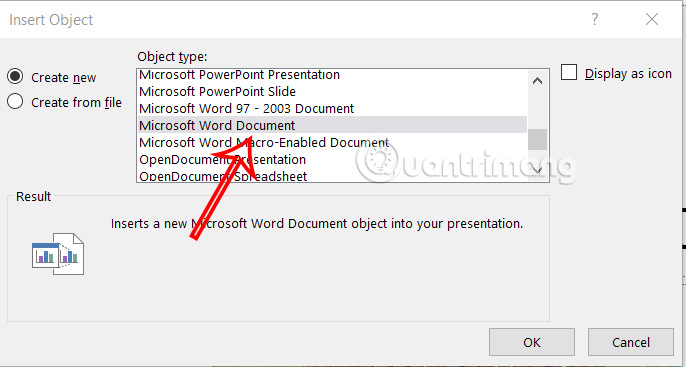
<p style="text-align: justify;"><strong>Bước 2:</strong></p>

<p style="text-align: justify;">Hiển thị các lựa chọn chèn tập tin vào trong slide, bạn&nbsp;<strong>nhấn chọn vào Microsoft Word</strong>&nbsp;<strong>Document&nbsp;</strong>để chèn.</p>

<p style="text-align: justify;"><img alt="Chèn tài liệu Word vào slide PowerPoint" data-i="5" data-src="https://st.quantrimang.com/photos/image/2024/10/31/PowerPoint-can-chinh-van-ban-6.jpg" data-was-processed="true" height="294" src="https://st.quantrimang.com/photos/image/2024/10/31/PowerPoint-can-chinh-van-ban-6.jpg" width="550" /></p>

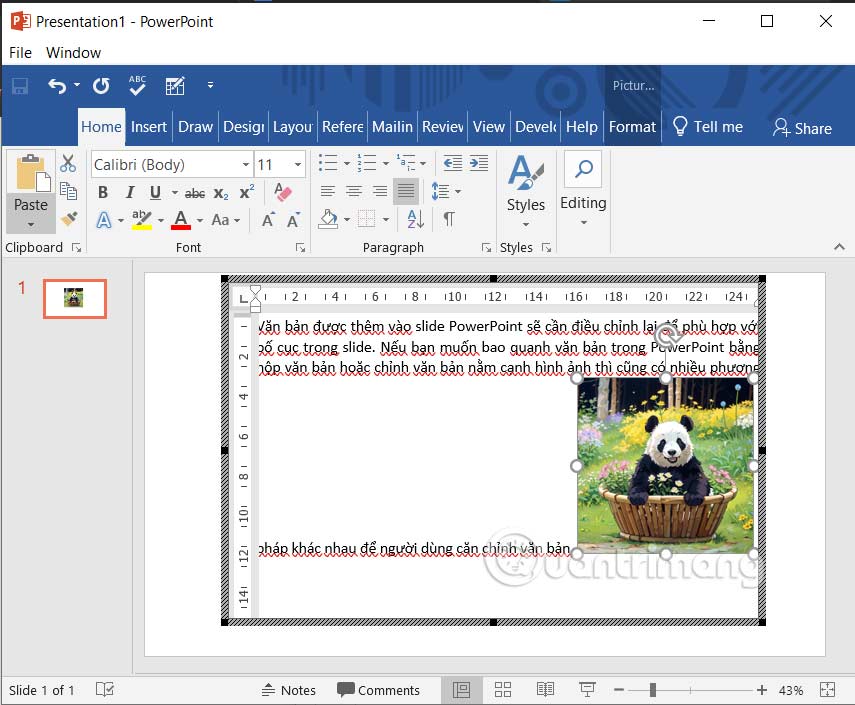
<p style="text-align: justify;">Lúc này hiển thị giao diện Word để chúng ta nhập nội dung văn bản và chèn hình ảnh.</p>

<p style="text-align: justify;"><img alt="Nhập nội dung vào slide trong PowerPoint" data-i="6" data-src="https://st.quantrimang.com/photos/image/2024/10/31/PowerPoint-can-chinh-van-ban-7.jpg" data-was-processed="true" height="454" src="https://st.quantrimang.com/photos/image/2024/10/31/PowerPoint-can-chinh-van-ban-7.jpg" width="550" /></p>

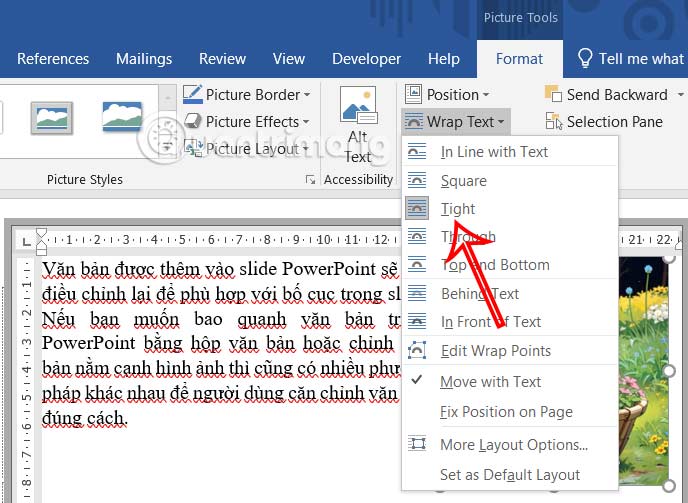
<p style="text-align: justify;"><strong>Bước 3:</strong></p>

<p style="text-align: justify;">Tiếp đến<strong>&nbsp;nhấn vào ảnh rồi chọn Format</strong>, chọn tiếp vào<strong>&nbsp;Wrap Text và nhấn vào kiểu Tight</strong>. Sau đó chúng ta sẽ&nbsp;<strong>kéo hình ảnh để văn bản bao quanh&nbsp;</strong>như hình dưới đây.</p>

<p style="text-align: justify;"><img alt="Chỉnh ảnh và văn bản trong PowerPoint" data-i="7" data-src="https://st.quantrimang.com/photos/image/2024/10/31/PowerPoint-can-chinh-van-ban-8.jpg" data-was-processed="true" height="366" src="https://st.quantrimang.com/photos/image/2024/10/31/PowerPoint-can-chinh-van-ban-8.jpg" width="500" /></p>

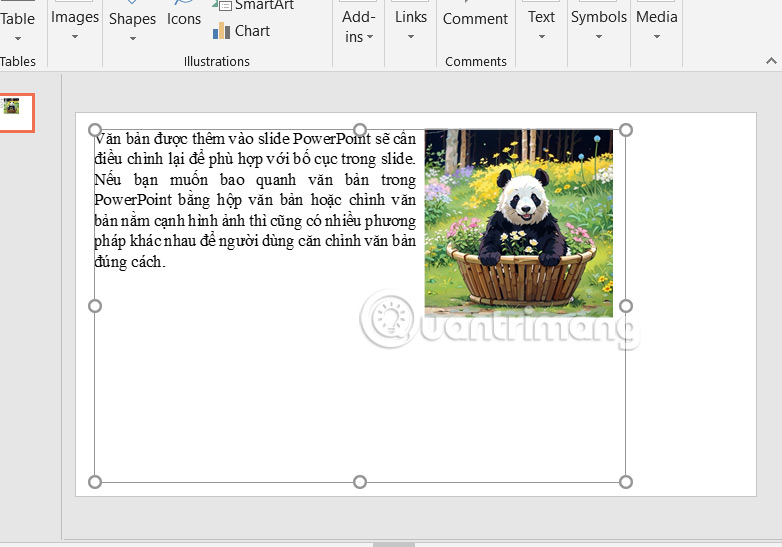
<p style="text-align: justify;">Click chuột ra ngoài và chúng ta có được văn bản bao quanh ảnh trong PowerPoint như hình. Nếu muốn chỉnh sửa gì thì bạn click đúp chuột vào vùng nội dung và chỉnh sửa trong Word.</p>

<p style="text-align: justify;"><img alt="Văn bản bao quanh ảnh trong PowerPoint" data-i="8" data-src="https://st.quantrimang.com/photos/image/2024/10/31/PowerPoint-can-chinh-van-ban-9.jpg" data-was-processed="true" height="385" src="https://st.quantrimang.com/photos/image/2024/10/31/PowerPoint-can-chinh-van-ban-9.jpg" width="550" /></p>

<div style="text-align: justify;">&nbsp;</div>
		</div>
				<div id="author">
						<p>
				<strong>Nguồn tin:</strong>
				Quantrimang.com:
			</p>
		</div>
	</div>
	<div id="footer" class="clearfix">
		<div id="url">
			<strong>URL của bản tin này: </strong><a href="https://www.nguoicodonvn2008.info/vi/news/savefile/kien-thuc-may-tinh/huong-dan-chinh-van-ban-bao-quanh-anh-powerpoint-9280.html" title="Hướng dẫn chỉnh văn bản bao quanh ảnh PowerPoint">https://www.nguoicodonvn2008.info/vi/news/savefile/kien-thuc-may-tinh/huong-dan-chinh-van-ban-bao-quanh-anh-powerpoint-9280.html</a>

		</div>
		<div class="clear"></div>
		<div class="copyright">
			&copy; .&#x3A; Nguoicodonvn2008.info - Cõi lòng người cô đơn &#x3A;.
		</div>
		<div id="contact">
			<a href="mailto:admin@nguoicodonvn2008.info">admin@nguoicodonvn2008.info</a>
		</div>
	</div>
</div>
        <div id="timeoutsess" class="chromeframe">
            Bạn đã không sử dụng Site, <a onclick="timeoutsesscancel();" href="https://www.nguoicodonvn2008.info/#">Bấm vào đây để duy trì trạng thái đăng nhập</a>. Thời gian chờ: <span id="secField"> 60 </span> giây
        </div>
        <div id="openidResult" class="nv-alert" style="display:none"></div>
        <div id="openidBt" data-result="" data-redirect=""></div>
		</script>
		<div class="car-top">
  <span><img src="https://www.nguoicodonvn2008.info/themes/default/images/car.png" alt=""></span>
</div>
<script src="https://www.nguoicodonvn2008.info/assets/js/jquery/jquery.min.js"></script>
<script>var nv_base_siteurl="/",nv_lang_data="vi",nv_lang_interface="vi",nv_name_variable="nv",nv_fc_variable="op",nv_lang_variable="language",nv_module_name="news",nv_func_name="savefile",nv_is_user=0, nv_my_ofs=-4,nv_my_abbr="EDT",nv_cookie_prefix="nv4c_e856T",nv_check_pass_mstime=1738000,nv_area_admin=0,nv_safemode=0,theme_responsive=0,nv_recaptcha_ver=2,nv_recaptcha_sitekey="",nv_recaptcha_type="image",XSSsanitize=1;</script>
<script src="https://www.nguoicodonvn2008.info/assets/js/language/vi.js"></script>
<script src="https://www.nguoicodonvn2008.info/assets/js/DOMPurify/purify3.js"></script>
<script src="https://www.nguoicodonvn2008.info/assets/js/global.js"></script>
<script src="https://www.nguoicodonvn2008.info/assets/js/site.js"></script>
<script src="https://www.nguoicodonvn2008.info/themes/default/js/news.js"></script>
<script src="https://www.nguoicodonvn2008.info/themes/default/js/main.js"></script>
<script src="https://www.nguoicodonvn2008.info/themes/default/js/custom.js"></script>
<script type="application/ld+json">
        {
            "@context": "https://schema.org",
            "@type": "Organization",
            "url": "https://www.nguoicodonvn2008.info",
            "logo": "https://www.nguoicodonvn2008.info/uploads/angel.gif"
        }
        </script>
<script src="https://www.nguoicodonvn2008.info/themes/default/js/bootstrap.min.js"></script>
<script type="text/javascript">
var $scrolltop = $('.car-top');
$scrolltop.on('click', function () {
    $('html,body').animate({
        scrollTop: 0
    }, 800);
    $(this).addClass("car-run");
    setTimeout(function(){ $scrolltop.removeClass('car-run');}, 1000);
    return false;
});
$(window).on('scroll', function ()
{ 
    if($(window).scrollTop() >= 200)
    {
        $scrolltop.addClass("show");
        $scrolltop.addClass("car-down");
    }
    else
    {
       $scrolltop.removeClass("show");
       setTimeout(function(){ $scrolltop.removeClass('car-down');}, 300);
    }
});
</script>
</body>
</html>