
Thông tin liên hệ
- 036.686.3943
- admin@nguoicodonvn2008.info

Cách trộn thư trong Word 2016 không khó. Bài viết sẽ hướng dẫn bạn cách trộn văn bản trong Word 2016.
Kỹ năng soạn thảo, tin học văn phòng là điều kiện cơ bản nếu bạn muốn có một công việc tốt hiện nay. Hiện bạn có rất nhiều phương thức khác nhau để học kỹ năng này từ tham gia một khóa học offline, online tới tự học trên Internet.
Không khó kiếm một bài học online về cách sử dụng phần mềm tin học văn phòng. Một trong số lựa chọn phần mềm phổ biến nhất hiện nay là Microsoft Word. Dù hiện tại đã có nhiều lựa chọn thay thế miễn phí cho Word nhưng phần mềm này vẫn đứng vững trong top lựa chọn được yêu thích nhất. Sở dĩ như vậy không chỉ bởi Word đã nổi tiếng từ lâu mà Microsoft còn rất tích cực cải tiến, nâng cấp sản phẩm để đáp ứng nhu cầu ngày càng cao của người dùng.
Sử dụng Word, bạn có gần như mọi tính năng cần thiết để soạn thảo văn bản chuyên nghiệp, từ lựa chọn kiểu font, căn lề trái/phải, thụt dòng tới chèn ảnh, thêm link… Tất cả đều dễ sử dụng.
Tuy nhiên, Microsoft Word còn một tính năng hữu ích khác mà có thể bạn chưa biết. Đó là trộn văn bản. Dưới đây là hướng dẫn chi tiết cách trộn văn bản trong Word 2016.
Mail Merge - trộn văn bản hay trộn thư là một tính năng hữu ích trong Microsoft Word cho phép bạn tạo nhiều thư mời, thư cảm ơn, thông báo, túi hồ sơ, thẻ tên và nhiều thông tin khác được lưu trữ trong danh sách, cơ sở dữ liệu hoặc bảng tính. Khi thực hiện một Mail Merge, bạn sẽ cần một tài liệu văn bản Word (bạn có thể bắt đầu bằng một tài liệu văn bản hiện có hoặc tạo một văn bản mới) và một danh sách người nhận, thông thường là một tập tin Workbook trong Excel - bảng tính Excel.
Hãy xem video dưới đây để tìm hiểu thêm về cách sử dụng tính năng trộn thư Mail Merge trong Word 2016:
1. Mở tài liệu Word hiện có hoặc tạo một tài liệu mới.
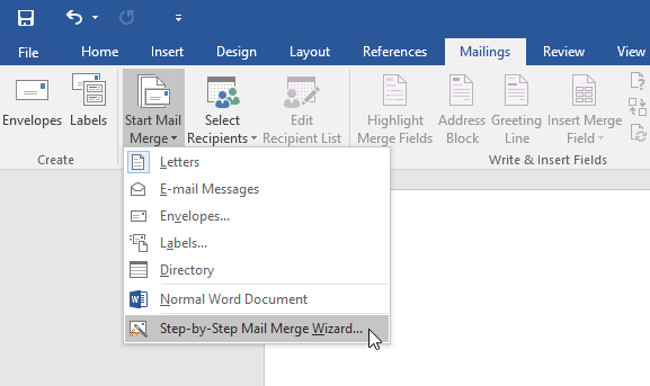
2. Từ tab Mailings (Thư), hãy nhấp vào lệnh Start Mail Merge (Bắt đầu trộn thư) và chọn Step-by-Step Mail Merge Wizard từ trình đơn thả xuống.
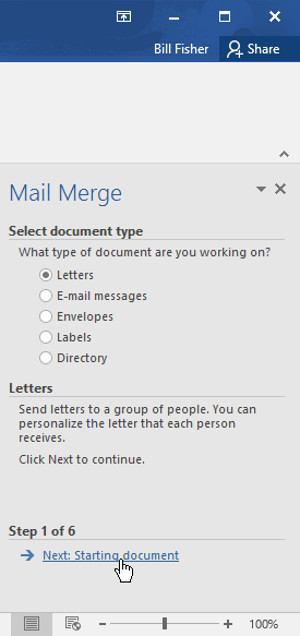
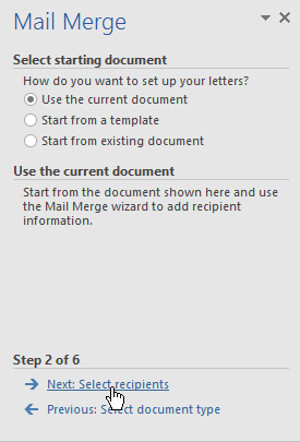
Bây giờ bạn sẽ cần một danh sách địa chỉ để Word có thể tự động đặt từng địa chỉ vào tài liệu. Danh sách này có thể nằm trong một tập tin hiện có, chẳng hạn như một bảng tính Excel, hoặc bạn có thể gõ một danh sách địa chỉ mới từ trong Mail Merge Wizard.
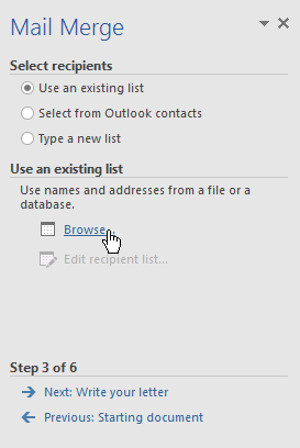
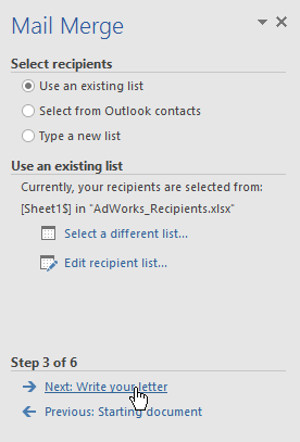
1. Chọn Use an existing list (Sử dụng danh sách hiện có), sau đó nhấp vào Browse (Duyệt) để chọn tệp.
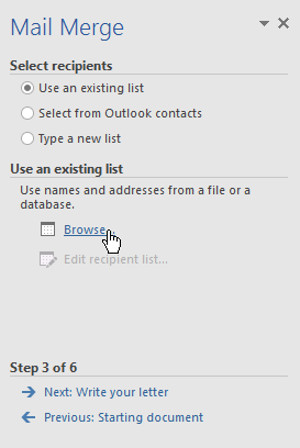
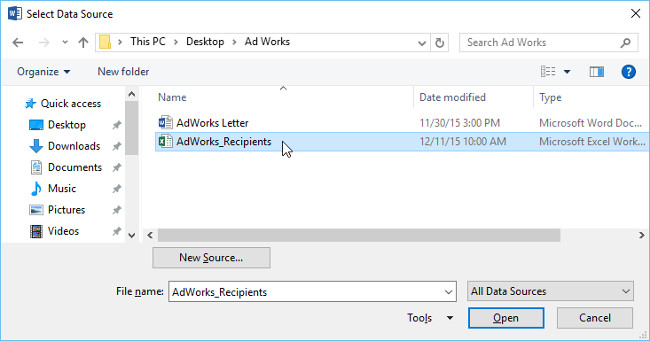
2. Xác định vị trí tệp tin của bạn, sau đó nhấp vào Open (Mở).
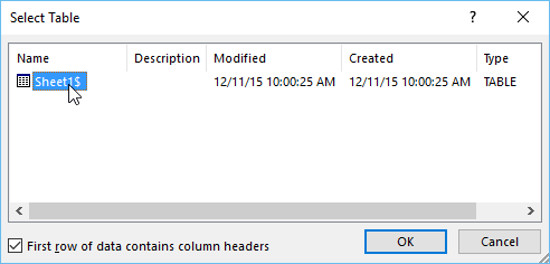
3. Nếu danh sách địa chỉ nằm trong một bảng tính Excel, hãy chọn bảng tính chứa danh sách rồi nhấp OK.
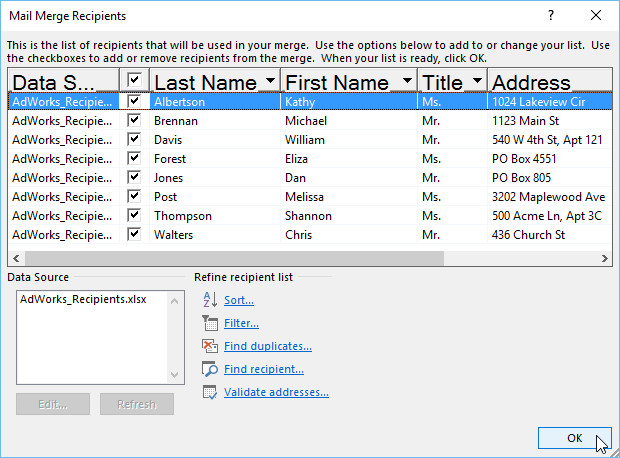
4. Trong hộp thoại Mail Merge Recipients, bạn có thể chọn hoặc bỏ chọn từng ô để kiểm soát những người nhận được bao gồm trong hợp nhất. Theo mặc định, tất cả người nhận phải được chọn. Khi hoàn tất, hãy nhấp vào OK.
5. Nhấp vào Next: Write your letter (Tiếp theo: Viết thư của bạn) để chuyển sang Bước 4.
Bây giờ bạn đã sẵn sàng để viết thư rồi đó. Khi nó được in, mỗi bản sao của bức thư về cơ bản sẽ giống nhau; chỉ có dữ liệu người nhận (như tên và địa chỉ) sẽ khác. Bạn sẽ cần thêm các placeholder phần giữ chỗ cho dữ liệu người nhận để Mail Merge biết chính xác nơi để thêm dữ liệu.
Để chèn dữ liệu người nhận:
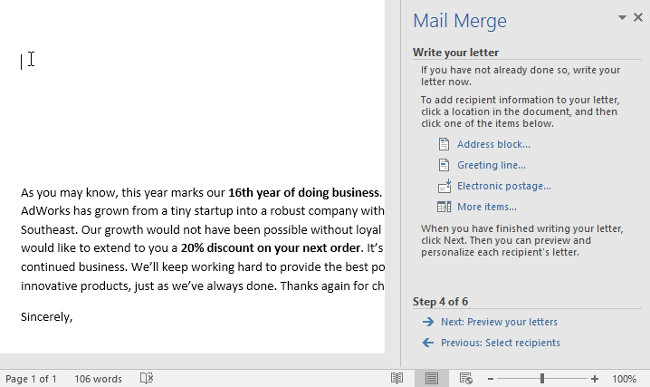
1. Đặt điểm chèn vào tài liệu nơi bạn muốn thông tin xuất hiện.
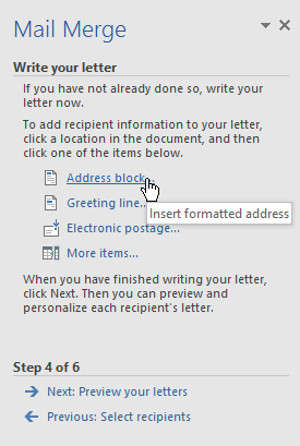
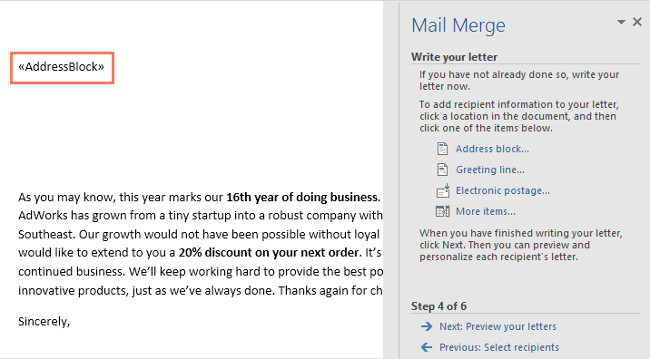
2. Chọn một trong các tùy chọn giữ chỗ (placeholder). Trong ví dụ, chúng tôi sẽ chọn Address block (chặn địa chỉ).
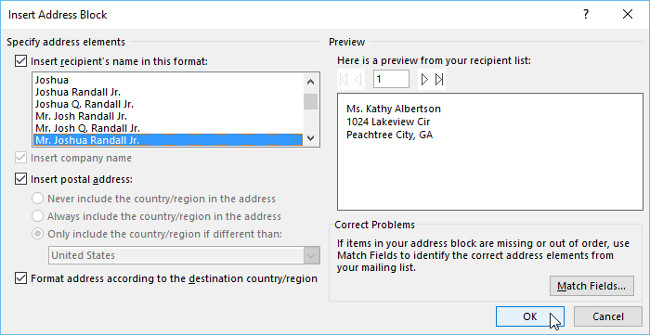
3. Tùy thuộc vào lựa chọn của bạn, một hộp thoại có thể xuất hiện với các tùy chọn tuỳ chỉnh khác nhau. Chọn các tùy chọn mong muốn, sau đó nhấn OK.
4. Trình giữ chỗ sẽ xuất hiện trong tài liệu của bạn (ví dụ: «AddressBlock»).
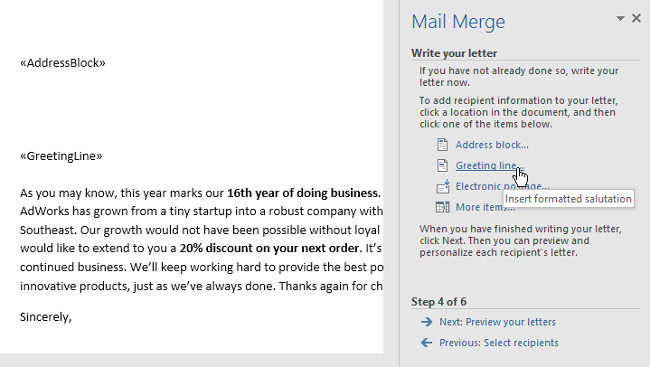
5. Thêm bất kỳ trình giữ chỗ khác mà bạn muốn. Trong ví dụ, chúng tôi sẽ thêm một trình giữ chỗ ở dòng chào (Greeting line) phía trên phần thân của bức thư.
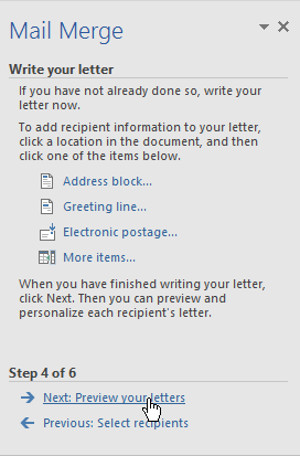
6. Khi hoàn tất, hãy nhấp vào Next: Preview your letters (Tiếp theo: Xem trước thư của bạn) để chuyển sang Bước 5.
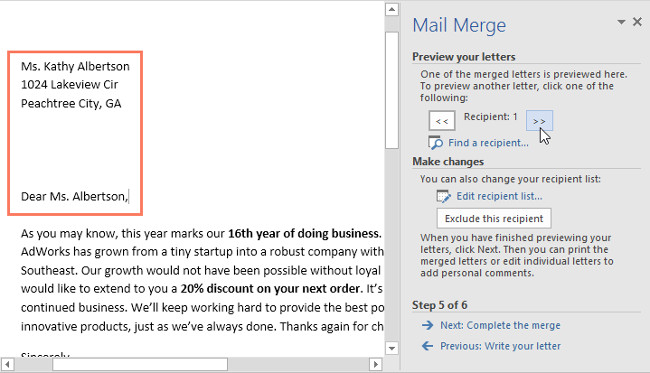
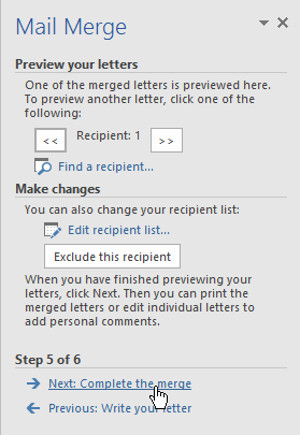
1. Xem trước các chữ cái để đảm bảo thông tin từ danh sách người nhận xuất hiện chính xác trong bức thư. Bạn có thể sử dụng mũi tên cuộn trái và phải để xem từng phiên bản của tài liệu.
2. Nếu mọi thứ trở nên chính xác, hãy nhấp vào Next: Complete the merge (Tiếp theo: Hoàn tất hợp nhất) để chuyển sang Bước 6.
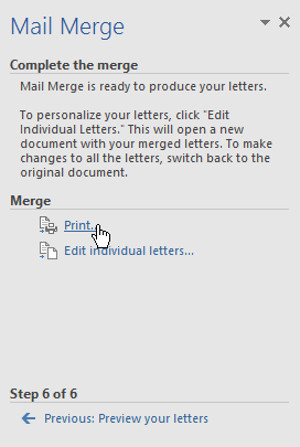
1. Nhấp vào Print (In) để in thư.
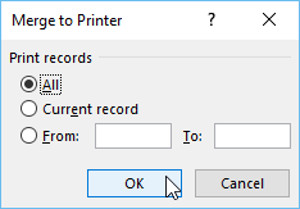
2. Một hộp thoại sẽ xuất hiện. Quyết định xem bạn có muốn in tất cả thư, tài liệu hiện tại (hồ sơ), hoặc chỉ một nhóm chọn, sau đó nhấn OK. Trong ví dụ, chúng tôi sẽ in tất cả.
3. Hộp thoại Print (In) sẽ xuất hiện. Điều chỉnh cài đặt in nếu cần, rồi nhấn OK. Các tài liệu sẽ được in.
Để tránh bất kỳ sự thiếu nhất quán trong hàng loạt email hay thư điện tử, bạn cần tinh chỉnh file Excel như sau:
Nguồn tin: Quantrimang.com:
Ý kiến bạn đọc
Những tin mới hơn
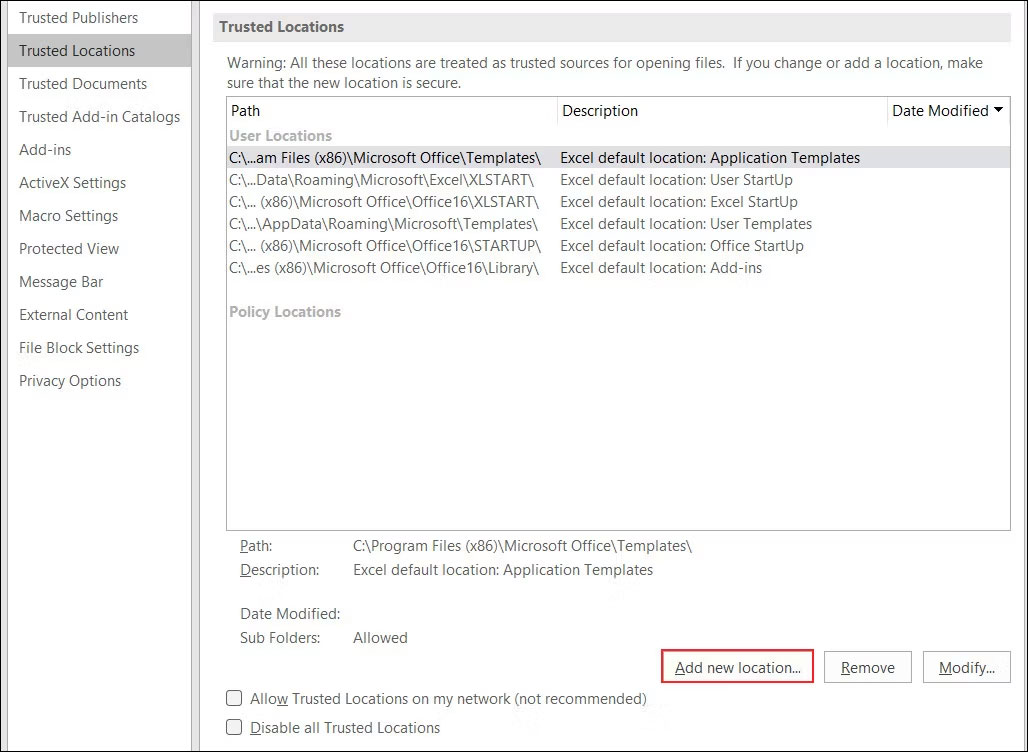 Cách khắc phục sự cố macro trong Excel không hoạt động (13/07/2024)
  Nếu thường xuyên nói 12 câu này thì xin chúc mừng: Bạn là người có EQ cao! (14/07/2024)
  6 truy cập nhanh nên có trên Quick Access Toolbar Excel (14/07/2024)
  Hướng dẫn toàn tập Word 2016 (Phần 10): Bố cục trang (16/07/2024)
  Cách chạy desktop Linux bằng Windows Subsystem for Linux (16/07/2024)
  Hàm range() trong Python (16/07/2024)
  Cách unlock và format ổ cứng ngoài cho máy Mac (16/07/2024)
  Tìm hiểu về ứng dụng Vi trong Linux (16/07/2024)
  7 tiện ích tuyệt vời nên cài đặt trên Firefox (16/07/2024)
  Cách stream gameplay PS5 sang Discord (sử dụng PS Remote Play) (16/07/2024)
 Những tin cũ hơn
 Cách sửa lỗi "We Couldn't Create a New Partition" trong Windows 10 (13/07/2024)
 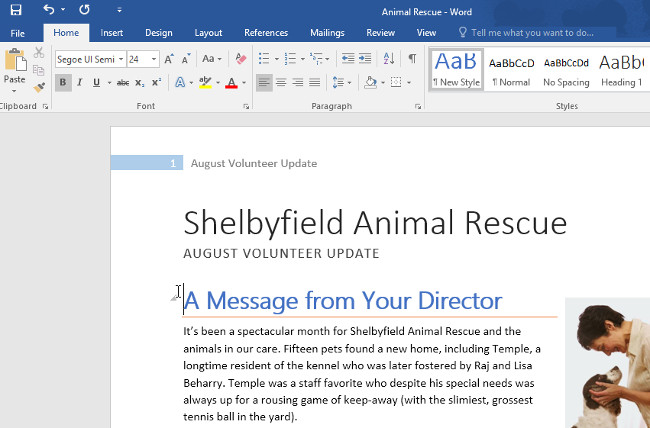 Hướng dẫn toàn tập Word 2016 (Phần 27): Cách sử dụng Style (13/07/2024)
  Hướng dẫn đổi trình đọc PDF mặc định trên Windows 10 (13/07/2024)
 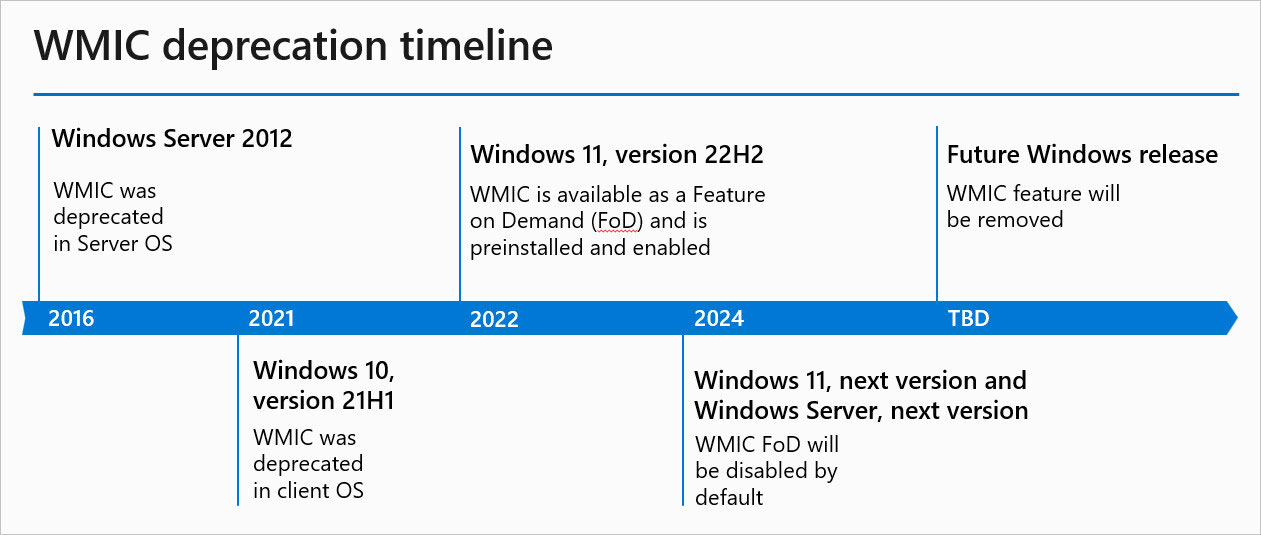 Microsoft giải thích cách cài đặt WMIC trên Windows 11 trước khi gỡ bỏ (13/07/2024)
 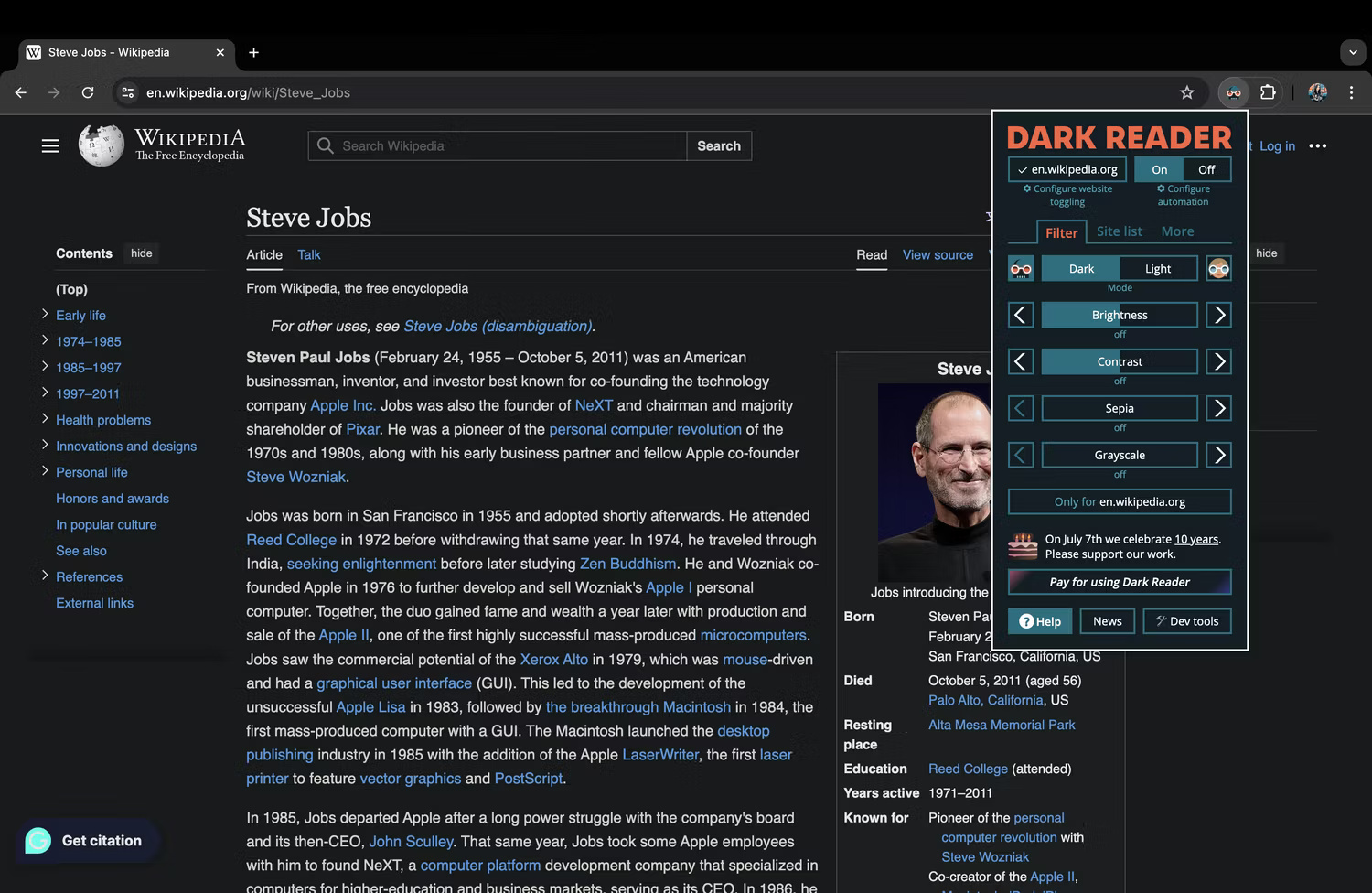 5 Chrome extension miễn phí phải có cho học sinh, sinh viên (13/07/2024)
 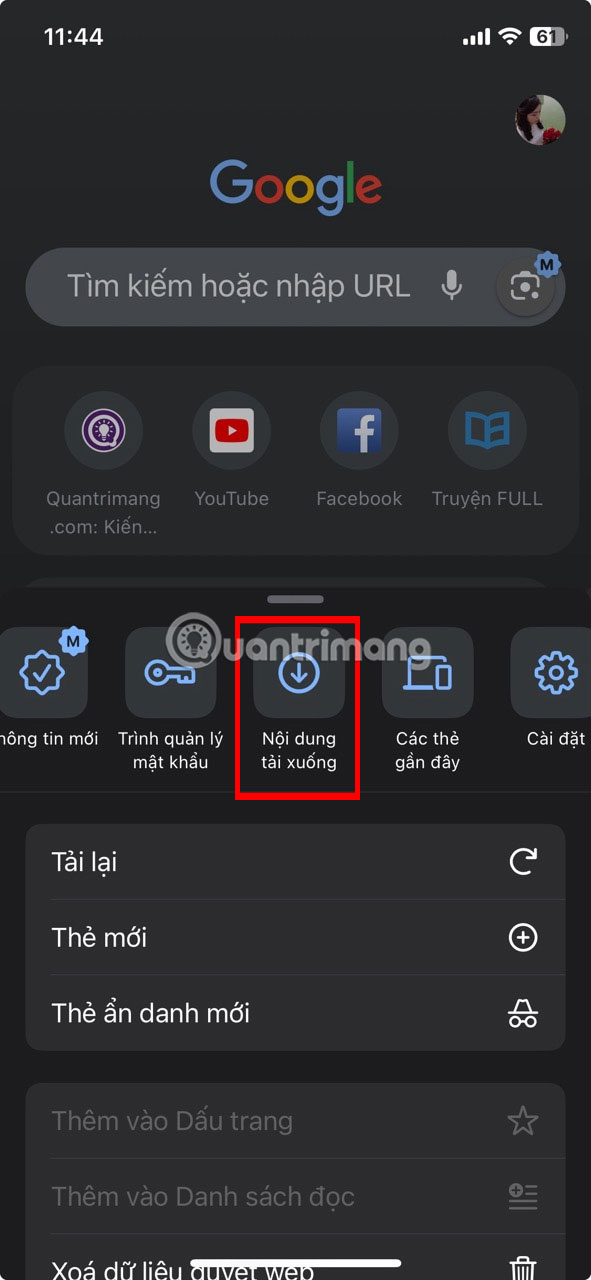 Cách định vị và quản lý nội dung tải xuống trong Chrome (13/07/2024)
  Cách thoát khỏi quảng cáo trên thiết bị Windows 11 (13/07/2024)
  Ta đi rồi về (13/07/2024)
  3 cách đổi địa chỉ IP trong Windows 10 (12/07/2024)
  Hướng dẫn tìm và xóa Keylogger tận gốc khỏi máy tính của bạn (12/07/2024)
  TOP công cụ AI viết truyện ma, truyện kinh dị hay nhất
 Hướng dẫn kết nối Claude với ElevenLabs xây dựng trợ lý giọng nói
 Cách sử dụng tiện ích ChatGPT trên Chrome hiệu quả
 Dùng tiện ích ChatGPT trong Chrome để so sánh bảng giá và gom tab
 So sánh Gemini CLI và Claude Code: Nên sử dụng CLI hỗ trợ lập trình bằng AI nào?
 Các biến động (Dynamic variable) trong ElevenAgents
 Cách khắc phục sự cố click chuột trái trên Windows
 Cách sử dụng Adobe trong Claude tạo thiết kế
 Hướng dẫn kết nối Google Docs với Claude phân tích tài liệu
 Hướng dẫn ngắt kết nối ứng dụng trên Canva AI
 10 nền tảng Agentic AI tốt nhất cho doanh nghiệp năm 2026
 Canvas trong Google Search: Viết, lập kế hoạch và lập trình ứng dụng
 GitHub Copilot vs Claude Code: So sánh tính năng, giá và khả năng AI coding
 Các workflow và giới hạn thực tế trong OpenAI Decisions API
 6 trình duyệt có những tính năng AI tốt nhất
 TOP những trợ lý email AI tốt nhất
 TOP phần mềm quay màn hình có hỗ trợ AI
 Cách cá nhân hóa hành vi agent trong ElevenAgents
 Hướng dẫn tìm lịch sử trò chuyện với Canva AI
 Hướng dẫn dùng HyperFrames & ChatGPT tạo kịch bản làm video từ dữ liệu tải lên
 Hướng dẫn cài đặt và sử dụng n8n trên Windows 11
 Cách lập trình chuyên nghiệp hơn, dễ dàng hơn với tính năng Tệp trên Grok
 Công thức tính diện tích hình Elip
 Hướng dẫn ngắt kết nối ứng dụng trên ChatGPT
 Hướng dẫn tạo đoạn hội thoại cho topic trên Twee
 Bức tranh tổng quan về hỗ trợ khách hàng tích hợp AI
 Cách sửa lỗi There Are Currently No Power Options Available Windows
 Hướng dẫn 8 cách mở bàn phím ảo trên Windows 10
 Hướng dẫn tạo flashcard trên Canva AI
 Claude Code thực sự có giá bao nhiêu?






















