
Thông tin liên hệ
- 036.686.3943
- admin@nguoicodonvn2008.info

Stream gameplay PS5 sang Discord yêu cầu sử dụng PS Remote Play do thiếu hỗ trợ trực tiếp. Hướng dẫn này sẽ giúp bạn thiết lập Remote Play, quản lý độ trễ có thể xảy ra và đảm bảo kết nối thông suốt để chia sẻ trải nghiệm chơi game của bạn với bạn bè.
Bước đầu tiên là tải PS Remote Play. Nó miễn phí nhưng bạn sẽ cần có tài khoản PSN để nó hoạt động. Bây giờ hãy làm theo các hướng dẫn sau:
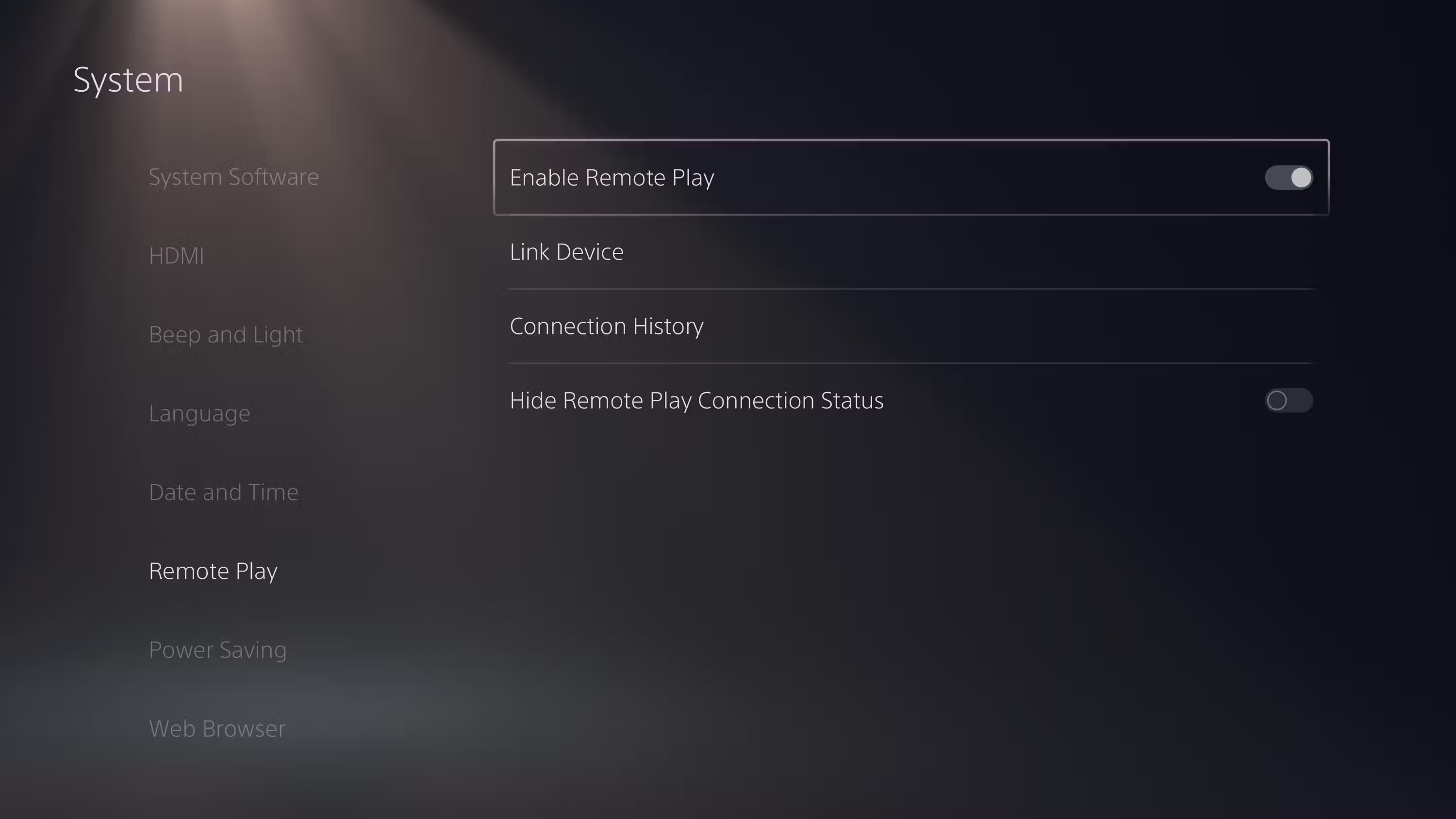
Đầu tiên, khởi chạy PS5 và bật Remote Play. Bạn sẽ tìm thấy nó trong Settings > System > Remote Play > Enable Remote Play.
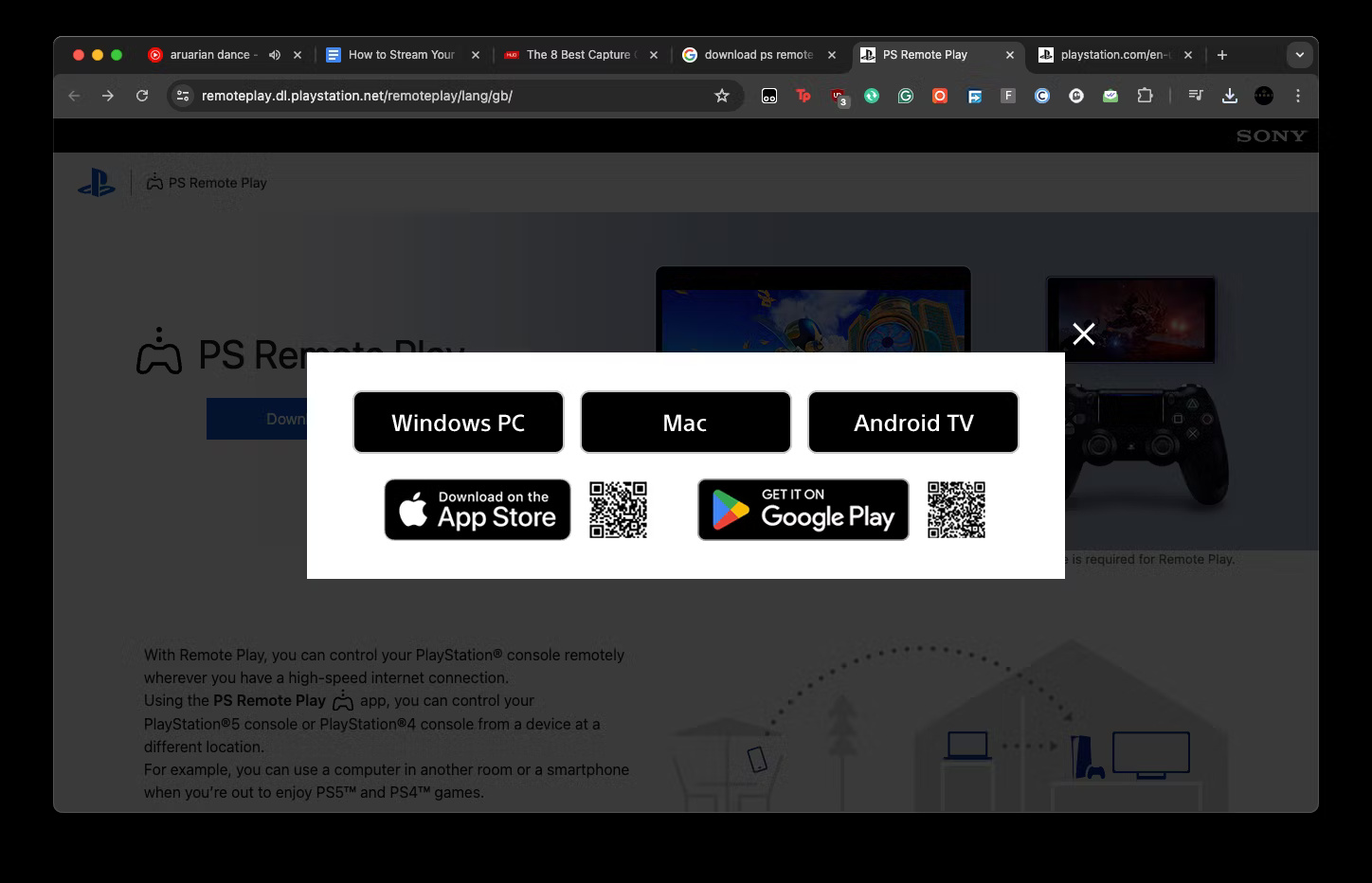
Tiếp theo, hãy truy cập trang web PlayStation này, nhấp vào Download, chọn nền tảng và làm theo hướng dẫn để cài đặt ứng dụng.
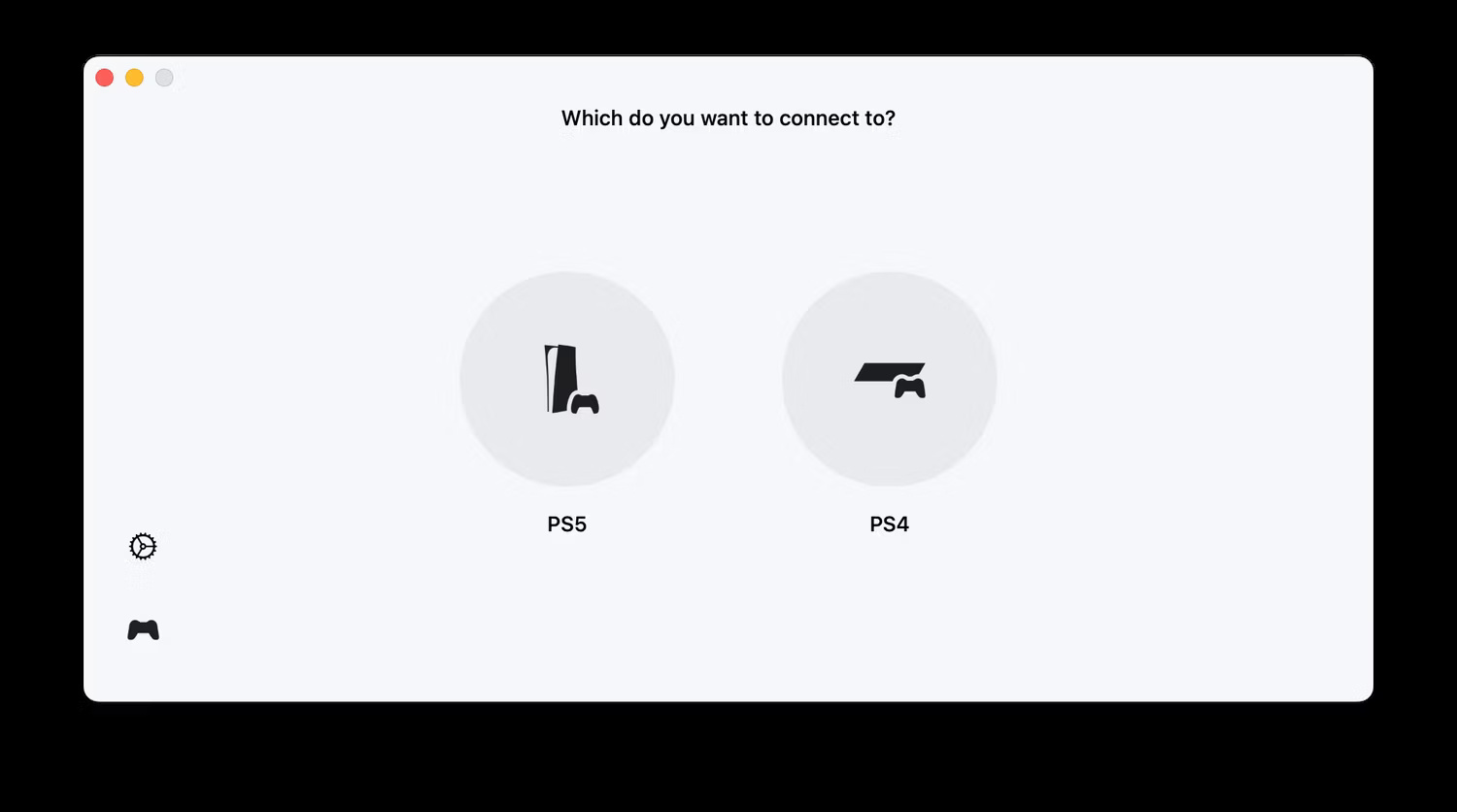
Sau khi cài đặt xong, hãy khởi chạy ứng dụng, nhấp vào Sign In to PSN và liên kết ứng dụng PS Remote Play với tài khoản PSN. Bây giờ, hãy chọn PS5 từ cửa sổ PS Remote Play. Nó sẽ mất một chút thời gian để kết nối và thông báo khi thành công.
Bây giờ, bạn đã kết nối PS Remote Play và sẵn sàng cho stream Discord của mình. Nếu bạn gặp sự cố hoặc thông báo lỗi, hãy đảm bảo console và máy tính của bạn nằm trên cùng một mạng WiFi. Nếu cách đó không hiệu quả, hãy thử khởi động lại router.
Nếu thiết lập Remote Play thành công, bây giờ, bạn sẽ có một cửa sổ trên màn hình với nguồn cấp dữ liệu của PS5. Bạn sẽ chia sẻ cửa sổ đó tại kênh Discord trên máy tính.
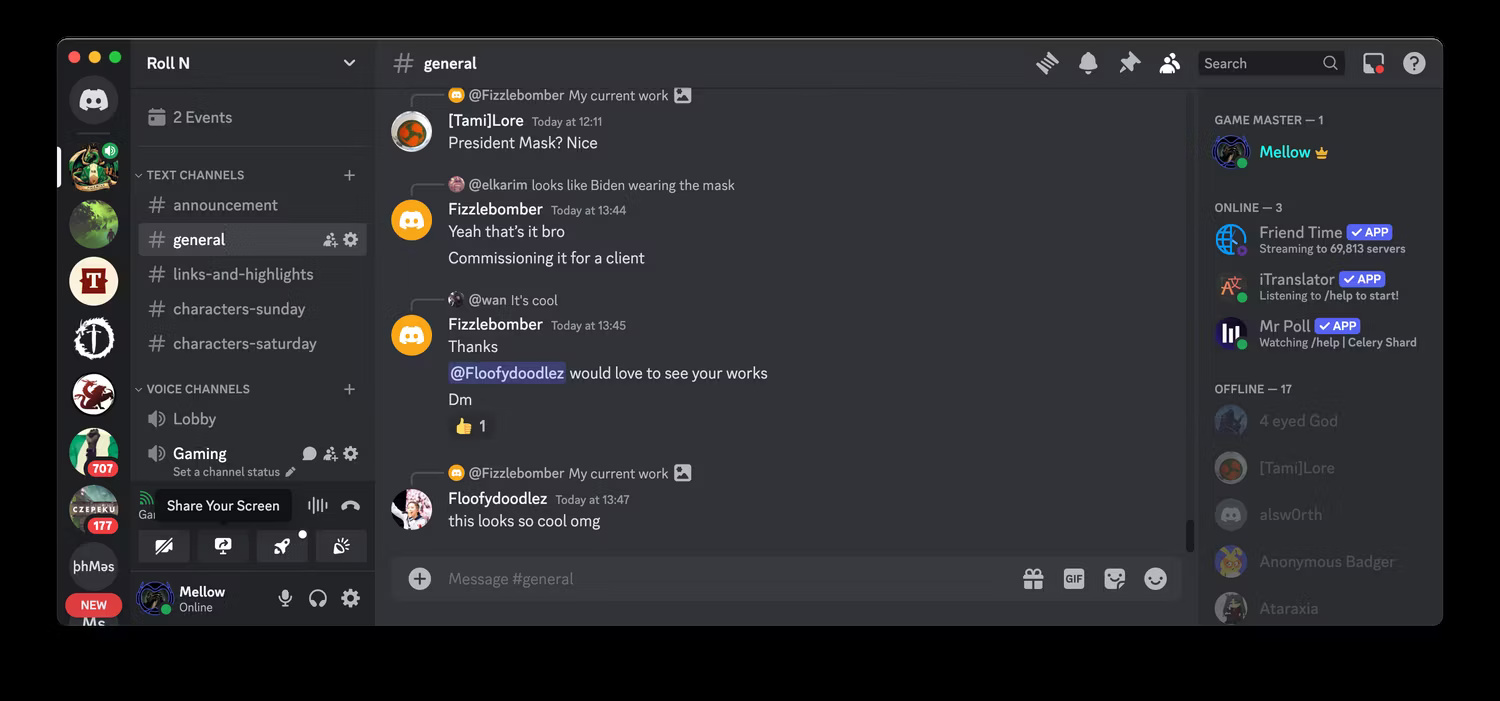
Đầu tiên, khởi chạy Discord và tham gia kênh thoại bằng cách nhấp vào tên của kênh đó. Tiếp theo, bạn muốn chia sẻ màn hình của mình bằng cách nhấp vào nút Share Your Screen ở phía dưới bên trái màn hình. Đó là biểu tượng màn hình và mũi tên trong dãy nút media.
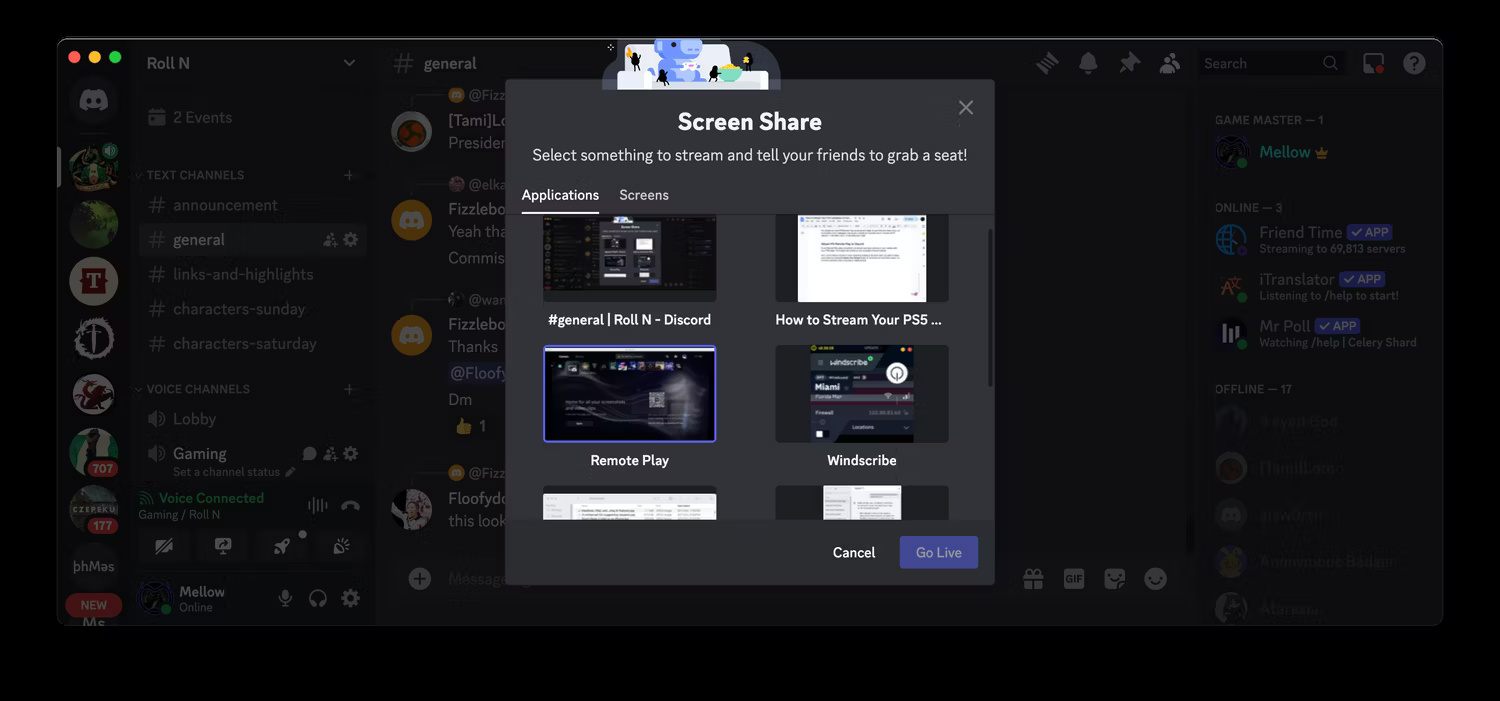
Một cửa sổ nhắc mới sẽ xuất hiện, hỏi bạn muốn chia sẻ điều gì. Ở trên tab Applications, tìm cửa sổ Remote Play và chọn nó.
Màn hình tiếp theo cho phép thay đổi các thông số phát trực tuyến nhất định. Đảm bảo bật nút chuyển đổi Also share application audio nếu bạn muốn có âm thanh. Nhưng quan trọng hơn, stream video của bạn phải ưu tiên Smoother Video trong Stream Quality và có tốc độ khung hình cũng như độ phân giải cao nhất có thể. Chọn Go Live khi bạn đã sẵn sàng.
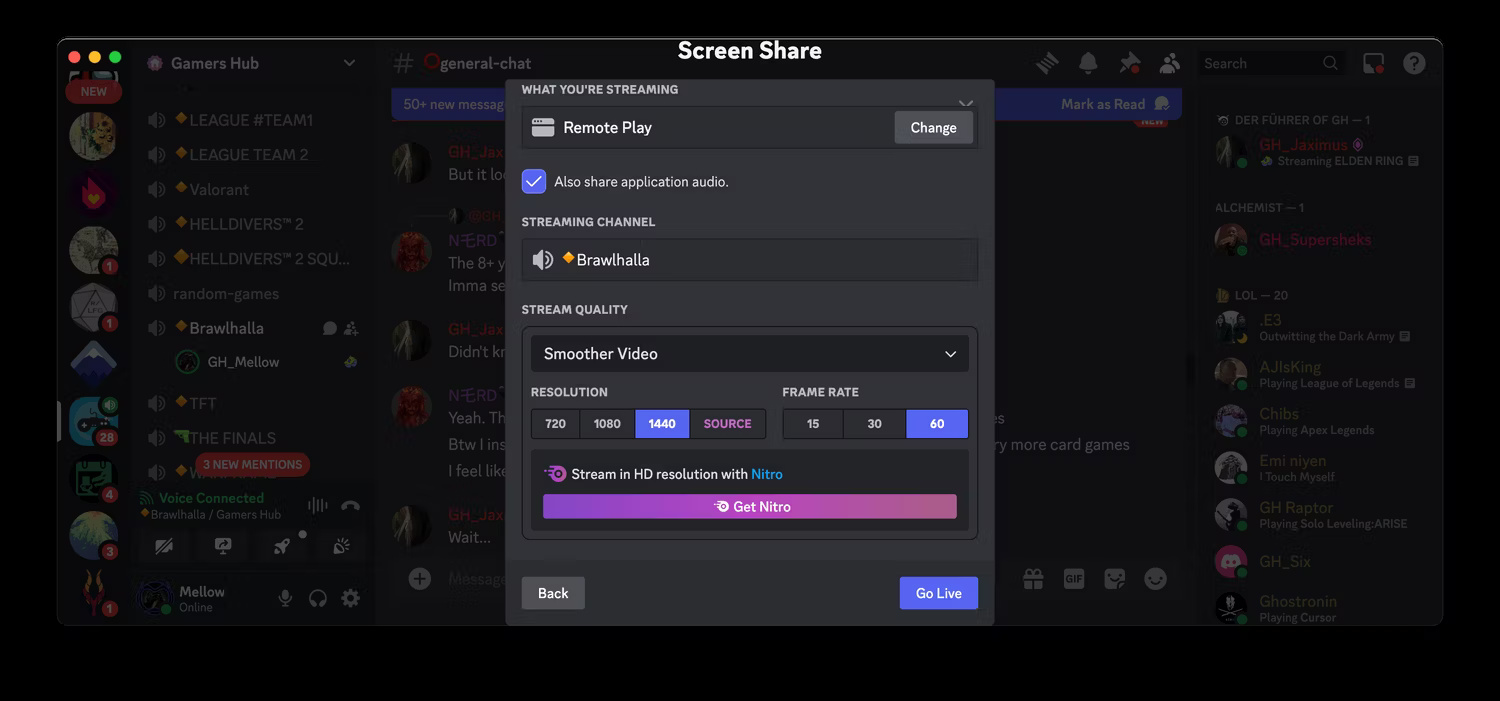
Lưu ý: Discord Nitro không phải là cách duy nhất để phát trực tuyến với chất lượng cao hơn; bạn có thể có được chất lượng tốt hơn khi sử dụng máy chủ được tăng cường.
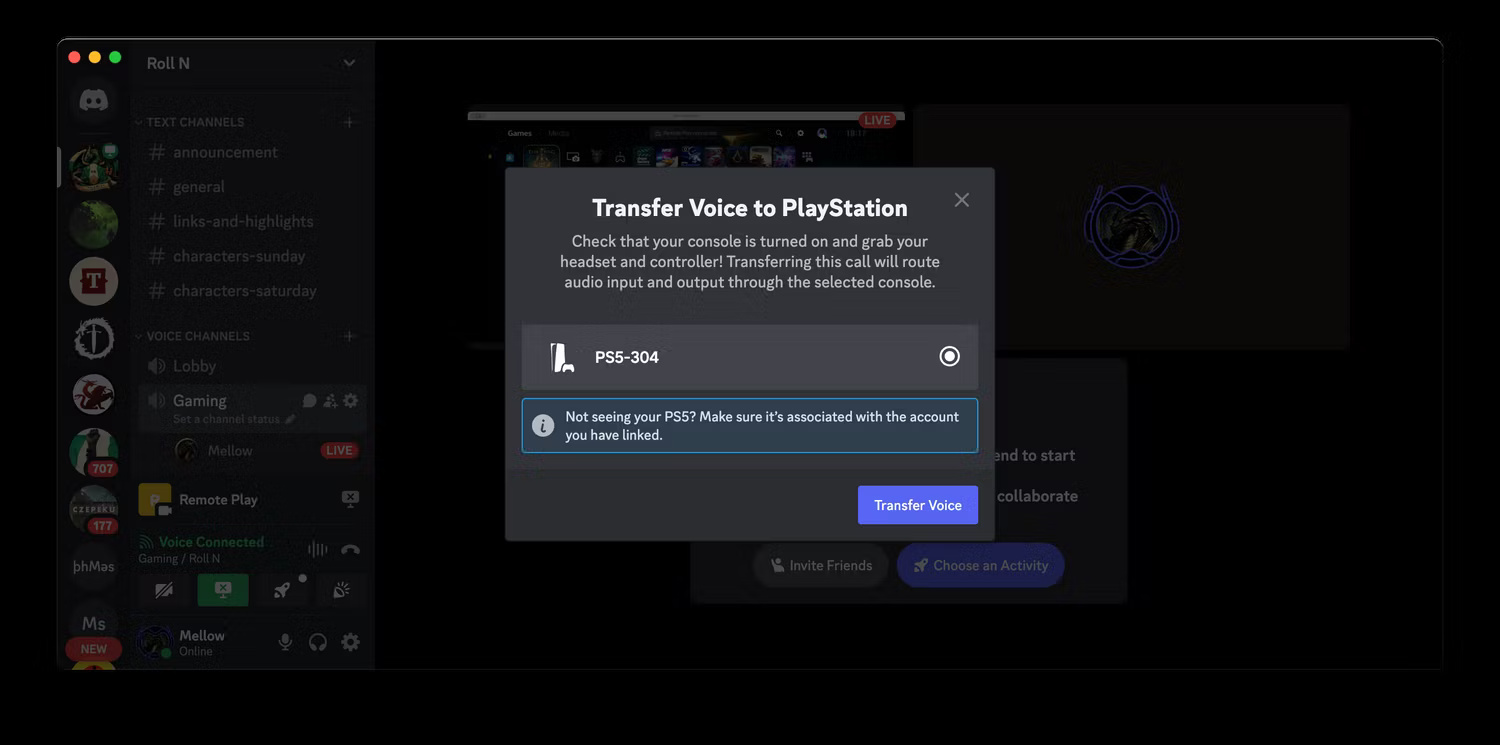
Bây giờ, những người khác có thể xem stream PS5 của bạn. Bạn cũng có thể tắt tiếng PC và chuyển âm thanh trò chuyện thoại sang console. Nhấp đúp vào hình thu nhỏ nổi của stream và tìm biểu tượng tay cầm và hình chữ nhật.
Đó là một phương pháp hơi lòng vòng nhưng tiết kiệm để stream gameplay PS5 tới Discord. Sony và Discord đã cải thiện sự hợp tác giữa PlayStation-Discord kể từ khi giới thiệu nó với PS5, vì vậy có lẽ sẽ có bản cập nhật để giải quyết vấn đề này trong tương lai.
Nguồn tin: Quantrimang.com:
Ý kiến bạn đọc
Những tin mới hơn
 Khóa chính PRIMARY KEY trong SQL Server (16/07/2024)
  Cách “làm sạch” (rút gọn) một đường link trước khi chia sẻ (16/07/2024)
  Hàm SUM trong SQL Server (16/07/2024)
  Cách cài đặt Umami trên Linux (16/07/2024)
  Cách khóa và mở khóa phím Fn trong Windows (16/07/2024)
  Cách sửa chữa file ZIP bị hỏng trong Windows 10/11 (16/07/2024)
  Mệnh đề HAVING trong SQL Server (16/07/2024)
 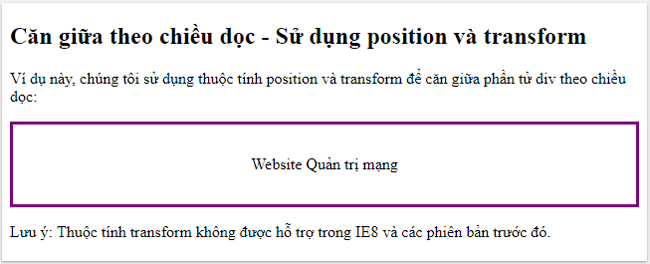 Căn chỉnh - Align trong CSS (16/07/2024)
 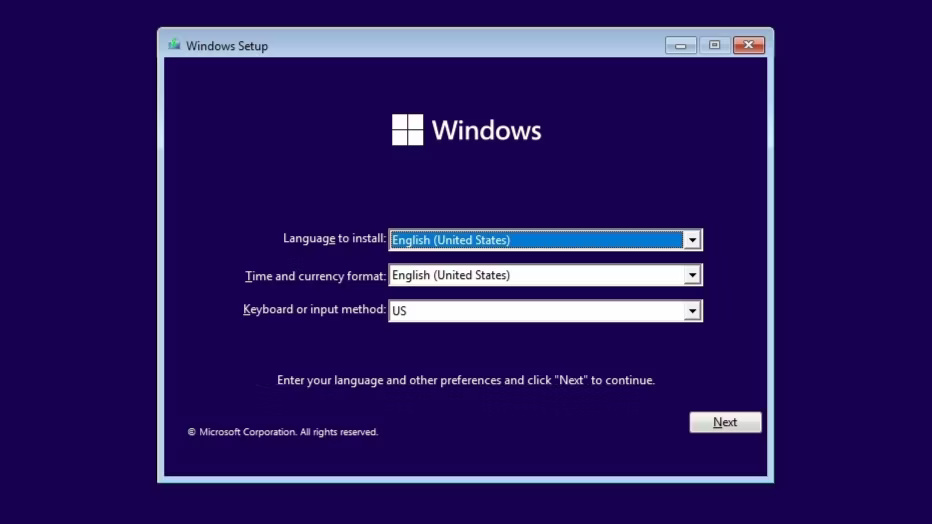 Tìm hiểu về mã lỗi 0xc00000e và cách khắc phục (16/07/2024)
  7 tập tin và thư mục Windows có thể xóa để giải phóng dung lượng (16/07/2024)
 Những tin cũ hơn
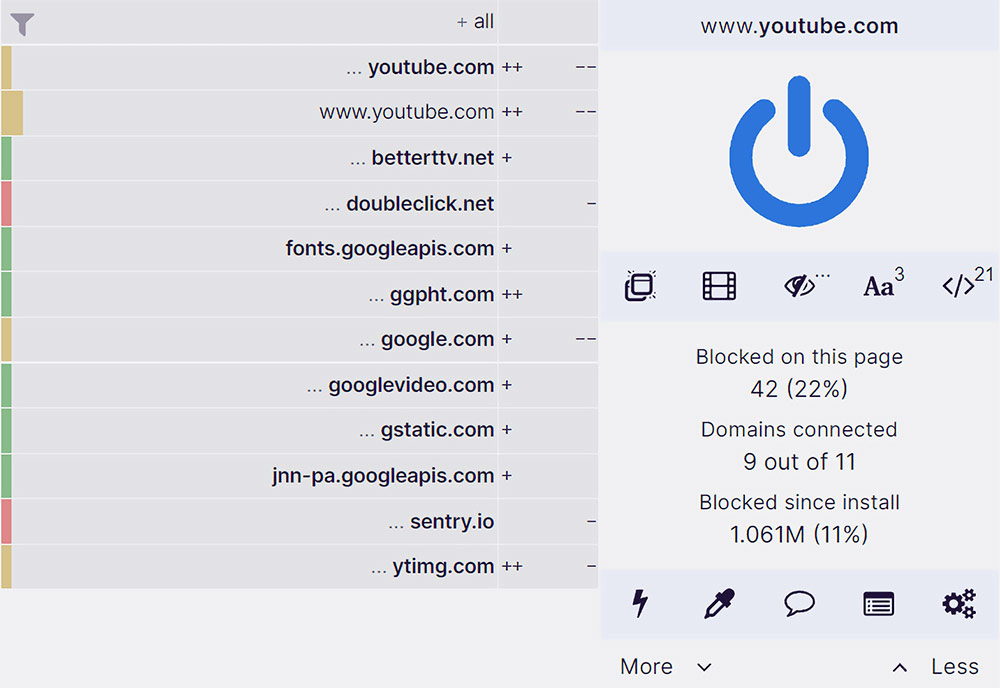 7 tiện ích tuyệt vời nên cài đặt trên Firefox (16/07/2024)
 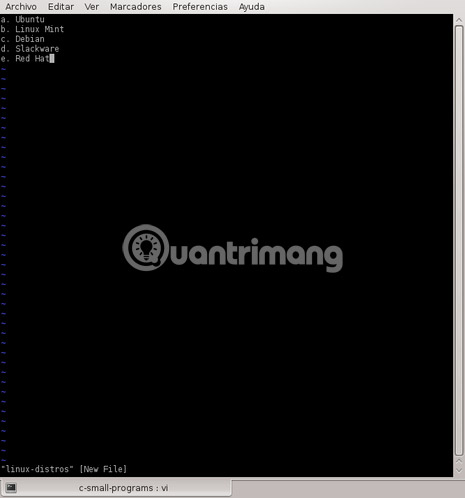 Tìm hiểu về ứng dụng Vi trong Linux (16/07/2024)
  Cách unlock và format ổ cứng ngoài cho máy Mac (16/07/2024)
  Hàm range() trong Python (16/07/2024)
  Cách chạy desktop Linux bằng Windows Subsystem for Linux (16/07/2024)
  Hướng dẫn toàn tập Word 2016 (Phần 10): Bố cục trang (16/07/2024)
  6 truy cập nhanh nên có trên Quick Access Toolbar Excel (14/07/2024)
  Nếu thường xuyên nói 12 câu này thì xin chúc mừng: Bạn là người có EQ cao! (14/07/2024)
  Cách khắc phục sự cố macro trong Excel không hoạt động (13/07/2024)
  Hướng dẫn toàn tập Word 2016 (Phần 28): Cách trộn văn bản, trộn thư Mail Merge (13/07/2024)
  TOP công cụ AI viết truyện ma, truyện kinh dị hay nhất
 Hướng dẫn kết nối Claude với ElevenLabs xây dựng trợ lý giọng nói
 Cách sử dụng tiện ích ChatGPT trên Chrome hiệu quả
 Dùng tiện ích ChatGPT trong Chrome để so sánh bảng giá và gom tab
 So sánh Gemini CLI và Claude Code: Nên sử dụng CLI hỗ trợ lập trình bằng AI nào?
 Các biến động (Dynamic variable) trong ElevenAgents
 Cách khắc phục sự cố click chuột trái trên Windows
 Cách sử dụng Adobe trong Claude tạo thiết kế
 Hướng dẫn kết nối Google Docs với Claude phân tích tài liệu
 Hướng dẫn ngắt kết nối ứng dụng trên Canva AI
 10 nền tảng Agentic AI tốt nhất cho doanh nghiệp năm 2026
 Canvas trong Google Search: Viết, lập kế hoạch và lập trình ứng dụng
 GitHub Copilot vs Claude Code: So sánh tính năng, giá và khả năng AI coding
 Các workflow và giới hạn thực tế trong OpenAI Decisions API
 6 trình duyệt có những tính năng AI tốt nhất
 TOP những trợ lý email AI tốt nhất
 TOP phần mềm quay màn hình có hỗ trợ AI
 Cách cá nhân hóa hành vi agent trong ElevenAgents
 Hướng dẫn tìm lịch sử trò chuyện với Canva AI
 Hướng dẫn dùng HyperFrames & ChatGPT tạo kịch bản làm video từ dữ liệu tải lên
 Hướng dẫn cài đặt và sử dụng n8n trên Windows 11
 Cách lập trình chuyên nghiệp hơn, dễ dàng hơn với tính năng Tệp trên Grok
 Công thức tính diện tích hình Elip
 Hướng dẫn ngắt kết nối ứng dụng trên ChatGPT
 Hướng dẫn tạo đoạn hội thoại cho topic trên Twee
 Bức tranh tổng quan về hỗ trợ khách hàng tích hợp AI
 Cách sửa lỗi There Are Currently No Power Options Available Windows
 Hướng dẫn 8 cách mở bàn phím ảo trên Windows 10
 Hướng dẫn tạo flashcard trên Canva AI
 Claude Code thực sự có giá bao nhiêu?






















