
Thông tin liên hệ
- 036.686.3943
- admin@nguoicodonvn2008.info

Bạn không thể truy cập ổ cứng ngoài đã kết nối với máy Mac? Có lẽ bạn không thể di chuyển file vào nó? Bạn có thể cần phải unlock và format nó trước. Bài viết sau đây sẽ hướng dẫn bạn các bước để giúp bạn thực hiện điều đó.
Bạn có thể dễ dàng khắc phục các sự cố liên quan đến quyền với ổ cứng và sử dụng nó với máy Mac của mình.
Sau khi cắm ổ đĩa vào máy Mac, hãy giữ Control khi bấm vào biểu tượng ổ cứng ngoài trong Finder, sau đó chọn Get Info. Mở rộng phần Sharing & Permissions. Bạn sẽ thấy nút Lock ở góc dưới bên phải. Nhấp vào nó và nhập mật khẩu admin máy Mac vào hộp thoại xuất hiện.
Sau đó, chọn tùy chọn Ignore ownership on this volume. Bằng cách này, máy Mac xử lý tất cả các file trên ổ đĩa như thể chúng thuộc sở hữu của người dùng hiện tại, bất kể ai thực sự sở hữu chúng.
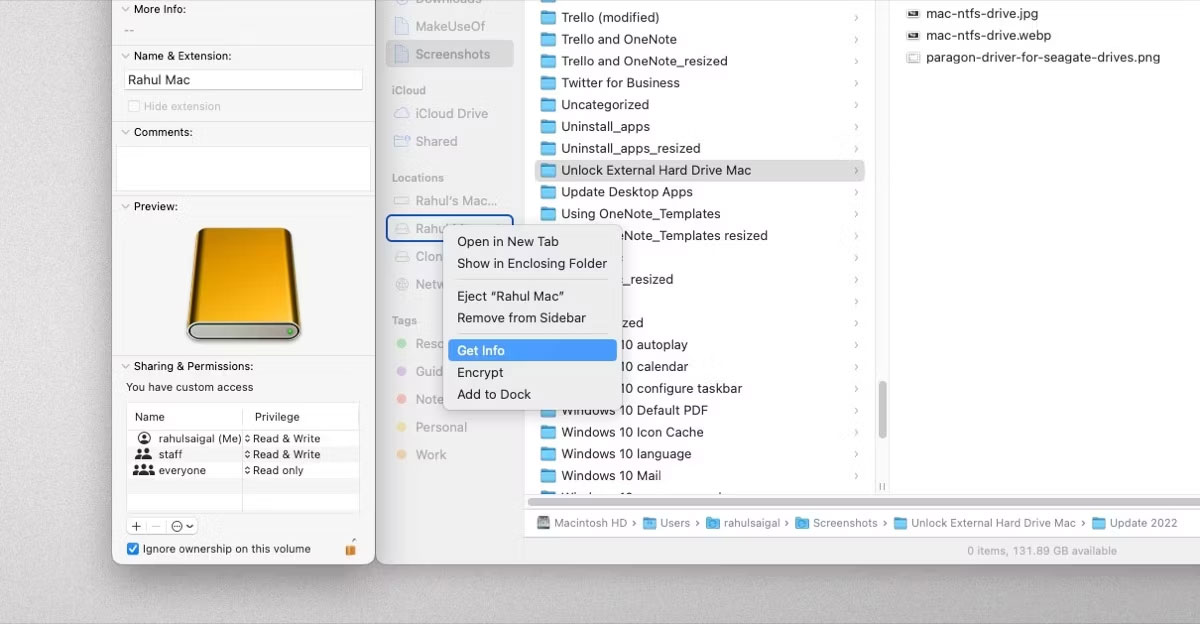
Tùy chọn này sẽ không xuất hiện nếu bạn không phải là quản trị viên của máy Mac hoặc ổ cứng ngoài được kết nối không phải của bạn. Trong những trường hợp như vậy, bạn phải yêu cầu admin máy Mac cung cấp mật khẩu để thay đổi cài đặt quyền của ổ cứng ngoài.
Ngoài ra, có thể thêm người dùng mới từ danh bạ của mình và chỉ cấp cho họ quyền truy cập đọc/ghi vào ổ cứng ngoài.
Nếu ổ cứng ngoài bạn muốn sử dụng được mã hóa, trước tiên phải unlock nó. Điều này chỉ có thể thực hiện được nếu bạn biết mật khẩu để giải mã nó. Hãy giữ Control khi nhấp vào tên ổ cứng ngoài trên máy Mac và chọn Decrypt "Drive Name". Nhập mật khẩu khi được nhắc bắt đầu quá trình giải mã.
Trong trường hợp bạn không biết mật khẩu, lựa chọn duy nhất là format ổ cứng, thao tác này sẽ xóa tất cả nội dung được lưu trữ. Về cơ bản, thao tác này sẽ unlock ổ cứng và cho phép bạn sử dụng nó với máy Mac.
Tương tự, các tùy chọn bị giới hạn nếu ổ cứng ngoài xuất hiện dưới dạng "Read only" trên máy Mac. Điều này là do ổ đĩa được format ở định dạng file NTFS. macOS chỉ có thể đọc ổ đĩa ở định dạng này chứ không thể ghi vào chúng. Do đó, bạn sẽ không thể thêm, thay đổi hoặc xóa file.
Bạn có thể sử dụng ứng dụng của bên thứ ba để ghi vào ổ đĩa NTFS trên máy Mac. Hoặc, nếu mua ổ cứng ngoài của Seagate, ổ cứng đó phải đi kèm với Paragon Driver, cho phép đọc và ghi dữ liệu hoán đổi cho nhau trên Windows và Mac mà không cần format ổ.
Lưu ý: Người dùng Apple silicon Mac phải thay đổi cài đặt bảo mật ổ đĩa khởi động thành "Reduced Security" để driver NTFS hoạt động bình thường. Để thực hiện việc này, hãy khởi động máy Mac vào macOS Recovery. Sau đó, chọn Utilities > Startup Security Utility và thay đổi chính sách bảo mật.
Ngoài ra, bạn có thể format ổ cứng ngoài ở định dạng exFAT, không có giới hạn kích thước file hoặc phân vùng thực tế. Tuy nhiên, trong trường hợp xảy ra sự cố, bạn có thể mất dữ liệu. Ngoài ra còn có các hệ thống file APFS và Mac OS Extended, hoạt động độc quyền với máy Mac và có những ưu và nhược điểm riêng.
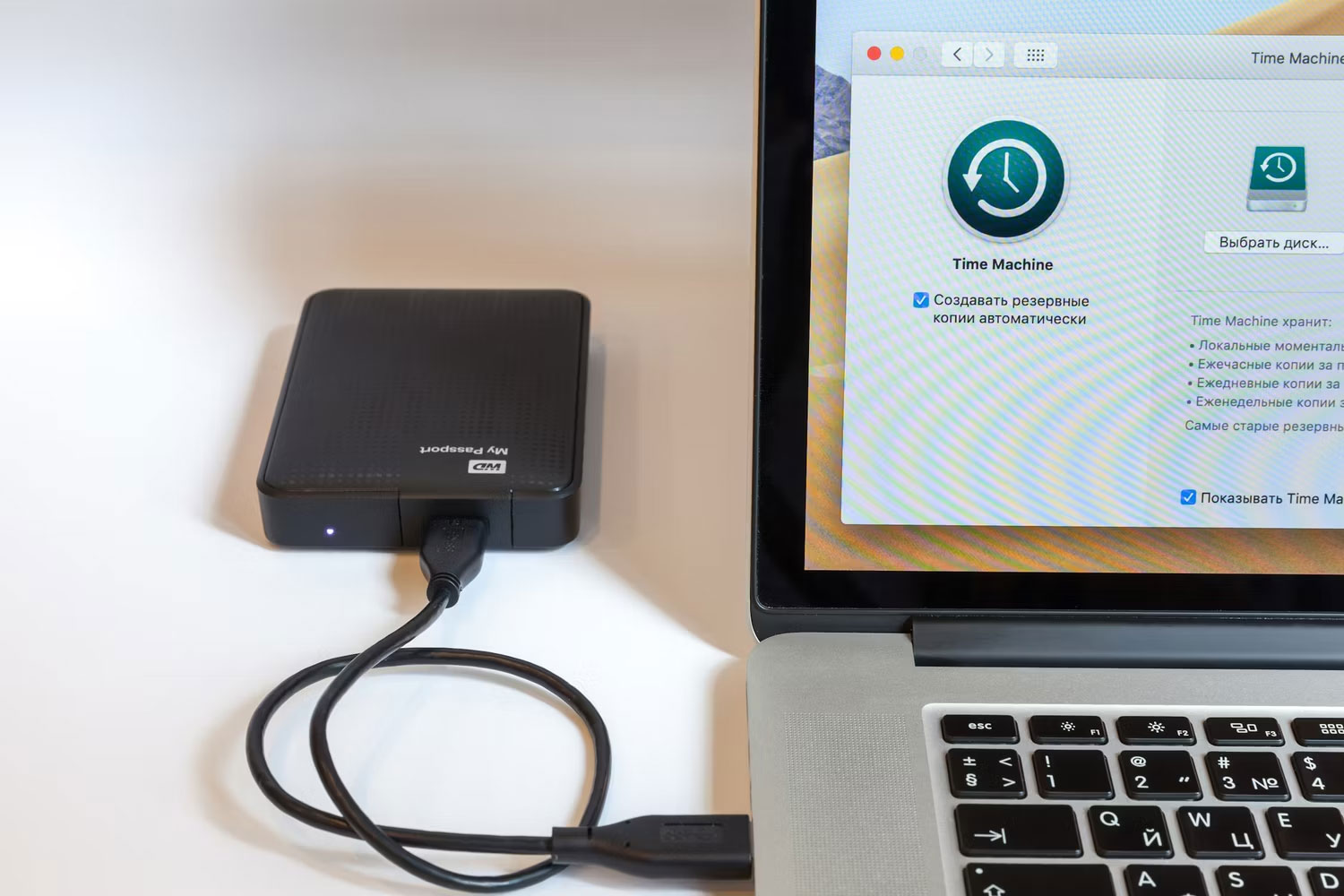
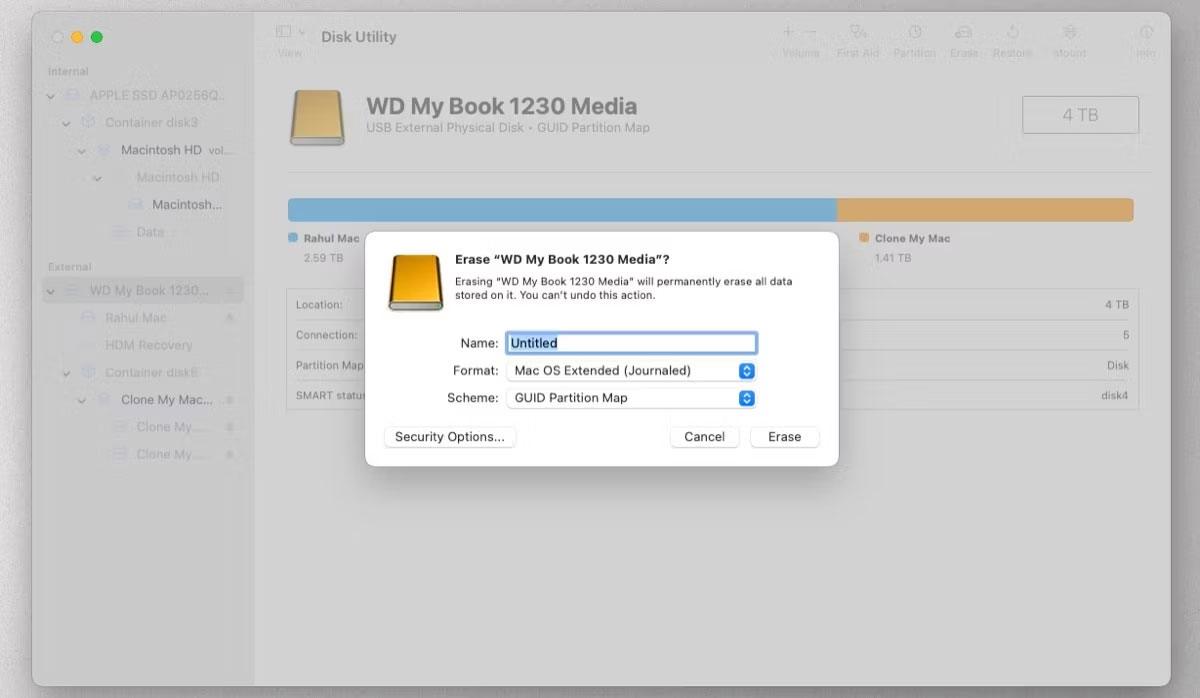
Khi ổ cứng ngoài đã được unlock, bạn nên format để có thể sử dụng nó với máy Mac. Nếu bạn có thể truy cập nội dung của ổ, hãy sao lưu chúng vì việc format sẽ xóa tất cả dữ liệu.
Bạn cũng nên xem xét cách mình định sử dụng ổ. Các hệ thống file khác nhau sẽ tốt hơn cho một số tác vụ nhất định, vì vậy bạn sẽ cần chọn hệ thống file phù hợp với nhu cầu của mình. Nếu bạn không chắc chắn, hãy xem danh sách các hệ thống file Mac tốt nhất cho ổ cứng ngoài.
Việc unlock và sử dụng ổ cứng ngoài với máy Mac có thể trở nên phức tạp nếu ổ cứng ở định dạng sai hoặc bạn đang gặp phải vấn đề về quyền. Điều này có thể buộc bạn phải format ổ nhưng không phải lúc nào cũng thực hiện được nếu bạn có dữ liệu quan trọng trên đó.
Sau khi giải quyết xong sự cố, bạn có thể lưu trữ và chạy các ứng dụng trực tiếp từ ổ cứng ngoài trên máy Mac. Bạn cũng có thể sử dụng nó để sao lưu máy Mac của mình bằng Time Machine. Sự lựa chọn là của bạn!
Nguồn tin: Quantrimang.com:
Ý kiến bạn đọc
Những tin mới hơn
 Tìm hiểu về ứng dụng Vi trong Linux (16/07/2024)
 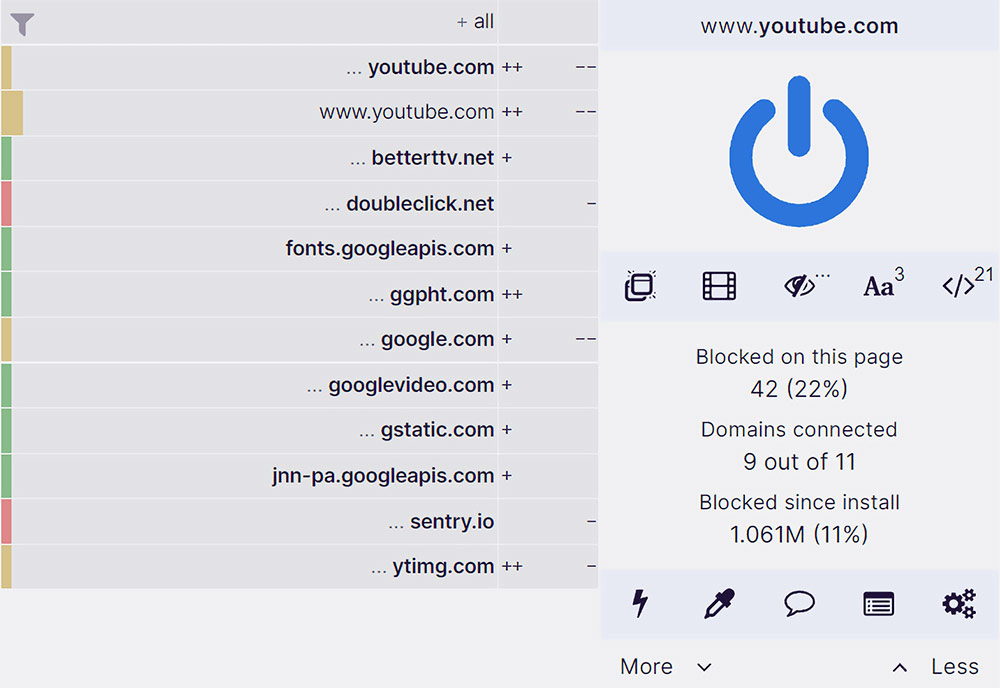 7 tiện ích tuyệt vời nên cài đặt trên Firefox (16/07/2024)
 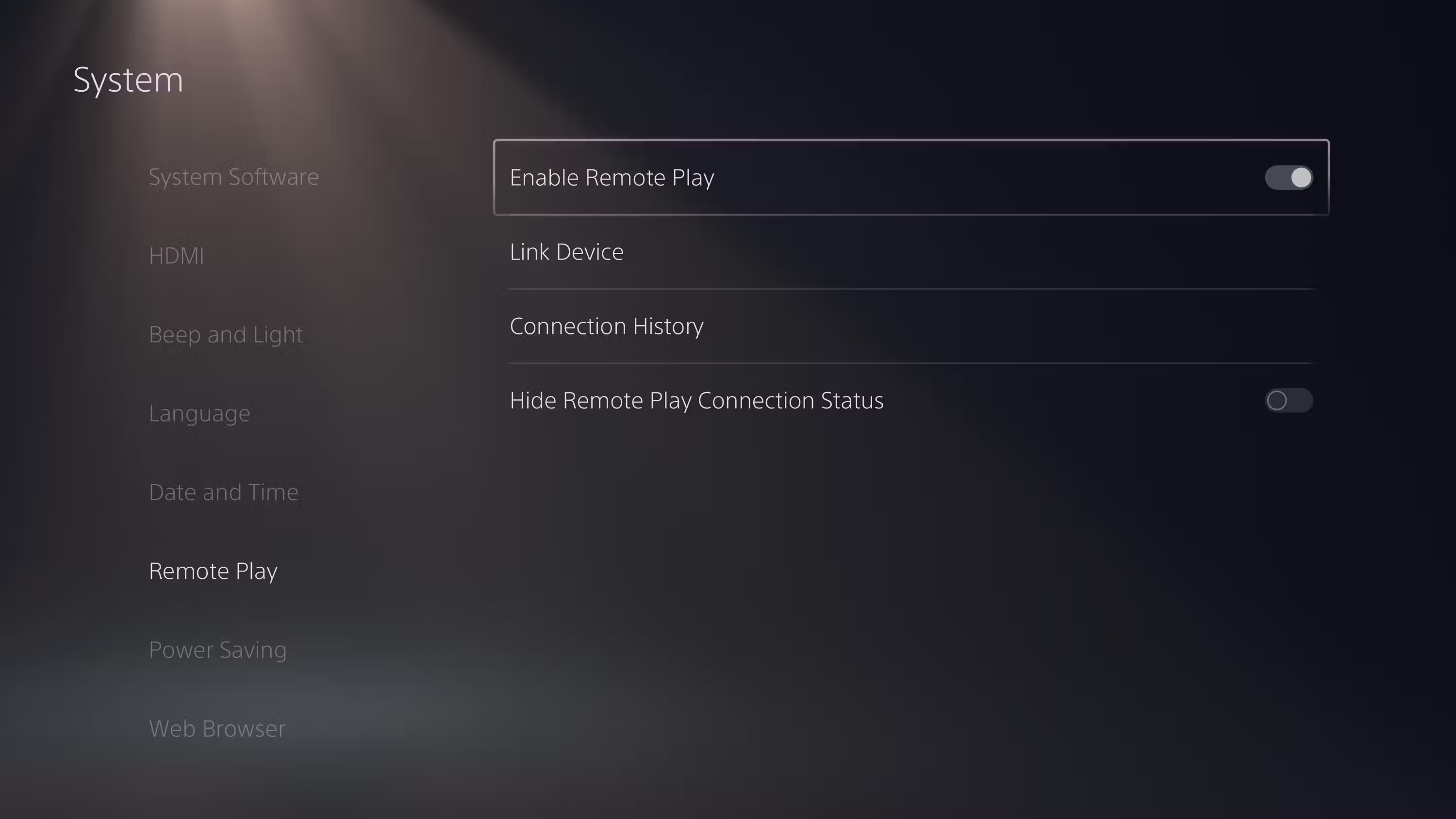 Cách stream gameplay PS5 sang Discord (sử dụng PS Remote Play) (16/07/2024)
  Khóa chính PRIMARY KEY trong SQL Server (16/07/2024)
 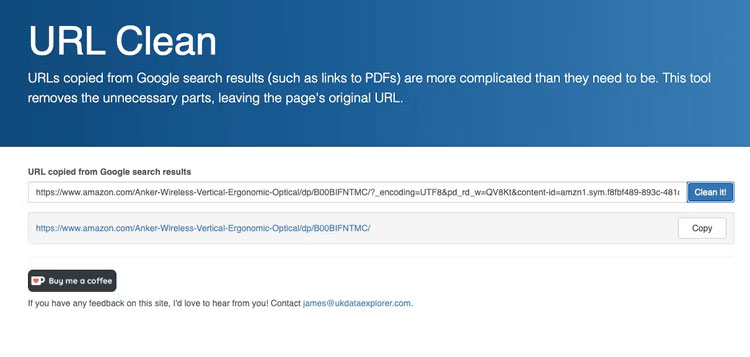 Cách “làm sạch” (rút gọn) một đường link trước khi chia sẻ (16/07/2024)
 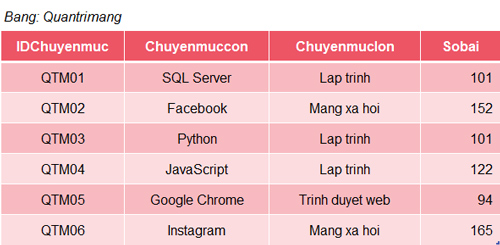 Hàm SUM trong SQL Server (16/07/2024)
  Cách cài đặt Umami trên Linux (16/07/2024)
  Cách khóa và mở khóa phím Fn trong Windows (16/07/2024)
  Cách sửa chữa file ZIP bị hỏng trong Windows 10/11 (16/07/2024)
  Mệnh đề HAVING trong SQL Server (16/07/2024)
 Những tin cũ hơn
 Hàm range() trong Python (16/07/2024)
  Cách chạy desktop Linux bằng Windows Subsystem for Linux (16/07/2024)
 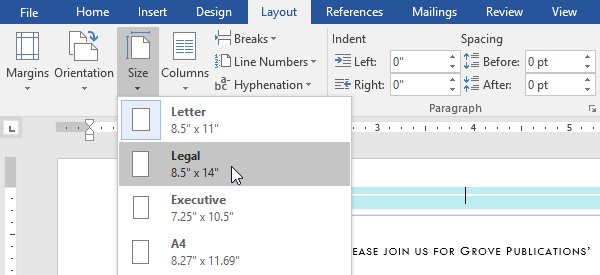 Hướng dẫn toàn tập Word 2016 (Phần 10): Bố cục trang (16/07/2024)
 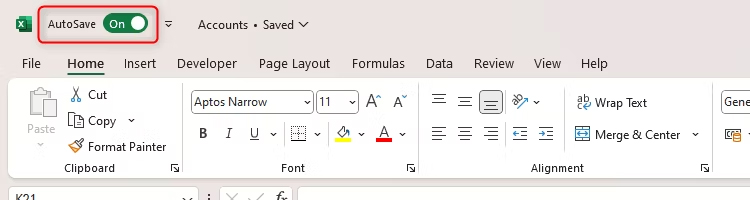 6 truy cập nhanh nên có trên Quick Access Toolbar Excel (14/07/2024)
  Nếu thường xuyên nói 12 câu này thì xin chúc mừng: Bạn là người có EQ cao! (14/07/2024)
 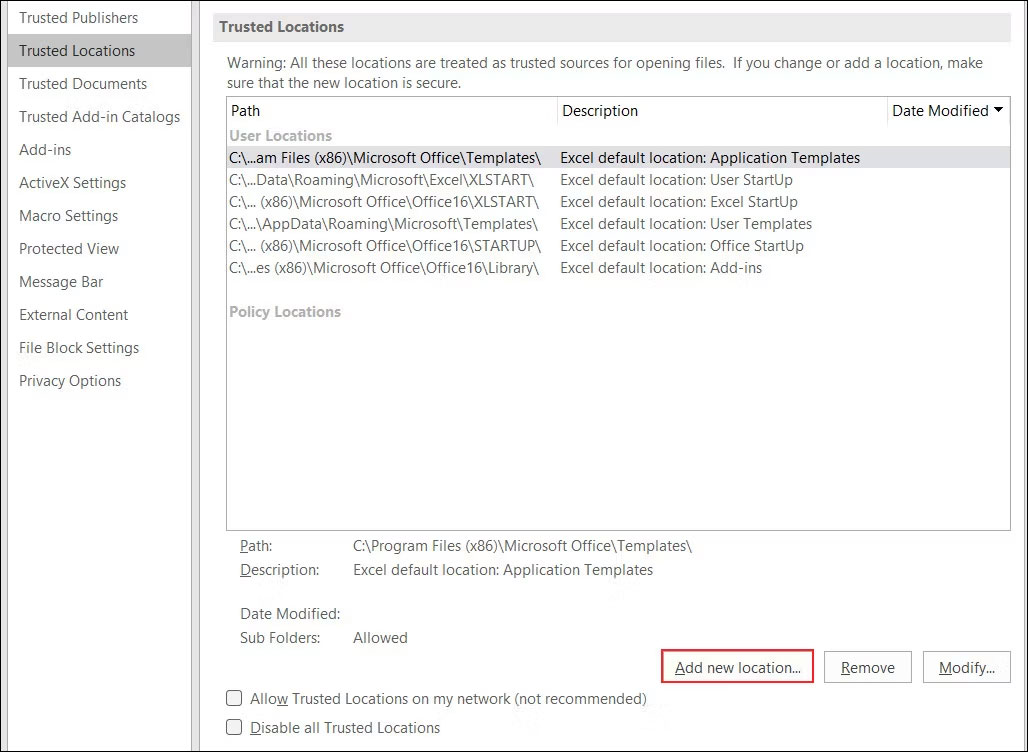 Cách khắc phục sự cố macro trong Excel không hoạt động (13/07/2024)
 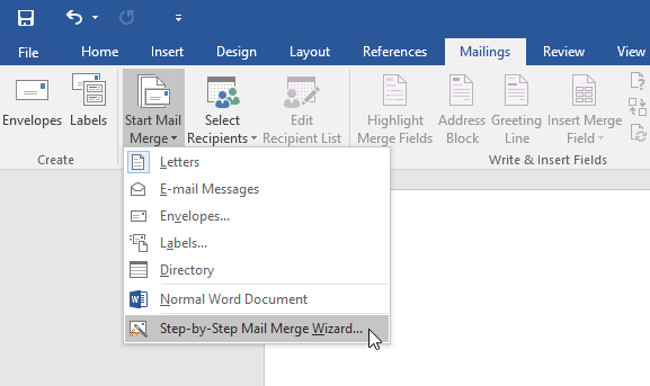 Hướng dẫn toàn tập Word 2016 (Phần 28): Cách trộn văn bản, trộn thư Mail Merge (13/07/2024)
  Cách sửa lỗi "We Couldn't Create a New Partition" trong Windows 10 (13/07/2024)
  Hướng dẫn toàn tập Word 2016 (Phần 27): Cách sử dụng Style (13/07/2024)
  Hướng dẫn đổi trình đọc PDF mặc định trên Windows 10 (13/07/2024)
  TOP công cụ AI viết truyện ma, truyện kinh dị hay nhất
 Hướng dẫn kết nối Claude với ElevenLabs xây dựng trợ lý giọng nói
 Cách sử dụng tiện ích ChatGPT trên Chrome hiệu quả
 Dùng tiện ích ChatGPT trong Chrome để so sánh bảng giá và gom tab
 So sánh Gemini CLI và Claude Code: Nên sử dụng CLI hỗ trợ lập trình bằng AI nào?
 Các biến động (Dynamic variable) trong ElevenAgents
 Cách khắc phục sự cố click chuột trái trên Windows
 Cách sử dụng Adobe trong Claude tạo thiết kế
 Hướng dẫn kết nối Google Docs với Claude phân tích tài liệu
 Hướng dẫn ngắt kết nối ứng dụng trên Canva AI
 10 nền tảng Agentic AI tốt nhất cho doanh nghiệp năm 2026
 Canvas trong Google Search: Viết, lập kế hoạch và lập trình ứng dụng
 GitHub Copilot vs Claude Code: So sánh tính năng, giá và khả năng AI coding
 Các workflow và giới hạn thực tế trong OpenAI Decisions API
 6 trình duyệt có những tính năng AI tốt nhất
 TOP những trợ lý email AI tốt nhất
 TOP phần mềm quay màn hình có hỗ trợ AI
 Cách cá nhân hóa hành vi agent trong ElevenAgents
 Hướng dẫn tìm lịch sử trò chuyện với Canva AI
 Hướng dẫn dùng HyperFrames & ChatGPT tạo kịch bản làm video từ dữ liệu tải lên
 Hướng dẫn cài đặt và sử dụng n8n trên Windows 11
 Cách lập trình chuyên nghiệp hơn, dễ dàng hơn với tính năng Tệp trên Grok
 Công thức tính diện tích hình Elip
 Hướng dẫn ngắt kết nối ứng dụng trên ChatGPT
 Hướng dẫn tạo đoạn hội thoại cho topic trên Twee
 Bức tranh tổng quan về hỗ trợ khách hàng tích hợp AI
 Cách sửa lỗi There Are Currently No Power Options Available Windows
 Hướng dẫn 8 cách mở bàn phím ảo trên Windows 10
 Hướng dẫn tạo flashcard trên Canva AI
 Claude Code thực sự có giá bao nhiêu?






















