Thông tin liên hệ
- 036.686.3943
- admin@nguoicodonvn2008.info

Bạn muốn áp dụng định dạng black & white cho tài liệu? Bạn muốn thử style set kiểu line (simple) trong Word. Hướng dẫn dưới đây đều có thể giúp bạn.
Nhắc tới phần mềm soạn thảo tài liệu Microsoft Word vẫn luôn nằm trong top đầu. Dù hiện tại đã có nhiều lựa chọn thay thế Word, thậm chí còn miễn phí nhưng tính dễ sử dụng và đa năng của Word thì chưa có phần mềm nào sánh kịp.
Bạn gần như có thể tìm thấy mọi công cụ cần thiết cho chỉnh sửa văn bản chuyên nghiệp ở Word từ đổi kiểu font với nhiều phong cách khác nhau, điều chỉnh lề trang, chèn URL hoặc ảnh, tạo mục lục cho sách, tới đánh số trang và nhiều hơn thế nữa. Tất cả sẽ giúp bạn làm ra một tài liệu vừa chuyên nghiệp, vừa đẹp mắt dễ dàng.
Nếu thường xuyên dùng Word, ắt hẳn bạn không còn xa lạ với tính năng Style. Nó gần như được dùng tới trong mọi văn bản cần chỉnh sửa. Với tính năng này, bạn có thể áp dụng kiểu định dạng style set lines simple hoặc phức tạp hơn như ý muốn.
Hãy cùng xem video dưới đây để tìm hiểu thêm về cách sử dụng Style trong Word 2016:
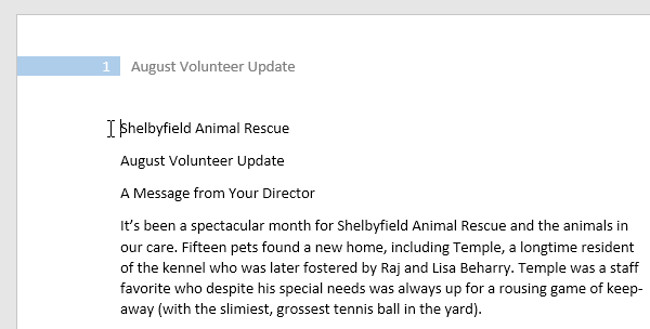
1. Chọn văn bản bạn muốn định dạng hoặc đặt con trỏ chuột ở đầu dòng.
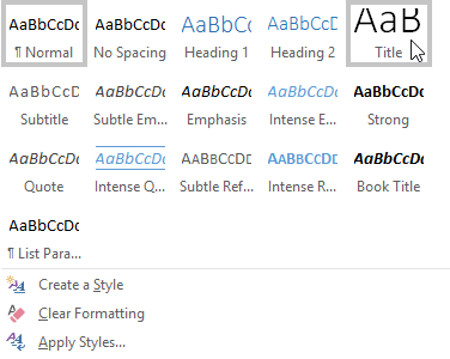
2. Trong nhóm Styles trên tab Home (Trang chủ), hãy nhấp vào mũi tên thả xuống More.
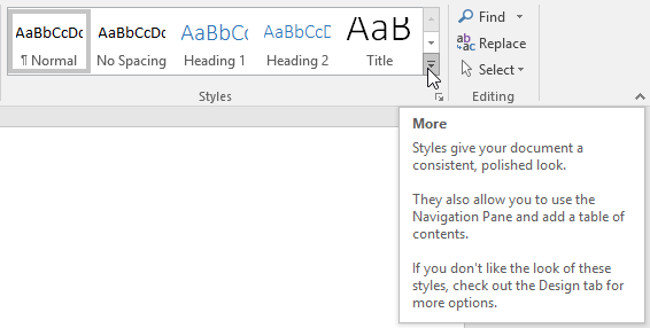
3. Chọn Style mà bạn muốn từ trình đơn thả xuống.
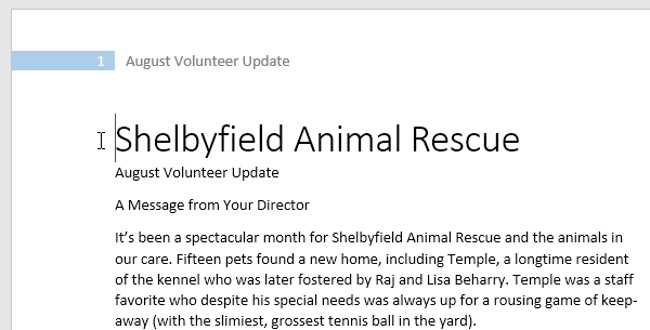
4. Văn bản sẽ xuất hiện theo Style đã chọn.
Bộ style bao gồm sự kết hợp giữa tiêu đề, heading và các kiểu đoạn. Bộ style cho phép bạn định dạng tất cả các phần trong tài liệu cùng một lúc thay vì sửa đổi từng phần một cách riêng biệt.
1. Từ tab Design (Thiết kế), hãy nhấp vào mũi tên More thả xuống trong nhóm Document Formatting.
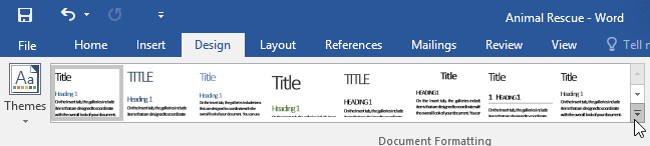
2. Chọn bộ Style bạn muốn từ trình đơn thả xuống.
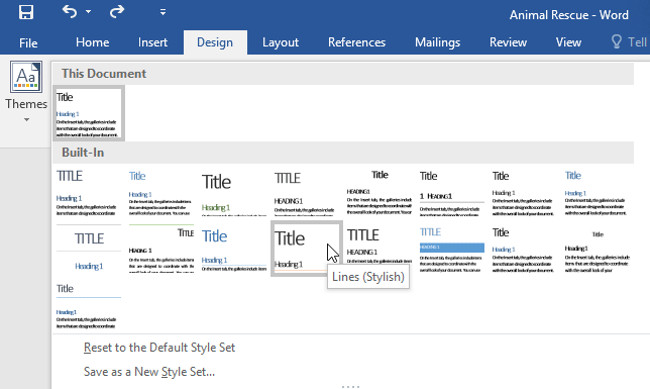
3. Bộ Style đã chọn sẽ được áp dụng cho toàn bộ tài liệu của bạn.

1. Xác định vị trí và nhấp chuột phải vào Style mà bạn muốn thay đổi trong nhóm Styles, sau đó chọn Modify từ trình đơn thả xuống.
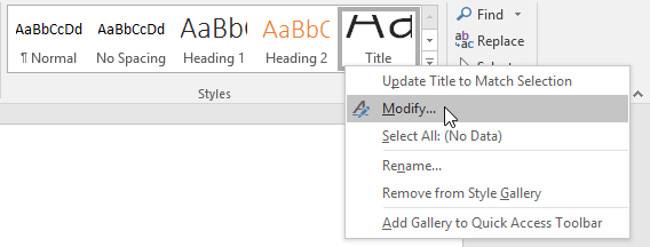
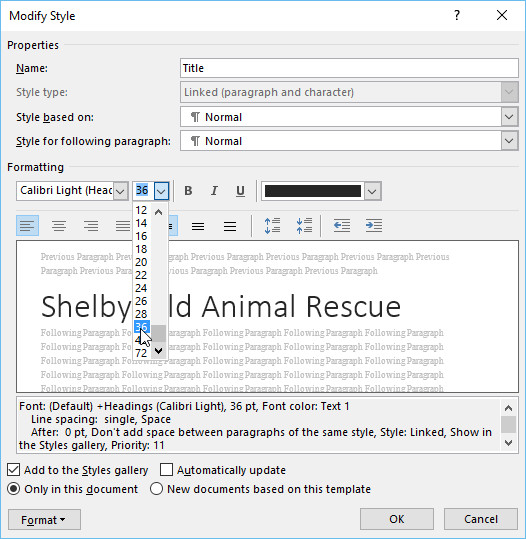
2. Một hộp thoại sẽ xuất hiện. Thực hiện các thay đổi định dạng mong muốn, chẳng hạn như kiểu phông chữ, kích thước và màu sắc. Nếu muốn, bạn cũng có thể thay đổi tên của Style. Nhấp vào OK để lưu các thay đổi của bạn.
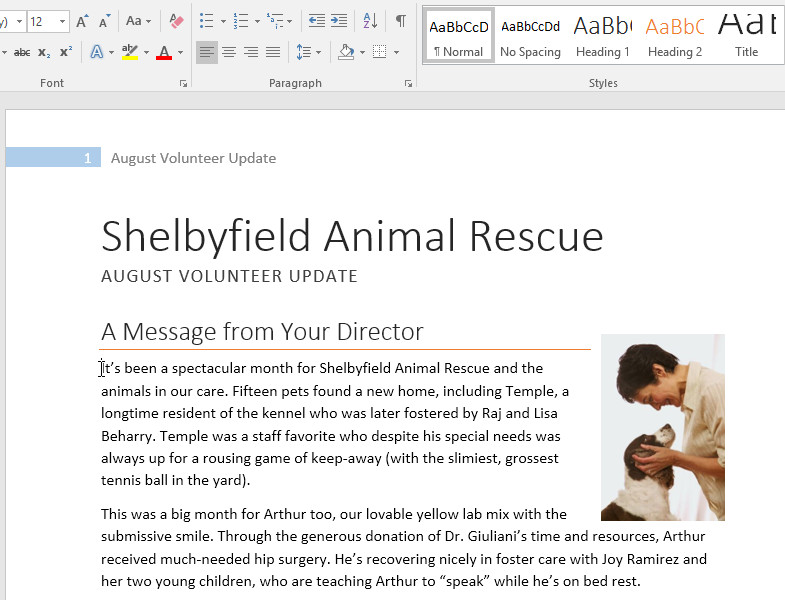
3. Style sẽ được sửa đổi.

1. Nhấp vào mũi tên ở góc dưới cùng bên phải của nhóm Styles.
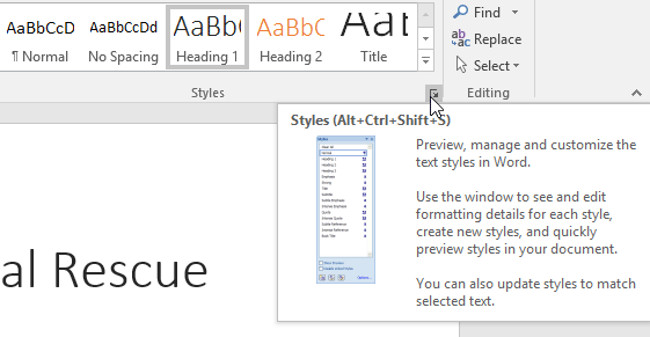
2. Khung tác vụ Styles sẽ xuất hiện. Chọn nút New Style (Kiểu mới) ở phía dưới cùng cửa sổ tác vụ.
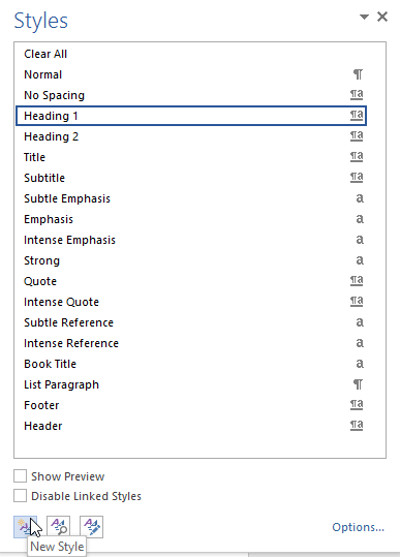
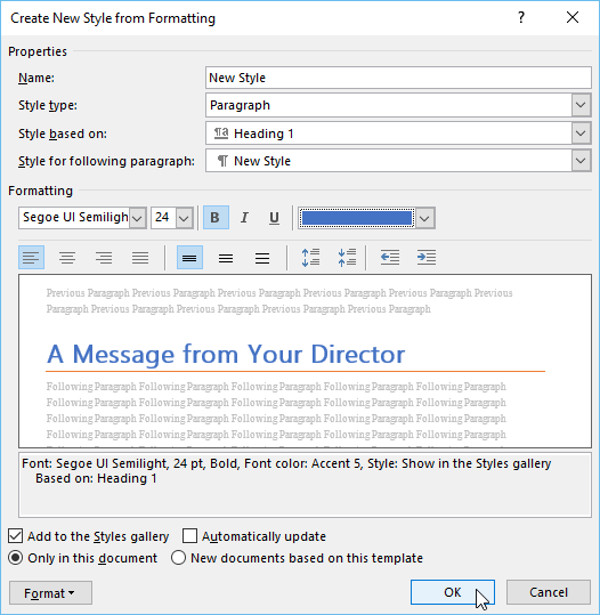
3. Một hộp thoại sẽ xuất hiện. Nhập tên cho Style, chọn định dạng văn bản mong muốn và sau đó nhấp vào OK.
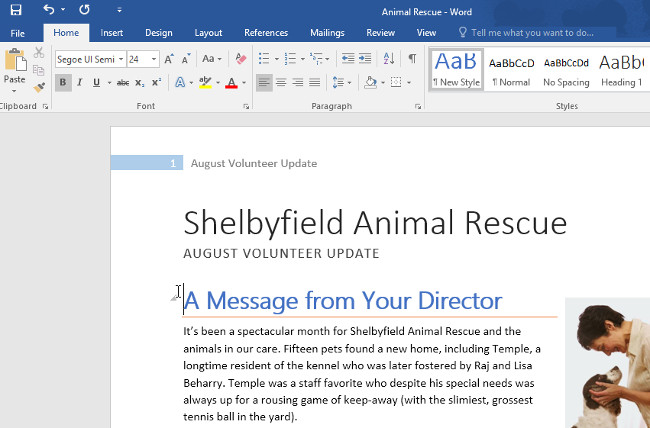
4. Style mới sẽ được áp dụng cho văn bản đang được chọn. Nó cũng sẽ xuất hiện trong nhóm Styles.
Nguồn tin: Quantrimang.com:
Ý kiến bạn đọc
Những tin mới hơn
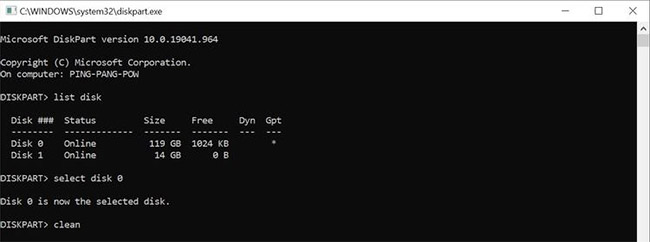 Cách sửa lỗi "We Couldn't Create a New Partition" trong Windows 10 (13/07/2024)
 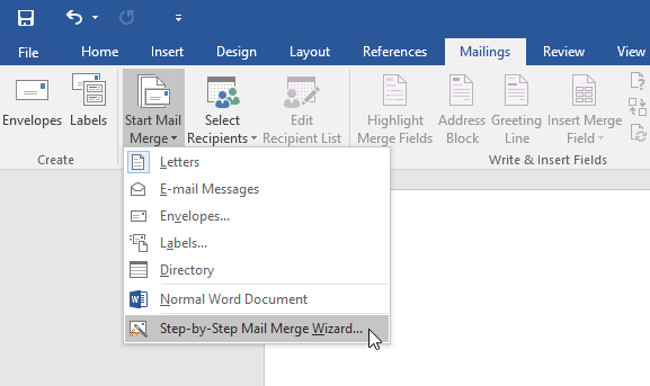 Hướng dẫn toàn tập Word 2016 (Phần 28): Cách trộn văn bản, trộn thư Mail Merge (13/07/2024)
 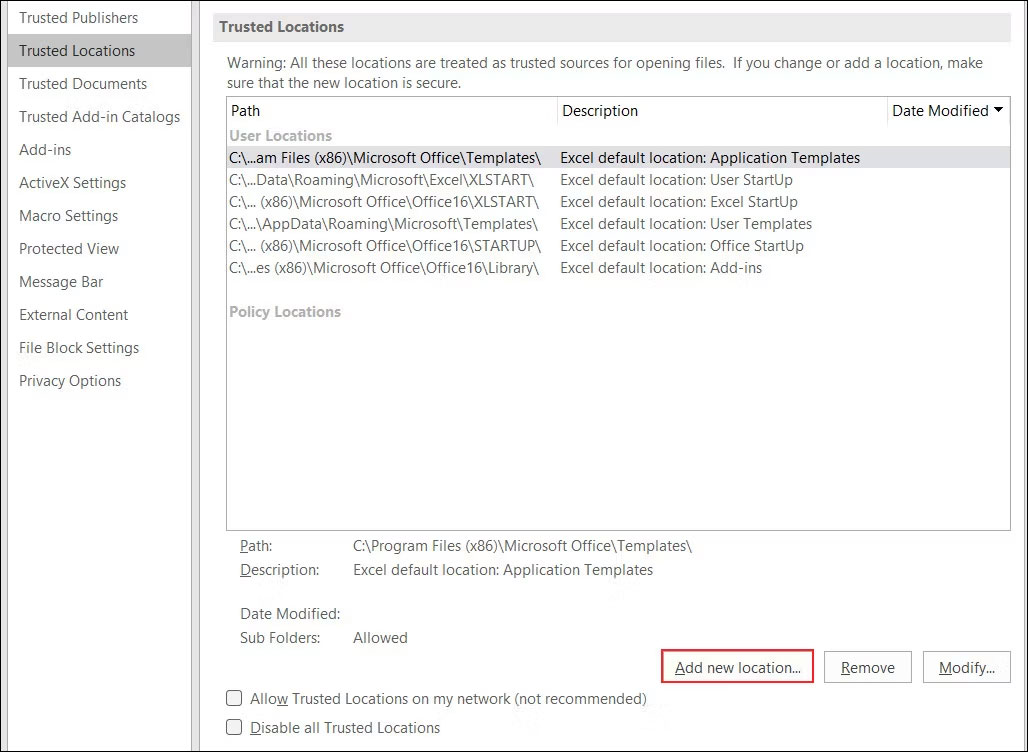 Cách khắc phục sự cố macro trong Excel không hoạt động (13/07/2024)
  Nếu thường xuyên nói 12 câu này thì xin chúc mừng: Bạn là người có EQ cao! (14/07/2024)
 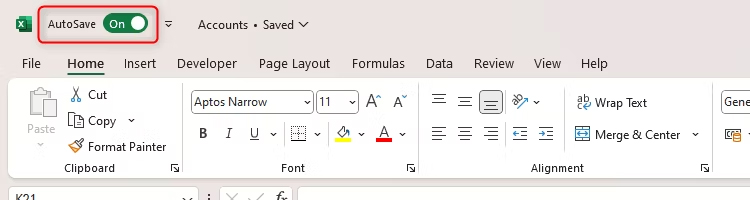 6 truy cập nhanh nên có trên Quick Access Toolbar Excel (14/07/2024)
 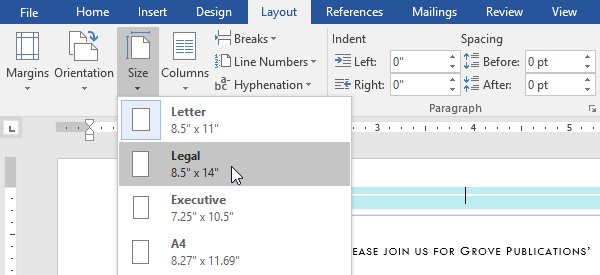 Hướng dẫn toàn tập Word 2016 (Phần 10): Bố cục trang (16/07/2024)
 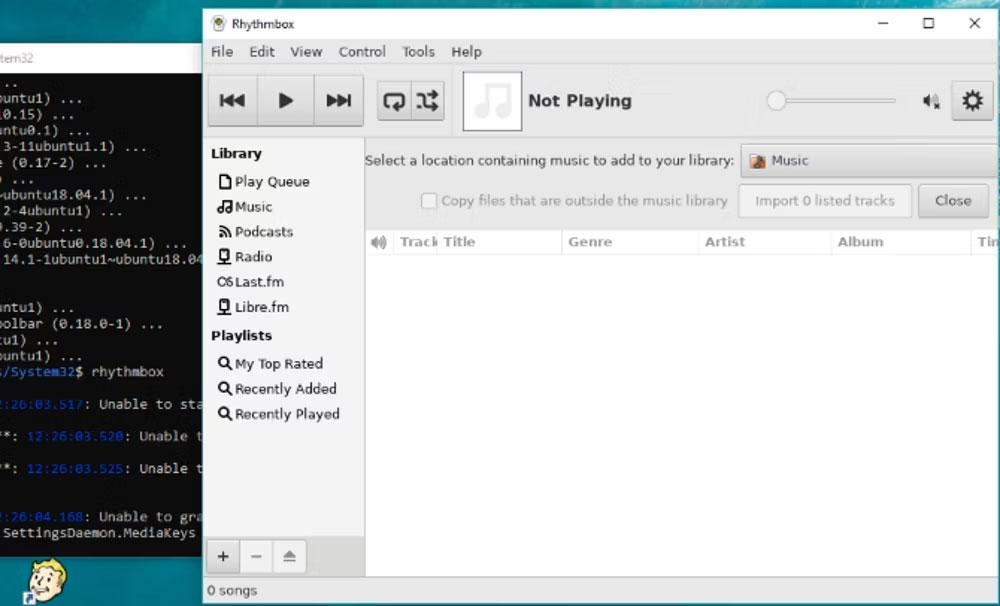 Cách chạy desktop Linux bằng Windows Subsystem for Linux (16/07/2024)
  Hàm range() trong Python (16/07/2024)
 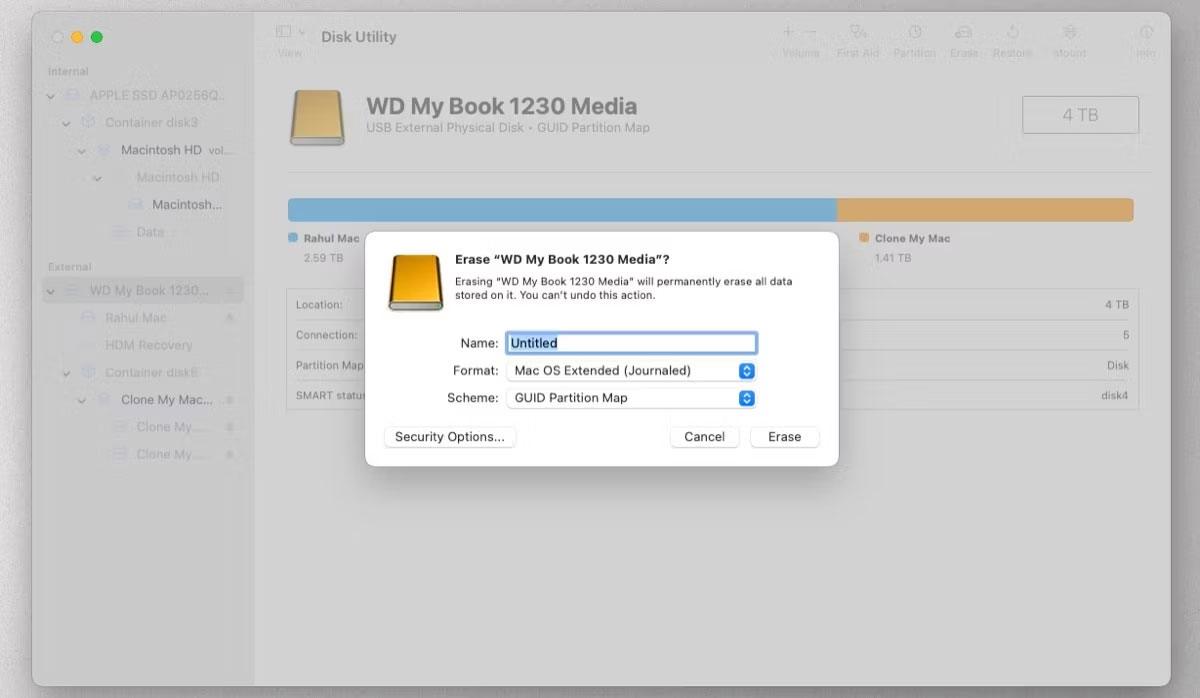 Cách unlock và format ổ cứng ngoài cho máy Mac (16/07/2024)
  Tìm hiểu về ứng dụng Vi trong Linux (16/07/2024)
 Những tin cũ hơn
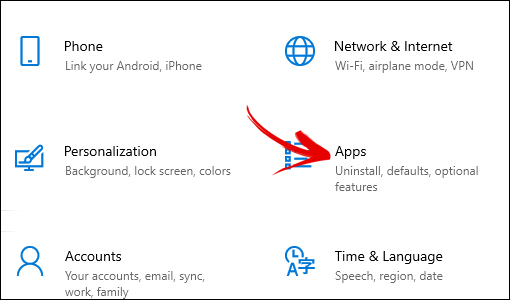 Hướng dẫn đổi trình đọc PDF mặc định trên Windows 10 (13/07/2024)
 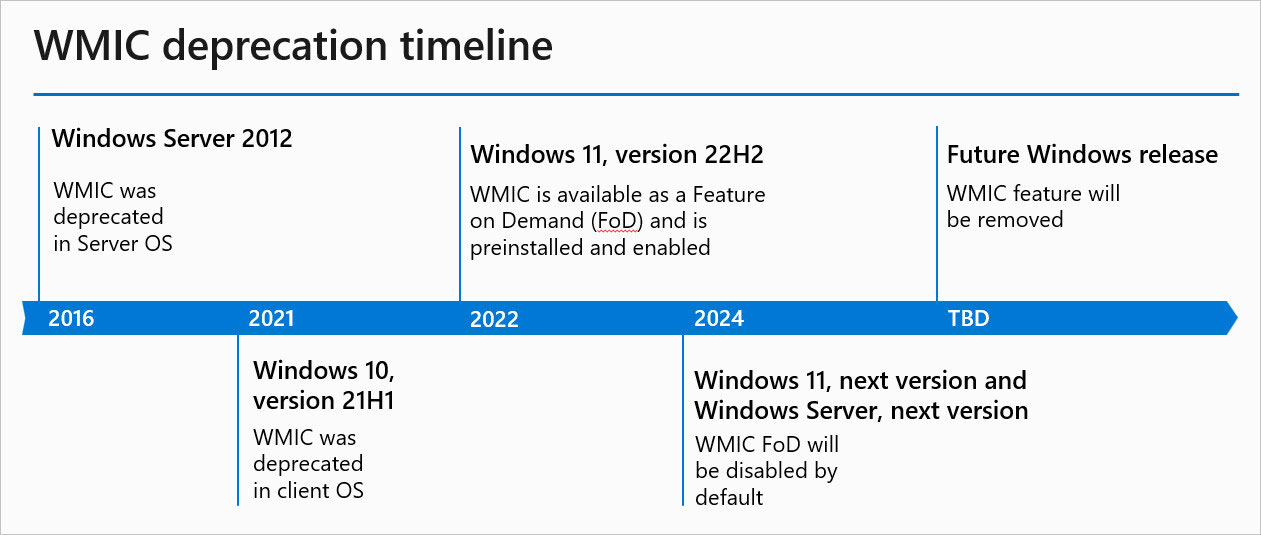 Microsoft giải thích cách cài đặt WMIC trên Windows 11 trước khi gỡ bỏ (13/07/2024)
  5 Chrome extension miễn phí phải có cho học sinh, sinh viên (13/07/2024)
  Cách định vị và quản lý nội dung tải xuống trong Chrome (13/07/2024)
  Cách thoát khỏi quảng cáo trên thiết bị Windows 11 (13/07/2024)
  Ta đi rồi về (13/07/2024)
  3 cách đổi địa chỉ IP trong Windows 10 (12/07/2024)
  Hướng dẫn tìm và xóa Keylogger tận gốc khỏi máy tính của bạn (12/07/2024)
  Hướng dẫn cách tìm số serial của máy tính Windows (12/07/2024)
  Kiểm tra và sửa lỗi ổ cứng bằng lệnh chkdsk trên Windows (12/07/2024)
  7 công cụ AI mã nguồn mở có thể thay thế các gói đăng ký trả phí
 Hướng dẫn tìm địa điểm bằng bản đồ trên Gemini
 Cách dùng plugin Gmail trong ChatGPT để chuẩn bị nháp email
 13 công cụ AI tốt nhất để tạo tác phẩm nghệ thuật từ một bức ảnh chụp
 Hướng dẫn dọn dẹp và quản lý Gmail bằng Gemini
 TOP công cụ AI chỉnh sửa ảnh theo từng nhu cầu
 5 cách khai thác Gemini với Google Workspace và NotebookLM
 TOP Claude Connector tốt nhất cho hoạt động bán hàng
 4 lựa chọn thay thế tốt nhất cho Midjourney
 Hướng dẫn tạo bài thuyết trình bằng AI trên NoteGPT
 8 mẹo hạn chế Claude vượt quá giới hạn lượt dùng
 8 mẹo hạn chế Claude vượt quá giới hạn lượt dùng
 Cách sử dụng công cụ chỉnh sửa ảnh ưu việt trên ChatGPT
 Cách dùng AI Agent Consensus tóm tắt tài liệu dài trên ChatGPT
 Cách tạo tài liệu bằng AI trên NoteGPT
 10 công cụ tạo website AI tốt nhất năm 2026
 Ứng dụng Copilot trong Excel
 10 mô hình Hugging Face đáng tìm hiểu vào năm 2026
 Hướng dẫn tạo dashboard dữ liệu bằng Claude Dashboards
 Cách dùng Claude Motion biến ý tưởng thành video chuyển động
 Hướng dẫn cài đặt và sử dụng n8n trên Windows 11
 Cách lập trình chuyên nghiệp hơn, dễ dàng hơn với tính năng Tệp trên Grok
 Công thức tính diện tích hình Elip
 Hướng dẫn ngắt kết nối ứng dụng trên ChatGPT
 Hướng dẫn tạo đoạn hội thoại cho topic trên Twee
 Bức tranh tổng quan về hỗ trợ khách hàng tích hợp AI
 Đừng chia sẻ ảnh cho đến khi bạn chạy kiểm tra siêu dữ liệu này!
 6 cách mở Computer/System Properties trong Windows 10
 Cách sửa lỗi There Are Currently No Power Options Available Windows
 Hướng dẫn 8 cách mở bàn phím ảo trên Windows 10