Thông tin liên hệ
- 036.686.3943
- admin@nguoicodonvn2008.info

Umami là phần mềm phân tích gọn nhẹ và tập trung vào quyền riêng tư dành cho các website và ứng dụng web. Đây là một trong những lựa chọn thay thế miễn phí tốt nhất cho Google Analytics và nó cung cấp giao diện dễ sử dụng có thể xem và phân tích lưu lượng truy cập web đến tương tự như Google Analytics. Bài viết hôm nay sẽ hướng dẫn cách cài đặt Umami trên Ubuntu Linux.
Bước đầu tiên trong việc tự host các phân tích của riêng bạn với Umami là tải cả Docker và Docker Compose cho máy tính Linux. Để làm điều đó, hãy lấy signing key từ trang web của dự án Docker:
curl -fsSL https://download.docker.com/linux/ubuntu/gpg | sudo gpg --dearmor -o /etc/apt/keyrings/docker.gpg
sudo chmod a+r /etc/apt/keyrings/docker.gpg
Lưu ý: Phần này tập trung vào việc cài đặt Docker cho Ubuntu. Nếu bạn đang sử dụng một bản phân phối khác, hãy xem hướng dẫn chung để cài đặt Docker trên Linux.
Tạo một file kho lưu trữ mới trong “/etc/apt/sources.list.d/” bằng trình soạn thảo văn bản yêu thích:
sudo nano /etc/apt/sources.list.d/docker.list
Dán dòng code sau vào file kho lưu trữ mới:
deb [arch=amd64 signed-by=/etc/apt/keyrings/docker.gpg] https://download.docker.com/linux/ubuntu noble stable
Đảm bảo rằng hệ thống được cập nhật hoàn toàn và hoạt động chính xác:
sudo apt update && sudo apt upgrade
Cài đặt Docker, Docker Compose và các dependency bổ sung cho Umami:
sudo apt install docker-ce docker-ce-cli containerd.io docker-compose-plugin docker-buildx-plugin nginx git
Điều hướng đến thư mục chính của tài khoản người dùng, sau đó lấy kho lưu trữ Umami Git từ trang Github của nhà phát triển:
cd ~ && git clone https://github.com/umami-software/umami.git
Đi vào bên trong kho lưu trữ Umami Git, sau đó mở file Docker Compose dựng sẵn bằng trình soạn thảo văn bản yêu thích:
cd ~/umami
nano ./docker-compose.yml
Cuộn xuống danh mục “environment:”, sau đó thay thế giá trị của biến APP_SECRET bằng một chuỗi ký tự ngẫu nhiên.
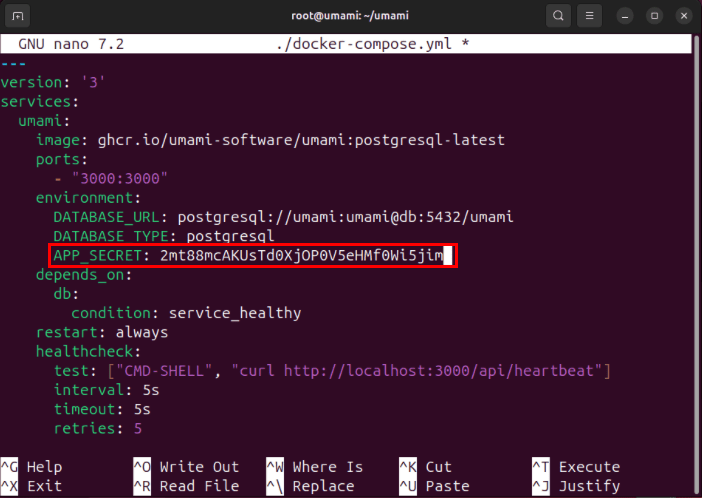
Lưu ý: Bạn có thể tạo chuỗi chữ cái và số ngẫu nhiên của riêng mình bằng cách chạy: cat /dev/urandom | tr -dc 'A-Za-z0-9' | fold -w 32 | head -n 1.
Lưu file Docker Compose, sau đó chạy lệnh sau để build và cài đặt container Umami:
sudo docker compose up -d
Xác nhận rằng phiên bản Umami của bạn đang chạy bằng cách liệt kê các Docker Container có sẵn trong hệ thống:
docker ps
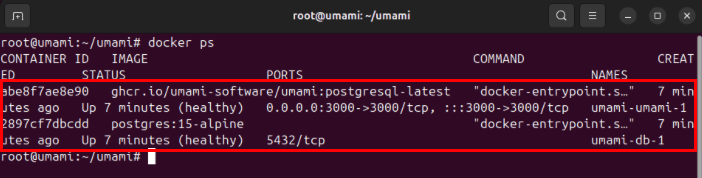
Tại thời điểm này, bạn hiện đã có phiên bản phân tích Umami tự host chạy trên cổng 3000 trong hệ thống Linux. Tuy nhiên, để truy cập service này qua Internet, trước tiên bạn cần chuyển service này thông qua SSL Reverse Proxy.
Bắt đầu bằng cách thêm bản ghi DNS “A” mới vào domain registrar trỏ đến địa chỉ IPv4 của máy chủ Umami. Trong trường hợp ví dụ, bản ghi “A” sẽ được đặt thành “umami.myreallygreatserver.xyz.”

Kiểm tra xem gói snap “core” đã có trong máy chủ chưa:
sudo snap install core
Cài đặt gói snap Certbot từ Electronic Frontier Foundation (EFF):
sudo snap install certbot --classic
Tạo file cấu hình trang web mới cho SSL Reverse Proxy:
sudo nano /etc/nginx/sites-available/umami
Dán block code sau vào file cấu hình trang web mới:
server {
        server_name SUBDOMAIN.YOUR-ROOT.DOMAIN;
        location / {
                proxy_pass http://127.0.0.1:3000;
                proxy_http_version 1.1;
                proxy_redirect off;
                proxy_set_header Upgrade $http_upgrade;
                proxy_set_header Connection "upgrade";
                proxy_set_header X-Forwarded-Proto https;
                proxy_set_header X-Forwarded-For $proxy_add_x_forwarded_for;
                proxy_set_header Host $host;
        }
}
Thay thế giá trị của biến “server_name” bằng tên miền của bạn.
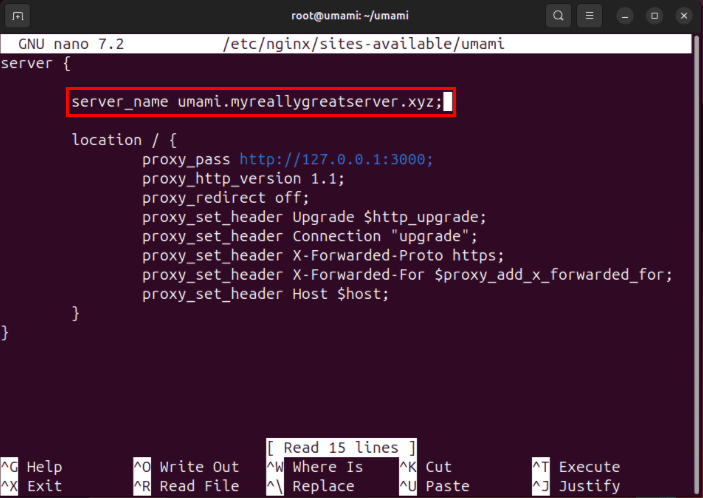
Lưu file cấu hình trang web mới, sau đó tạo symbol link đến “/etc/nginx/sites-enabled:”.
sudo ln -s /etc/nginx/sites-available/umami /etc/nginx/sites-enabled/
Kiểm tra lỗi file cấu hình Nginx, sau đó chạy systemctl để khởi động reverse proxy:
nginx -t<br>sudo systemctl reload nginx.service
Đăng ký máy chủ Umami của bạn với EFF:
sudo certbot register --agree-tos -m YOUR@EMAIL.ADDRESS
Chạy lệnh sau để tạo chứng chỉ SSL cho trang web:
sudo certbot --nginx -d SUBDOMAIN.YOUR-ROOT.DOMAIN
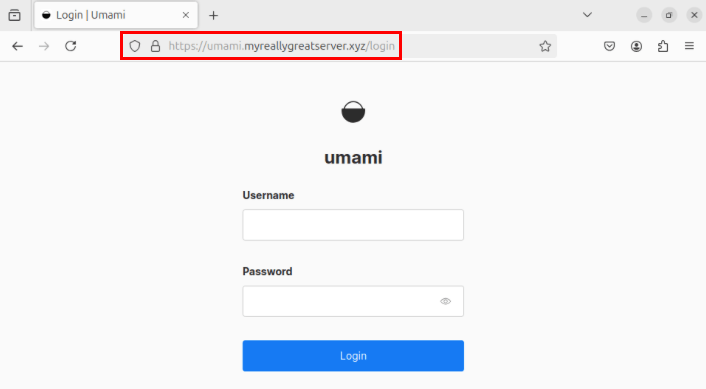
Xác nhận rằng phiên bản Umami đang hoạt động bình thường bằng cách mở trình duyệt web và điều hướng đến subdomain của bạn.
Nguồn tin: Quantrimang.com:
Ý kiến bạn đọc
Những tin mới hơn
 Cách khóa và mở khóa phím Fn trong Windows (16/07/2024)
  Cách sửa chữa file ZIP bị hỏng trong Windows 10/11 (16/07/2024)
  Mệnh đề HAVING trong SQL Server (16/07/2024)
  Căn chỉnh - Align trong CSS (16/07/2024)
  Tìm hiểu về mã lỗi 0xc00000e và cách khắc phục (16/07/2024)
  7 tập tin và thư mục Windows có thể xóa để giải phóng dung lượng (16/07/2024)
  Hàm map() trong Python (16/07/2024)
  Đây là "thủ phạm" khiến máy tính Windows 10 khởi động chậm (16/07/2024)
  Cách dịch trang web trên Firefox (17/07/2024)
  Mạng diện rộng WAN là gì? (17/07/2024)
 Những tin cũ hơn
 Hàm SUM trong SQL Server (16/07/2024)
  Cách “làm sạch” (rút gọn) một đường link trước khi chia sẻ (16/07/2024)
  Khóa chính PRIMARY KEY trong SQL Server (16/07/2024)
  Cách stream gameplay PS5 sang Discord (sử dụng PS Remote Play) (16/07/2024)
  7 tiện ích tuyệt vời nên cài đặt trên Firefox (16/07/2024)
  Tìm hiểu về ứng dụng Vi trong Linux (16/07/2024)
  Cách unlock và format ổ cứng ngoài cho máy Mac (16/07/2024)
  Hàm range() trong Python (16/07/2024)
  Cách chạy desktop Linux bằng Windows Subsystem for Linux (16/07/2024)
  Hướng dẫn toàn tập Word 2016 (Phần 10): Bố cục trang (16/07/2024)
  Cách tạo video AI quay bằng drone trên Google Flow
 Hướng dẫn tạo slide trình chiếu bằng NotebookLM và Canva
 Cách tạo phụ lục và giáo án tích hợp NLS, ANQP, GDĐĐ trên NotebookLM
 Google Flow sử dụng những model AI tạo video nào?
 Hướng dẫn tạo ảnh thời khóa biểu chỉ bằng 1 câu lệnh
 Hướng dẫn tạo giọng đọc Adam lồng tiếng video
 Hướng dẫn chỉnh câu trả lời Gemini theo ý bạn
 Cách sử dụng Gemini để tạo ảnh trực tiếp trong Google Sheets
 30+ cheat codes Gemini tăng gấp đôi hiệu quả AI
 10 cheat code giúp bạn vắt kiệt ChatGPT
 150+ mã lệnh biến Claude thành trợ lý cho mọi công việc
 Cách dùng Copilot tạo nhắc nhở và sự kiện lịch
 Hướng dẫn chỉnh sửa ảnh bằng Canva ngay trên Gemini
 Cách dùng Meta-Prompting để ChatGPT tự nâng cấp câu lệnh của bạn
 Kết nối các công cụ an toàn với Claude for Small Business
 15 workflow trong Claude for Small Business : Lựa chọn 4 quy trình cốt lõi
 Cách xử lý khi ChatGPT phản hồi chậm
 TOP công cụ tạo video AI cho Instagram Reels
 TOP website AI chỉnh sửa video trực tuyến, làm video online
 Workflow tài chính trong Claude for Small Business: Trả lương và chốt sổ cuối tháng