
Thông tin liên hệ
- 036.686.3943
- admin@nguoicodonvn2008.info

Trình duyệt Firefox đã cung cấp tùy chọn dịch trang web với nội dung mà chúng ta lựa chọn trong tài liệu. Khi bạn cập nhật trình duyệt Firefox lên bản 128, nếu bôi đen nội dung nào đó thì sẽ thấy tùy chọn dịch nội dung ở menu chuột phải. Trình duyệt hiện đang hỗ trợ dịch với một số ngôn ngữ để chúng ta lựa chọn. Dưới đây là hướng dẫn dịch trang web sang tiếng Việt trên Firefox.
Bước 1:
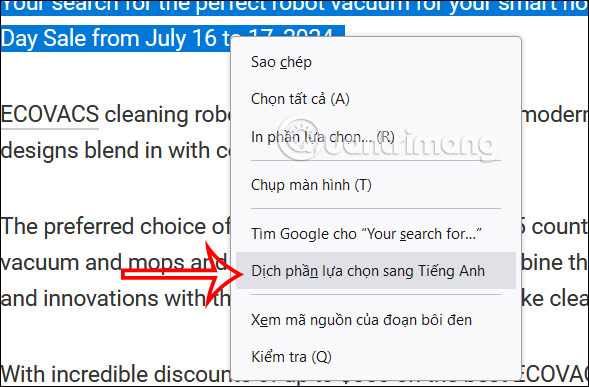
Người dùng truy cập trang web bất kỳ sau đó khoanh vùng nội dung muốn dịch trên Firefox. Tiếp đến nhấn chuột phải và chọn Dịch phần lựa chọn sang tiếng Anh đang được để mặc định theo trình duyệt.
Bước 2:
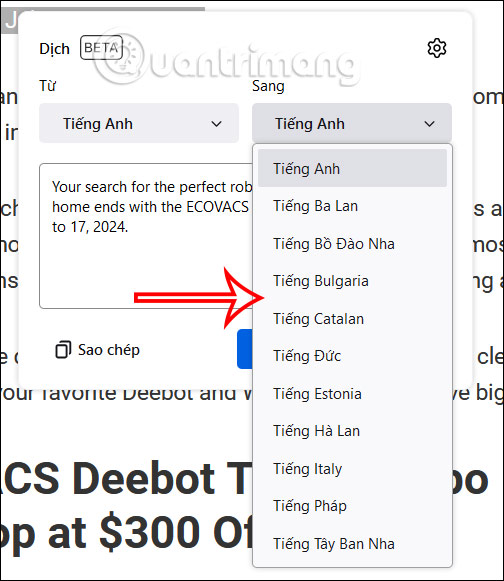
Lúc này bạn sẽ nhìn thấy giao diện bản dịch nội dung trên Firefox như hình dưới đây. Để đổi ngôn ngữ dịch đích, tại Sang bạn chọn ngôn ngữ mình muốn. Hiện tại thì trình duyệt Firefox chưa hỗ trợ dịch trang web sang tiếng Việt.
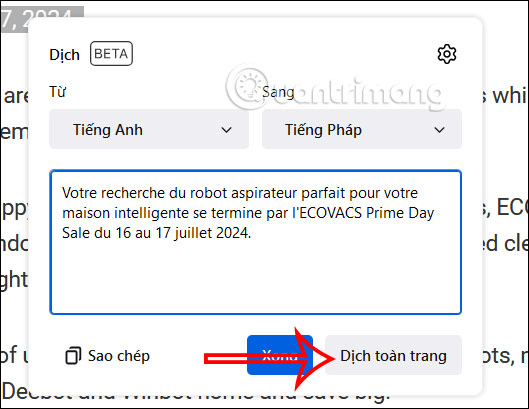
Chẳng hạn chọn dịch sang tiếng Pháp và bạn sẽ thấy kết quả dịch như hình. Ngoài ra ở bên dưới bạn sẽ thấy tùy chọn Dịch toàn trang để thực hiện.
Bước 3:
Ngay lập tức trang web trên Firefox đã được dịch sang ngôn ngữ mà bạn chọn.

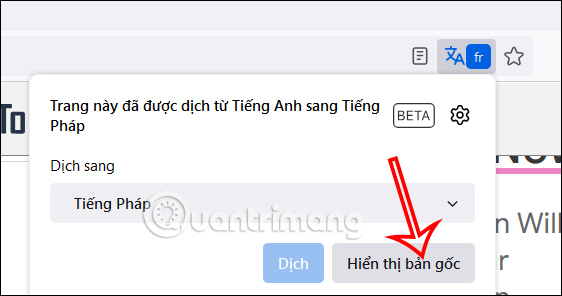
Để quay về ngôn ngữ gốc, bạn nhìn lên thanh địa chỉ rồi nhấn vào biểu tượng dịch. Sau đó chúng ta nhấn tiếp vào Hiển thị bản gốc để quay trở về ngôn ngữ gốc của trang web.
Bước 4:
Ngoài ra khi nhấn vào biểu tượng bánh răng cưa, chọn Cài đặt dịch sẽ được truy cập vào tùy chỉnh tính năng dịch trên Firefox.
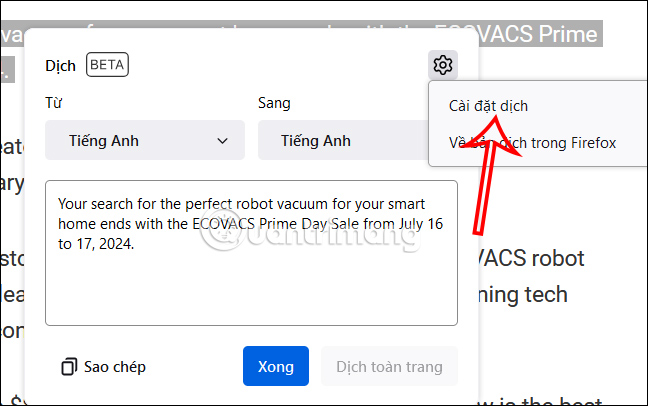
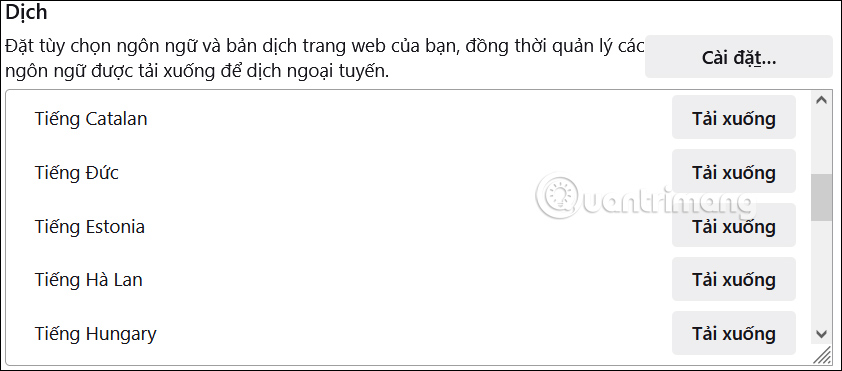
Lúc này bạn sẽ thấy danh sách các ngôn ngữ hỗ trợ dịch trang web trên Firefox. Chúng ta có thể nhấn Tải xuống để tải ngôn ngữ dịch ngoại tuyến.
Bước 1:
Người dùng nhấn vào link dưới đây để cài đặt tiện ích Simple Translate trên Firefox.
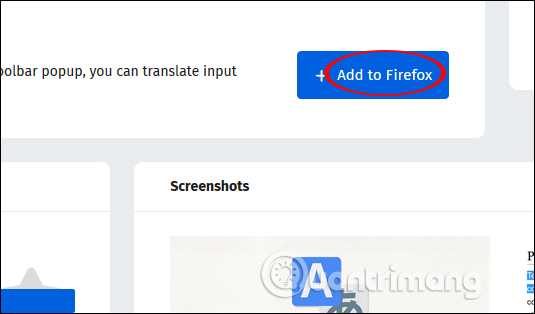
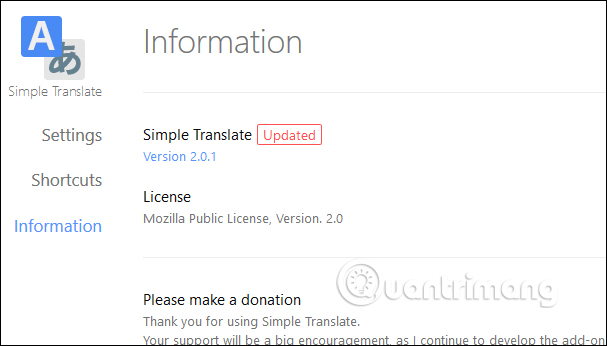
Sau khi cài đặt xong bạn sẽ được chuyển sang giao diện web mới với thông tin về phiên bản tiện ích đang dùng.
Bước 2:
Bây giờ bạn mở trang web muốn dịch, bôi đen từ hoặc đoạn văn bản cần dịch rồi nhấn vào biểu tượng tiện ích trên thanh truy cập địa chỉ.
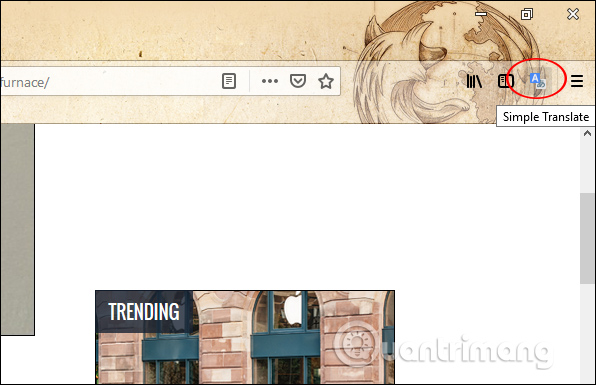
Ngay sau đó bạn sẽ thấy nội dung được chuyển sang ngôn ngữ khác.
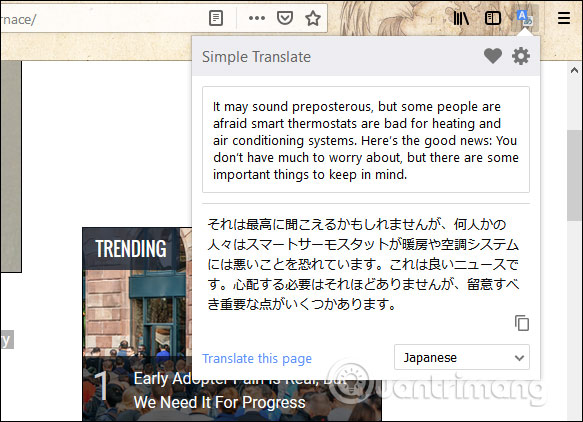
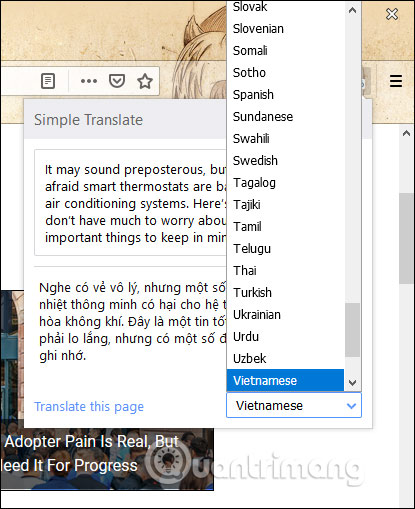
Nếu muốn chuyển ngôn ngữ đích thì nhấn vào phần Translate this page rồi chọn loại ngôn ngữ muốn dịch sang.
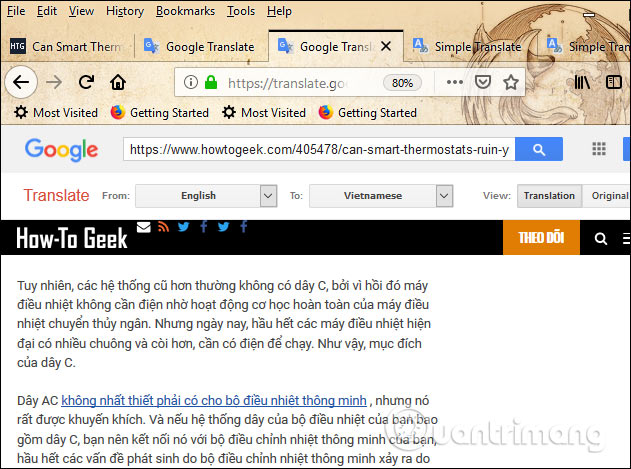
Ngoài ra tiện ích cũng hỗ trợ dịch toàn bộ trang web qua Google Dịch, dịch link liên kết và dịch tab đang chọn. Để dịch toàn bộ trang web chỉ cần click chuột phải vào bất cứ vị trí nào trên trang và chọn Translate this page để dịch.
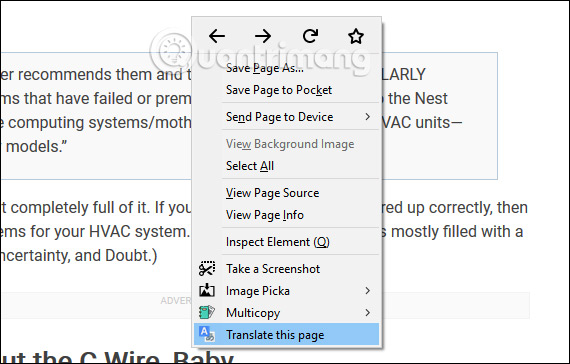
Sau đó chúng ta sẽ được tới trang web Google Dịch để tiến hành dịch toàn nội dung trên trang.
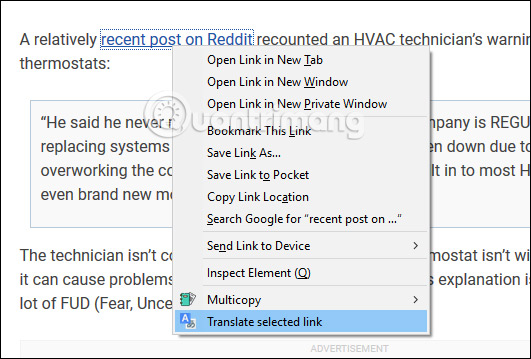
Cách dịch link liên kết cũng tương tự, nhấn chuột phải vào link rồi chọn Translate selected link. Bạn cũng được chuyển sang trang dịch trên Google Dịch để sử dụng.
Bước 3:
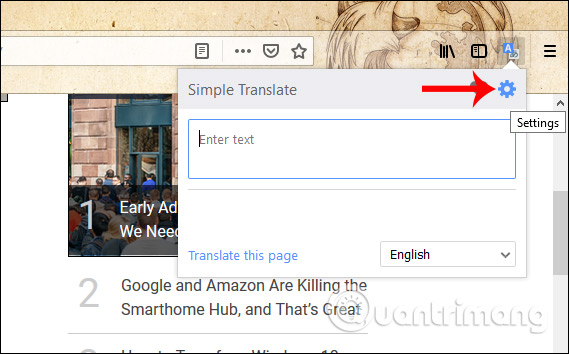
Để tiện ích dịch Simple Translate hoạt động hiệu quả hơn thì chúng ta nên thay đổi lại một số thiết lập. Nhấn vào biểu tượng tiện ích trên trình duyệt, rồi nhấn tiếp vào biểu tượng bánh răng cưa.
Bước 4:
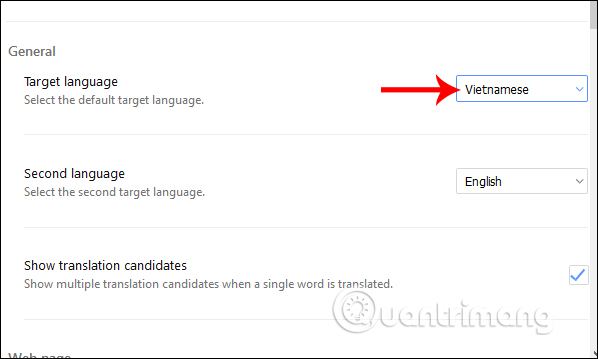
Chuyển sang trang web thiết lập riêng cho tiện ích. Giao diện được chia thành 5 mục chính với những nội dung thiết lập khác nhau. Với mục General người dùng có thể chọn 2 ngôn ngữ đích tại Target language. Như vậy khi dịch thì công cụ ưu tiên chuyển sang ngôn ngữ đích mặc định đó, nên chọn Vietnamese tại default target.
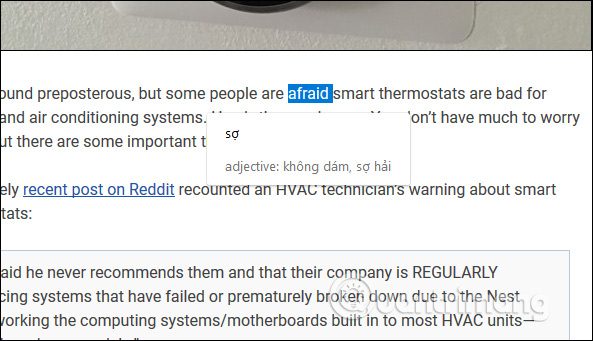
Nếu muốn thêm phần giải nghĩa khi chọn dịch từ đơn thì kích hoạt Show multiple translation candidates when a single word is translated.
Định nghĩa của từ sẽ thêm phần từ thuộc loại gì như hình dưới đây.
Bước 5:
Tiếp xuống dưới phần Web page để chỉnh sửa các kiểu dịch khác nhau.
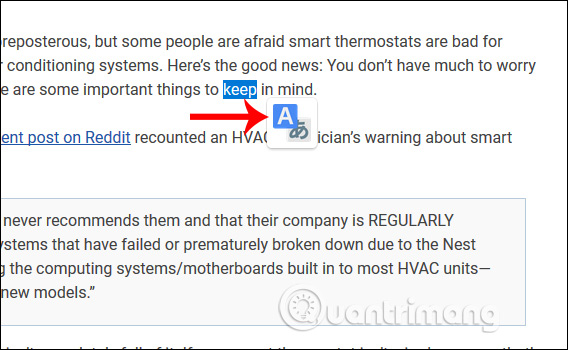
Display translation button: Hiển thị nút dịch từ ngữ để mở khung dịch nội dung. Biểu tượng dịch sẽ như hình dưới và chúng ta chỉ cần nhấp vào nó để hiện ngay đoạn dịch. Có thể điều chỉnh kích thước và vị trí hiển thị nút dịch tại phần Style bên dưới.
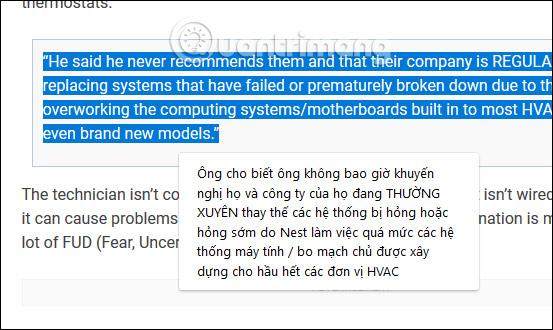
Display translation panel: Hiển thị khung dịch mà không cần phải nhấn biểu tượng dịch như trên. Khi đó người dùng chỉ cần bôi đen từ cần dịch và hiển thị ngay khung kết quả dịch.
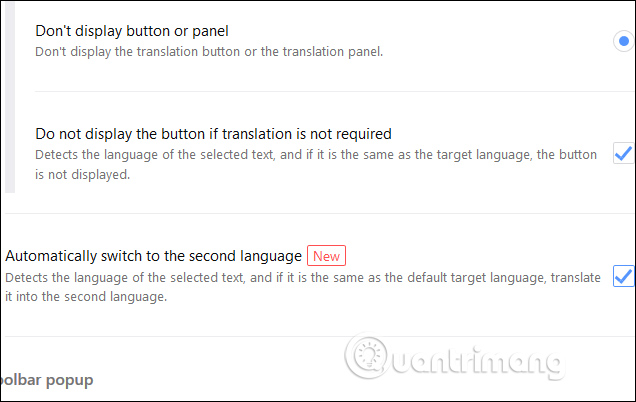
Don't display button or panel: Không hiển thị biểu tượng dịch lẫn khung dịch. Như vậy người dùng chỉ dùng qua khung dịch tại biểu tượng tiện ích ở thanh truy cập địa chỉ trình duyệt.
Do not display the button if translation is not required: Tiện ích phát hiện ngôn ngữ và nếu trùng với ngôn ngữ đích thì biểu tượng dịch sẽ không hiển thị khi bôi đen từ ngữ.
Automatically switch to the second language: Tiện ích phát hiện ngôn ngữ và nếu giống với ngôn ngữ đích mặc định thì tự động chuyển sang ngôn ngữ đích thứ 2. Phần này phụ thuộc vào việc bạn thiết lập ngôn ngữ tại mục đầu tiên General.
Bước 6:
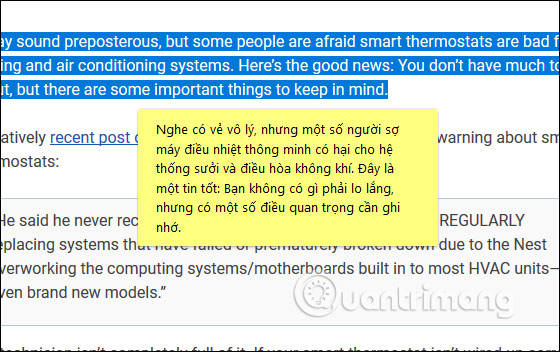
Tại mục Style sẽ tùy chỉnh giao diện hiển thị của nút bấm và khung dịch. Translation Button để chỉnh biểu tượng dịch và phần Translation Panel chỉnh khung dịch. Với khung dịch thì có thể chọn độ dài chiều ngang Width và Height cho độ dài chiều dọc, cỡ chữ ở Font size và Background color là màu nền.
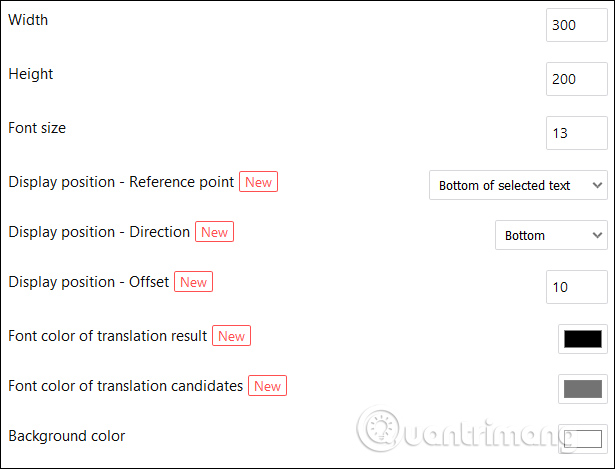
Nếu thay đổi màu nền thì nên chọn màu sắc nhìn rõ, êm mắt, không nên chọn màu quá tối để phù hợp với màu sắc của nội dung sau khi dịch.
Những mục còn lại để nguyên như thiết lập cũng được.
Bước 7:
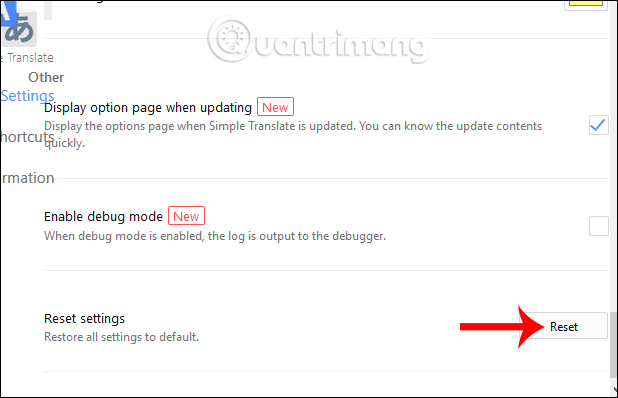
Nếu muốn quay lại những thiết lập trước đó thì nhấn vào nút Reset tại phần Reset settings.
Một tiện ích rất hữu ích để người dùng có thể dịch ngay từ ngữ hoặc đoạn văn trên trang web hiện tại của Firefox. Simple Translate mang tới rất nhiều tùy chọn thiết lập để dịch nội dung trên trang web, phù hợp với nhu cầu của từng người.
Chúc các bạn thực hiện thành công!
Nguồn tin: Quantrimang.com:
Ý kiến bạn đọc
Những tin mới hơn
 Mạng diện rộng WAN là gì? (17/07/2024)
  Windows Active Directory là gì? (17/07/2024)
  Các thuộc tính của phần tử input trong HTML (17/07/2024)
  Thư mục AppData trong Windows là gì? Khi nào nên sử dụng? (17/07/2024)
  Cách khôi phục homepage bị mất trên bất kỳ trình duyệt nào (18/07/2024)
  Cách sử dụng tính năng Windows Tiling trong macOS Sequoia (18/07/2024)
  Cách sửa lỗi “No Boot Device Found Press Any Key to Reboot the Machine“ trên Windows (18/07/2024)
  Các cách fake IP máy tính hiệu quả, tốt nhất (18/07/2024)
  Cách thiết lập webcam phát hiện chuyển động trong Ubuntu (18/07/2024)
  Nén file PDF, giảm dung lượng PDF cực nhanh (18/07/2024)
 Những tin cũ hơn
 Đây là "thủ phạm" khiến máy tính Windows 10 khởi động chậm (16/07/2024)
  Hàm map() trong Python (16/07/2024)
  7 tập tin và thư mục Windows có thể xóa để giải phóng dung lượng (16/07/2024)
  Tìm hiểu về mã lỗi 0xc00000e và cách khắc phục (16/07/2024)
  Căn chỉnh - Align trong CSS (16/07/2024)
  Mệnh đề HAVING trong SQL Server (16/07/2024)
  Cách sửa chữa file ZIP bị hỏng trong Windows 10/11 (16/07/2024)
  Cách khóa và mở khóa phím Fn trong Windows (16/07/2024)
  Cách cài đặt Umami trên Linux (16/07/2024)
  Hàm SUM trong SQL Server (16/07/2024)
  TOP công cụ AI viết truyện ma, truyện kinh dị hay nhất
 Hướng dẫn kết nối Claude với ElevenLabs xây dựng trợ lý giọng nói
 Cách sử dụng tiện ích ChatGPT trên Chrome hiệu quả
 Dùng tiện ích ChatGPT trong Chrome để so sánh bảng giá và gom tab
 So sánh Gemini CLI và Claude Code: Nên sử dụng CLI hỗ trợ lập trình bằng AI nào?
 Các biến động (Dynamic variable) trong ElevenAgents
 Cách khắc phục sự cố click chuột trái trên Windows
 Cách sử dụng Adobe trong Claude tạo thiết kế
 Hướng dẫn kết nối Google Docs với Claude phân tích tài liệu
 Hướng dẫn ngắt kết nối ứng dụng trên Canva AI
 10 nền tảng Agentic AI tốt nhất cho doanh nghiệp năm 2026
 Canvas trong Google Search: Viết, lập kế hoạch và lập trình ứng dụng
 GitHub Copilot vs Claude Code: So sánh tính năng, giá và khả năng AI coding
 Các workflow và giới hạn thực tế trong OpenAI Decisions API
 6 trình duyệt có những tính năng AI tốt nhất
 TOP những trợ lý email AI tốt nhất
 TOP phần mềm quay màn hình có hỗ trợ AI
 Cách cá nhân hóa hành vi agent trong ElevenAgents
 Hướng dẫn tìm lịch sử trò chuyện với Canva AI
 Hướng dẫn dùng HyperFrames & ChatGPT tạo kịch bản làm video từ dữ liệu tải lên
 Hướng dẫn cài đặt và sử dụng n8n trên Windows 11
 Cách lập trình chuyên nghiệp hơn, dễ dàng hơn với tính năng Tệp trên Grok
 Công thức tính diện tích hình Elip
 Hướng dẫn ngắt kết nối ứng dụng trên ChatGPT
 Hướng dẫn tạo đoạn hội thoại cho topic trên Twee
 Bức tranh tổng quan về hỗ trợ khách hàng tích hợp AI
 Cách sửa lỗi There Are Currently No Power Options Available Windows
 Hướng dẫn 8 cách mở bàn phím ảo trên Windows 10
 Claude Code thực sự có giá bao nhiêu?
 Hướng dẫn tạo flashcard trên Canva AI






















