Thông tin liên hệ
- 036.686.3943
- admin@nguoicodonvn2008.info

Việc thay đổi mã PIN trong Windows 11 khá đơn giản và là một thói quen tốt để giữ an toàn cho máy tính. Bạn chỉ cần vào cài đặt hệ thống để thay đổi lại mã PIN khóa máy tính. Chúng ta sẽ xác nhận mã PIN hiện tại, nhập mã PIN mới, xác nhận mã PIN mới. Dưới đây là hướng dẫn đổi mã PIN trên Windows 11.
Bước 1:
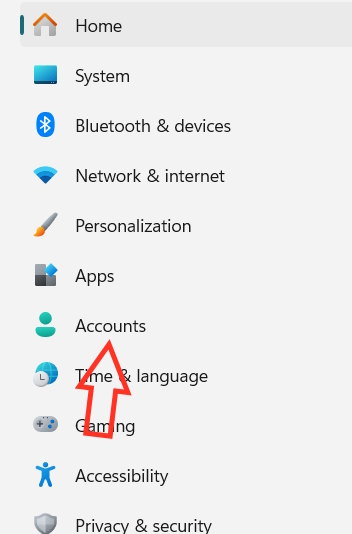
Chúng ta truy cập cài đặt trên máy tính, sau đó nhấn tiếp vào mục Accounts trong menu của giao diện.
Bước 2:
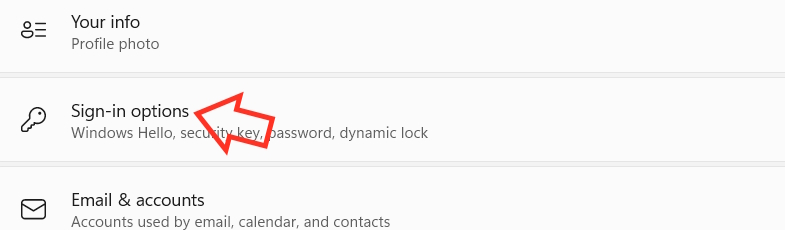
Nhìn sang nội dung bên cạnh chúng ta nhấn vào Sign-in options để điều chỉnh là tùy chọn đăng nhập vào máy tính Windows 11.
Bước 3:
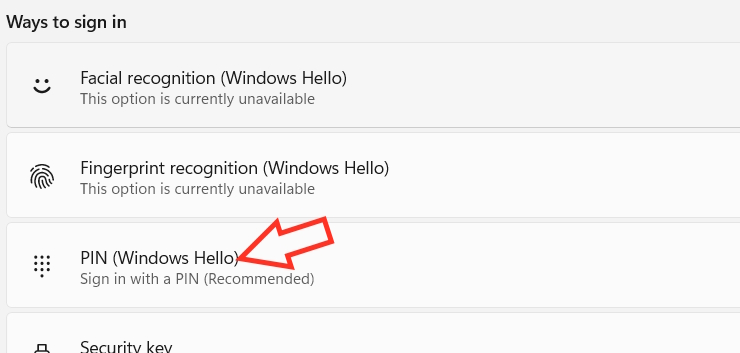
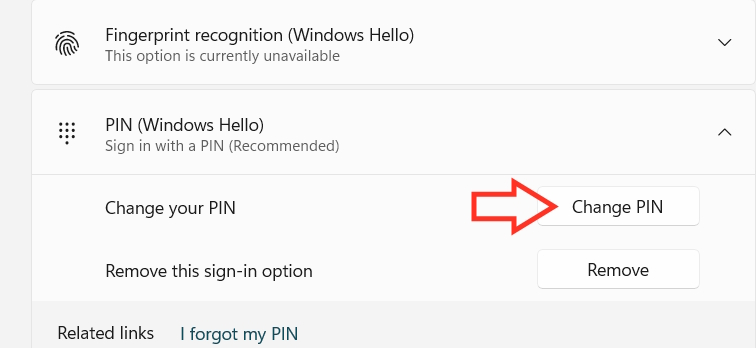
Trong giao diện tiếp theo, người dùng sẽ thấy mục PIN (Windows Hello) sử dụng mã PIN đơn giản thay vì mật khẩu đầy đủ để đăng nhập.
Bước 3:
Khi đó bạn sẽ thấy tùy chọn Change your PIN để tiến hành thay đổi lại mã PIN đăng nhập vào máy tính.
Bước 4:
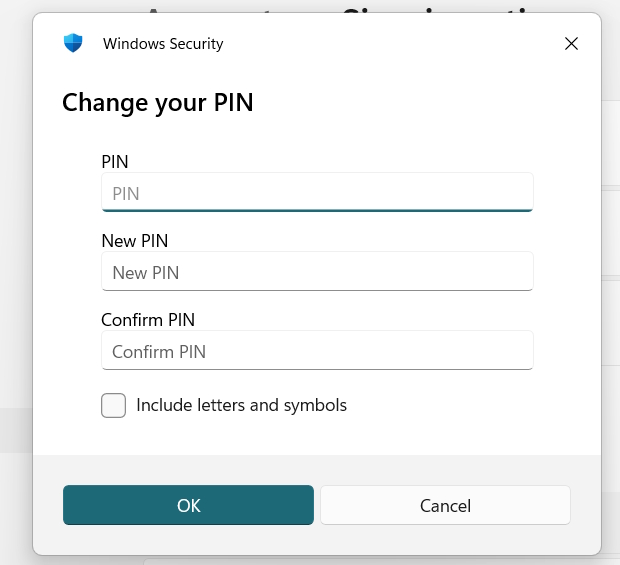
Lúc này bạn sẽ cần nhập mã PIN hiện đang đăng nhập máy tính và nhập 2 lần mã PIN mới để đăng nhập Windows 11. Cuối cùng nhấn OK để lưu lại.
Sau khi đã đổi mã PIN thành công, hệ thống sẽ lưu lại mã PIN và những lần đăng nhập sau đó sẽ dùng mã PIN bạn mới đổi.
Nguồn tin: Quantrimang.com
Ý kiến bạn đọc
Những tin mới hơn
 Tại sao nên thay thế CCleaner bằng Microsoft PC Manager? (23/12/2025)
  Hướng dẫn cài đặt SQL Server 2022 (23/12/2025)
  Lỗi thư mục Personal Vault OneDrive không có tập tin (23/12/2025)
  5 cách Excel có thể phá hỏng một ngày của bạn (23/12/2025)
  Cách tắt thông báo khởi động lại để cập nhật Windows 11 (23/12/2025)
  Cách tự động hóa toàn bộ Linux desktop mà không cần động đến Terminal (23/12/2025)
  Hướng dẫn 8 cách mở bàn phím ảo trên Windows 10 (23/12/2025)
  Vì sao ClipShelf là lựa chọn tốt hơn Windows Clipboard? (25/12/2025)
  Hướng dẫn vô hiệu hóa Command Prompt trên Windows 11 (25/12/2025)
  Vì sao nên dùng OnlyOffice thay cho LibreOffice? (25/12/2025)
 Những tin cũ hơn
 6 thiết lập biến OneDrive thành một công cụ sao lưu thực thụ (23/12/2025)
  4 lựa chọn mã nguồn mở thay thế Adobe Creative Cloud (17/12/2025)
  Hướng dẫn chia đôi đôi màn hình trên Microsoft Edge (17/12/2025)
  Thuộc lòng 7 lệnh này để ngừng loay hoay với các Docker container (17/12/2025)
  Làm thế nào xuất và nhập danh bạ trong Outlook? (17/12/2025)
  Hướng dẫn thu nhỏ icon trên Taskbar Windows 11 (17/12/2025)
  Tận dụng máy tính cũ để dựng Home Assistant và hệ thống nhà thông minh miễn phí (17/12/2025)
  6 cách mở công cụ Programs and Features trên Windows (17/12/2025)
  Cách reset Win 11, khôi phục cài đặt gốc Windows 11 (16/12/2025)
  Cách gửi file PDF qua WhatsApp (16/12/2025)
  Top 6 nền tảng AI hội thoại đáng dùng năm 2026
 Những lời chúc đầu tuần hay cho cả 7 ngày may mắn
 Cách dùng Claude tự động quản lý Gmail: lên lịch, soạn nháp và gửi thư có kiểm soát
 Hướng dẫn chỉnh sửa ảnh ChatGPT trên Canva
 Cách sử dụng plugin Claude AI cho doanh nghiệp nhỏ qua Claude for Small Business
 Hướng dẫn lên lịch nội dung mạng xã hội tự động bằng Manus
 Xây dựng hệ thống tạo bài thuyết trình bằng AI
 Mẹo bỏ qua phần trả lời AI trên Google chỉ với 3 ký tự
 TOP lựa chọn thay thế GPT-Live-1 cho giọng nói AI
 Tính năng Dự Án trong ChatGPT là gì? Hướng dẫn sử dụng từ A đến Z
 Bộ công cụ tạo bài thuyết trình bằng AI
 TOP ứng dụng Claude AI có thể tạo mà không cần viết code
AI tích hợp bảng tính: Gemini trong Sheets và Copilot trong Excel
TOP ứng dụng Claude AI có thể tạo mà không cần viết code
AI tích hợp bảng tính: Gemini trong Sheets và Copilot trong Excel
 Xây dựng Copilot Studio agent flow đầu tiên trong 15 phút
 API Key là gì?
 Hướng dẫn tạo báo cáo tương tác trên NotebookLM
 Tại sao nên dùng AI để tạo bài thuyết trình?
 Cách dùng Perplexity làm trợ lý mua sắm cá nhân
 Gmail Live: Tìm và quản lý email bằng giọng nói
 TOP nguồn prompt ChatGPT chất lượng và đa dạng
 Cách lập trình chuyên nghiệp hơn, dễ dàng hơn với tính năng Tệp trên Grok
 Hướng dẫn cài đặt và sử dụng n8n trên Windows 11
 Công thức tính diện tích hình Elip
 Hướng dẫn ngắt kết nối ứng dụng trên ChatGPT
 Hướng dẫn tạo đoạn hội thoại cho topic trên Twee
 8 ứng dụng Microsoft Store miễn phí giúp Windows tốt hơ
 Bức tranh tổng quan về hỗ trợ khách hàng tích hợp AI
 Đừng chia sẻ ảnh cho đến khi bạn chạy kiểm tra siêu dữ liệu này!
 6 cách mở Computer/System Properties trong Windows 10
 Cách sửa lỗi There Are Currently No Power Options Available Windows