Thông tin liên hệ
- 036.686.3943
- admin@nguoicodonvn2008.info

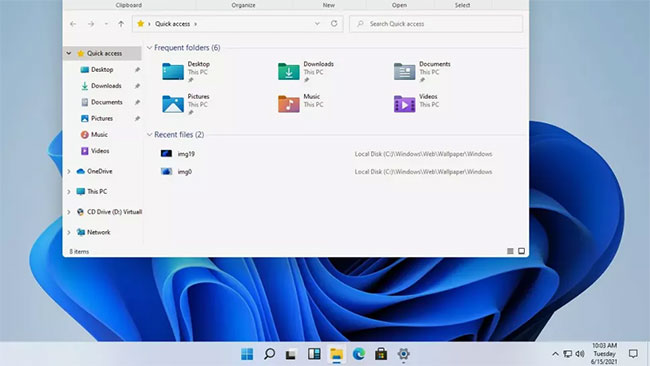
Trên Windows 11 giờ đây bạn có thể chuyển sang sử dụng các biểu tượng nhỏ hơn trên thanh Taskbar để làm gọn giao diện hơn. Trước đây, khi chúng ta sử dụng tượng nhỏ ứng dụng sẽ làm giảm chiều cao của thanh Taskbar. Trên Windows 11, khi kích hoạt chế độ này thì chỉ kích thước biểu tượng thay đổi, còn chiều cao của Taskbar vẫn giữ nguyên. Dưới đây là hướng dẫn thu nhỏ icon trên Taskbar.
Bước 1:
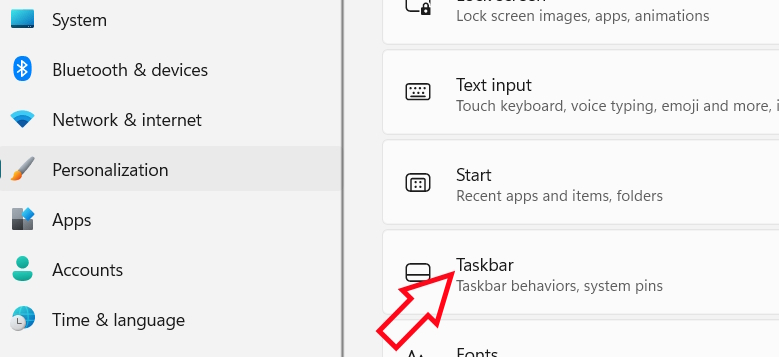
Bạn mở giao diện Settings trên Windows sau đó nhấn chọn vào mục Personalization ở cạnh trái giao diện. Sau đó bạn nhìn sang bên phải chúng ta chọn Taskbar để tiến hành điều chỉnh.
Bước 2:
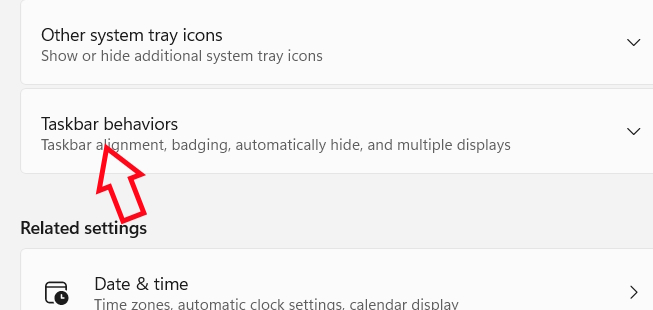
Chuyển vào giao diện mới, bạn kéo nhóm thiết lập Taskbar behaviors để tiến hành điều chỉnh.
Bước 3:
Mở rộng các tùy chọn điều chỉnh thanh tác vụ trên Windows. Tại đây chúng ta kéo xuống mục Show smaller taskbar buttons để chỉnh lại icon tại thanh Taskbar, với 3 lựa chọn gồm:
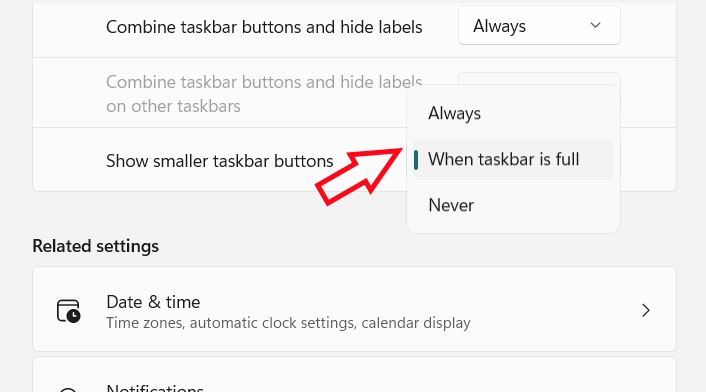
Bạn chọn thiết lập mới để thay đổi icon cho thanh Taskbar trên Windows 11.
Bước 1:
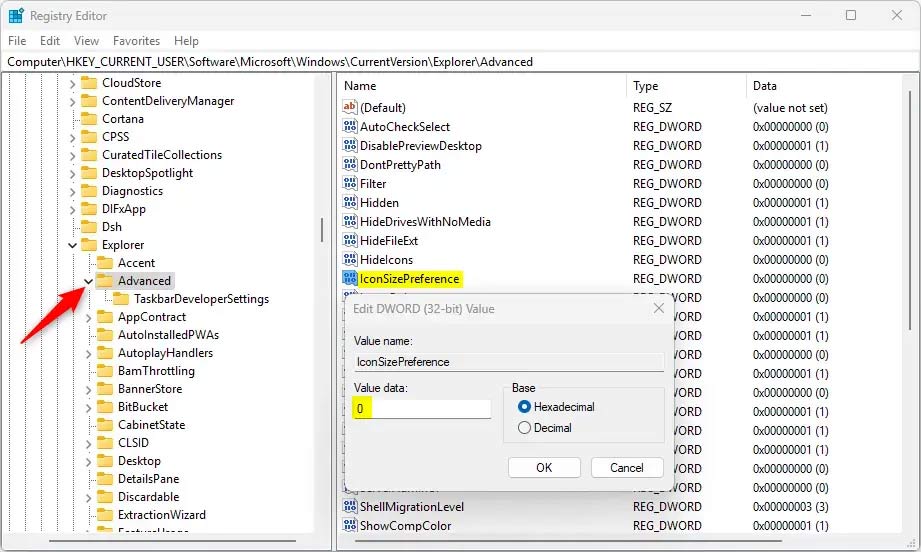
Bạn mở Windows Registry trên máy tính, sau đó truy cập theo đường dẫn dưới đây.
Computer\HKEY_CURRENT_USER\Software\Microsoft\Windows\CurrentVersion\Explorer\Advanced
Bước 2:
Sau đó bạn click chuột phải vào Advanced > New > DWORD (32-bit) Value và đặt tên là IconSizePreference.
Click trực tiếp vào IconSizePreference rồi nhập giá trị để thay đổi icon biểu tượng trên thanh Taskbar.
Nguồn tin: Quantrimang.com:
Ý kiến bạn đọc
Những tin mới hơn
 Làm thế nào xuất và nhập danh bạ trong Outlook? (17/12/2025)
  Thuộc lòng 7 lệnh này để ngừng loay hoay với các Docker container (17/12/2025)
  Hướng dẫn chia đôi đôi màn hình trên Microsoft Edge (17/12/2025)
  4 lựa chọn mã nguồn mở thay thế Adobe Creative Cloud (17/12/2025)
  6 thiết lập biến OneDrive thành một công cụ sao lưu thực thụ (23/12/2025)
  Cách đổi mã PIN trên Windows 11 (23/12/2025)
  Tại sao nên thay thế CCleaner bằng Microsoft PC Manager? (23/12/2025)
  Hướng dẫn cài đặt SQL Server 2022 (23/12/2025)
  Lỗi thư mục Personal Vault OneDrive không có tập tin (23/12/2025)
  5 cách Excel có thể phá hỏng một ngày của bạn (23/12/2025)
 Những tin cũ hơn
 Tận dụng máy tính cũ để dựng Home Assistant và hệ thống nhà thông minh miễn phí (17/12/2025)
  6 cách mở công cụ Programs and Features trên Windows (17/12/2025)
  Cách reset Win 11, khôi phục cài đặt gốc Windows 11 (16/12/2025)
  Cách gửi file PDF qua WhatsApp (16/12/2025)
  Cách thêm Empty Recycle Bin vào menu chuột phải (16/12/2025)
  Hướng dẫn tải và cài đặt Crossfire Legends PC (16/12/2025)
  Hướng dẫn kích hoạt ứng dụng tự mở lại trên Windows 11 (16/12/2025)
  Cách tải và cài đặt Crossfire Legends trên máy tính (16/12/2025)
  Cách xóa dữ liệu vĩnh viễn trên Windows 11/10 (16/12/2025)
  Ngôi nhà cuối ngõ nhỏ (16/12/2025)
  TOP công cụ AI tạo biểu đồ tốt nhất
 Hướng dẫn xây dựng storyboard tạo video AI Google Vids
 Prompt AI tạo ảnh chân dung đường phố phong cách Y2K với đèn flash iPhone
 TOP công cụ AI kiểm tra SEO (SEO Audit) tốt nhất
 Prompt AI tạo ảnh đường phố châu Âu sau cơn mưa cực kỳ chân thực
 Claude Code thực sự có giá bao nhiêu?
 Prompt thiết kế hoạt động dạy học cho các môn học
 Hướng dẫn kết nối Slack vào Claude để tối ưu hóa quy trình làm việc
 Google Photos AI Enhance: Tự động chỉnh sáng, màu sắc ảnh
 Cách xóa chi tiết thừa trong ảnh tự động trên Google Photos
 5 công cụ AI tốt nhất cho phân tích dữ liệu năm 2026
 Cách tạo hình ảnh AI bằng Google Vids
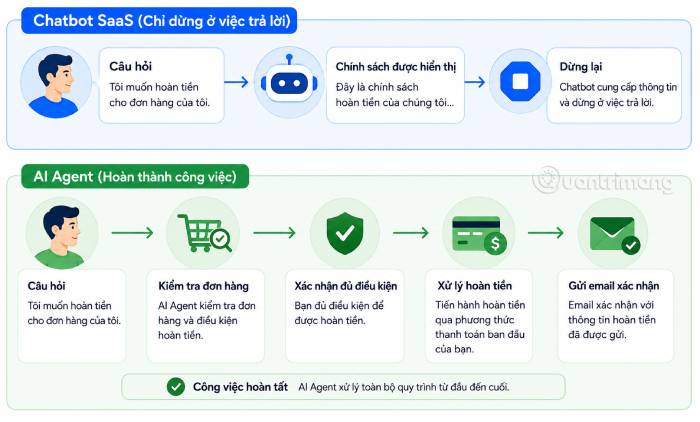 AI Agent vs Chatbot SaaS: Khác nhau ở đâu?
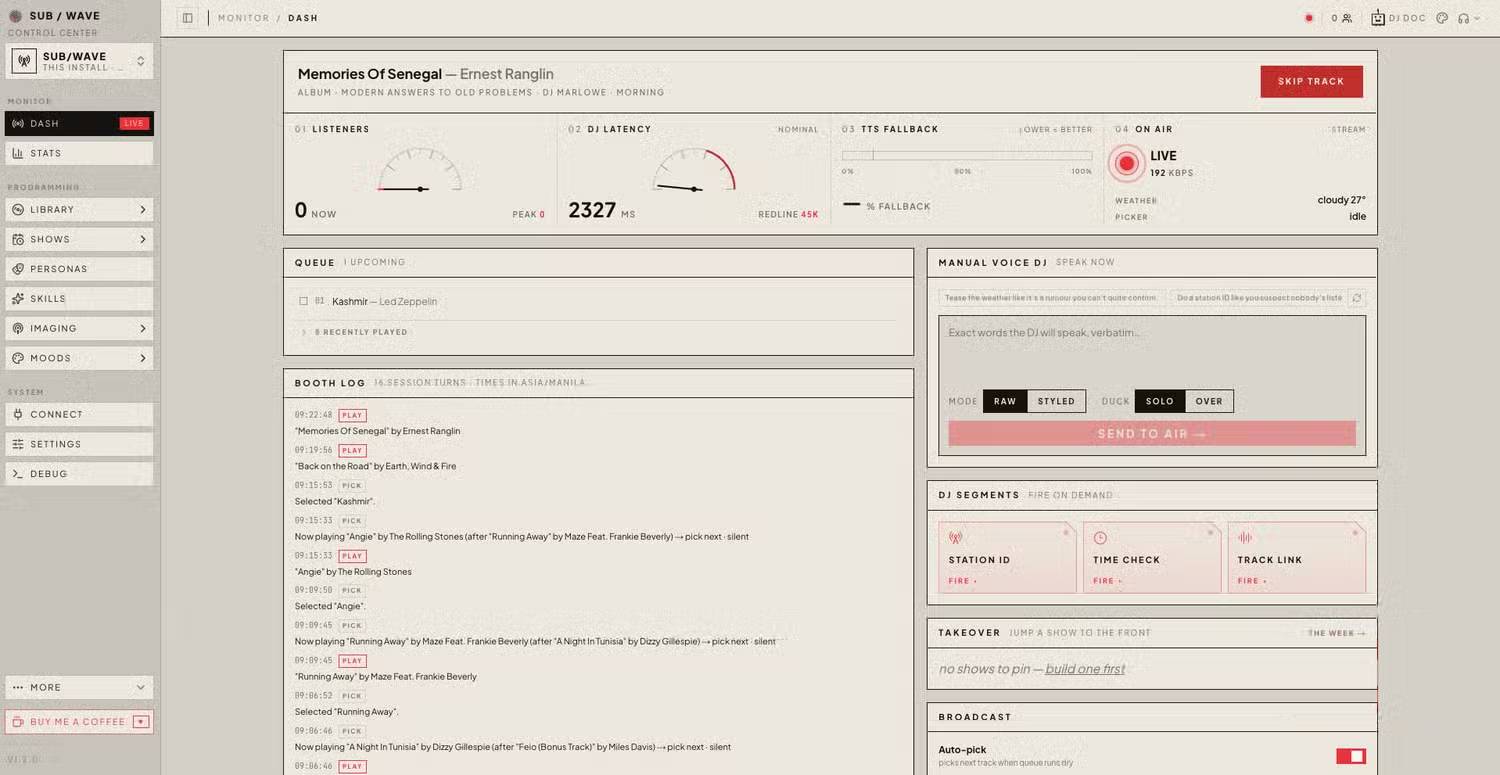 Tìm hiểu về SUB/WAVE: Giải pháp tạo AI radio station tự host chạy trên phần cứng của riêng bạn
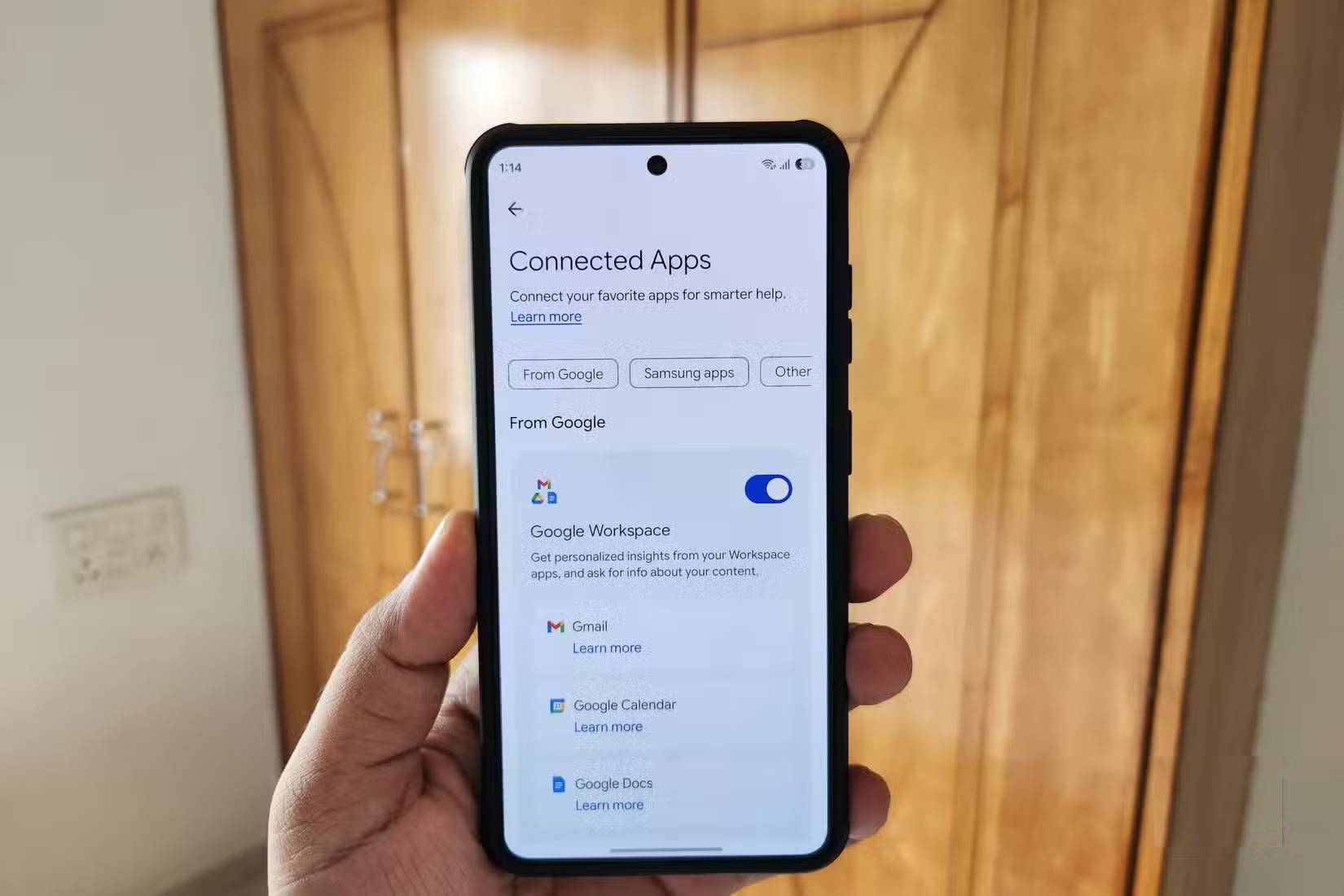 Lợi ích khi để Gemini quản lý các ứng dụng Samsung yêu thích của bạn
 TOP lựa chọn thay thế ChatGPT Outlook Plugin tốt nhất
 Cách nhập Google Slides vào Google Vids tạo video
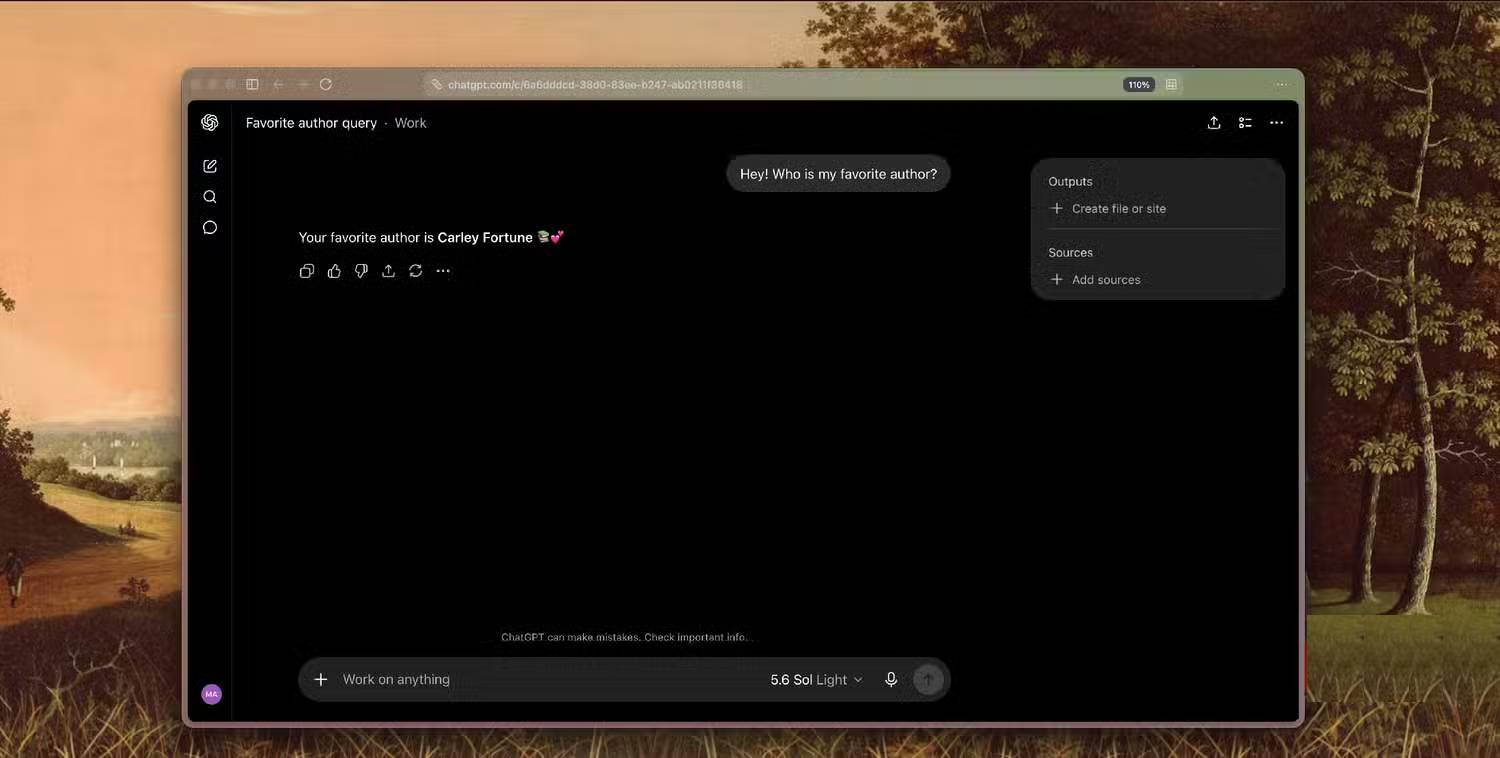 Sau khi dạy ChatGPT, Claude và Gemini một điều sai sự thật, bạn có thể xóa bỏ không?
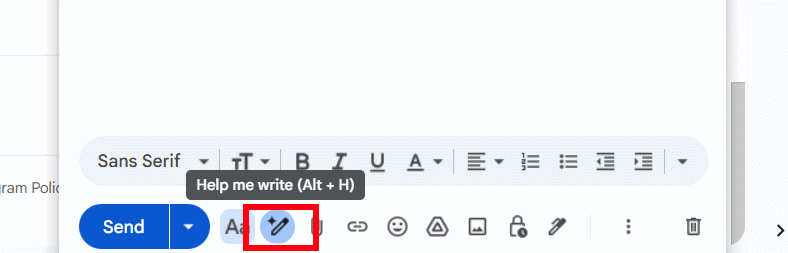 Gemini trong Gmail làm được gì? 4 tính năng Gmail AI hữu ích bạn nên biết