
Thông tin liên hệ
- 036.686.3943
- admin@nguoicodonvn2008.info

Nhiều người thử cài Home Assistant chỉ vì tò mò, không hề biết nền tảng này sẽ trở thành một phần quan trọng trong ngôi nhà của họ. Nhưng sau đó là cả một hành trình đầu tư thời gian và tiền bạc để hoàn thiện hệ thống tuy vất vả nhưng cũng rất thú vị. Và thật ra, dựng một máy chủ Home Assistant cũng chính là cách hoàn hảo để “hồi sinh” một chiếc máy tính cũ, đồng thời mở ra vô số khả năng cho nhà thông minh.
Home Assistant (HA hay HASS) là nền tảng smart home mã nguồn mở và hoàn toàn miễn phí, chạy trực tiếp trên mạng nội bộ trong nhà. Home Assistant quản lý hệ thống nhà thông minh được lập trình bằng ngôn ngữ Python. Phần mềm này là một mã nguồn mở, hoạt động thông qua hầu hết các nền tảng hệ điều hành và quản lý nhà thông minh, giúp người dùng điều khiển qua giao diện web hoặc ứng dụng smartphone. Đây là điểm khác biệt lớn so với hệ sinh thái đóng của Google hay Amazon.
Hiện tại, Home Assistant có hai phiên bản chính được sử dụng phổ biến là Home Assistant Core và Home Assistant OS. Mỗi phiên bản có những ưu điểm và đặc điểm riêng, giúp người dùng có thể lựa chọn phương án phù hợp với hệ thống của mình.
Với Home Assistant, người dùng không bị “nhốt” vào bất kỳ nền tảng nào. Hệ thống hỗ trợ hàng loạt thiết bị và giao thức khác nhau như Wi-Fi, Zigbee, Z-Wave hay Thread (Matter). Vì máy chủ hoạt động cục bộ, người dùng có thể xây dựng một ngôi nhà thông minh không phụ thuộc vào đám mây. Nền tảng này mở rộng tốt, tùy biến cao; dù có chút đường cong học tập, bạn hoàn toàn có thể bắt đầu từ từ và nâng cấp dần theo nhu cầu.
Để quản lý được số lượng lớn thiết bị, Home Assistant được đóng gói dưới dạng một hệ điều hành Linux chạy liên tục. Điều này khiến nó không phù hợp để cài trên máy chính, như laptop thường mang đi làm hoặc máy chơi game cần tắt vào ban đêm để tiết kiệm điện.
Sau khi cài đặt, người dùng có thể truy cập hệ thống qua trình duyệt hoặc ứng dụng di động miễn là ở chung mạng. Nếu muốn, bạn cũng có thể thiết lập truy cập từ xa qua Internet. Và nếu trong nhà đã có vài thiết bị smart home đời cũ, khả năng cao Home Assistant cũng hỗ trợ — không cần bỏ chúng đi.
Dự án Home Assistant không đặt ra cấu hình tối thiểu rõ ràng, nhưng điểm nổi bật là nó có thể chạy mượt trên các máy như Raspberry Pi. Một chiếc PC cũ mười năm tuổi cũng có thể chạy tốt, ngoại trừ trường hợp bạn muốn kiêm thêm vài tác vụ khác trên cùng máy chủ.
Nhiều người chọn PC cũ hoặc mini PC làm máy chủ Home Assistant, nhưng laptop cũ cũng hoàn toàn dùng được. Bạn có thể cài trực tiếp (thay luôn hệ điều hành cũ), hoặc chạy Home Assistant trong máy ảo hay container.
Nếu những khái niệm này còn lạ lẫm, hướng dẫn “Getting Started” của Home Assistant sẽ giúp bạn bước nào ra bước đó. Để linh hoạt, người viết chọn cài trong máy ảo — ví dụ họ cài Home Assistant lên Mac mini cũ, chạy trên macOS hiện tại. Windows và Linux cũng làm được điều tương tự nhờ VirtualBox và các file cài dựng sẵn.
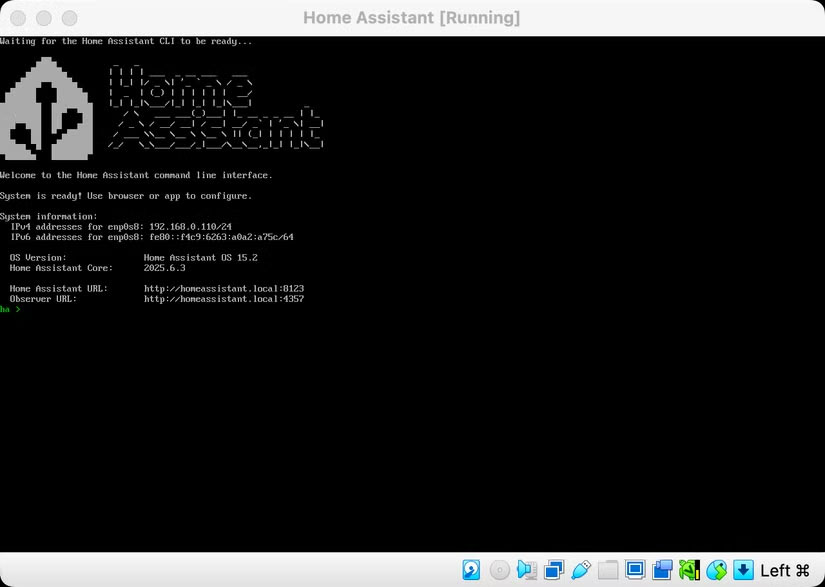
Sau khi thiết lập, đây là dạng máy chủ “cài rồi để đó”. Bạn không cần màn hình đi kèm, chỉ cần để máy chạy “đầu không” (headless). Mọi thao tác như thêm thiết bị, tạo automation, cập nhật… đều thực hiện từ xa qua web hoặc điện thoại. Nếu thiết lập để máy chủ tự khởi động cùng máy, thậm chí mất điện hay sự cố hệ thống cũng không phải chuyện lớn.
Dù Home Assistant yêu cầu một thiết bị chạy riêng, đó có thể là một chiếc laptop cũ phủ bụi từ lâu. Lúc mới thử nghiệm, bạn có thể coi đây là sân chơi để vọc, không quá lo chuyện làm hỏng gì quan trọng.
Tôi từng “xóa sổ” toàn bộ máy chủ Home Assistant đầu tiên vì resize nhầm ổ đĩa ảo và không có bản sao lưu. May mắn là thời điểm đó chưa gắn đầy nhà các thiết bị đắt đỏ nên hậu quả khá nhẹ.
Khi bắt đầu “nghiện” automation, bạn có thể nhận ra chiếc laptop cũ không còn phù hợp. Một Raspberry Pi hoặc mini PC chuyên dụng sẽ ổn định và tiết kiệm điện hơn. Nếu đã bật sao lưu đúng cách, việc chuyển máy chủ rất nhẹ nhàng — mọi công tắc, bóng đèn, cảm biến… sẽ được khôi phục nguyên trạng.
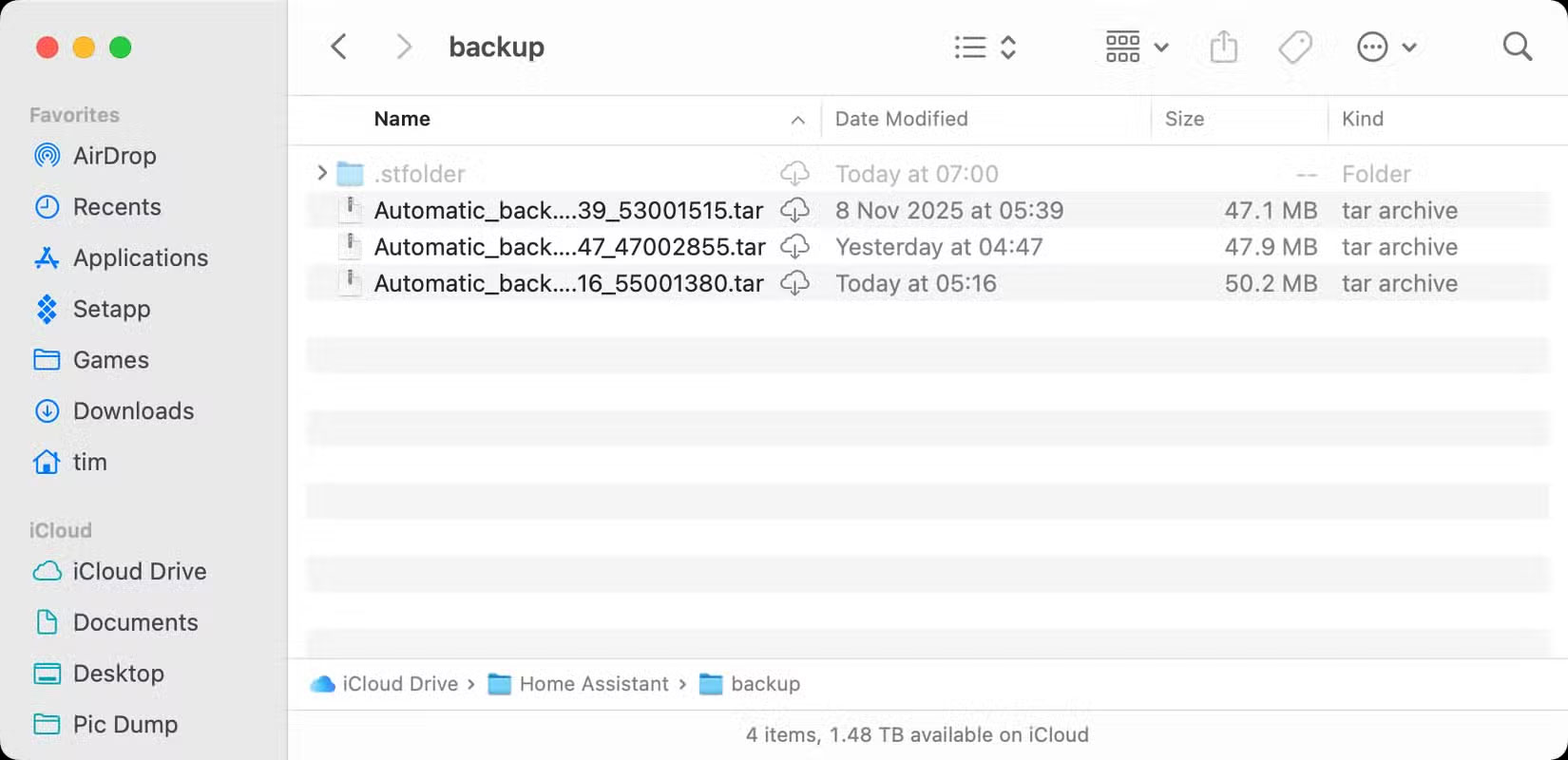
Thậm chí, nhiều người còn chọn “làm lại từ đầu” bằng cách chuyển từ VirtualBox sang Docker để hệ thống gọn gàng hơn. Việc này tùy thuộc bạn muốn một Home Assistant độc lập hay muốn dựng nguyên một homelab để chạy nhiều dịch vụ tự host khác.
Dù sao đi nữa, ai chơi smart home cũng phải bắt đầu từ một nơi. Kịch bản xấu nhất? Bạn thử Home Assistant, thấy không hợp, rồi lại cất chiếc laptop cũ vào ngăn tủ — không mất mát gì cả.
Nguồn tin: Quantrimang.com:
Ý kiến bạn đọc
Những tin mới hơn
 Hướng dẫn thu nhỏ icon trên Taskbar Windows 11 (17/12/2025)
  Làm thế nào xuất và nhập danh bạ trong Outlook? (17/12/2025)
 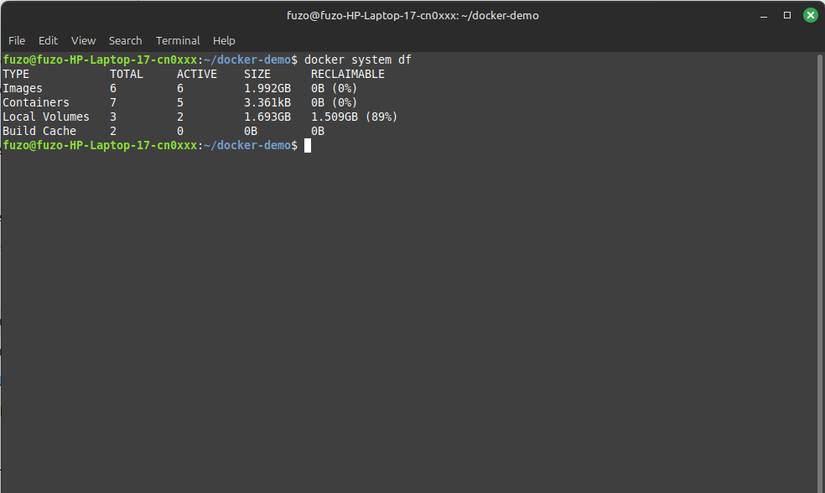 Thuộc lòng 7 lệnh này để ngừng loay hoay với các Docker container (17/12/2025)
 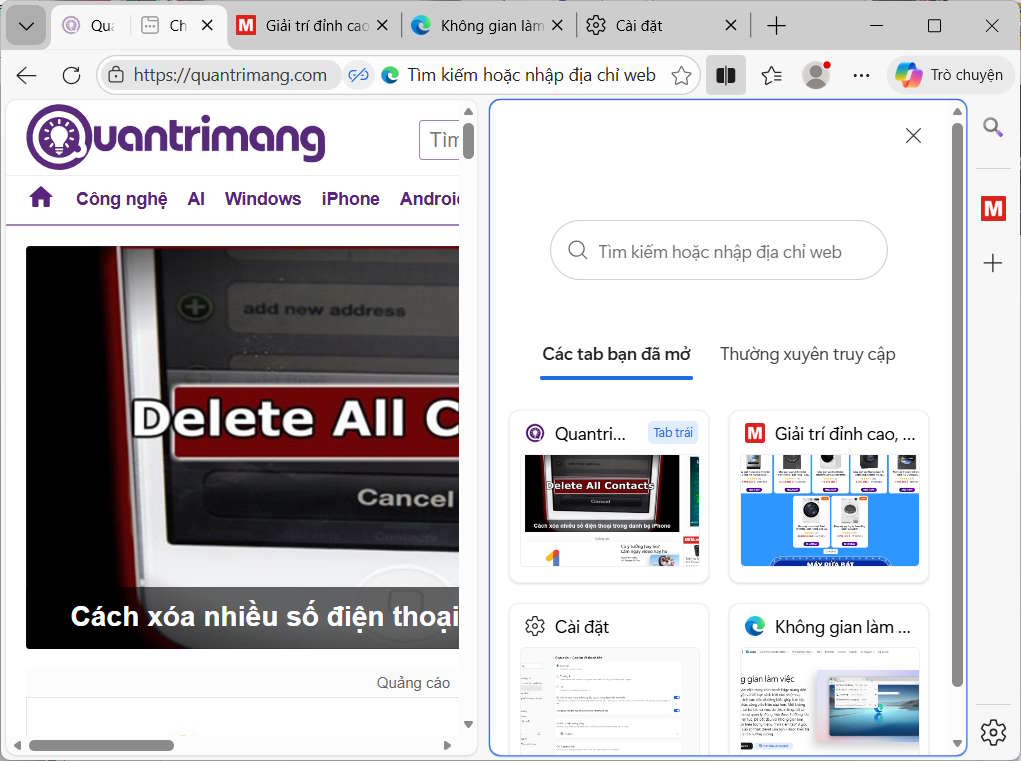 Hướng dẫn chia đôi đôi màn hình trên Microsoft Edge (17/12/2025)
 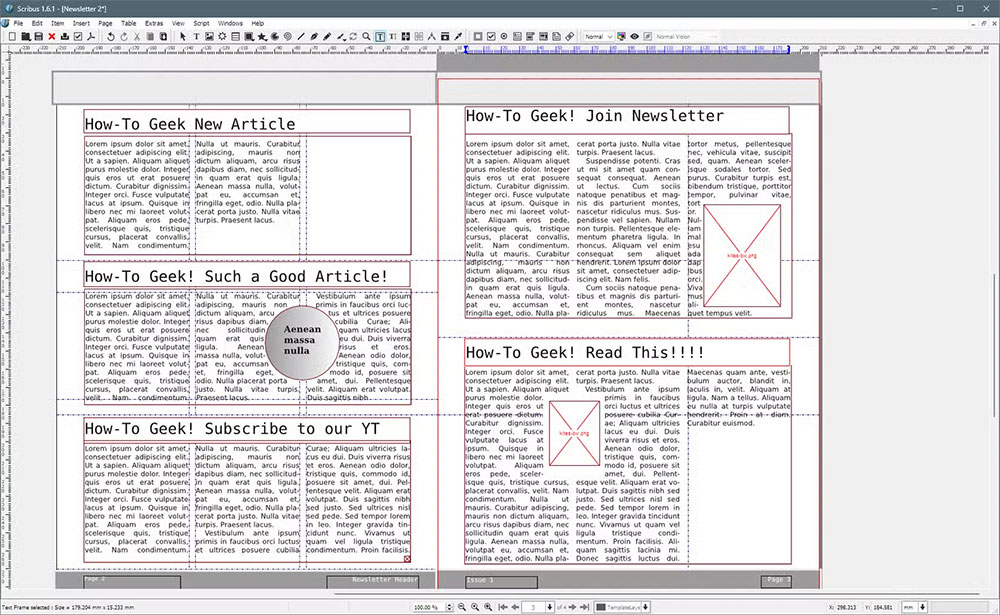 4 lựa chọn mã nguồn mở thay thế Adobe Creative Cloud (17/12/2025)
 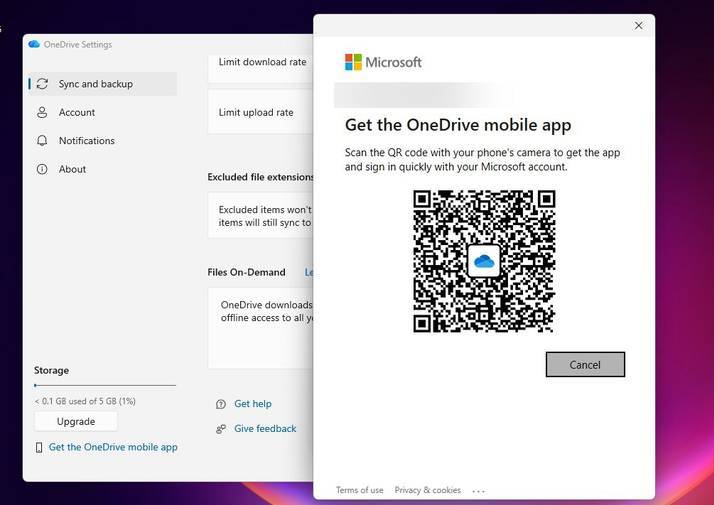 6 thiết lập biến OneDrive thành một công cụ sao lưu thực thụ (23/12/2025)
  Cách đổi mã PIN trên Windows 11 (23/12/2025)
  Tại sao nên thay thế CCleaner bằng Microsoft PC Manager? (23/12/2025)
  Hướng dẫn cài đặt SQL Server 2022 (23/12/2025)
  Lỗi thư mục Personal Vault OneDrive không có tập tin (23/12/2025)
 Những tin cũ hơn
 6 cách mở công cụ Programs and Features trên Windows (17/12/2025)
  Cách reset Win 11, khôi phục cài đặt gốc Windows 11 (16/12/2025)
  Cách gửi file PDF qua WhatsApp (16/12/2025)
  Cách thêm Empty Recycle Bin vào menu chuột phải (16/12/2025)
  Hướng dẫn tải và cài đặt Crossfire Legends PC (16/12/2025)
  Hướng dẫn kích hoạt ứng dụng tự mở lại trên Windows 11 (16/12/2025)
  Cách tải và cài đặt Crossfire Legends trên máy tính (16/12/2025)
  Cách xóa dữ liệu vĩnh viễn trên Windows 11/10 (16/12/2025)
  Ngôi nhà cuối ngõ nhỏ (16/12/2025)
  Hướng dẫn vào Deep Web cho người mới (14/12/2025)
  Karaoke Người Đó Tôi Đây Tình Đâu(Midi)
 Chuyển tin nhắn Messenger thành bài hát trong nháy mắt
 Cách xây dựng game nhiều người chơi với Claude Opus 5.5
 Cách xem thời tiết trong ChatGPT với AccuWeather để lên kế hoạch
 Karaoke Lạnh (Midi)
 Cách kết nối ElevenLabs AI agent với Exa
 Thiết lập cách ChatGPT thông báo cho bạn khi có công việc cần chú ý
 TOP phần mềm OCR scan tài liệu có tích hợp AI tốt nhất
 6 trang web tạo mật khẩu ngẫu nhiên an toàn đáng tin cậy
 TOP nền tảng xây dựng công cụ nội bộ có tích hợp AI
 TOP phần mềm AI bảo mật Internet tốt nhất hiện nay
 Biến các ý tưởng thành giải thích trực quan, tương tác trong ChatGPT
 TOP tiện ích mở rộng AI cho VS Code tốt nhất
Cách tạo website Portfolio miễn phí bằng ChatGPT
TOP tiện ích mở rộng AI cho VS Code tốt nhất
Cách tạo website Portfolio miễn phí bằng ChatGPT
 6 lựa chọn thay thế Visual Studio Code tốt nhất có tích hợp AI
 Tạo form hỏi đáp tương tác trong vài phút và prompt chỉnh sửa
 Hướng dẫn sử dụng Google Slides trong Claude
 Hướng dẫn sử dụng Wolfram trong ChatGPT giải toán nâng cao
 15 prompt AI thú vị cho ngày lễ Halloween
 Hoàn thiện một thiết kế thực tế với ChatGPT + Canva
 Hướng dẫn cài đặt và sử dụng n8n trên Windows 11
 Cách lập trình chuyên nghiệp hơn, dễ dàng hơn với tính năng Tệp trên Grok
 Công thức tính diện tích hình Elip
 Hướng dẫn ngắt kết nối ứng dụng trên ChatGPT
 Hướng dẫn tạo đoạn hội thoại cho topic trên Twee
 Bức tranh tổng quan về hỗ trợ khách hàng tích hợp AI
 Cách sửa lỗi There Are Currently No Power Options Available Windows
 Claude Code thực sự có giá bao nhiêu?
 Hướng dẫn 8 cách mở bàn phím ảo trên Windows 10
 5 tài liệu hay nhất giúp bạn làm chủ Small Language Model (SLM) năm 2026





















