Thông tin liên hệ
- 036.686.3943
- admin@nguoicodonvn2008.info


Khi bạn thêm nhiều slide vào bài thuyết trình, có thể khó giữ các slide được sắp xếp theo thứ tự. May mắn thay, PowerPoint cung cấp các công cụ để giúp bạn tổ chức và chuẩn bị slide show của mình một cách thuận tiện.
PowerPoint bao gồm một số chế độ xem slide khác nhau, tất cả đều hữu ích cho các tác vụ khác nhau. Các lệnh xem slide được đặt ở góc dưới cùng bên phải của cửa sổ PowerPoint. Có 4 chế độ xem slide chính:





Chế độ xem outline hiển thị văn bản slide của bạn ở dạng outline. Điều này cho phép bạn chỉnh sửa nhanh văn bản trên slide và xem nội dung của nhiều slide cùng một lúc. Bạn có thể sử dụng bố cục này để xem lại cách tổ chức trình chiếu của bạn và chuẩn bị để truyền tải bài thuyết trình của bạn.
1. Từ tab View, nhấp vào lệnh Outline View.

2. Outline của phần văn bản trong slide sẽ xuất hiện trong bảng điều khiển Slide Navigation.
3. Bạn có thể nhập trực tiếp vào outline để thực hiện thay đổi đối với phần văn bản trong slide của mình.

Bạn có thể thêm ghi chú vào slide của mình từ bảng điều khiển Notes. Thường được gọi là ghi chú của người thuyết trình, chúng có thể giúp bạn chuyển tải hoặc chuẩn bị cho bài thuyết trình của mình tốt hơn.
1. Nhấp vào lệnh Notes ở cuối màn hình để mở bảng điều khiển Notes.

2. Nhấp và kéo cạnh của bảng điều khiển để đổi kích thước nếu muốn.

3. Nhấp vào bảng điều khiển Notes và bắt đầu nhập để thêm ghi chú.

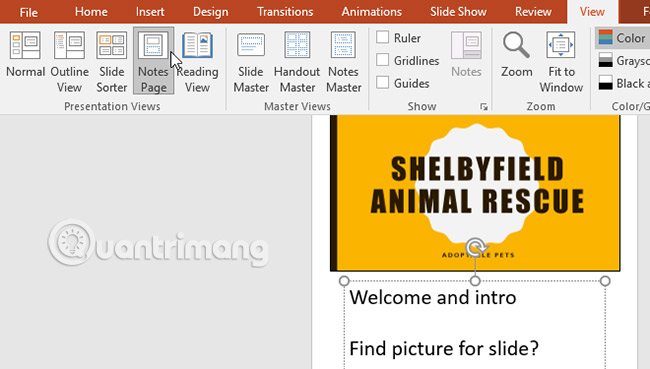
Bạn cũng có thể truy cập chế độ xem Notes Page để chỉnh sửa và xem lại ghi chú của mình. Chỉ cần nhấp vào lệnh Notes Page từ tab View. Từ đó, bạn có thể nhập ghi chú vào hộp văn bản bên dưới mỗi slide.
Nếu bạn có nhiều slide, bạn có thể sắp xếp chúng thành các phần để giúp bài thuyết trình dễ điều hướng hơn. Các phần có thể được thu gọn hoặc mở rộng trong bảng điều khiển Slide Navigation và được đặt tên để dễ tham khảo.
Trong ví dụ ở bài viết này, ta sẽ thêm hai phần: Một phần cho những chú chó sẵn sàng để nhận nuôi và một phần cho những chú mèo và các con thú cưng khác.
1. Chọn slide bạn muốn bắt đầu tạo một phần.

2. Từ tab Home, nhấp vào lệnh Section, sau đó chọn Add Section từ menu drop-down.
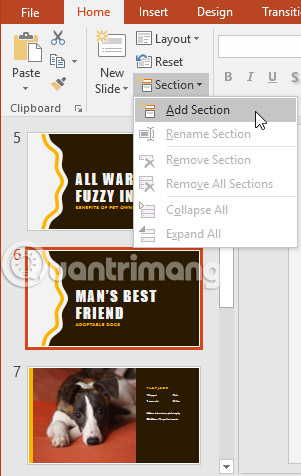
3. Một phần có tên Untitled Section sẽ xuất hiện trong bảng điều khiển Slide Navigation.

4. Để đổi tên phần này, hãy nhấp vào lệnh Section, sau đó chọn Rename Section từ menu drop-down.
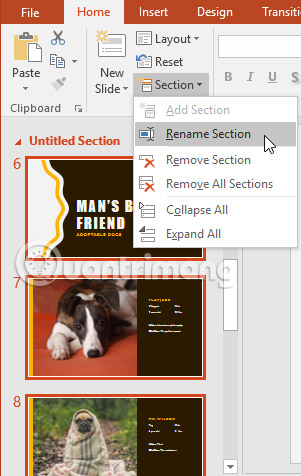
5. Nhập tên phần mới trong hộp thoại, sau đó nhấp vào Rename.
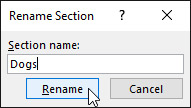
6. Lặp lại các bước để thêm bao nhiêu phần tùy thích.
7. Trong bảng điều khiển Slide Navigation, nhấp vào mũi tên bên cạnh tên phần để thu gọn hoặc mở rộng nó.
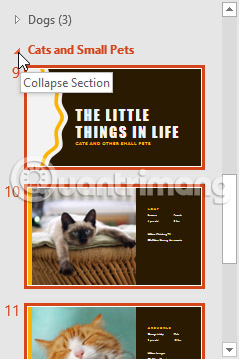
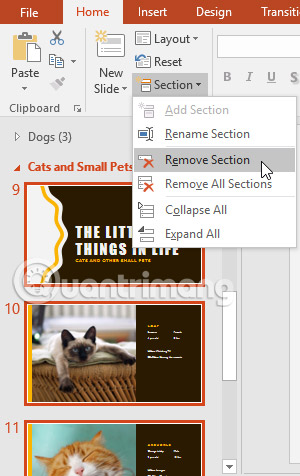
Để xóa một phần, hãy nhấp vào lệnh Section, sau đó nhấp vào Remove Section. Bạn cũng có thể nhấp vào Remove All Sections để xóa tất cả các phần khỏi slide của mình.
1. Mở bài thuyết trình mẫu.
2. Chọn slide đầu tiên và tạo một phần.
3. Đổi tên phần Introduction.
4. Chọn slide có tiêu đề Man's Best Friend và tạo một phần có tên là Dogs.
5. Chọn slide có tiêu đề The Little Things In Life và tạo một phần có tên là Cats & Other.
6. Di chuyển slide có tiêu đề Pogo để nó nằm trong phần Dogs.
7. Thay đổi thành chế độ xem Outline.
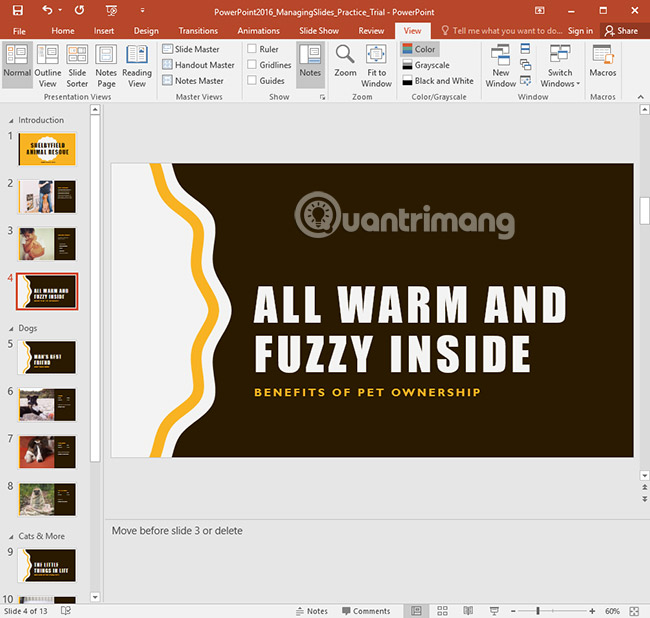
8. Tạo ghi chú trên slide 4 với nội dung “Move before slide 3 or delete" (Di chuyển trước slide 3 hoặc xóa nó).
9. Chuyển về chế độ xem Normal.
10. Khi bạn hoàn thành, bài thuyết trình của bạn sẽ trông giống như sau:
Nguồn tin: Quantrimang.com:
Ý kiến bạn đọc
Những tin mới hơn
 Hướng dẫn kích hoạt và sử dụng Remote Desktop trên máy tính Windows 10 (29/08/2024)
  Hàm xử lý DATE/TIME trong SQL - Phần 2 (29/08/2024)
  Đừng mua laptop Windows không có 5 tính năng này! (30/08/2024)
  Hướng dẫn chơi Minecraft miễn phí trên web (30/08/2024)
  Cách sửa lỗi bàn phím cơ không hoạt động (30/08/2024)
  Hàm DATEPART trong SQL Server (31/08/2024)
  Foreign Key với Cascade Delete trong SQL Server (31/08/2024)
  Khởi động lại router và modem sao cho đúng? (31/08/2024)
  35+ hình nền truyền động lực và niềm tin cho cuộc sống (31/08/2024)
  Xóa Cache Windows 10 update để giải phóng không gian bộ nhớ (31/08/2024)
 Những tin cũ hơn
 Top 20+ cách chụp màn hình máy tính nhanh nhất (29/08/2024)
 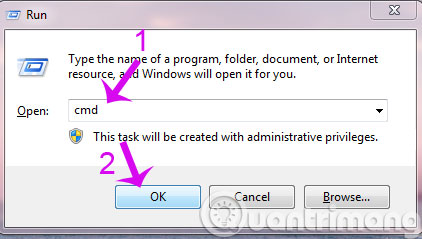 5 cách cơ bản để update, cập nhật driver cho máy tính (28/08/2024)
 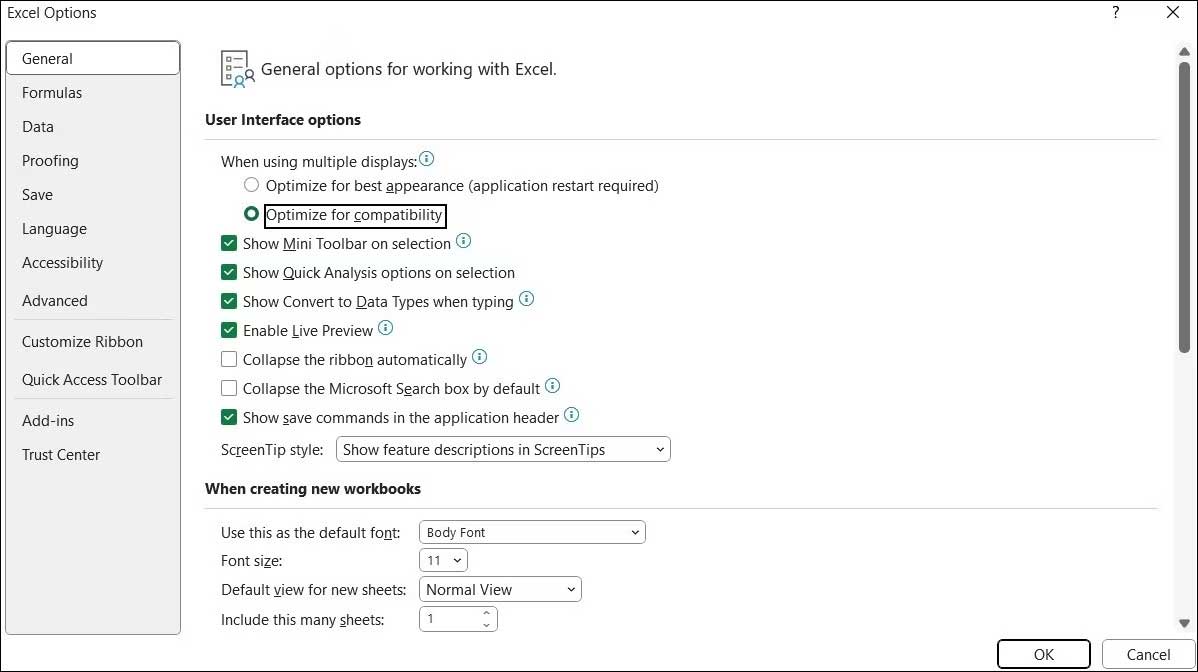 Cách sửa lỗi Excel chạy chậm trên Windows (28/08/2024)
 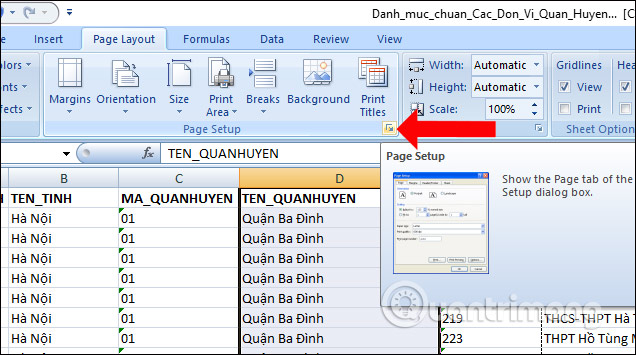 Cách in Excel trên 1 trang giấy A4 (28/08/2024)
 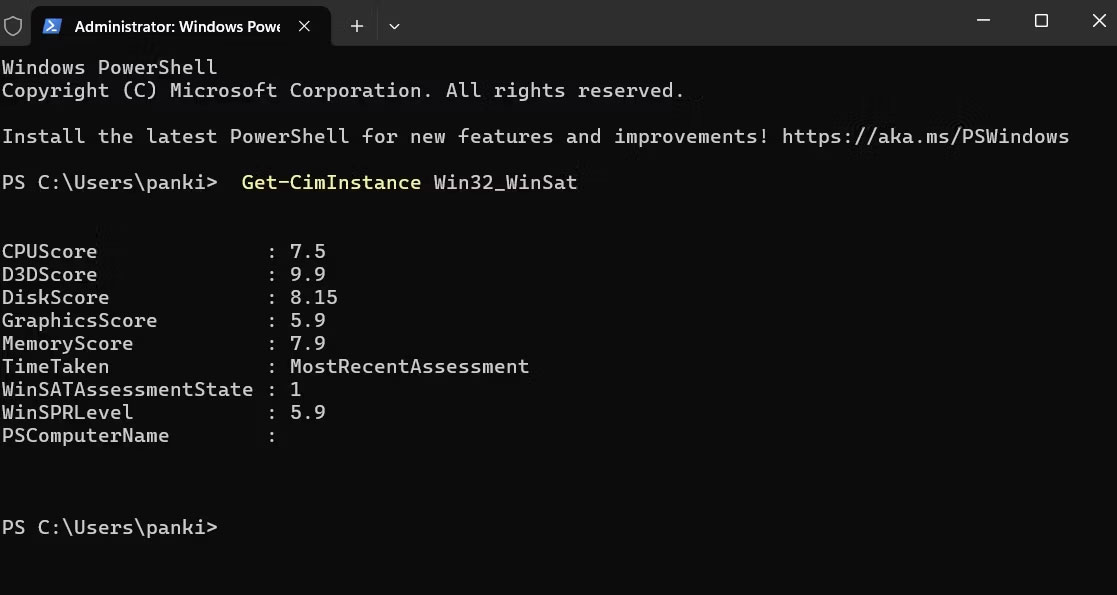 Điểm số ẩn này cho biết máy tính chạy Windows tốt như thế nào (28/08/2024)
  Cách sử dụng ProNotes: Extension giúp tăng cường ứng dụng Notes trên máy Mac (28/08/2024)
 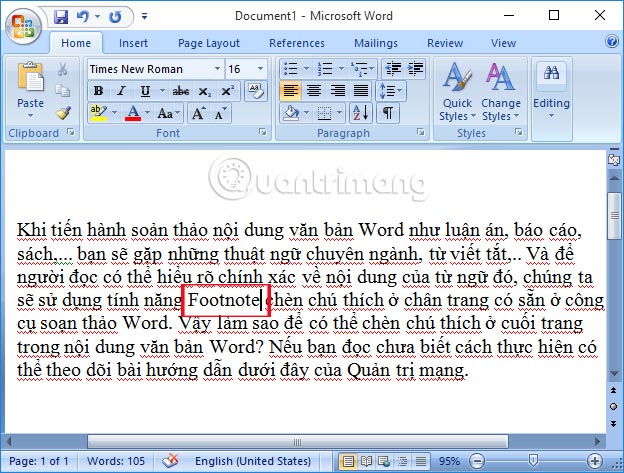 Hướng dẫn chèn ghi chú ở chân trang trong Word (27/08/2024)
 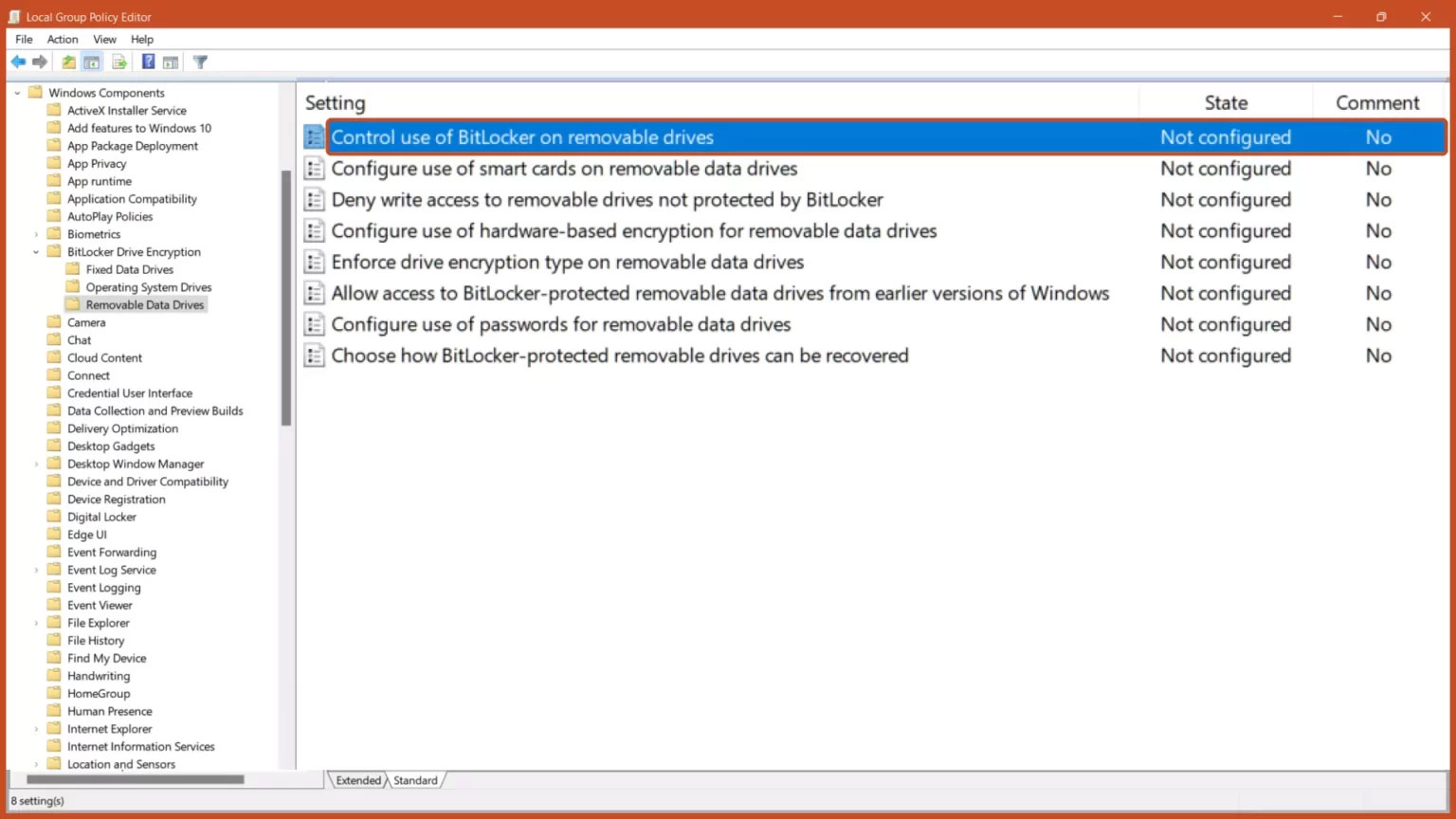 Cách tắt Bitlocker trên Windows 11 (27/08/2024)
 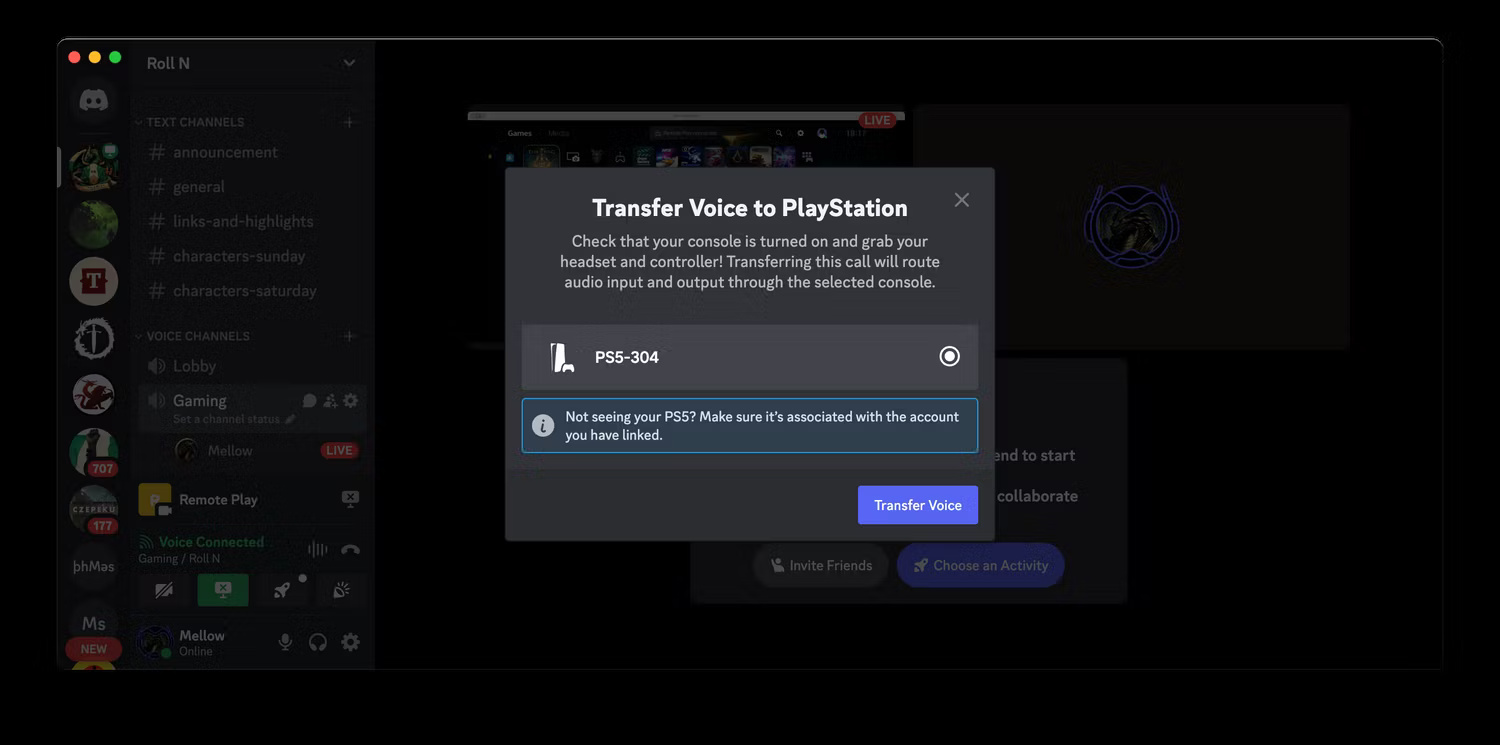 Cách stream gameplay PS5 sang Discord (sử dụng PS Remote Play) (27/08/2024)
 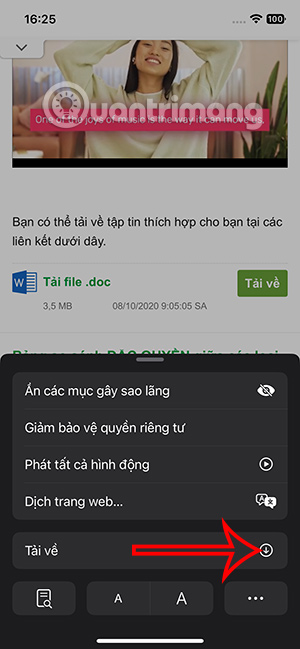 Hướng dẫn quản lý trình tải xuống trên Safari (27/08/2024)
  TOP nền tảng quản lý chi phí AI và Cloud tốt nhất
 Cách tạo công cụ lập kế hoạch tương tác bằng ChatGPT
 Tìm hiểu về Vane: Phiên bản thay thế mã nguồn mở cho Perplexity
 Câu hỏi dạng điểm số trong OpenAI Decisions API: Đánh giá dựa trên thang điểm do bạn tự xác định
 Hướng dẫn tạo công cụ quản lý tài chính với ChatGPT Intelligent UI
 Công cụ Voicemail detection trong ElevenAgents
 8 công cụ tạo logo AI tốt nhất bạn không nên bỏ lỡ
 TOP công cụ AI tạo ảnh chụp màn hình ứng dụng đẹp, dễ chỉnh sửa
 Hướng dẫn kết nối Claude với Figma thiết kế giao diện website
 Hướng dẫn sử dụng bảng trắng Miro trong Claude
 Hình nền Halloween cho điện thoại
 MCP (Model Context Protocol) là gì?
 OpenAI Decisions API là gì?
 Biến ảnh tĩnh thành GIF ngay trong Gemini
 Câu hỏi xác định trạng thái trong OpenAI Decisions API: Quyết định đầu tiên trong 15 phút
 Top 6 AI extension cho Gmail giúp tăng năng suất
 Câu hỏi xác định trạng thái trong OpenAI Decisions API: Quyết định đầu tiên trong 15 phút
 Hướng dẫn chuyển âm thanh thành văn bản trong ChatGPT
 TOP AI Agent cho FinOps tốt nhất
 TOP trợ lý AI hỗ trợ cuộc họp tốt nhất
 Hướng dẫn cài đặt và sử dụng n8n trên Windows 11
 Cách lập trình chuyên nghiệp hơn, dễ dàng hơn với tính năng Tệp trên Grok
 Công thức tính diện tích hình Elip
 Hướng dẫn ngắt kết nối ứng dụng trên ChatGPT
 Hướng dẫn tạo đoạn hội thoại cho topic trên Twee
 Bức tranh tổng quan về hỗ trợ khách hàng tích hợp AI
 Đừng chia sẻ ảnh cho đến khi bạn chạy kiểm tra siêu dữ liệu này!
 6 cách mở Computer/System Properties trong Windows 10
 Cách sửa lỗi There Are Currently No Power Options Available Windows
 Hướng dẫn 8 cách mở bàn phím ảo trên Windows 10