Thông tin liên hệ
- 036.686.3943
- admin@nguoicodonvn2008.info

Cũng như các trình duyệt khác, Safari cho phép bạn tải xuống các tệp với những định dạng khác nhau. Mặc dù thao tác tải file trên Safari đơn giản nhưng nhiều người vẫn không biết cách quản lý các tệp tải xuống trên Safari để thực hiện một số thao tác với trình tải xuống trên trình duyệt. Dưới đây là hướng dẫn quản lý trình tải xuống trong Safari.
Bạn có thể truy cập và xem các tệp đã tải xuống trong cả Safari và ứng dụng Tệp.
Trên Safari
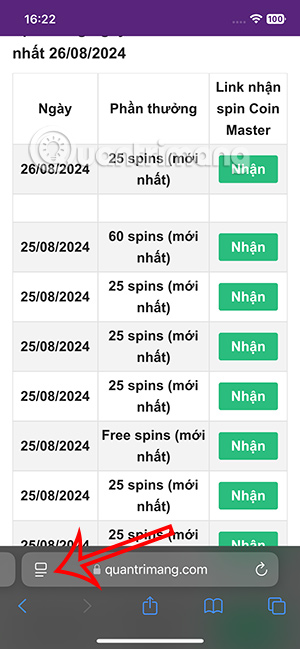
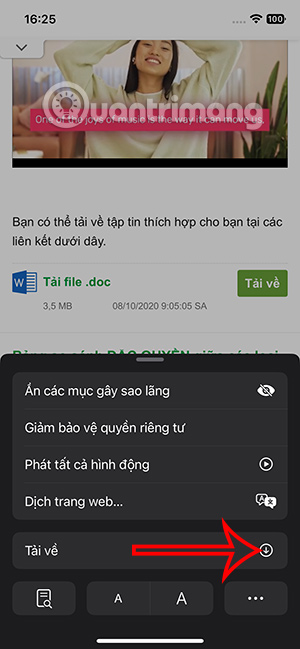
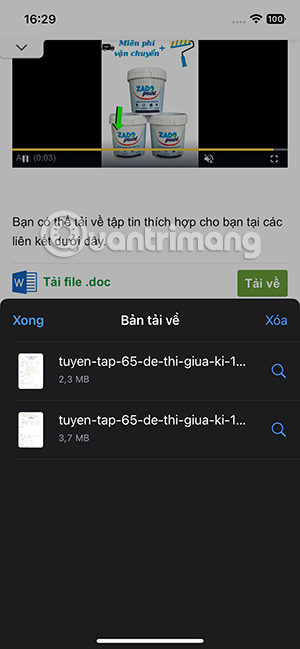
Bạn truy cập vào trình duyệt Safari sau đó nhấn vào biểu tượng cài đặt trang ở bên dưới như hình. Tiếp đến, trong menu trình duyệt bạn nhấn vào mục Tải xuống và sẽ thấy toàn bộ tập tin tải xuống.
Trên ứng dụng Tệp
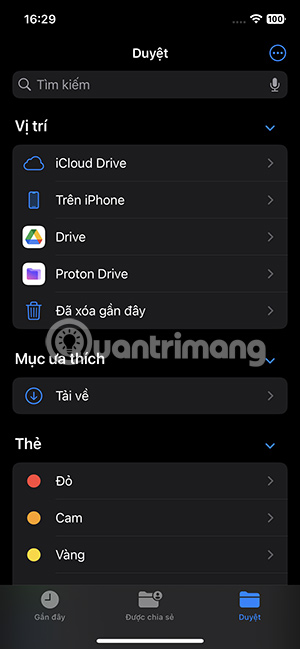
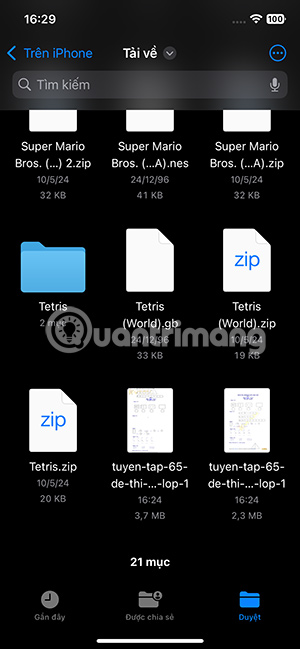
Trong ứng dụng Tệp bạn nhấn vào mục Duyệt rồi chọn vị trí bạn đã lưu tệp tải xuống trước đó. Lúc này bạn cũng thấy file tải xuống trên Safari.
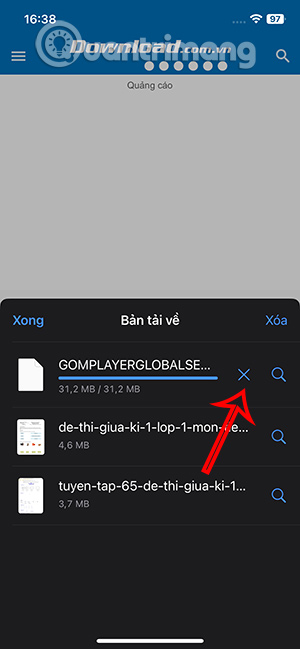
Trong quá trình tải tập tin trên trình duyệt bạn có thể tạm dừng, hủy tải hay tiếp tục tải tệp nếu muốn.
Nhấn vào biểu tượng download để xem quá trình tải file. Để tạm dừng tải thì nhấn vào biểu tượng x, muốn tiếp tục tải xuống hãy chạm vào mũi tên cong để tiếp tục tải.


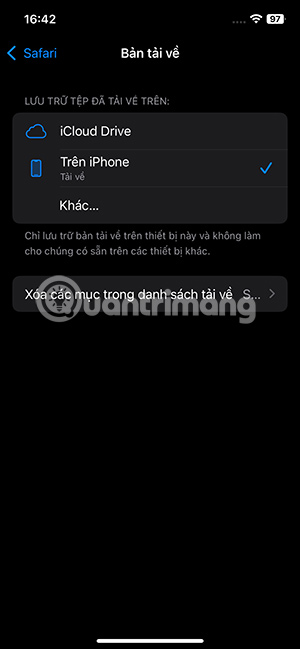
Safari cho phép bạn lưu trữ file tải xuống trong iCloud hoặc bộ nhớ cục bộ theo mặc định. Nhưng bạn cũng có thể chọn bất kỳ vị trí nào khác.
Bước 1:
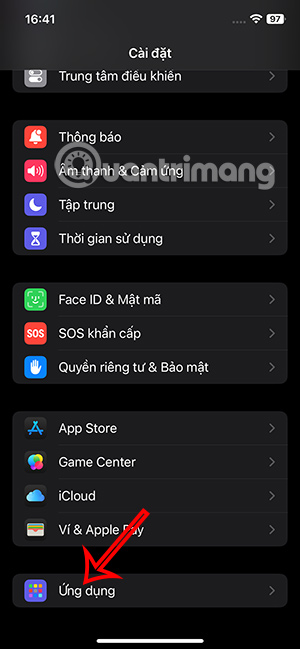
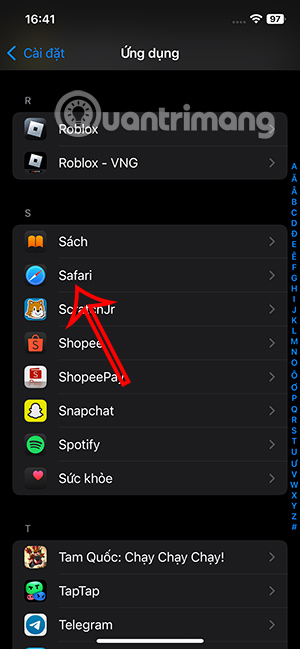
Bạn truy cập vào cài đặt trên iPhone sau đó nhấn vào mục Ứng dụng ở cuối danh sách. Tiếp đến bạn chọn vào Safari trong danh sách hiển thị.
Bước 2:
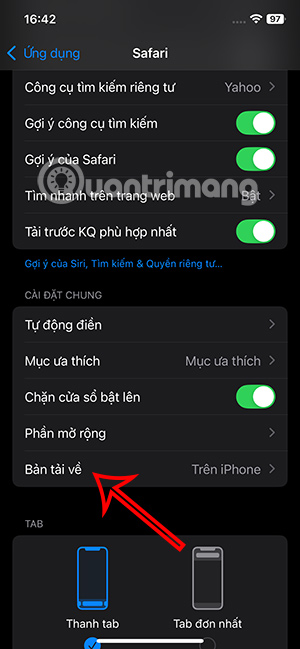
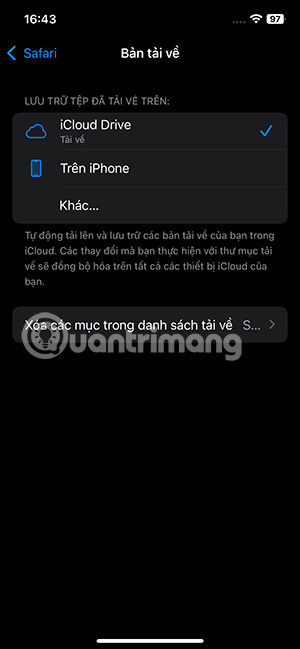
Chuyển sang giao diện các mục quản lý, bạn kéo xuống bên dưới mục Cài đặt chung rồi nhấn chọn Bản tải về. Mặc định tập tin lưu trong Trên iPhone, nhưng bạn có thể thay đổi sang mục quản lý file tải khác nếu muốn.
Nếu bạn chọn iCloud Drive thì file tải xuống sẽ đồng bộ hóa trên mọi thiết bị đăng nhập với iCloud.
Trên ứng dụng Tệp
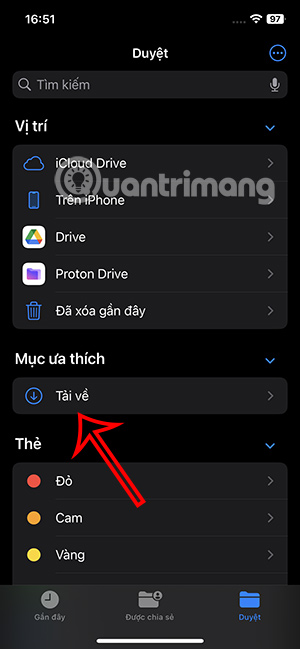
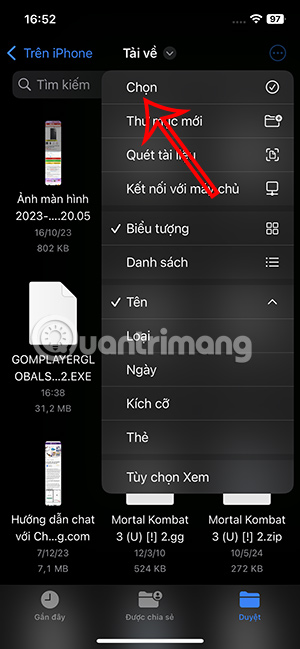
Trong ứng dụng Tệp bạn nhấn vào nơi lưu trữ file tải xuống trên Safari, sau đó trong mục Tải về bạn tìm tới các tập tin tải trên Safari để xóa.
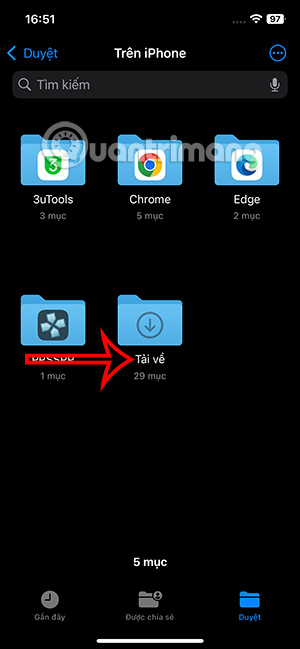
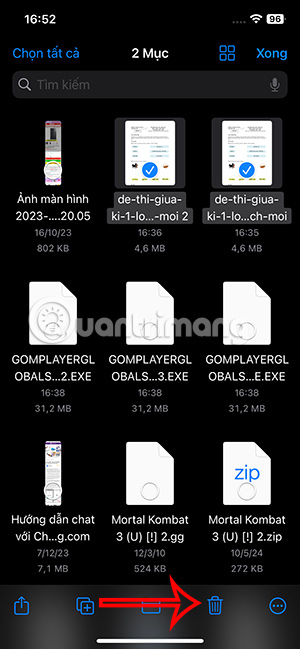
Để xóa nhiều tập tin bạn nhấn vào biểu tượng 3 chấm ở góc phải trên cùng, nhấn vào Chọn. Tiếp đến nhấn vào file cần xóa rồi nhấn vào biểu tượng thùng rác bên dưới.
Trên Safari
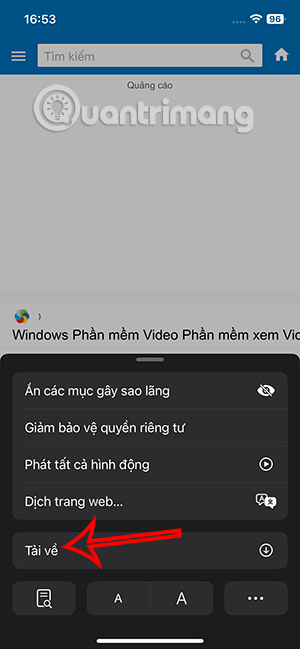
Trong Safari bạn nhấn vào biểu tượng cài đặt tại thanh tìm kiếm, rồi chọn mục Tải về. Tiếp đến để xóa file riêng lẻ bạn kéo file sang bên trái rồi chọn Xóa.
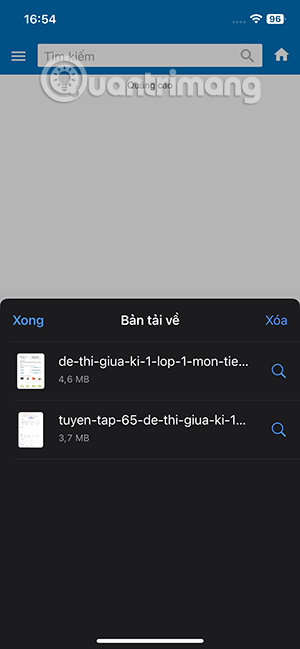
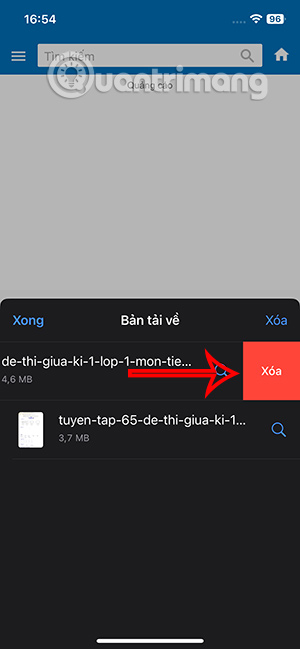
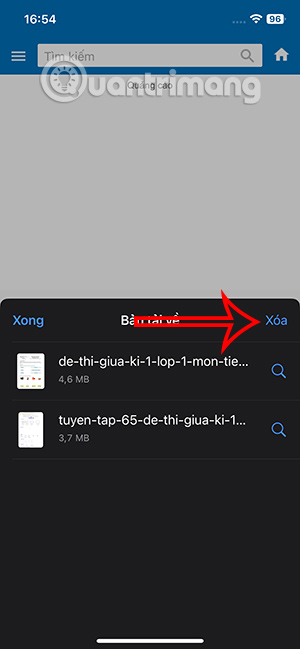
Để xóa tất cả file bạn chọn Xóa ở góc phải trong danh sách là được.
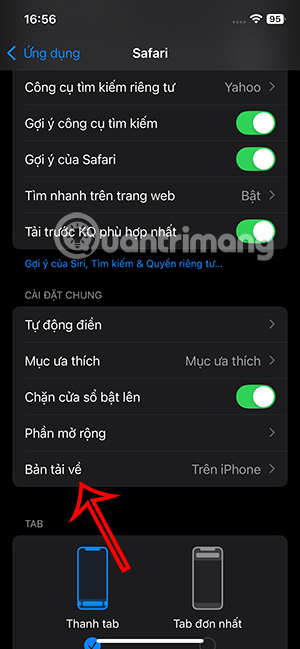
Bạn truy cập vào Cài đặt trên iPhone rồi chọn Ứng dụng, sau đó nhấn vào Safari. Tiếp đến, bạn nhấn vào mục Bản tải về. Tiếp tục nhấn vào Xóa các mục trong danh sách tải về.
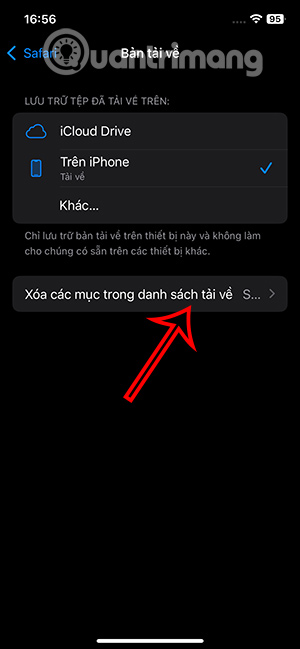
Tại đây chúng ta sẽ thấy tùy chọn tự động xóa các mục tải xuống. Bạn muốn xóa file tải xuống trên Safari như nào thì nhấn chọn để thiết lập.


Nguồn tin: Quantrimang.com::
Ý kiến bạn đọc
Những tin mới hơn
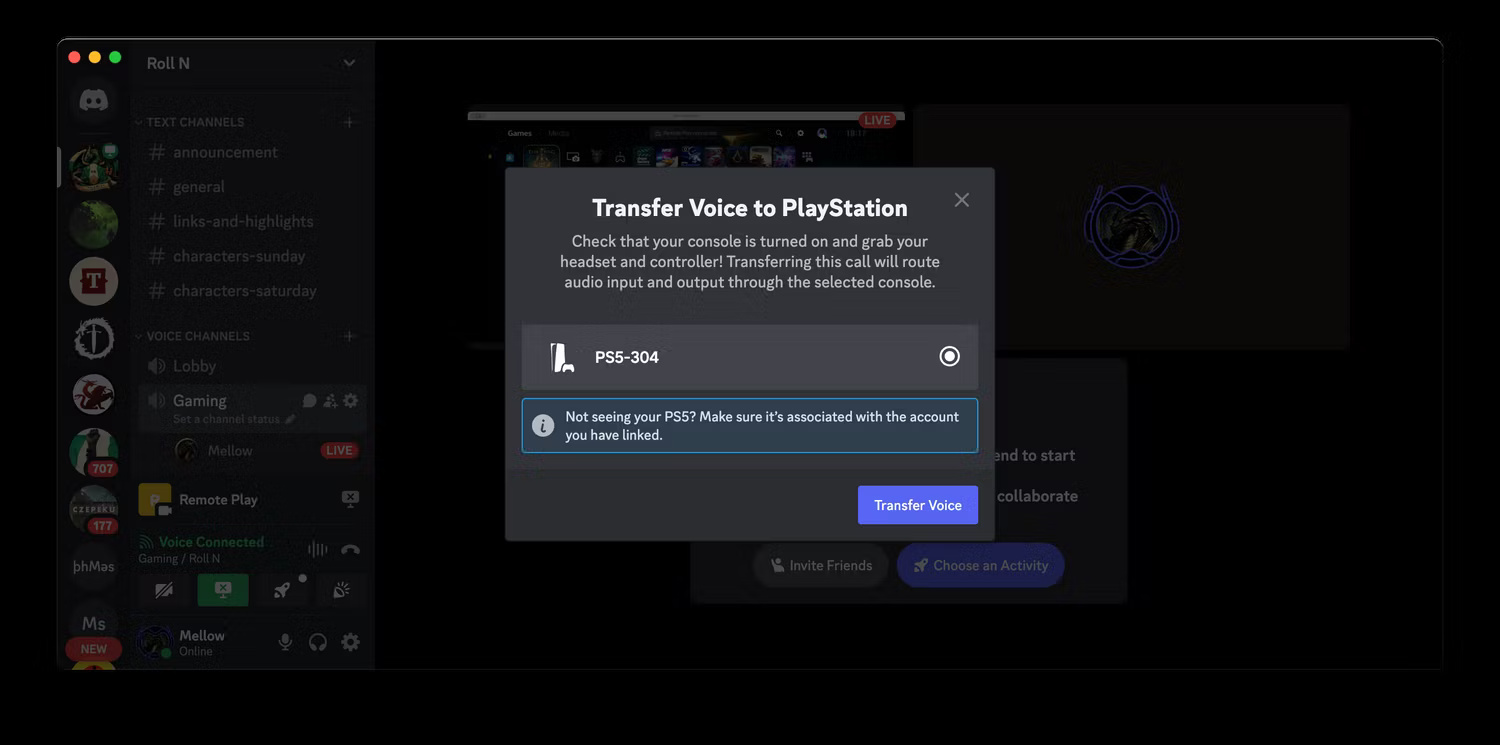 Cách stream gameplay PS5 sang Discord (sử dụng PS Remote Play) (27/08/2024)
 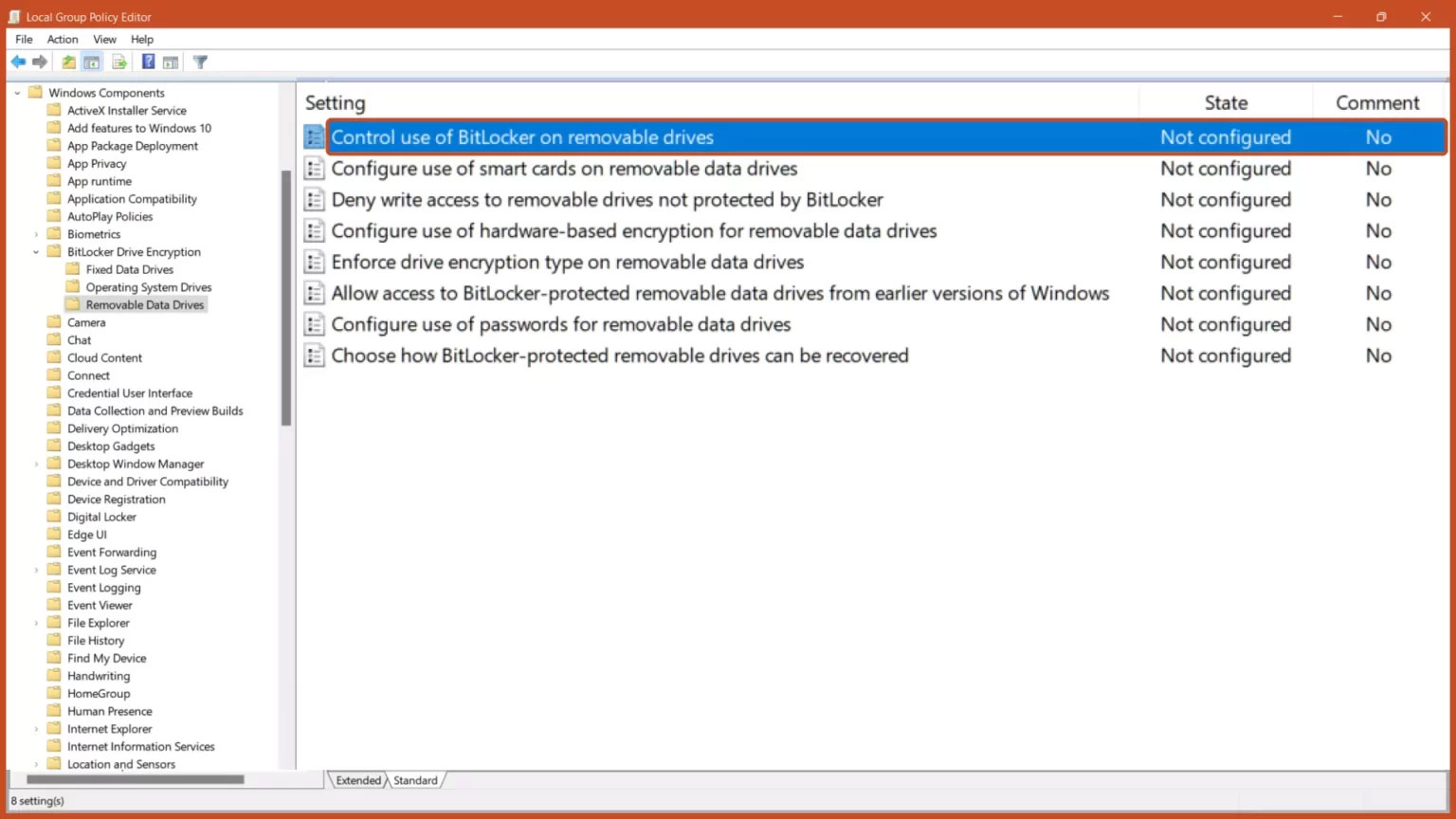 Cách tắt Bitlocker trên Windows 11 (27/08/2024)
 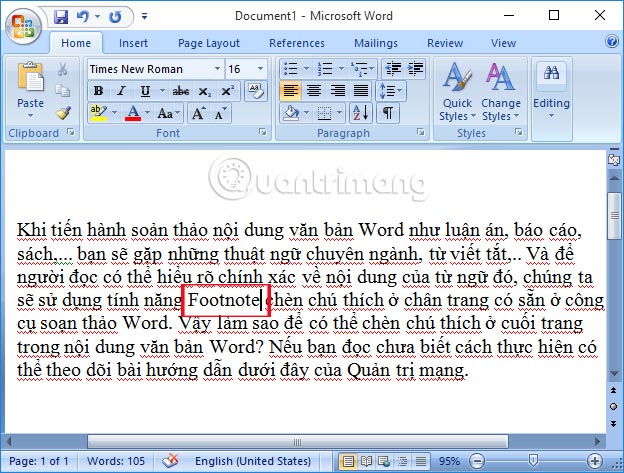 Hướng dẫn chèn ghi chú ở chân trang trong Word (27/08/2024)
  Cách sử dụng ProNotes: Extension giúp tăng cường ứng dụng Notes trên máy Mac (28/08/2024)
 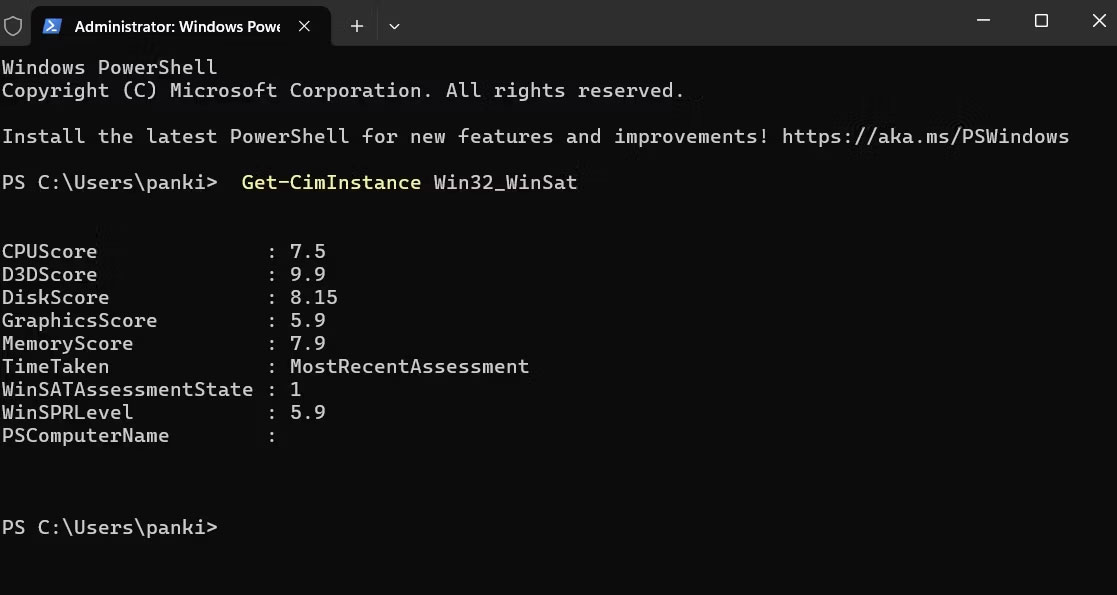 Điểm số ẩn này cho biết máy tính chạy Windows tốt như thế nào (28/08/2024)
  Cách in Excel trên 1 trang giấy A4 (28/08/2024)
  Cách sửa lỗi Excel chạy chậm trên Windows (28/08/2024)
  5 cách cơ bản để update, cập nhật driver cho máy tính (28/08/2024)
  Top 20+ cách chụp màn hình máy tính nhanh nhất (29/08/2024)
  PowerPoint 2016: Quản lý các slide trong PowerPoint (29/08/2024)
 Những tin cũ hơn
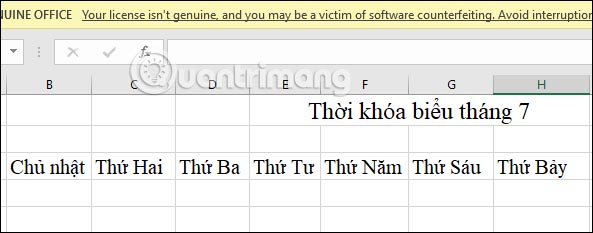 Cách tạo thời khóa biểu trong Excel (26/08/2024)
 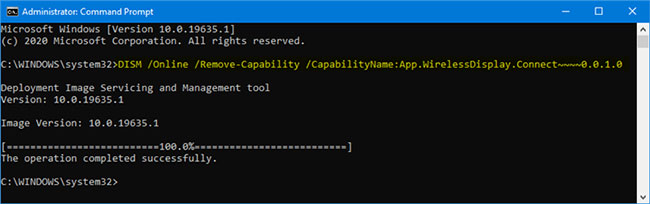 Cách cài đặt ứng dụng Miracast Connect trên Windows 10 (26/08/2024)
 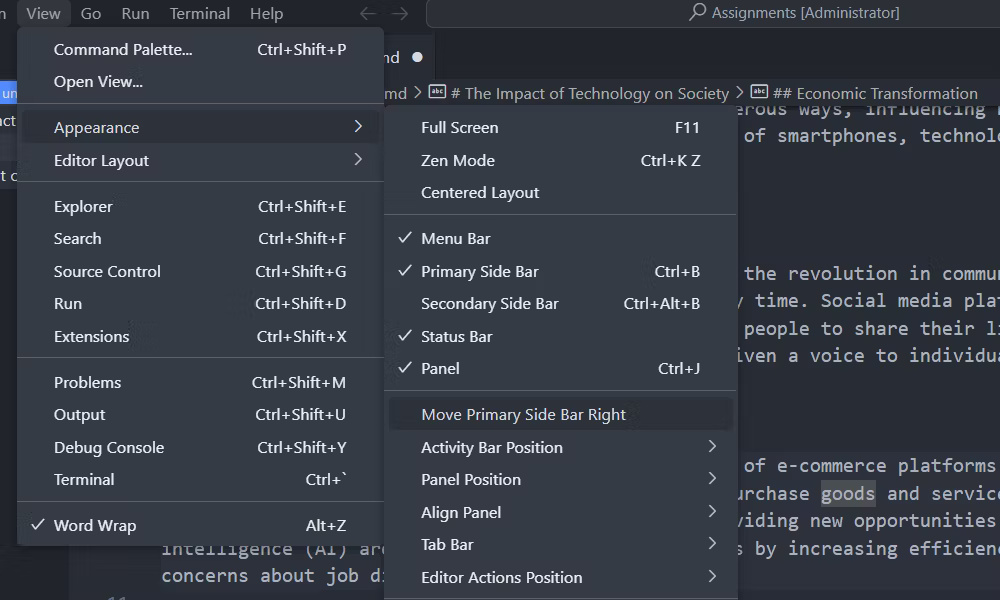 Tại sao mọi người nên thay thế Notepad trên Windows bằng VS Code? (26/08/2024)
 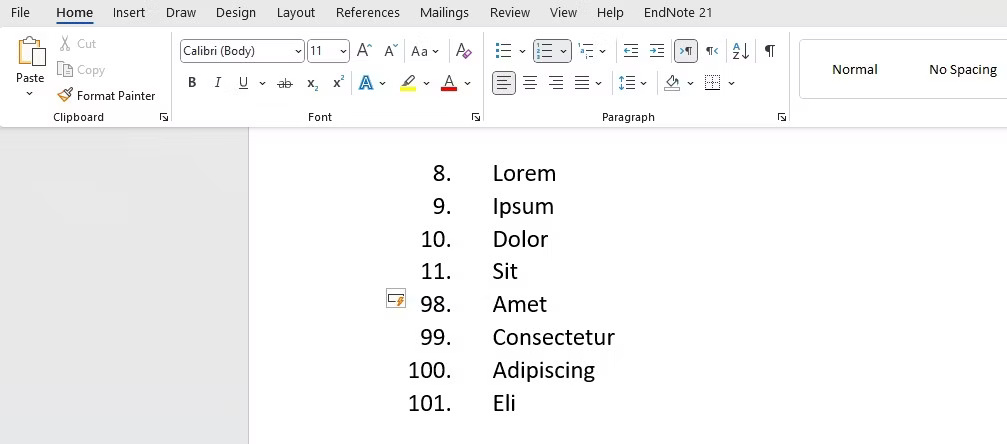 Cách khắc phục vấn đề danh sách đánh số của Word có định dạng khó chịu (26/08/2024)
  Cách làm cho bảng tính Excel thông minh hơn với danh sách drop-down (26/08/2024)
  Thủ thuật sử dụng Alt+Tab trên Windows 10 (25/08/2024)
  Cách sửa lỗi “There Was a Problem Resetting Your PC” (25/08/2024)
  Yêu cầu cấu hình Windows 11, cấu hình phần cứng tối thiểu Win 11 (25/08/2024)
  Toán tử UNION ALL trong SQL Server (25/08/2024)
  Thẻ HTML (25/08/2024)
  Cách dùng Meta-Prompting để ChatGPT tự nâng cấp câu lệnh của bạn
 Kết nối các công cụ an toàn với Claude for Small Business
 15 workflow trong Claude for Small Business : Lựa chọn 4 quy trình cốt lõi
 Cách xử lý khi ChatGPT phản hồi chậm
 TOP công cụ tạo video AI cho Instagram Reels
 TOP website AI chỉnh sửa video trực tuyến, làm video online
 Workflow tài chính trong Claude for Small Business: Trả lương và chốt sổ cuối tháng
 Cách chỉnh sửa ảnh bằng AI trong Google Slides
 Cách tạo tài khoản ChatGPT trên điện thoại, máy tính
Workflow thúc đẩy tăng trưởng: Các chiến dịch và quy trình nhắc nợ thanh toán
Cách tạo tài khoản ChatGPT trên điện thoại, máy tính
Workflow thúc đẩy tăng trưởng: Các chiến dịch và quy trình nhắc nợ thanh toán
 TOP công cụ AI tạo hội thoại cho video giáo dục
 Hướng dẫn chỉnh sửa ảnh bằng Canva ngay trên Gemini
 Hướng dẫn xóa bộ nhớ Claude
 Khoảng trắng Play Together, đặt tên khoảng trống Play Together
 Phân tích dữ liệu & tạo báo cáo bằng ChatGPT cho doanh nghiệp
 Custom GPT & Workflow ChatGPT cho doanh nghiệp
 4 nguồn gây hao hụt token ngầm khi sử dụng Claude Code
 Tìm hiểu về Google Pics: Công cụ tạo và chỉnh sửa hình ảnh dễ dàng trong Google Workspace
 Hướng dẫn tóm tắt slide Google Slides bằng Gemini
 TOP ứng dụng diệt virus có tích hợp AI cho điện thoại Android