
Thông tin liên hệ
- 036.686.3943
- admin@nguoicodonvn2008.info

Có nhiều lý do để reset PC của bạn, chẳng hạn như nó không hoạt động bình thường. Việc reset nó sẽ tự động cài đặt phiên bản Windows mới nhất. Nhưng nếu bạn thấy thông báo “There was a problem resetting your PC. No changes were made”, “Can’t reset your PC” hoặc “There was a problem refreshing your PC”, bạn sẽ không thể khôi phục PC của mình về mặc định ban đầu. Hướng dẫn này chỉ ra cách khắc phục sự cố này.
Giải pháp đơn giản nhất cho vấn đề này, cũng được Microsoft khuyến nghị, là cố gắng sửa file image Windows cục bộ có khả năng bị hỏng.
Nhập “Command Prompt” trong Windows Search và nhấp vào Run as administrator ở bên phải để mở CMD với quyền admin. Trong lời nhắc User Account Control, nhấn Yes.
Nhập lệnh sau rồi nhấn Enter.
dism /online /cleanup-image /restorehealth
Quá trình này có thể mất vài phút, vì vậy hãy đảm bảo bạn không làm gián đoạn quá trình này. Sau khi hoàn tất, hãy khởi động lại hệ thống của bạn và thử reset PC của bạn.
Nếu giải pháp thay thế của Microsoft không giúp bạn giải quyết được sự cố, bạn có thể thử bắt đầu reset từ Windows RE (Recovery Environment).
Nếu bạn đang sử dụng Windows 11, hãy điều hướng đến Settings -> System -> Recovery. Nhấp vào nút Restart Now bên cạnh Advanced Startup, sau đó nhấp vào Restart Now một lần nữa trong cửa sổ pop-up.
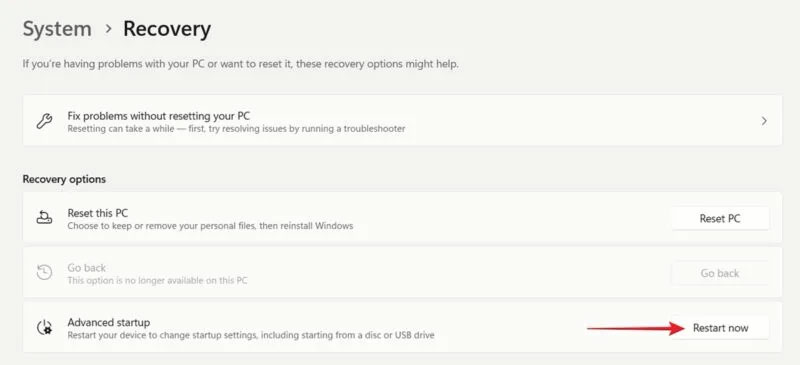
Trên Windows 10, bạn sẽ tìm thấy tùy chọn tương tự bằng cách đi tới Settings -> Update & Security -> Recovery và nút Restart now trong phần Advanced startup.
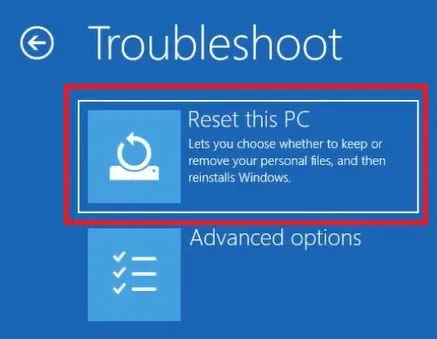
Đi tới Troubleshoot -> Reset this PC để bắt đầu quá trình.
Nếu các file hệ thống trên PC của bạn bị hỏng theo thời gian, đó có thể là lý do khiến bạn gặp phải sự cố khi cố gắng reset PC của mình. Chống lại điều này bằng cách thực hiện quét SFC.
Từ cửa sổ Command Prompt với quyền admin, nhập lệnh sau, sau đó nhấn Enter.
sfc /scannow
Cho phép công cụ quét mọi file hệ thống bị thiếu, bị hỏng. Nếu tìm thấy bất kỳ fle có vấn đề nào, SFC sẽ sửa chữa chúng. Khởi động lại PC và thử reset thiết bị của bạn.
Nếu Windows RE không hoạt động bình thường, nó có thể gây ra lỗi “There was a problem resetting your PC”. Giải pháp là khởi động lại service.
Mở Command Prompt với quyền admin và nhập lệnh sau:
reagentc /disable
Khởi động lại PC của bạn. Mở lại cmd và nhập lệnh này:
reagentc /enable
Kiểm tra xem bạn có thể reset PC của mình hay không.
Các sự cố khi khởi động Windows có thể ngăn hệ thống của bạn bắt đầu quá trình reset trên PC. Do đó, hãy thử sử dụng công cụ Windows Startup Repair để khắc phục mọi sự cố.
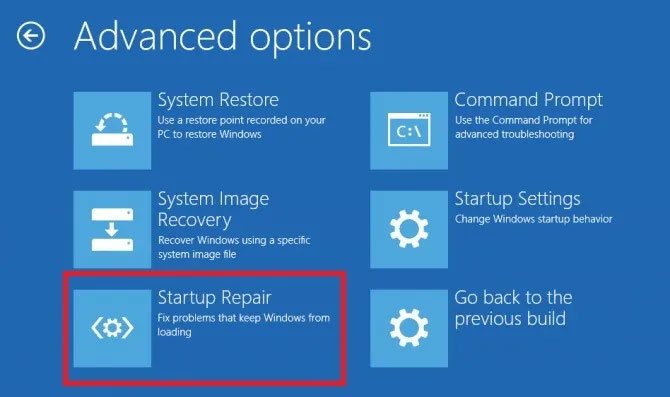
Truy cập Windows RE như đã giải thích trước đó, nhưng lần này hãy đi tới Troubleshoot -> Advanced Options và chọn Startup Repair để bắt đầu quá trình.
Nếu trước đây bạn đã tạo điểm khôi phục, hãy sử dụng điểm khôi phục đó ngay bây giờ để hoàn nguyên hệ thống của bạn về trạng thái trước đó khi sự cố không xuất hiện. Việc thực hiện khôi phục hệ thống sẽ hoàn tác một cách hiệu quả những thay đổi bạn đã thực hiện gần đây đối với PC của mình, điều này có thể gây ra lỗi “There was a problem resetting your PC”.
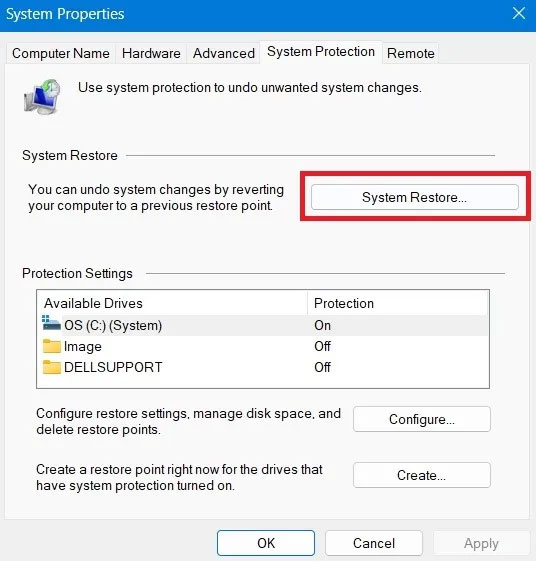
Việc hoàn nguyên thiết bị của bạn về điểm khôi phục sẽ không ảnh hưởng đến các file của bạn nhưng sẽ xóa mọi ứng dụng, driver hoặc bản cập nhật được cài đặt sau khi điểm khôi phục cụ thể đó được tạo.
Nếu không có phương pháp chi tiết nào cho đến nay phù hợp với bạn, bạn có thể phải cài đặt sạch. Vì mục đích ban đầu là cài reset Windows, vậy tại sao không cài đặt một bản sao mới? Hãy nhớ rằng làm như vậy sẽ xóa tất cả dữ liệu của bạn, bao gồm các file, ứng dụng và dữ liệu khác, vì vậy việc tạo bản sao lưu có thể theo thứ tự.
Một cách dễ dàng để cài reset hệ điều hành là dùng phiên bản Windows ưa thích của bạn trên đĩa hoặc ổ flash. Nếu bạn không chắc chắn cách bắt đầu với điều đó, hướng dẫn của Quantrimang.com có tất cả các bước cũng như những tùy chọn thay thế để cài đặt Windows trên thiết bị của bạn.
Nguồn tin: Quantrimang.com:
Ý kiến bạn đọc
Những tin mới hơn
 Thủ thuật sử dụng Alt+Tab trên Windows 10 (25/08/2024)
  Cách làm cho bảng tính Excel thông minh hơn với danh sách drop-down (26/08/2024)
  Cách khắc phục vấn đề danh sách đánh số của Word có định dạng khó chịu (26/08/2024)
  Tại sao mọi người nên thay thế Notepad trên Windows bằng VS Code? (26/08/2024)
  Cách cài đặt ứng dụng Miracast Connect trên Windows 10 (26/08/2024)
  Cách tạo thời khóa biểu trong Excel (26/08/2024)
  Hướng dẫn quản lý trình tải xuống trên Safari (27/08/2024)
  Cách stream gameplay PS5 sang Discord (sử dụng PS Remote Play) (27/08/2024)
  Cách tắt Bitlocker trên Windows 11 (27/08/2024)
  Hướng dẫn chèn ghi chú ở chân trang trong Word (27/08/2024)
 Những tin cũ hơn
 Toán tử UNION ALL trong SQL Server (25/08/2024)
  Thẻ HTML (25/08/2024)
  Sửa lỗi ổ đĩa C bị chấm than vàng trên Windows 10 (25/08/2024)
 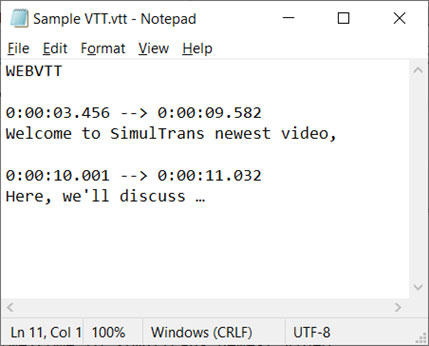 File VTT là gì? (25/08/2024)
 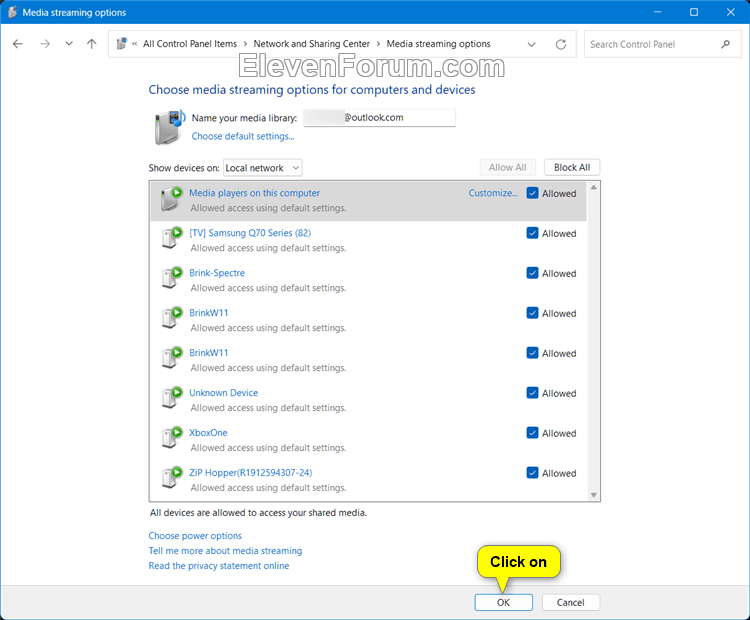 Cách tùy chỉnh cài đặt DLNA Media Streaming trên Windows 10/11 (25/08/2024)
  Thẻ HTML (25/08/2024)
 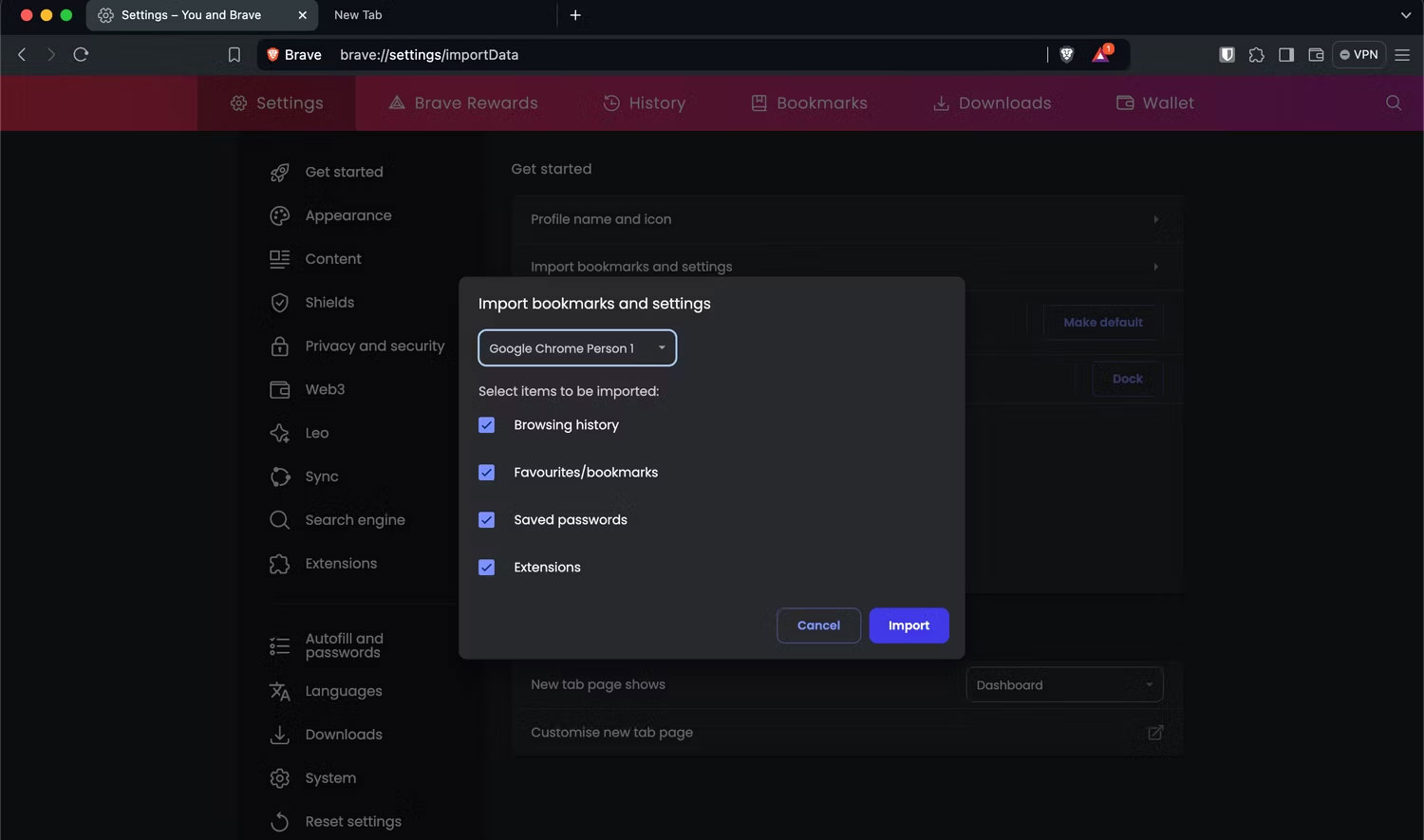 Trình duyệt này cho phép sử dụng các extension yêu thích Chrome đã loại bỏ (25/08/2024)
 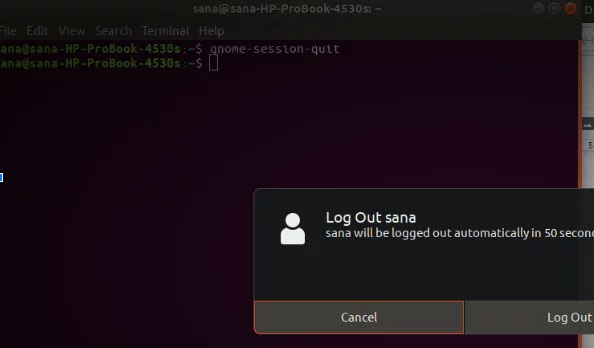 4 cách đăng xuất khỏi phiên Ubuntu Desktop (25/08/2024)
  Cách thêm ngoại lệ trong Windows Defender trên Windows 10 (23/08/2024)
  Thuộc tính Display (inline-block) trong CSS (23/08/2024)
  Karaoke Người Đó Tôi Đây Tình Đâu(Midi)
 Chuyển tin nhắn Messenger thành bài hát trong nháy mắt
 Cách xây dựng game nhiều người chơi với Claude Opus 5.5
 Cách xem thời tiết trong ChatGPT với AccuWeather để lên kế hoạch
 Karaoke Lạnh (Midi)
 Cách kết nối ElevenLabs AI agent với Exa
 Thiết lập cách ChatGPT thông báo cho bạn khi có công việc cần chú ý
 TOP phần mềm OCR scan tài liệu có tích hợp AI tốt nhất
 6 trang web tạo mật khẩu ngẫu nhiên an toàn đáng tin cậy
 TOP nền tảng xây dựng công cụ nội bộ có tích hợp AI
 TOP phần mềm AI bảo mật Internet tốt nhất hiện nay
 Biến các ý tưởng thành giải thích trực quan, tương tác trong ChatGPT
 TOP tiện ích mở rộng AI cho VS Code tốt nhất
Cách tạo website Portfolio miễn phí bằng ChatGPT
TOP tiện ích mở rộng AI cho VS Code tốt nhất
Cách tạo website Portfolio miễn phí bằng ChatGPT
 6 lựa chọn thay thế Visual Studio Code tốt nhất có tích hợp AI
 Tạo form hỏi đáp tương tác trong vài phút và prompt chỉnh sửa
 Hướng dẫn sử dụng Google Slides trong Claude
 Hướng dẫn sử dụng Wolfram trong ChatGPT giải toán nâng cao
 15 prompt AI thú vị cho ngày lễ Halloween
 Hoàn thiện một thiết kế thực tế với ChatGPT + Canva
 Hướng dẫn cài đặt và sử dụng n8n trên Windows 11
 Cách lập trình chuyên nghiệp hơn, dễ dàng hơn với tính năng Tệp trên Grok
 Công thức tính diện tích hình Elip
 Hướng dẫn ngắt kết nối ứng dụng trên ChatGPT
 Hướng dẫn tạo đoạn hội thoại cho topic trên Twee
 Bức tranh tổng quan về hỗ trợ khách hàng tích hợp AI
 Cách sửa lỗi There Are Currently No Power Options Available Windows
 Claude Code thực sự có giá bao nhiêu?
 Hướng dẫn 8 cách mở bàn phím ảo trên Windows 10
 Hướng dẫn tạo flashcard trên Canva AI





















