
Thông tin liên hệ
- 036.686.3943
- admin@nguoicodonvn2008.info

Hướng dẫn này sẽ chỉ cho bạn cách tùy chỉnh cài đặt DLNA Media Streaming cho tài khoản của bạn trên Windows 10 và Windows 11.
DLNA Media Streaming cho phép bạn chia sẻ media từ các thư mục Music, Pictures, PlayLists và Videos cá nhân của tài khoản cho những người dùng khác (cùng máy tính), các máy tính và thiết bị hỗ trợ DLNA trên mạng của bạn. Nó cũng cho phép bạn nhận media từ các máy tính khác và thiết bị hỗ trợ DLNA.
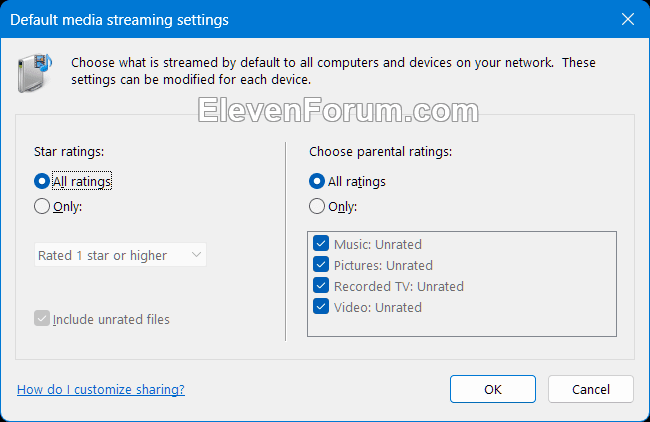
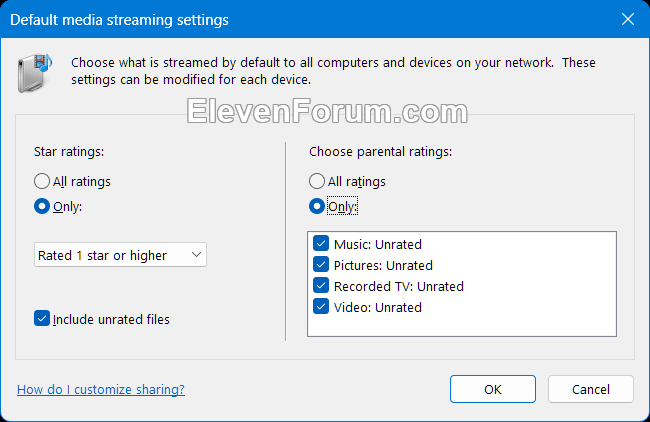
Nếu bật DLNA Media Streaming, bạn có thể chọn nội dung được phát trực tuyến theo mặc định cho tất cả hoặc một số máy tính và thiết bị cụ thể trên mạng của mình.
Theo mặc định, tất cả các thiết bị đều sử dụng cài đặt stream media mặc định trừ khi bạn tùy chỉnh chúng cho một thiết bị cụ thể bằng tùy chọn 2.
1. Mở Control Panel (chế độ xem icon) và nhấp vào biểu tượng Network and Sharing Center.
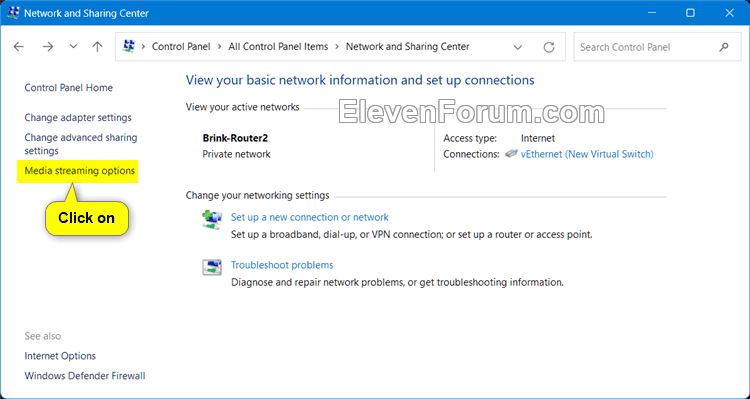
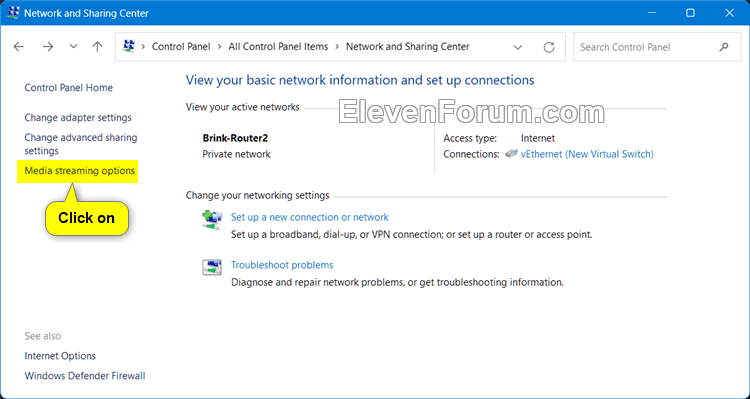
2. Nhấp vào liên kết Media streaming options ở bên trái Network and Sharing Center.
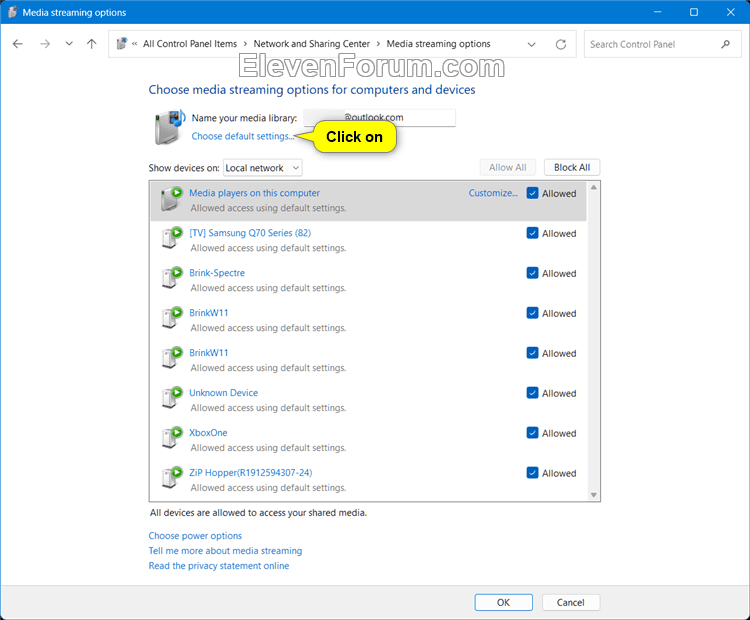
3. Nhấp vào liên kết Choose default settings ở trên cùng.
4. Chọn cài đặt stream media mà bạn muốn sử dụng theo mặc định và nhấp vào OK.
5. Nhấp vào OK khi hoàn tất.
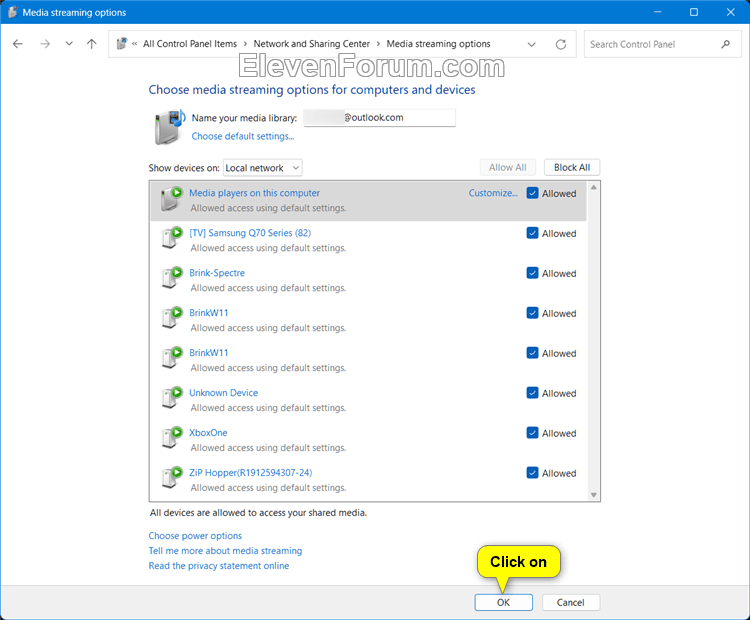
6. Bây giờ, bạn có thể đóng Network and Sharing Center nếu muốn.
1. Mở Control Panel (chế độ xem icon) và nhấp vào biểu tượng Network and Sharing Center.
2. Nhấp vào liên kết Media streaming options ở bên trái Network and Sharing Center.
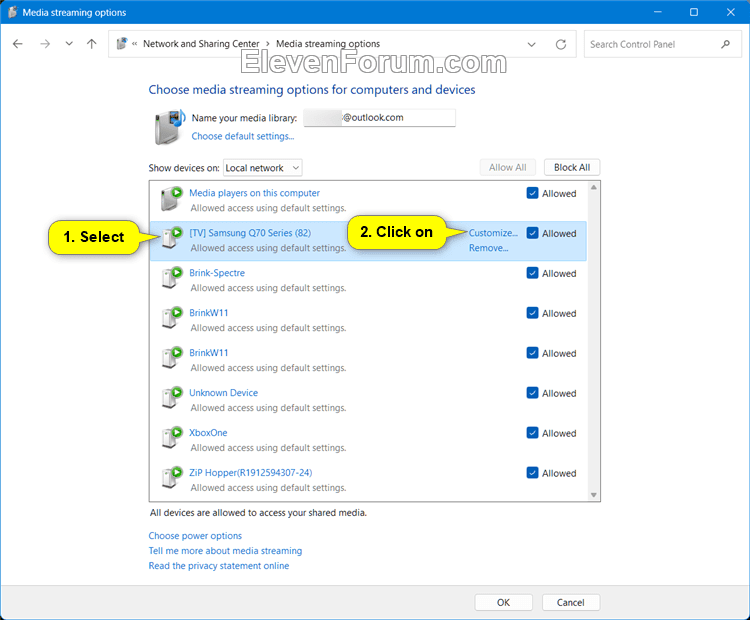
3. Chọn thiết bị (ví dụ: "[TV] Samsung Q70 Series (82)") bạn muốn và nhấp vào Customize.
4. Chọn cài đặt stream media bạn muốn thiết bị cụ thể này sử dụng (ví dụ: "[TV] Samsung Q70 Series (82)") và nhấp vào OK.
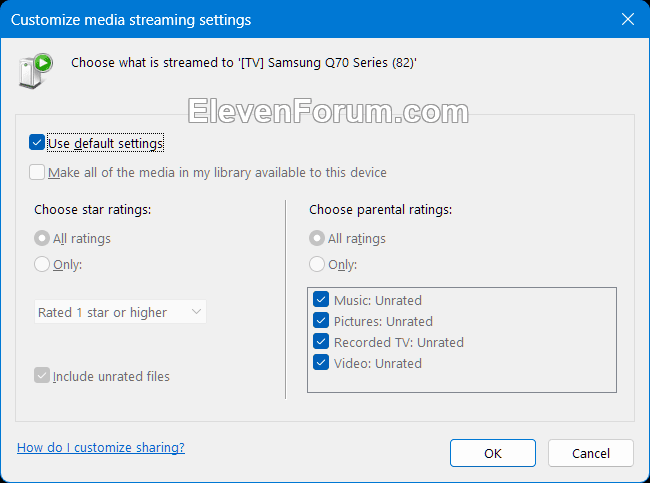
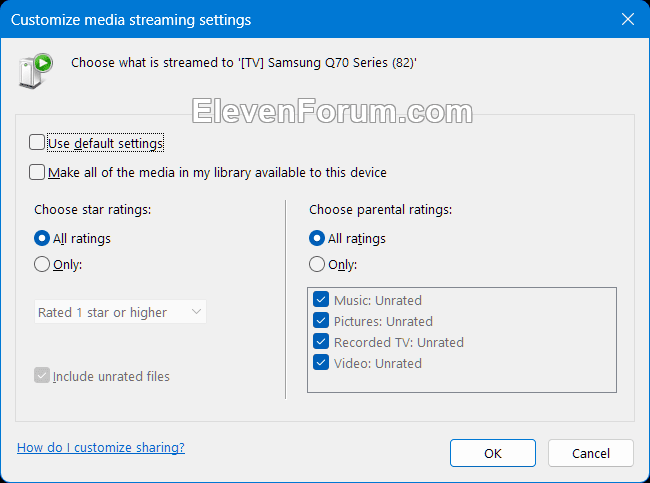
5. Nhấp vào OK khi hoàn tất.
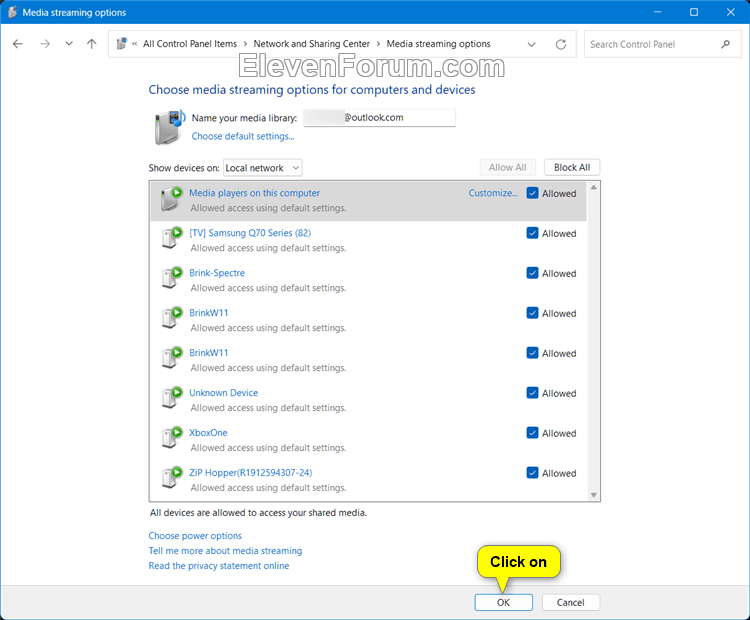
6. Bây giờ, bạn có thể đóng Network and Sharing Center nếu muốn.
Nguồn tin: Quantrimang.com:
Ý kiến bạn đọc
Những tin mới hơn
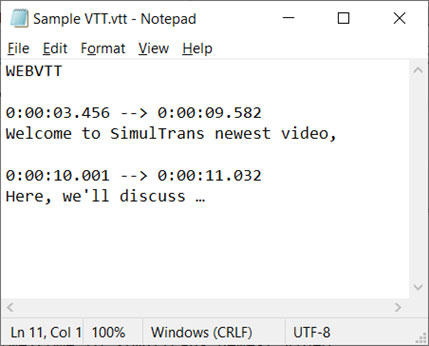 File VTT là gì? (25/08/2024)
  Sửa lỗi ổ đĩa C bị chấm than vàng trên Windows 10 (25/08/2024)
  Thẻ HTML (25/08/2024)
  Toán tử UNION ALL trong SQL Server (25/08/2024)
  Yêu cầu cấu hình Windows 11, cấu hình phần cứng tối thiểu Win 11 (25/08/2024)
  Cách sửa lỗi “There Was a Problem Resetting Your PC” (25/08/2024)
  Thủ thuật sử dụng Alt+Tab trên Windows 10 (25/08/2024)
  Cách làm cho bảng tính Excel thông minh hơn với danh sách drop-down (26/08/2024)
  Cách khắc phục vấn đề danh sách đánh số của Word có định dạng khó chịu (26/08/2024)
  Tại sao mọi người nên thay thế Notepad trên Windows bằng VS Code? (26/08/2024)
 Những tin cũ hơn
 Thẻ HTML (25/08/2024)
  Trình duyệt này cho phép sử dụng các extension yêu thích Chrome đã loại bỏ (25/08/2024)
  4 cách đăng xuất khỏi phiên Ubuntu Desktop (25/08/2024)
  Cách thêm ngoại lệ trong Windows Defender trên Windows 10 (23/08/2024)
  Thuộc tính Display (inline-block) trong CSS (23/08/2024)
  Cách di chuyển bảng trong Word (23/08/2024)
  Cách sử dụng hàm FIND trong Excel (23/08/2024)
  Cách tải, cài đặt và cập nhật driver microphone Win 10 (23/08/2024)
  Hướng dẫn sửa lỗi WinRAR diagnostic messages, file nén tải về bị lỗi (23/08/2024)
  Hướng dẫn toàn tập Word 2016 (Phần 26): Tạo đồ họa SmartArt (22/08/2024)
  Karaoke Người Đó Tôi Đây Tình Đâu(Midi)
 Chuyển tin nhắn Messenger thành bài hát trong nháy mắt
 Cách xây dựng game nhiều người chơi với Claude Opus 5.5
 Cách xem thời tiết trong ChatGPT với AccuWeather để lên kế hoạch
 Karaoke Lạnh (Midi)
 Cách kết nối ElevenLabs AI agent với Exa
 Thiết lập cách ChatGPT thông báo cho bạn khi có công việc cần chú ý
 TOP phần mềm OCR scan tài liệu có tích hợp AI tốt nhất
 6 trang web tạo mật khẩu ngẫu nhiên an toàn đáng tin cậy
 TOP nền tảng xây dựng công cụ nội bộ có tích hợp AI
 TOP phần mềm AI bảo mật Internet tốt nhất hiện nay
 Biến các ý tưởng thành giải thích trực quan, tương tác trong ChatGPT
 TOP tiện ích mở rộng AI cho VS Code tốt nhất
Cách tạo website Portfolio miễn phí bằng ChatGPT
TOP tiện ích mở rộng AI cho VS Code tốt nhất
Cách tạo website Portfolio miễn phí bằng ChatGPT
 6 lựa chọn thay thế Visual Studio Code tốt nhất có tích hợp AI
 Tạo form hỏi đáp tương tác trong vài phút và prompt chỉnh sửa
 Hướng dẫn sử dụng Google Slides trong Claude
 Hướng dẫn sử dụng Wolfram trong ChatGPT giải toán nâng cao
 15 prompt AI thú vị cho ngày lễ Halloween
 Hoàn thiện một thiết kế thực tế với ChatGPT + Canva
 Hướng dẫn cài đặt và sử dụng n8n trên Windows 11
 Cách lập trình chuyên nghiệp hơn, dễ dàng hơn với tính năng Tệp trên Grok
 Công thức tính diện tích hình Elip
 Hướng dẫn ngắt kết nối ứng dụng trên ChatGPT
 Hướng dẫn tạo đoạn hội thoại cho topic trên Twee
 Bức tranh tổng quan về hỗ trợ khách hàng tích hợp AI
 Cách sửa lỗi There Are Currently No Power Options Available Windows
 Claude Code thực sự có giá bao nhiêu?
 Hướng dẫn 8 cách mở bàn phím ảo trên Windows 10
 5 tài liệu hay nhất giúp bạn làm chủ Small Language Model (SLM) năm 2026





















