
Thông tin liên hệ
- 036.686.3943
- admin@nguoicodonvn2008.info

Danh sách đánh số trong Word cực kỳ hữu ích để sắp xếp thông tin, phác thảo tài liệu hoặc lập cấu trúc ý tưởng. Tuy nhiên, nếu đã từng tạo danh sách có hơn 9 mục, bạn có thể gặp phải sự cố định dạng gây khó chịu. Sau đây là lý do tại sao điều đó xảy ra và cách khắc phục.
Theo mặc định, Word căn chỉnh số danh sách dựa trên chữ số đầu tiên của chúng, điều này hoạt động tốt đối với các số một chữ số nhưng nhanh chóng trở nên có vấn đề ngay khi bạn đạt đến hai chữ số. Lý tưởng nhất là các số danh sách phải được căn chỉnh theo dấu thập phân (hoặc chữ số cuối cùng) của chúng để đảm bảo tất cả các chữ số thẳng hàng bất kể độ dài.
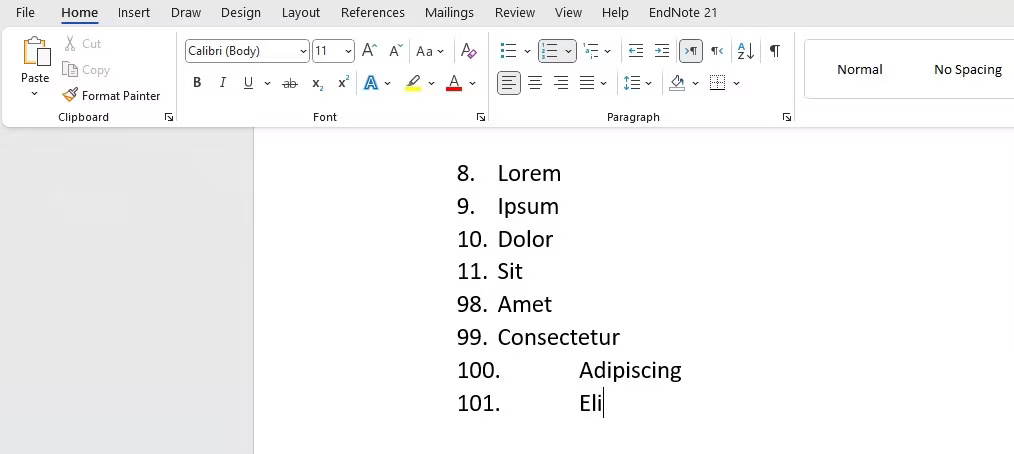
Tuy nhiên, cài đặt mặc định của Word lại ngược lại. Sự không căn chỉnh này trở nên rõ rệt hơn khi bạn chuyển sang ba chữ số, dẫn đến danh sách rời rạc và khó theo dõi.
Nhưng đừng lo lắng - sự cố này có thể được giải quyết chỉ trong vài bước bằng cách điều chỉnh căn chỉnh số trong cài đặt định dạng danh sách của Word. Sau đây là cách bạn có thể thực hiện:
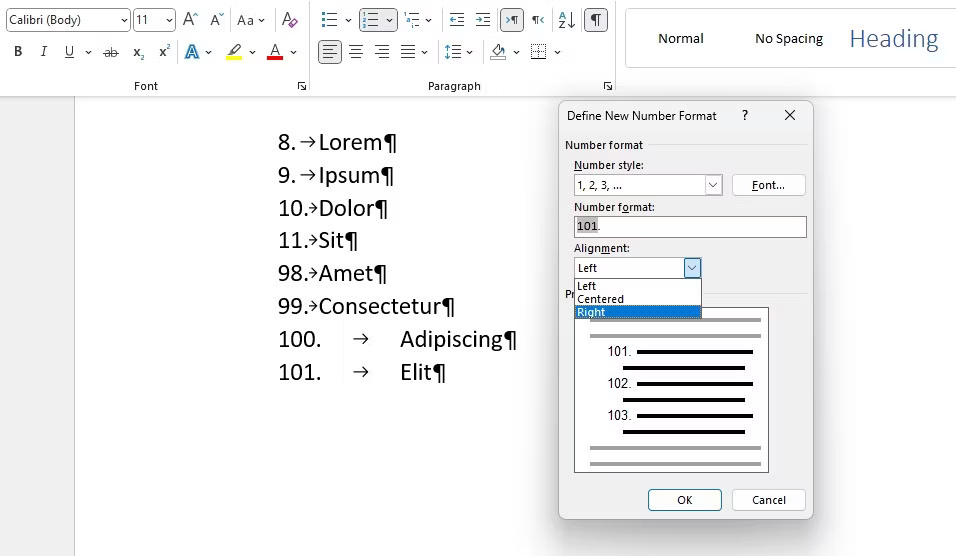
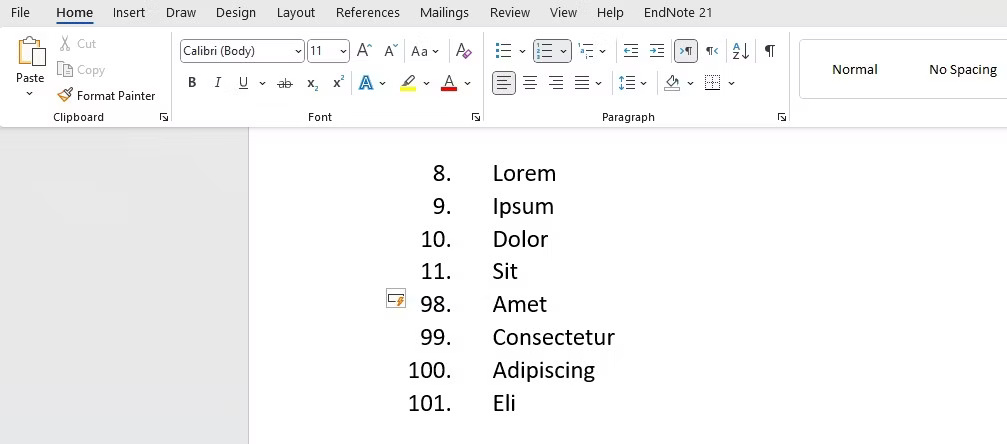
Vậy là xong! Các số danh sách của bạn bây giờ sẽ được căn chỉnh đúng cách, đảm bảo giao diện nhất quán và chuyên nghiệp cho tài liệu, bất kể số lượng mục trong danh sách của bạn là bao nhiêu.
Một nhược điểm của việc căn chỉnh số danh sách sang phải là xử lý số La Mã. Số La Mã thay đổi độ dài ít có thể dự đoán được hơn số Ả Rập, vì vậy việc căn chỉnh chúng sang trái có thể dẫn đến giao diện không đồng đều tương tự. Ví dụ, số I ngắn hơn nhiều so với VIII, điều này có thể khiến danh sách trông rời rạc.
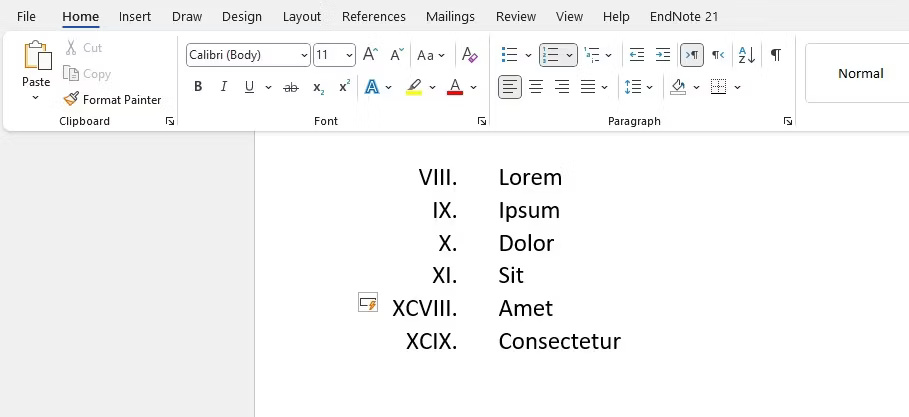
Trong những trường hợp như vậy, tốt nhất là căn chỉnh danh sách sang trái rồi điều chỉnh định dạng cho các mục một chữ số. Sau đây là cách thực hiện:
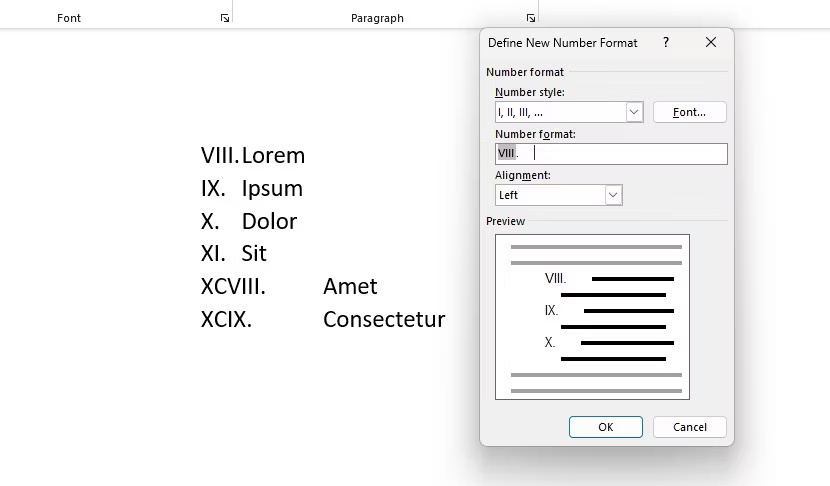
Điều này sẽ thêm lề vào các mục một chữ số, làm cho khoảng cách tương đương với các mục có nhiều ký tự hơn.
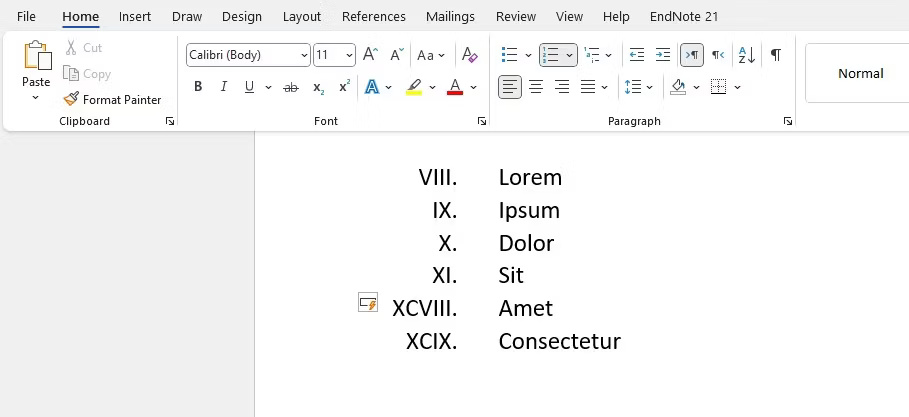
Với các bước này, những số trong danh sách sẽ được căn chỉnh hoàn hảo, bất kể bạn chọn kiểu số nào. Việc căn chỉnh số trong danh sách hơi khó coi, nhưng may mắn thay, nó có một giải pháp đơn giản.
Nguồn tin: Quantrimang.com:
Ý kiến bạn đọc
Những tin mới hơn
 Tại sao mọi người nên thay thế Notepad trên Windows bằng VS Code? (26/08/2024)
  Cách cài đặt ứng dụng Miracast Connect trên Windows 10 (26/08/2024)
  Cách tạo thời khóa biểu trong Excel (26/08/2024)
  Hướng dẫn quản lý trình tải xuống trên Safari (27/08/2024)
  Cách stream gameplay PS5 sang Discord (sử dụng PS Remote Play) (27/08/2024)
  Cách tắt Bitlocker trên Windows 11 (27/08/2024)
  Hướng dẫn chèn ghi chú ở chân trang trong Word (27/08/2024)
  Cách sử dụng ProNotes: Extension giúp tăng cường ứng dụng Notes trên máy Mac (28/08/2024)
  Điểm số ẩn này cho biết máy tính chạy Windows tốt như thế nào (28/08/2024)
  Cách in Excel trên 1 trang giấy A4 (28/08/2024)
 Những tin cũ hơn
 Cách làm cho bảng tính Excel thông minh hơn với danh sách drop-down (26/08/2024)
  Thủ thuật sử dụng Alt+Tab trên Windows 10 (25/08/2024)
  Cách sửa lỗi “There Was a Problem Resetting Your PC” (25/08/2024)
  Yêu cầu cấu hình Windows 11, cấu hình phần cứng tối thiểu Win 11 (25/08/2024)
  Toán tử UNION ALL trong SQL Server (25/08/2024)
  Thẻ HTML (25/08/2024)
  Sửa lỗi ổ đĩa C bị chấm than vàng trên Windows 10 (25/08/2024)
  File VTT là gì? (25/08/2024)
  Cách tùy chỉnh cài đặt DLNA Media Streaming trên Windows 10/11 (25/08/2024)
  Thẻ HTML (25/08/2024)
  7 công cụ AI mã nguồn mở có thể thay thế các gói đăng ký trả phí
 Hướng dẫn tìm địa điểm bằng bản đồ trên Gemini
 Cách dùng plugin Gmail trong ChatGPT để chuẩn bị nháp email
 13 công cụ AI tốt nhất để tạo tác phẩm nghệ thuật từ một bức ảnh chụp
 Hướng dẫn dọn dẹp và quản lý Gmail bằng Gemini
 TOP công cụ AI chỉnh sửa ảnh theo từng nhu cầu
 5 cách khai thác Gemini với Google Workspace và NotebookLM
 TOP Claude Connector tốt nhất cho hoạt động bán hàng
 4 lựa chọn thay thế tốt nhất cho Midjourney
 Hướng dẫn tạo bài thuyết trình bằng AI trên NoteGPT
 8 mẹo hạn chế Claude vượt quá giới hạn lượt dùng
 8 mẹo hạn chế Claude vượt quá giới hạn lượt dùng
 Cách sử dụng công cụ chỉnh sửa ảnh ưu việt trên ChatGPT
 Cách dùng AI Agent Consensus tóm tắt tài liệu dài trên ChatGPT
 Cách tạo tài liệu bằng AI trên NoteGPT
 10 công cụ tạo website AI tốt nhất năm 2026
 Ứng dụng Copilot trong Excel
 10 mô hình Hugging Face đáng tìm hiểu vào năm 2026
 Hướng dẫn tạo dashboard dữ liệu bằng Claude Dashboards
 Cách dùng Claude Motion biến ý tưởng thành video chuyển động
 Hướng dẫn cài đặt và sử dụng n8n trên Windows 11
 Cách lập trình chuyên nghiệp hơn, dễ dàng hơn với tính năng Tệp trên Grok
 Công thức tính diện tích hình Elip
 Hướng dẫn ngắt kết nối ứng dụng trên ChatGPT
 Hướng dẫn tạo đoạn hội thoại cho topic trên Twee
 Bức tranh tổng quan về hỗ trợ khách hàng tích hợp AI
 Đừng chia sẻ ảnh cho đến khi bạn chạy kiểm tra siêu dữ liệu này!
 6 cách mở Computer/System Properties trong Windows 10
 Cách sửa lỗi There Are Currently No Power Options Available Windows
 Hướng dẫn 8 cách mở bàn phím ảo trên Windows 10






















