Thông tin liên hệ
- 036.686.3943
- admin@nguoicodonvn2008.info

Khi tiến hành soản thảo nội dung văn bản Word như luận án, báo cáo, sách,... bạn sẽ gặp những thuật ngữ chuyên ngành, từ viết tắt,.. Và để người đọc có thể hiểu rõ chính xác về nội dung của từ ngữ đó, chúng ta sẽ sử dụng tính năng Footnote chèn chú thích ở chân trang có sẵn ở công cụ soạn thảo Word. Vậy làm sao để có thể chèn chú thích ở cuối trang trong nội dung văn bản Word? Nếu bạn đọc chưa biết cách tạo ghi chú trong nội dung Word có thể theo dõi bài hướng dẫn dưới đây của Quản trị mạng.
Bước 1:
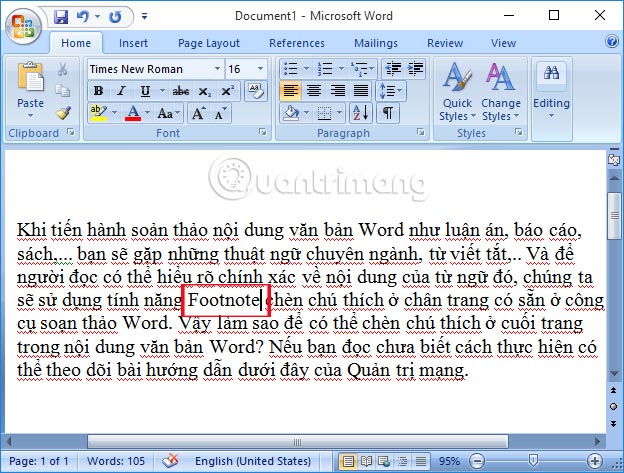
Tại giao diện nội dung văn bản Word cần chèn chú thích dưới chân trang, bạn đặt con trỏ chuột ngay sau từ ngữ cần chú thích. Chẳng hạn ở đây tôi sẽ chú thích từ Footnote.
Bước 2:
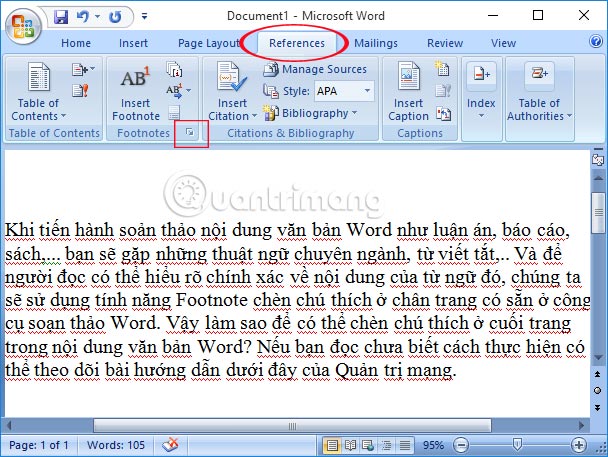
Tiếp đến, chúng ta sẽ chọn tab References trên thanh Ribbon rồi kích vào mũi tên tại mục Footnotes như hình dưới. Nếu bạn đang sử dụng Word 2003 thì chọn Insert > Reference > Footnote.
Bước 3:
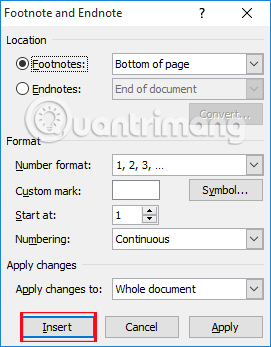
Sau đó xuất hiện giao diện cửa sổ Footnote and Endnote. Trong đó gồm:
Chúng ta điều chỉnh như hình dưới đây rồi nhấn Insert.
Ngay sau đó, ở cuối chân trang sẽ xuất hiện chú thích như hình dưới đây.
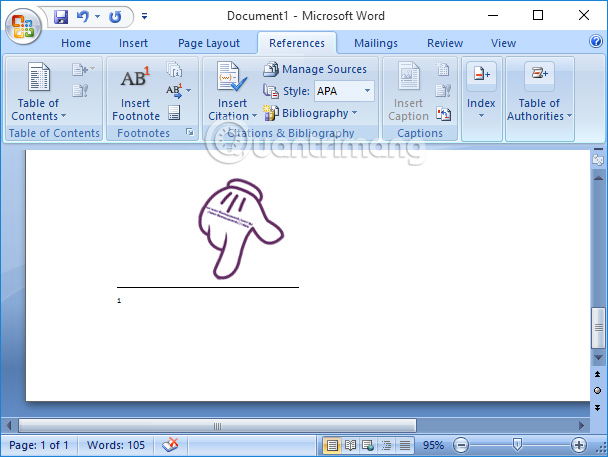
Bước 4:
Cuối cùng bạn chỉ cần viết nội dung chú thích vào phía dưới chân trang là được. Chúng ta có thể thay đổi kích cỡ chữ, phông chữ cho chú thích tùy theo từng nhu cầu trình bày của mỗi người.
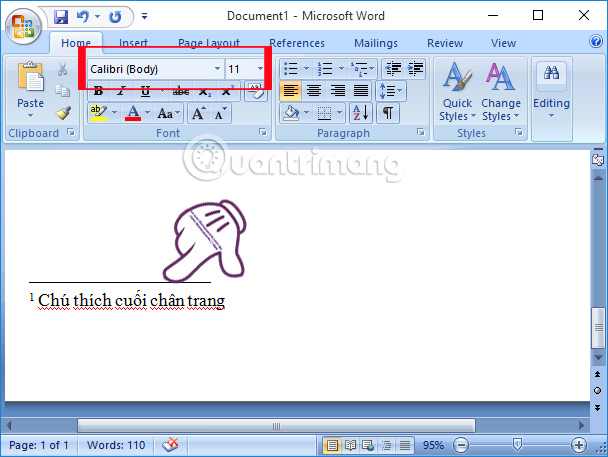
Việc chèn chú thích ở cuối mỗi chân trang sẽ giúp từ ngữ, nội dung trong bài được rõ nghĩa hơn, giúp người đọc có thể dễ dàng hiểu được toàn bộ nội dung của văn bản. Bên cạnh đó, bạn cũng có thể thay đổi định dạng cho chú thích, như sử dụng chữ nghiêng, in đậm, hoặc thêm bất cứ ký tự đặc biệt nào khác.
Nguồn tin: Quantrimang.com:
Ý kiến bạn đọc
Những tin mới hơn
 Cách sử dụng ProNotes: Extension giúp tăng cường ứng dụng Notes trên máy Mac (28/08/2024)
  Điểm số ẩn này cho biết máy tính chạy Windows tốt như thế nào (28/08/2024)
  Cách in Excel trên 1 trang giấy A4 (28/08/2024)
  Cách sửa lỗi Excel chạy chậm trên Windows (28/08/2024)
  5 cách cơ bản để update, cập nhật driver cho máy tính (28/08/2024)
  Top 20+ cách chụp màn hình máy tính nhanh nhất (29/08/2024)
  PowerPoint 2016: Quản lý các slide trong PowerPoint (29/08/2024)
  Hướng dẫn kích hoạt và sử dụng Remote Desktop trên máy tính Windows 10 (29/08/2024)
  Hàm xử lý DATE/TIME trong SQL - Phần 2 (29/08/2024)
  Đừng mua laptop Windows không có 5 tính năng này! (30/08/2024)
 Những tin cũ hơn
 Cách tắt Bitlocker trên Windows 11 (27/08/2024)
  Cách stream gameplay PS5 sang Discord (sử dụng PS Remote Play) (27/08/2024)
  Hướng dẫn quản lý trình tải xuống trên Safari (27/08/2024)
  Cách tạo thời khóa biểu trong Excel (26/08/2024)
  Cách cài đặt ứng dụng Miracast Connect trên Windows 10 (26/08/2024)
  Tại sao mọi người nên thay thế Notepad trên Windows bằng VS Code? (26/08/2024)
  Cách khắc phục vấn đề danh sách đánh số của Word có định dạng khó chịu (26/08/2024)
  Cách làm cho bảng tính Excel thông minh hơn với danh sách drop-down (26/08/2024)
  Thủ thuật sử dụng Alt+Tab trên Windows 10 (25/08/2024)
  Cách sửa lỗi “There Was a Problem Resetting Your PC” (25/08/2024)
  Cách dùng Meta-Prompting để ChatGPT tự nâng cấp câu lệnh của bạn
 Kết nối các công cụ an toàn với Claude for Small Business
 15 workflow trong Claude for Small Business : Lựa chọn 4 quy trình cốt lõi
 Cách xử lý khi ChatGPT phản hồi chậm
 TOP công cụ tạo video AI cho Instagram Reels
 TOP website AI chỉnh sửa video trực tuyến, làm video online
 Workflow tài chính trong Claude for Small Business: Trả lương và chốt sổ cuối tháng
 Cách chỉnh sửa ảnh bằng AI trong Google Slides
 Cách tạo tài khoản ChatGPT trên điện thoại, máy tính
Workflow thúc đẩy tăng trưởng: Các chiến dịch và quy trình nhắc nợ thanh toán
Cách tạo tài khoản ChatGPT trên điện thoại, máy tính
Workflow thúc đẩy tăng trưởng: Các chiến dịch và quy trình nhắc nợ thanh toán
 TOP công cụ AI tạo hội thoại cho video giáo dục
 Hướng dẫn chỉnh sửa ảnh bằng Canva ngay trên Gemini
 Hướng dẫn xóa bộ nhớ Claude
 Khoảng trắng Play Together, đặt tên khoảng trống Play Together
 Phân tích dữ liệu & tạo báo cáo bằng ChatGPT cho doanh nghiệp
 Custom GPT & Workflow ChatGPT cho doanh nghiệp
 4 nguồn gây hao hụt token ngầm khi sử dụng Claude Code
 Tìm hiểu về Google Pics: Công cụ tạo và chỉnh sửa hình ảnh dễ dàng trong Google Workspace
 Hướng dẫn tóm tắt slide Google Slides bằng Gemini
 TOP ứng dụng diệt virus có tích hợp AI cho điện thoại Android