
Thông tin liên hệ
- 036.686.3943
- admin@nguoicodonvn2008.info

Danh sách drop-down là vũ khí bí mật chống lại sự không nhất quán của dữ liệu và lỗi đánh máy, giúp nhập dữ liệu dễ dàng và chính xác hơn. Mặc dù có sức mạnh như vậy, nhưng chúng thường bị bỏ qua trong giao diện người dùng của Excel, khiến nhiều người dùng bỏ lỡ lợi ích của chúng. Bạn đã sẵn sàng để làm cho bảng tính của mình thông minh hơn chưa? Sau đây là cách bạn có thể sử dụng danh sách drop-down trong Excel
Danh sách drop-down của Excel được phân loại đúng trong tab Data Validation, vì chúng không chỉ hợp lý hóa việc nhập dữ liệu mà còn nâng cao độ tin cậy của các công thức.
Ví dụ này sẽ sử dụng trình theo dõi tác vụ có cột Status cung cấp danh sách drop-down cho từng tác vụ. Các mục danh sách sẽ bao gồm Not Started, In Progress, Completed và Blocked.
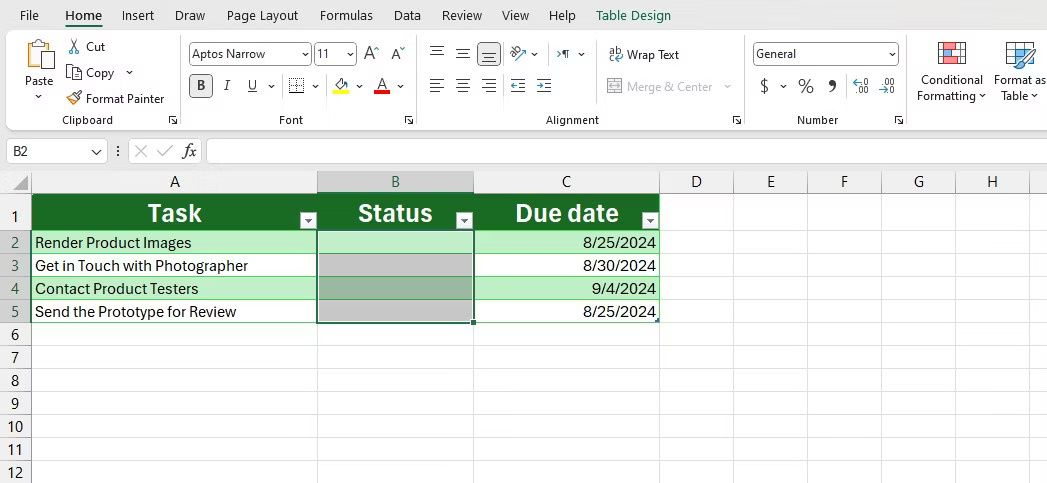
Không giống như Google Sheets, Excel yêu cầu các giá trị danh sách phải tồn tại ở đâu đó trong workbook. Để tránh làm lộn xộn trình theo dõi tác vụ, tốt nhất là tạo một trang tính riêng để lưu trữ các giá trị này. Sau khi tạo danh sách drop-down, bạn có thể ẩn các ô hoặc toàn bộ trang tính để trình theo dõi của mình gọn gàng.
Sau đây là cách thiết lập danh sách drop-down:
Các ô đã chọn bây giờ sẽ hiển thị mũi tên drop-down, cho phép bạn chọn từ các mục được xác định trước.
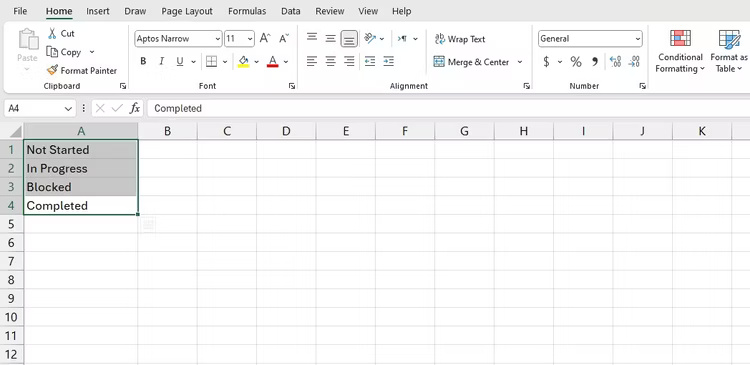
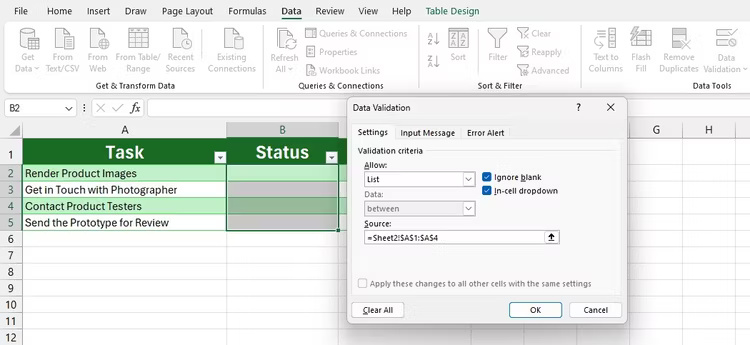
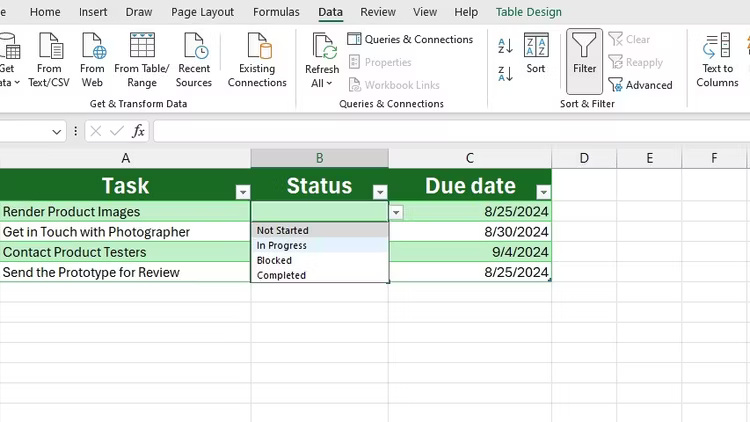
Mặc dù danh sách drop-down giàu chức năng, nhưng nó có thể không hấp dẫn về mặt thị giác như mong muốn, đặc biệt là nếu bạn đã quen với các danh sách drop-down đầy màu sắc trong Google Sheets. May mắn thay, chỉ cần một chút định dạng có điều kiện của Excel, bạn có thể cải thiện giao diện của danh sách drop-down trong Excel.
Để áp dụng định dạng có điều kiện cho danh sách drop-down, hãy làm theo các bước sau:
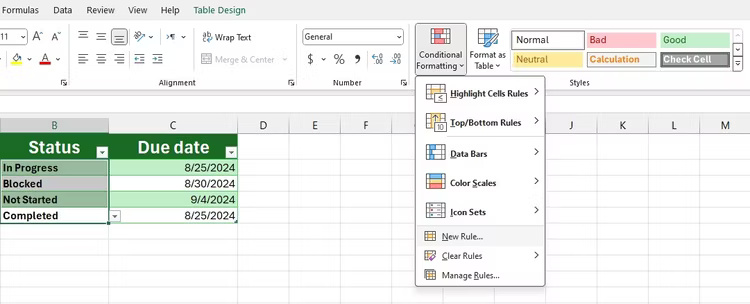
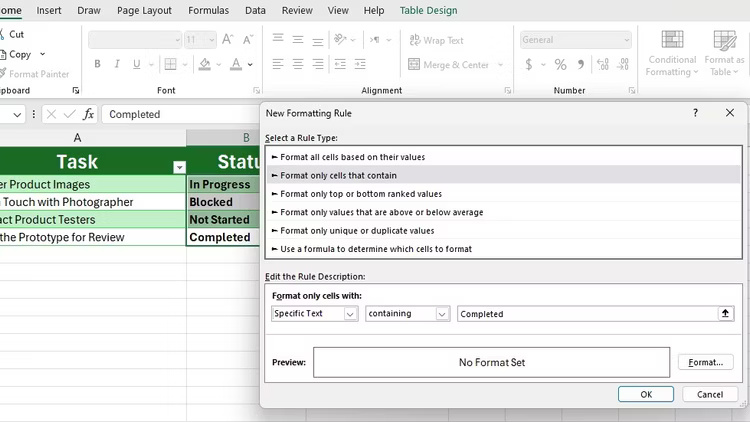
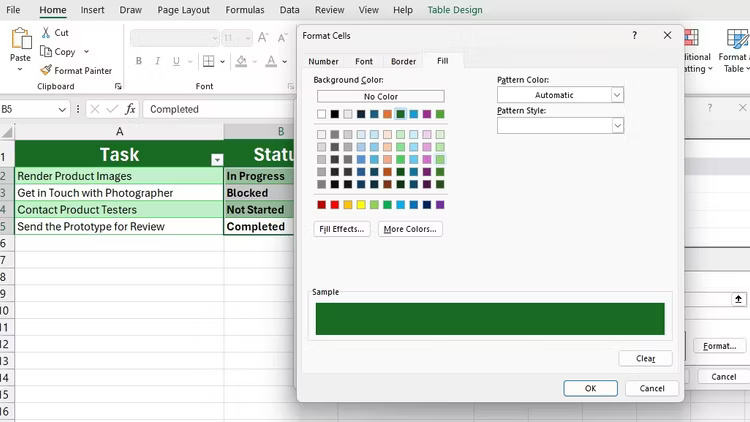
Bây giờ, bất kỳ tác vụ nào được đánh dấu là Completed sẽ có nền màu xanh lục, giúp bạn dễ dàng nhận dạng ngay khi nhìn thoáng qua. Lặp lại các bước này cho các mục danh sách khác và gán cho mỗi mục một màu duy nhất. Điều này sẽ cải thiện đáng kể độ rõ nét về mặt hình ảnh.
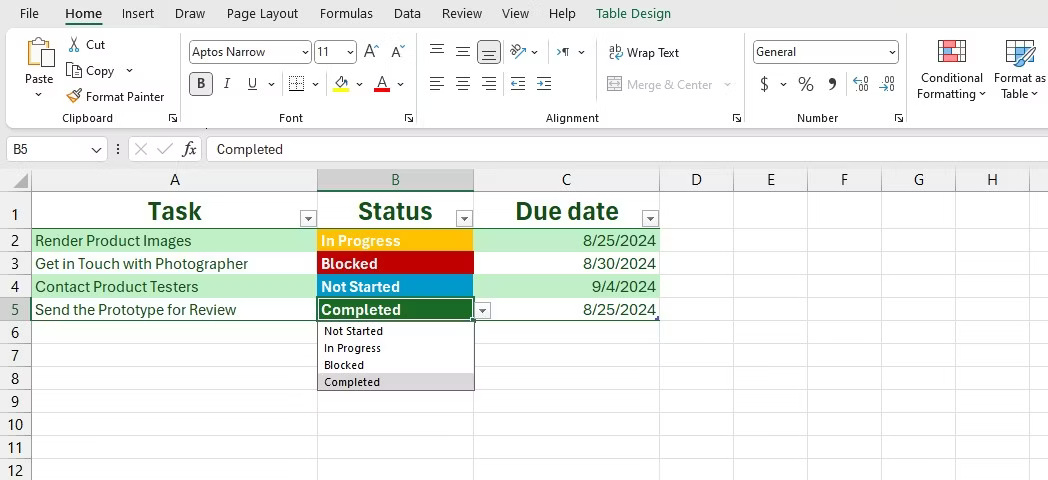
Danh sách drop-down loại bỏ nguy cơ đánh máy sai và biến thể - không còn Complete, Finished hay Done. Tính nhất quán này rất quan trọng khi phân tích dữ liệu bằng công thức; ví dụ, nếu công thức theo dõi các tác vụ đã hoàn thành, công thức sẽ bỏ sót các tác vụ được đánh dấu là Finished.
Bây giờ, với danh sách drop-down, bảng tính Excel của bạn không chỉ dễ sử dụng hơn mà còn được chuẩn bị sẵn sàng cho phân tích dữ liệu nâng cao. Bạn có thể lọc tác vụ theo trạng thái, chẳng hạn như chỉ hiển thị các tác vụ In Progress hoặc sử dụng hàm COUNTIF để đếm số lượng tác vụ bị chặn.
Nguồn tin: Quantrimang.com:
Ý kiến bạn đọc
Những tin mới hơn
 Cách khắc phục vấn đề danh sách đánh số của Word có định dạng khó chịu (26/08/2024)
  Tại sao mọi người nên thay thế Notepad trên Windows bằng VS Code? (26/08/2024)
  Cách cài đặt ứng dụng Miracast Connect trên Windows 10 (26/08/2024)
  Cách tạo thời khóa biểu trong Excel (26/08/2024)
 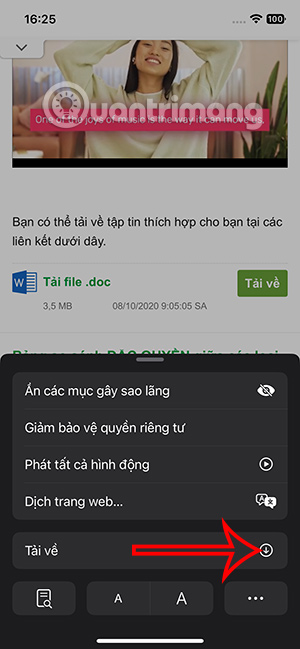 Hướng dẫn quản lý trình tải xuống trên Safari (27/08/2024)
 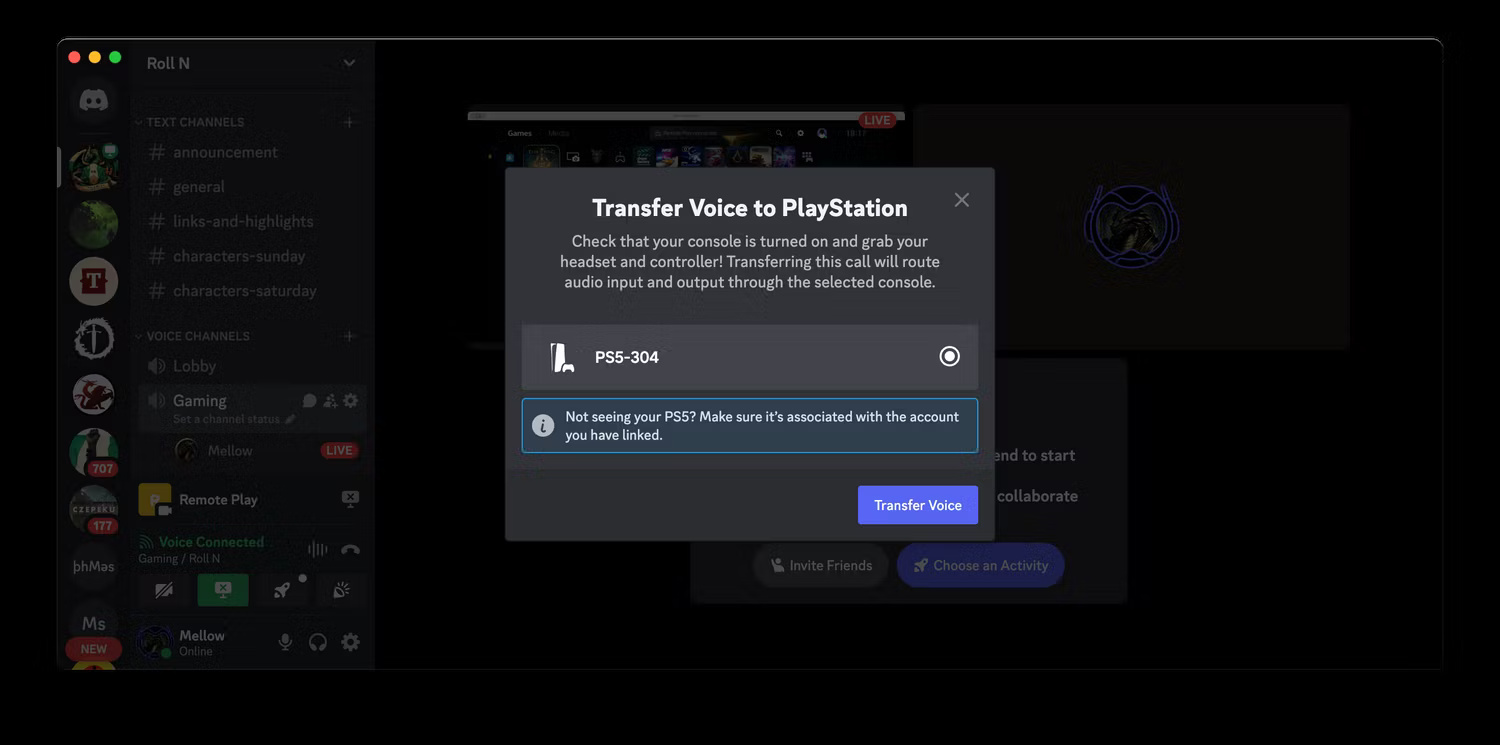 Cách stream gameplay PS5 sang Discord (sử dụng PS Remote Play) (27/08/2024)
 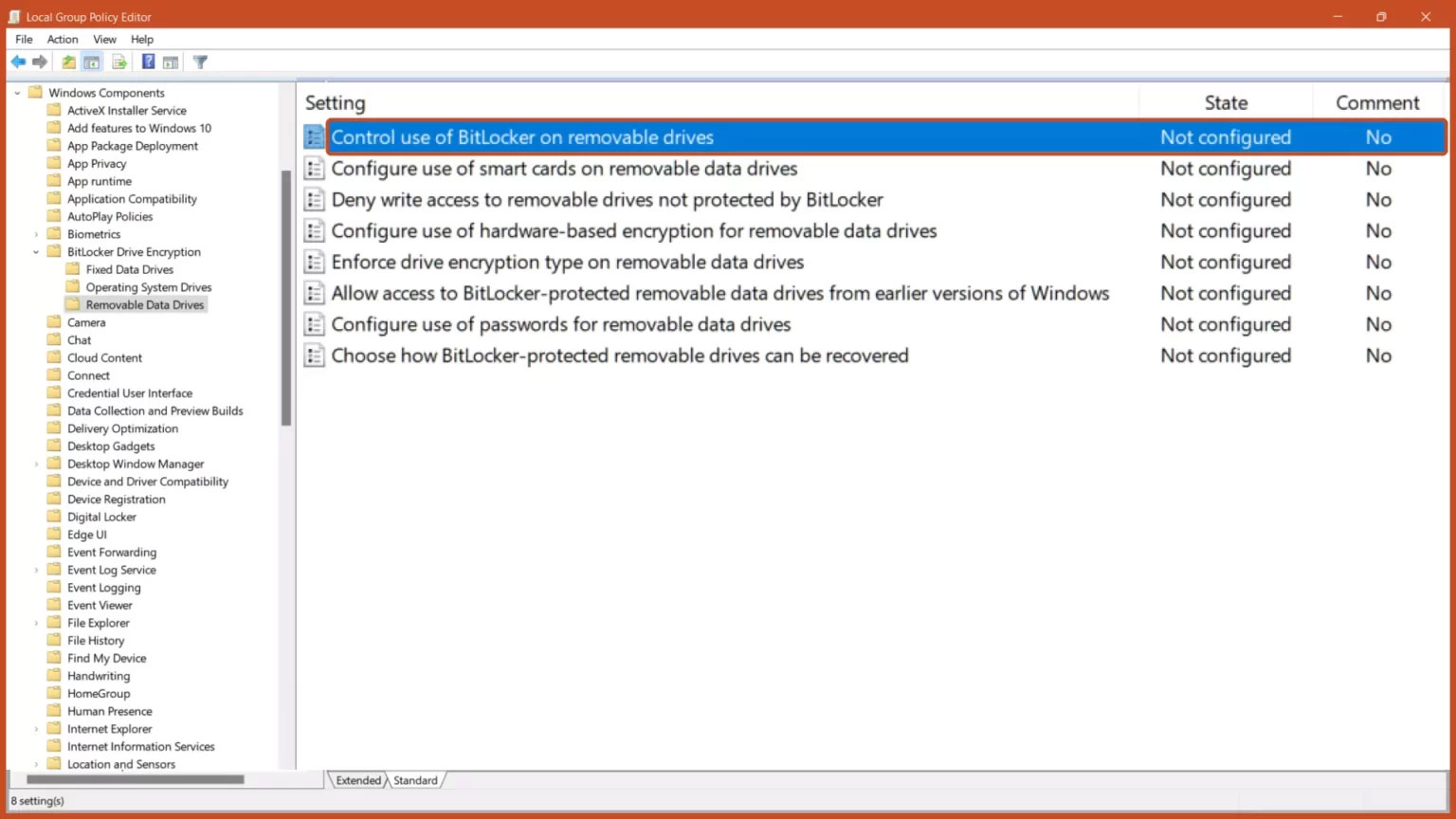 Cách tắt Bitlocker trên Windows 11 (27/08/2024)
 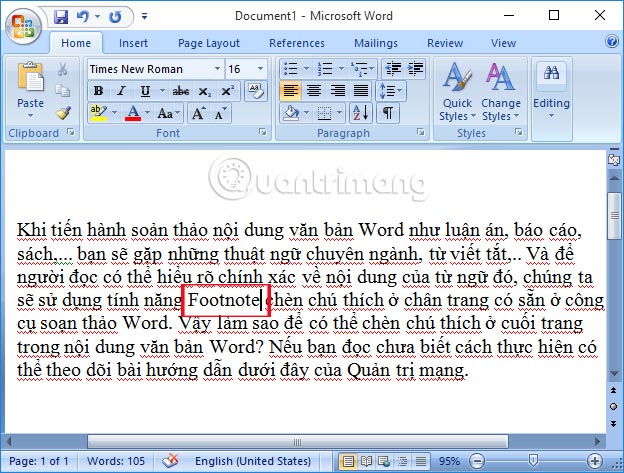 Hướng dẫn chèn ghi chú ở chân trang trong Word (27/08/2024)
  Cách sử dụng ProNotes: Extension giúp tăng cường ứng dụng Notes trên máy Mac (28/08/2024)
 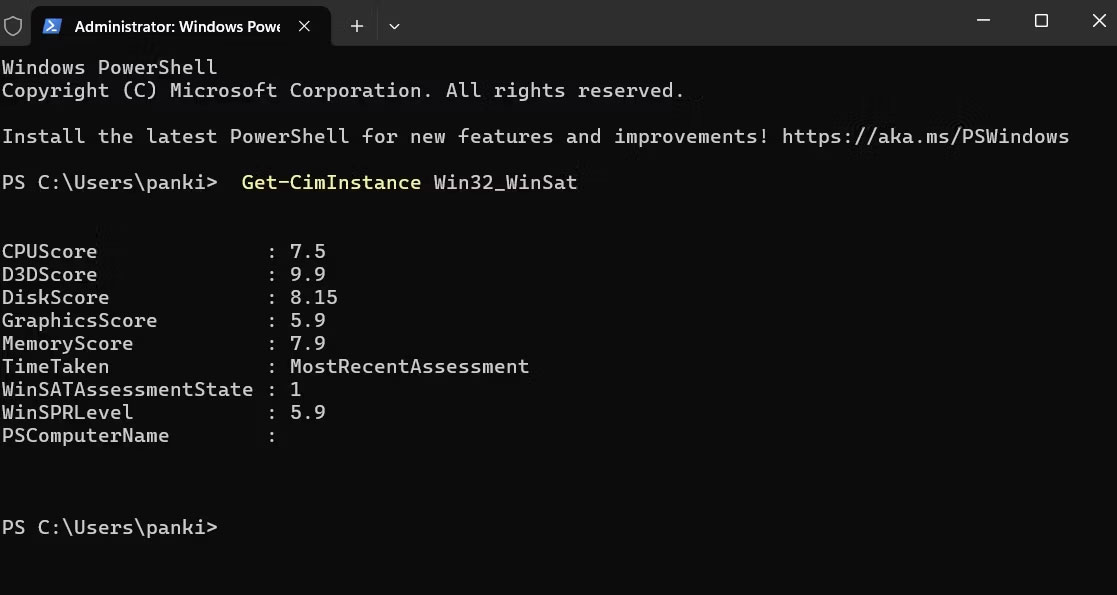 Điểm số ẩn này cho biết máy tính chạy Windows tốt như thế nào (28/08/2024)
 Những tin cũ hơn
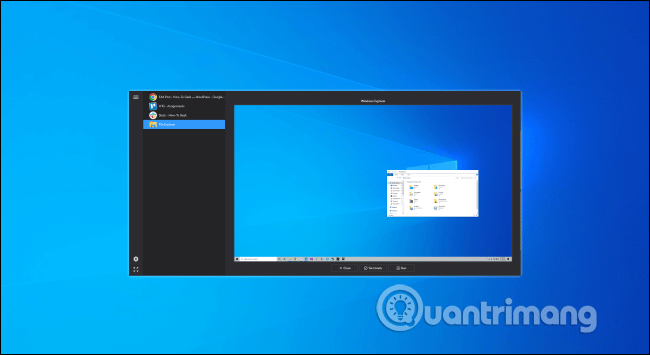 Thủ thuật sử dụng Alt+Tab trên Windows 10 (25/08/2024)
 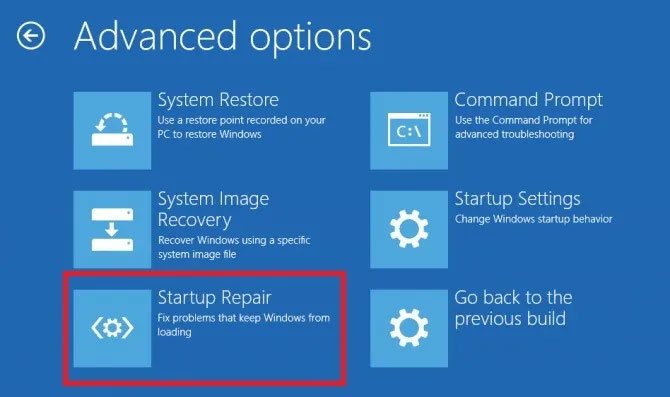 Cách sửa lỗi “There Was a Problem Resetting Your PC” (25/08/2024)
 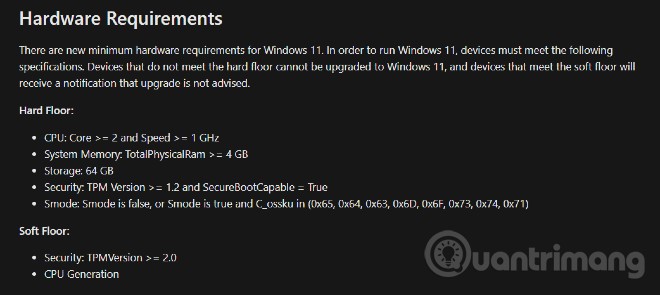 Yêu cầu cấu hình Windows 11, cấu hình phần cứng tối thiểu Win 11 (25/08/2024)
  Toán tử UNION ALL trong SQL Server (25/08/2024)
  Thẻ HTML (25/08/2024)
  Sửa lỗi ổ đĩa C bị chấm than vàng trên Windows 10 (25/08/2024)
  File VTT là gì? (25/08/2024)
  Cách tùy chỉnh cài đặt DLNA Media Streaming trên Windows 10/11 (25/08/2024)
  Thẻ HTML (25/08/2024)
 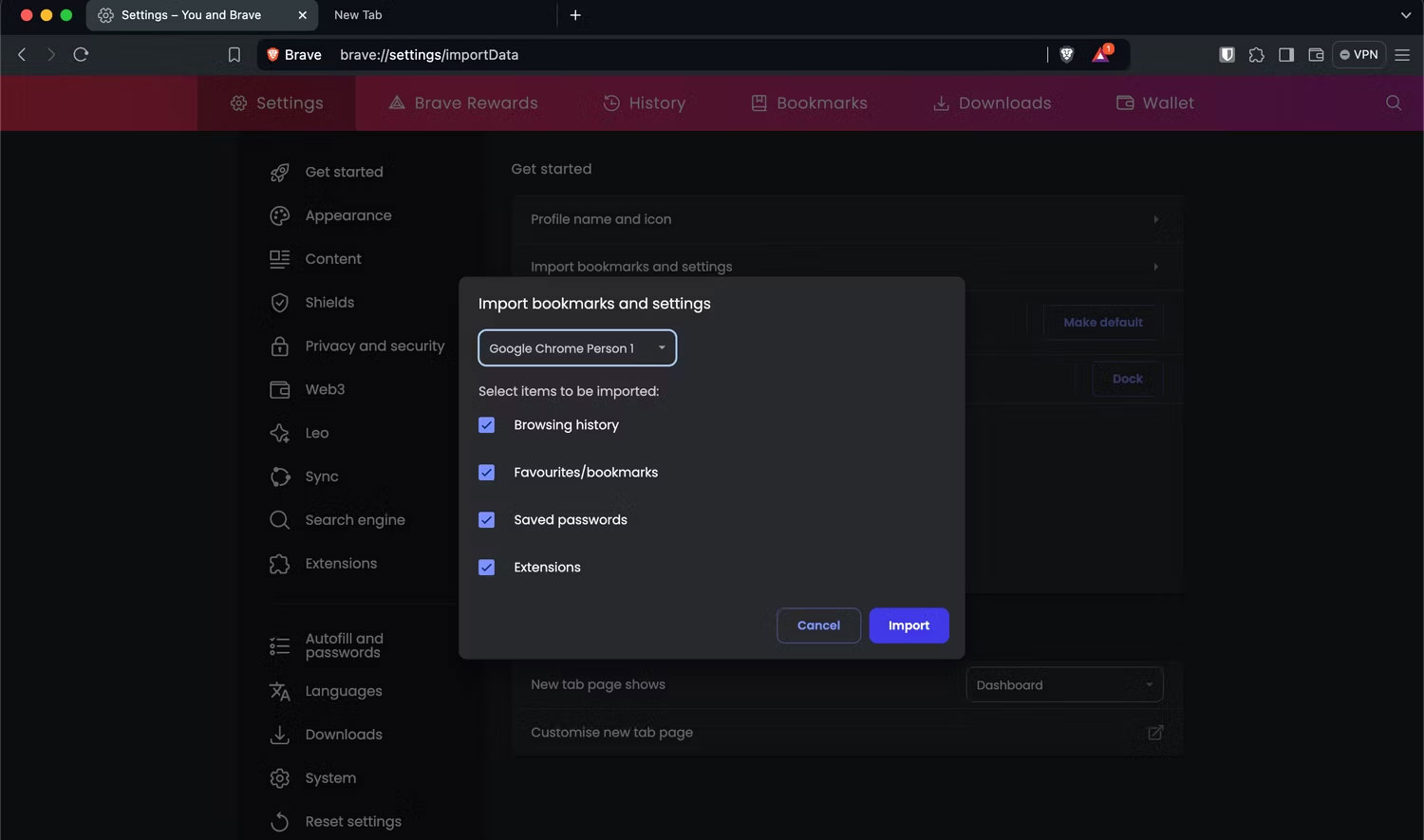 Trình duyệt này cho phép sử dụng các extension yêu thích Chrome đã loại bỏ (25/08/2024)
  7 công cụ AI mã nguồn mở có thể thay thế các gói đăng ký trả phí
 Hướng dẫn tìm địa điểm bằng bản đồ trên Gemini
 Cách dùng plugin Gmail trong ChatGPT để chuẩn bị nháp email
 13 công cụ AI tốt nhất để tạo tác phẩm nghệ thuật từ một bức ảnh chụp
 Hướng dẫn dọn dẹp và quản lý Gmail bằng Gemini
 TOP công cụ AI chỉnh sửa ảnh theo từng nhu cầu
 5 cách khai thác Gemini với Google Workspace và NotebookLM
 TOP Claude Connector tốt nhất cho hoạt động bán hàng
 4 lựa chọn thay thế tốt nhất cho Midjourney
 Hướng dẫn tạo bài thuyết trình bằng AI trên NoteGPT
 8 mẹo hạn chế Claude vượt quá giới hạn lượt dùng
 8 mẹo hạn chế Claude vượt quá giới hạn lượt dùng
 Cách sử dụng công cụ chỉnh sửa ảnh ưu việt trên ChatGPT
 Cách dùng AI Agent Consensus tóm tắt tài liệu dài trên ChatGPT
 Cách tạo tài liệu bằng AI trên NoteGPT
 10 công cụ tạo website AI tốt nhất năm 2026
 Ứng dụng Copilot trong Excel
 10 mô hình Hugging Face đáng tìm hiểu vào năm 2026
 Hướng dẫn tạo dashboard dữ liệu bằng Claude Dashboards
 Cách dùng Claude Motion biến ý tưởng thành video chuyển động
 Hướng dẫn cài đặt và sử dụng n8n trên Windows 11
 Cách lập trình chuyên nghiệp hơn, dễ dàng hơn với tính năng Tệp trên Grok
 Công thức tính diện tích hình Elip
 Hướng dẫn ngắt kết nối ứng dụng trên ChatGPT
 Hướng dẫn tạo đoạn hội thoại cho topic trên Twee
 Bức tranh tổng quan về hỗ trợ khách hàng tích hợp AI
 Đừng chia sẻ ảnh cho đến khi bạn chạy kiểm tra siêu dữ liệu này!
 6 cách mở Computer/System Properties trong Windows 10
 Cách sửa lỗi There Are Currently No Power Options Available Windows
 Hướng dẫn 8 cách mở bàn phím ảo trên Windows 10






















