Thông tin liên hệ
- 036.686.3943
- admin@nguoicodonvn2008.info


Windows 11 mang đến nhiều thay đổi, bao gồm hai hình thức mã hóa BitLocker mới: Drive Encryption (mã hóa ổ) và Device Encryption (mã hóa thiết bị). Các tùy chọn này cung cấp bảo mật nâng cao cho thiết bị và file của bạn, nhưng điều gì xảy ra nếu bạn cần tắt chúng? Sau đây, bài viết sẽ hướng dẫn bạn cách tắt mã hóa BitLocker trên Windows 11. Hãy nhớ rằng việc tắt BitLocker trên Windows 11 có thể khiến thiết bị và dữ liệu của bạn kém an toàn hơn, vì vậy hãy thận trọng khi đưa ra quyết định này.
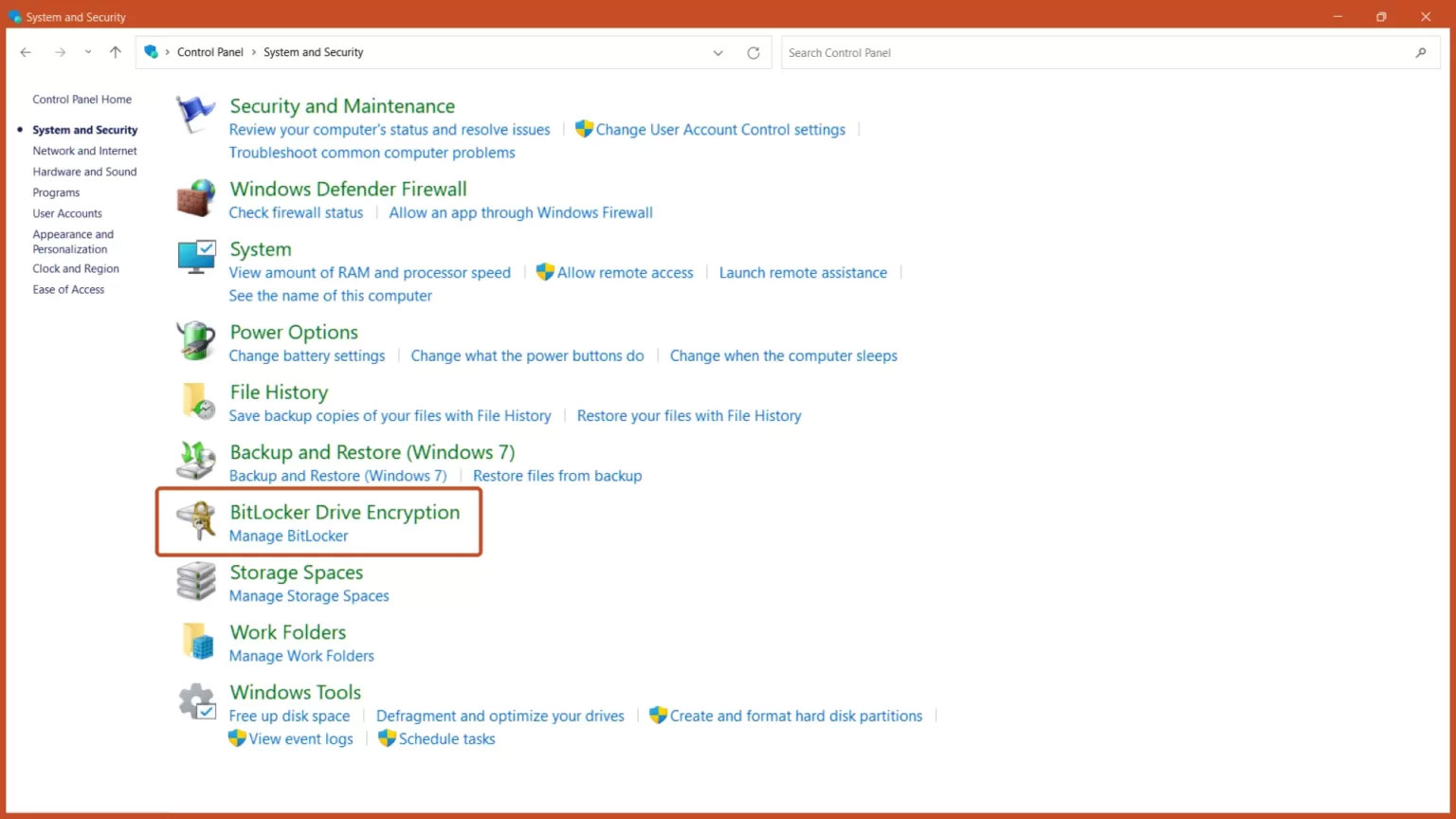
Bước 1: Mở Control Panel từ menu Start và nhấp vào tùy chọn System and Security.
Bước 2: Nhấp vào nút BitLocker Drive Encryption.
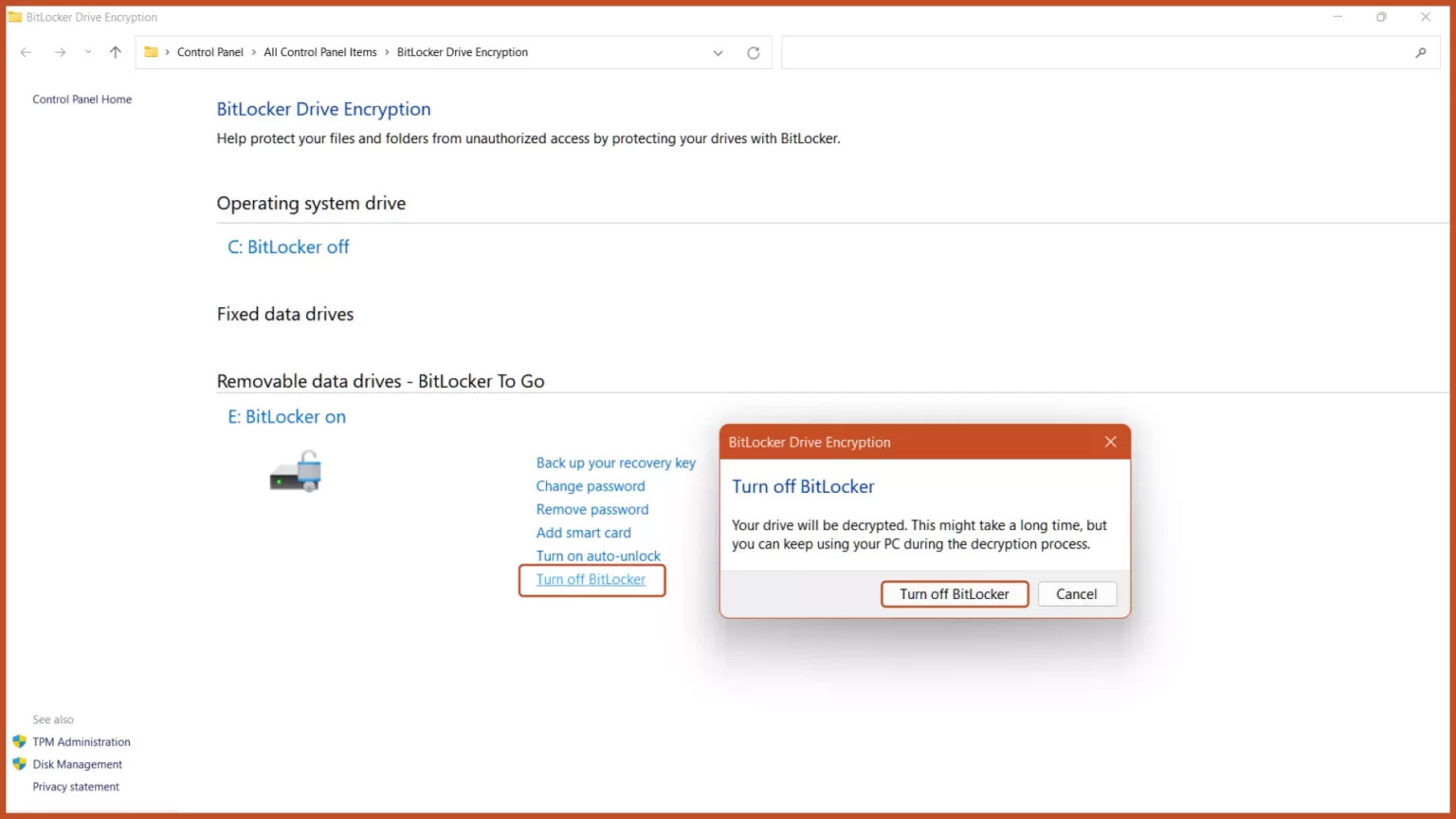
Bước 3: Nhấp vào nút Turn off BitLocker.
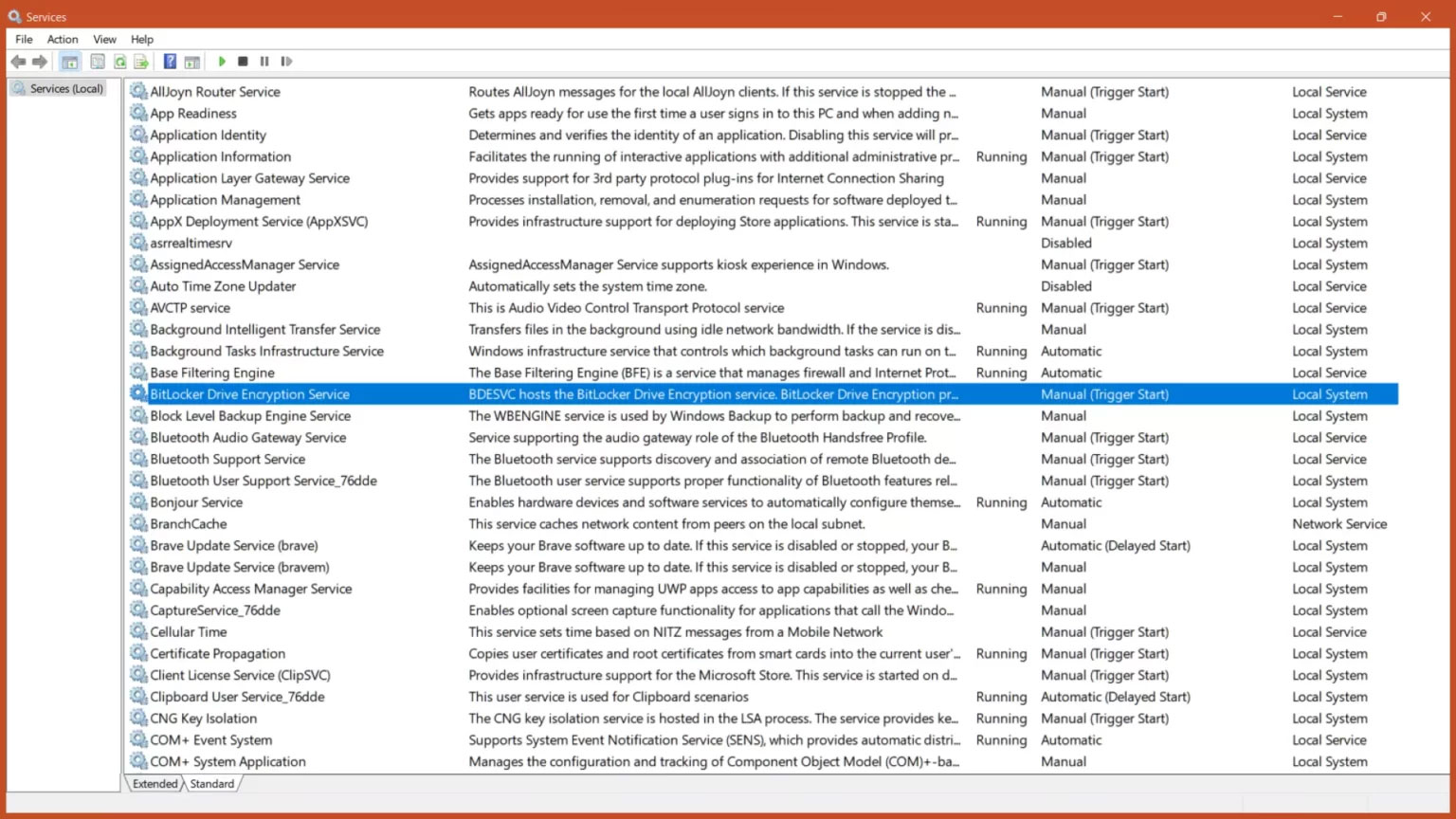
Bước 1: Nhấn tổ hợp phím Windows + R trên bàn phím để mở Windows Run, gõ services.msc và nhấn nút OK.
Bước 2: Cuộn và nhấp đúp vào tùy chọn BitLocker Drive Encryption Service.
Bước 3: Để tắt mã hóa BitLocker, hãy đặt loại khởi động thành Disabled và nhấn nút Apply.
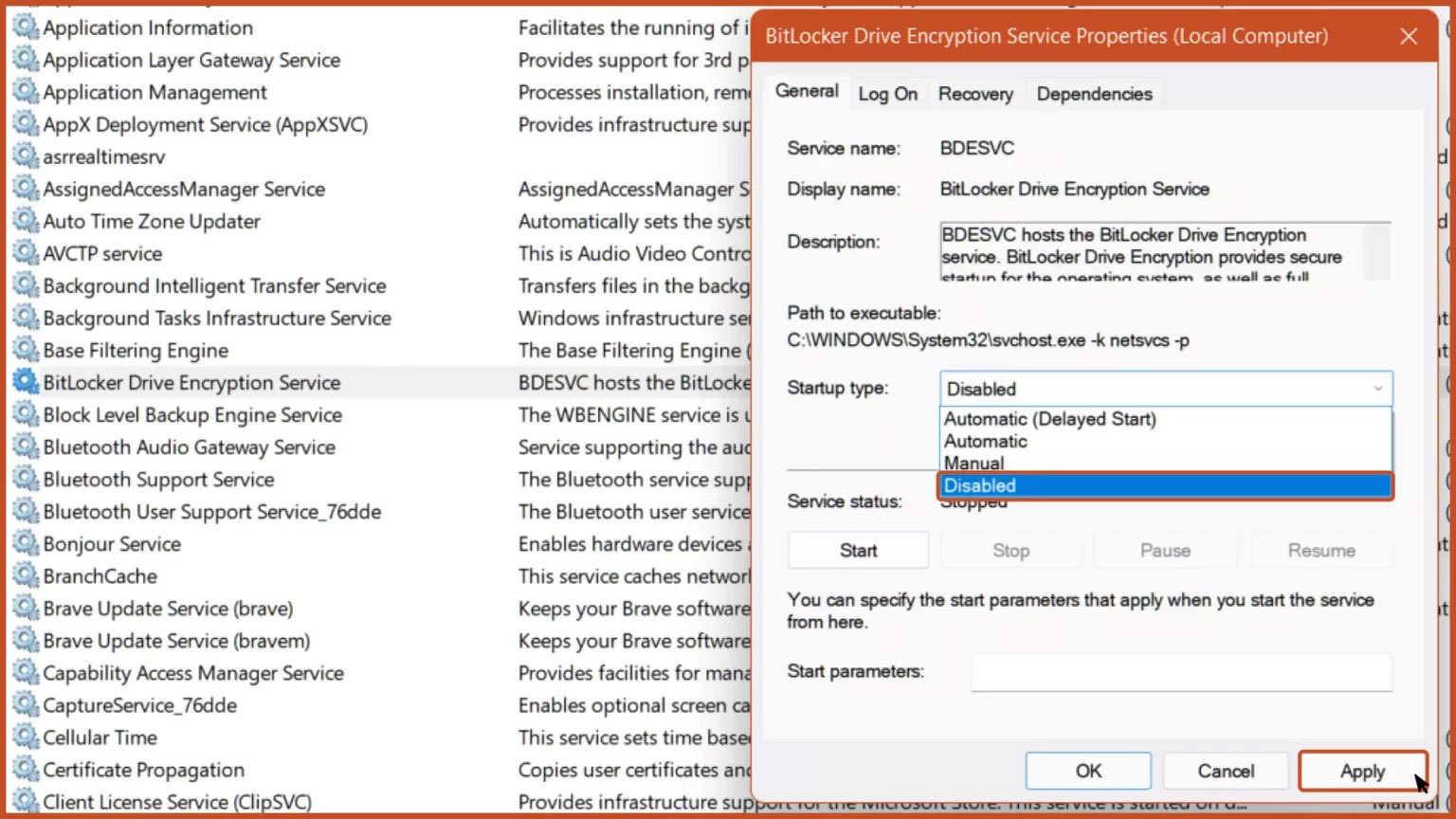
Bước 4: Khởi động lại máy tính để thay đổi có hiệu lực.
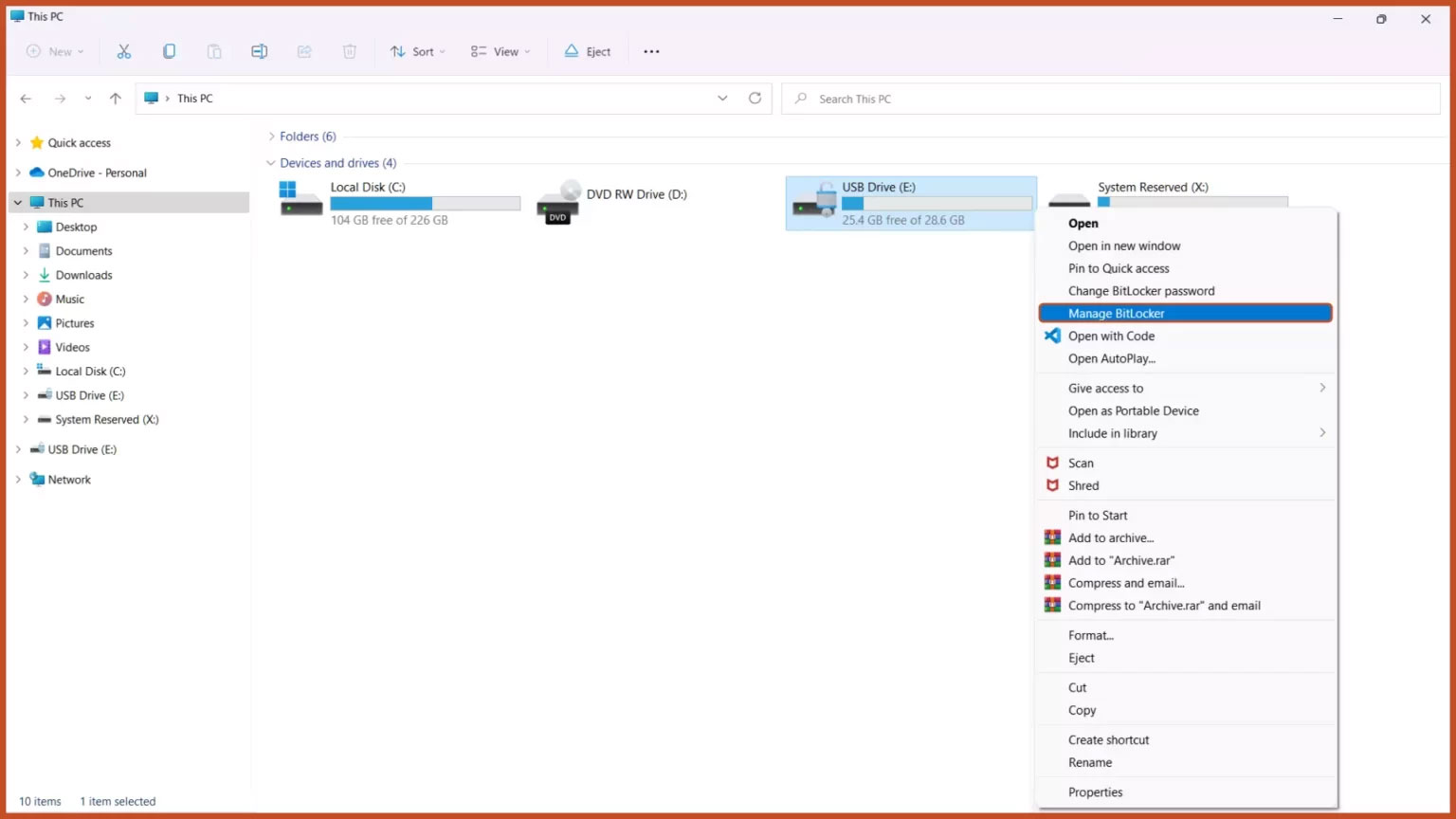
Bước 1: Mở ứng dụng This PC trên máy tính của bạn.
Bước 2: Nhấp chuột phải vào ổ mà bạn muốn tắt BitLocker và chọn tùy chọn Manage BitLocker.
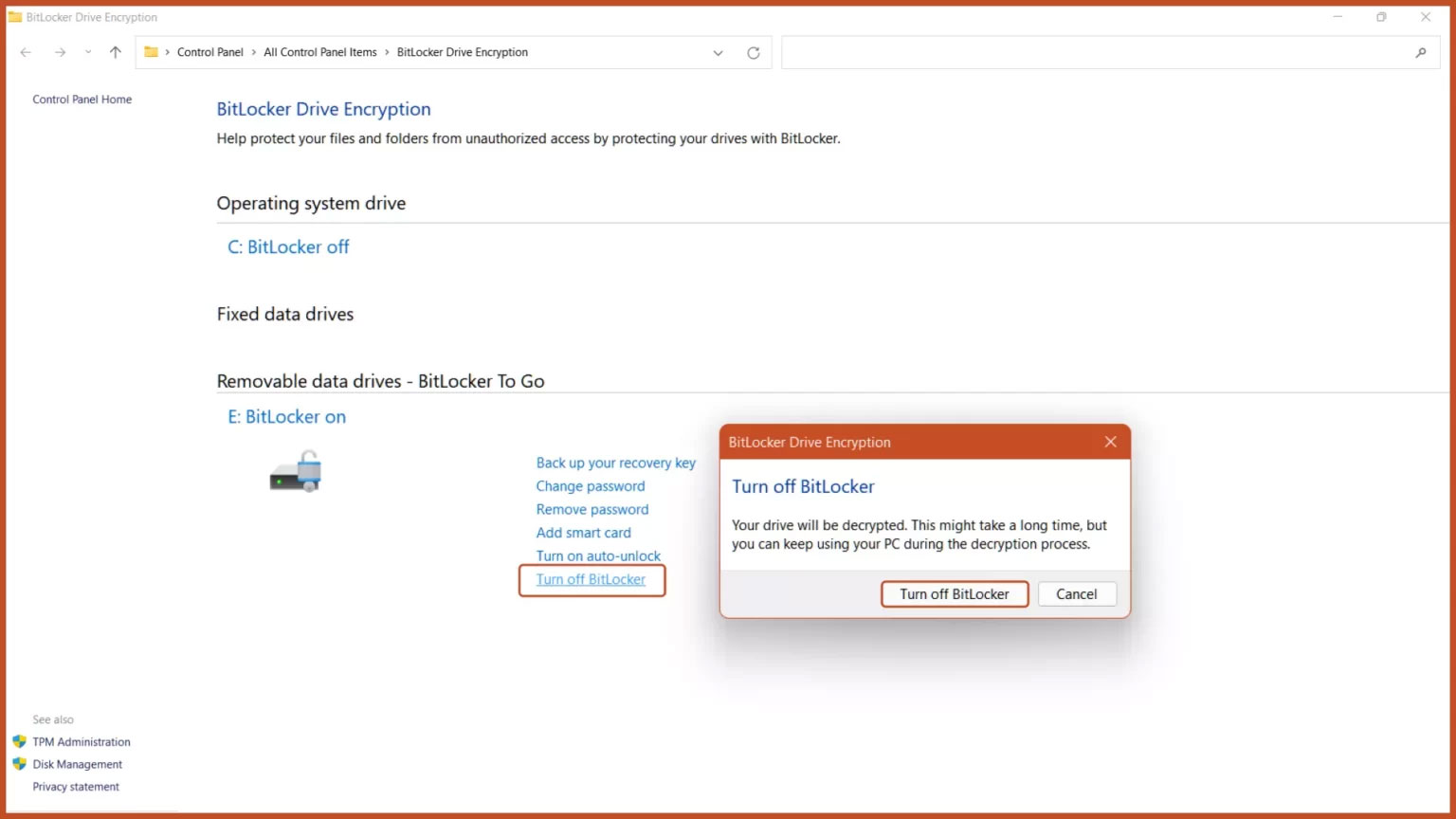
Bước 3: Nhấp vào nút Turn off BitLocker.
Bước 1: Mở Windows RUN bằng cách nhấn tổ hợp phím Windows + R, gõ msconfig và nhấn phím Enter.
Bước 2: Chọn tab Services từ thanh trên cùng, bỏ chọn BitLocker Drive Encryption Service và nhấp vào nút Apply.
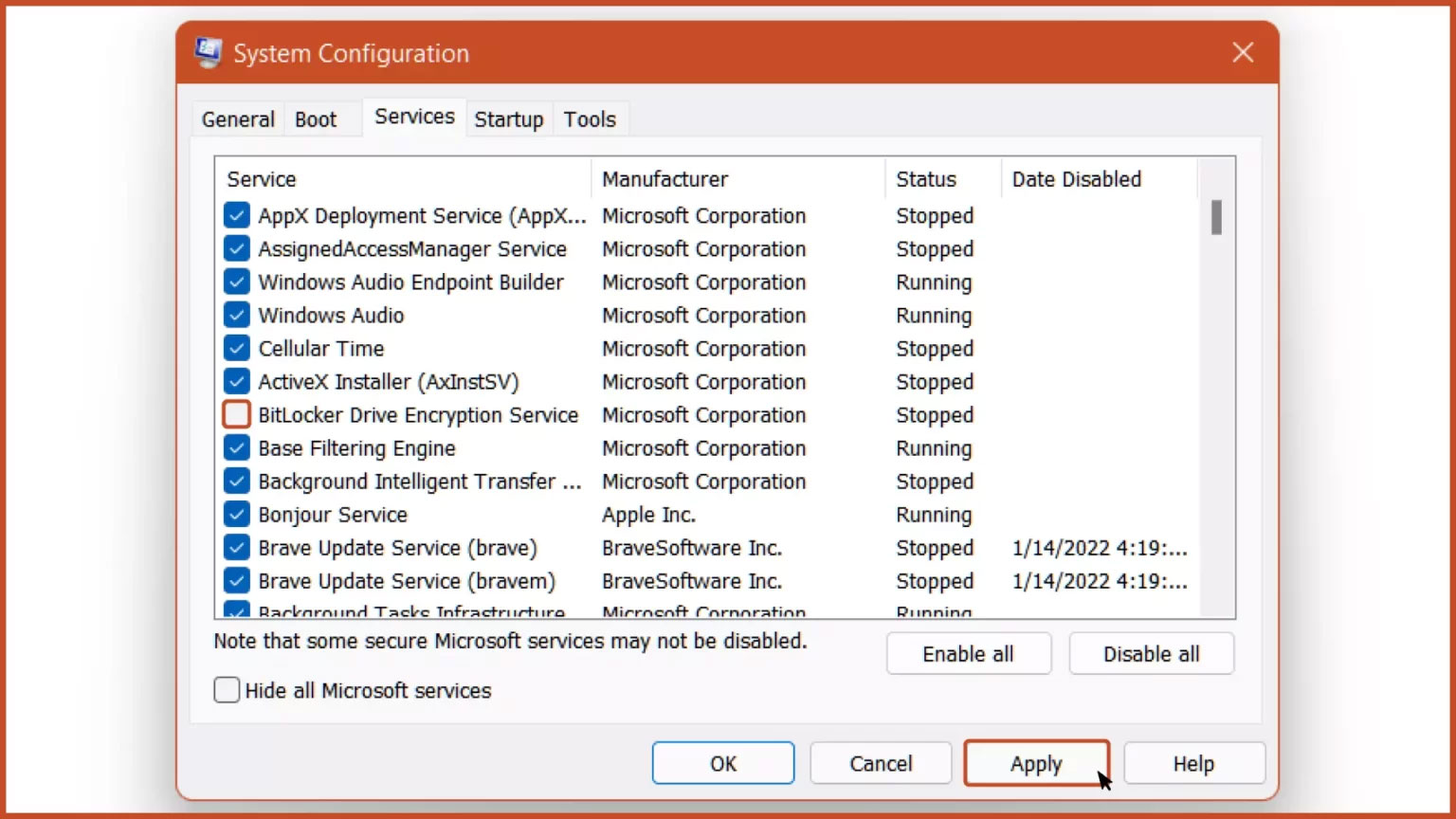
Bước 3: Khởi động lại máy tính và sau đó, BitLocker Encryption Service sẽ bị tắt.
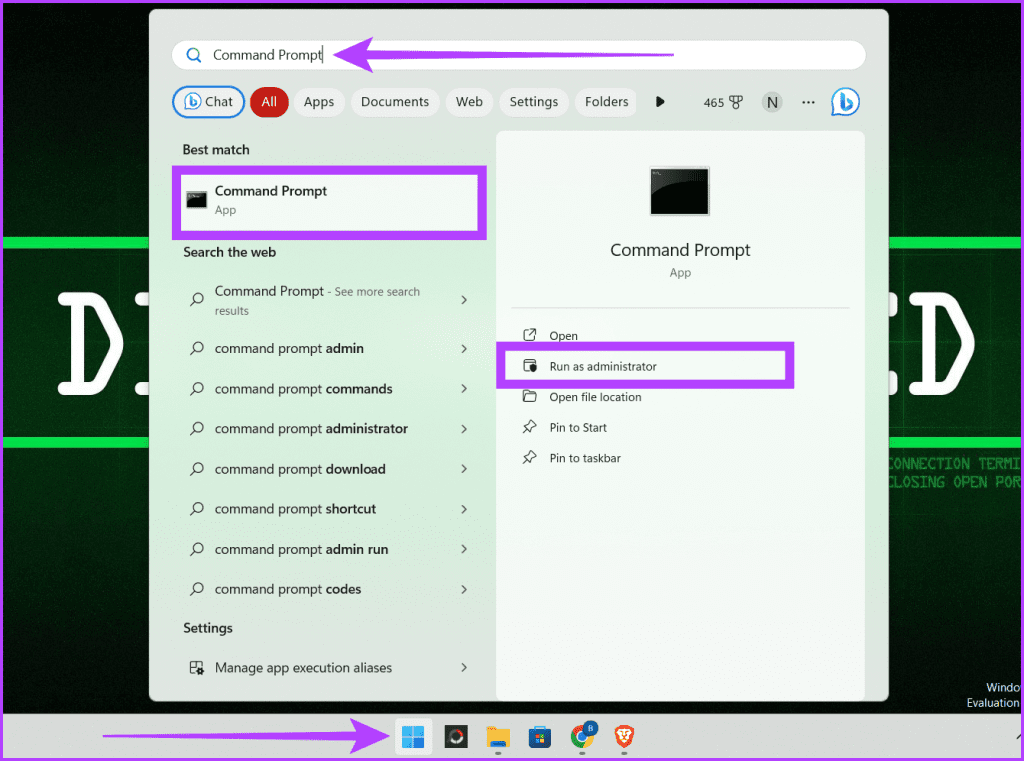
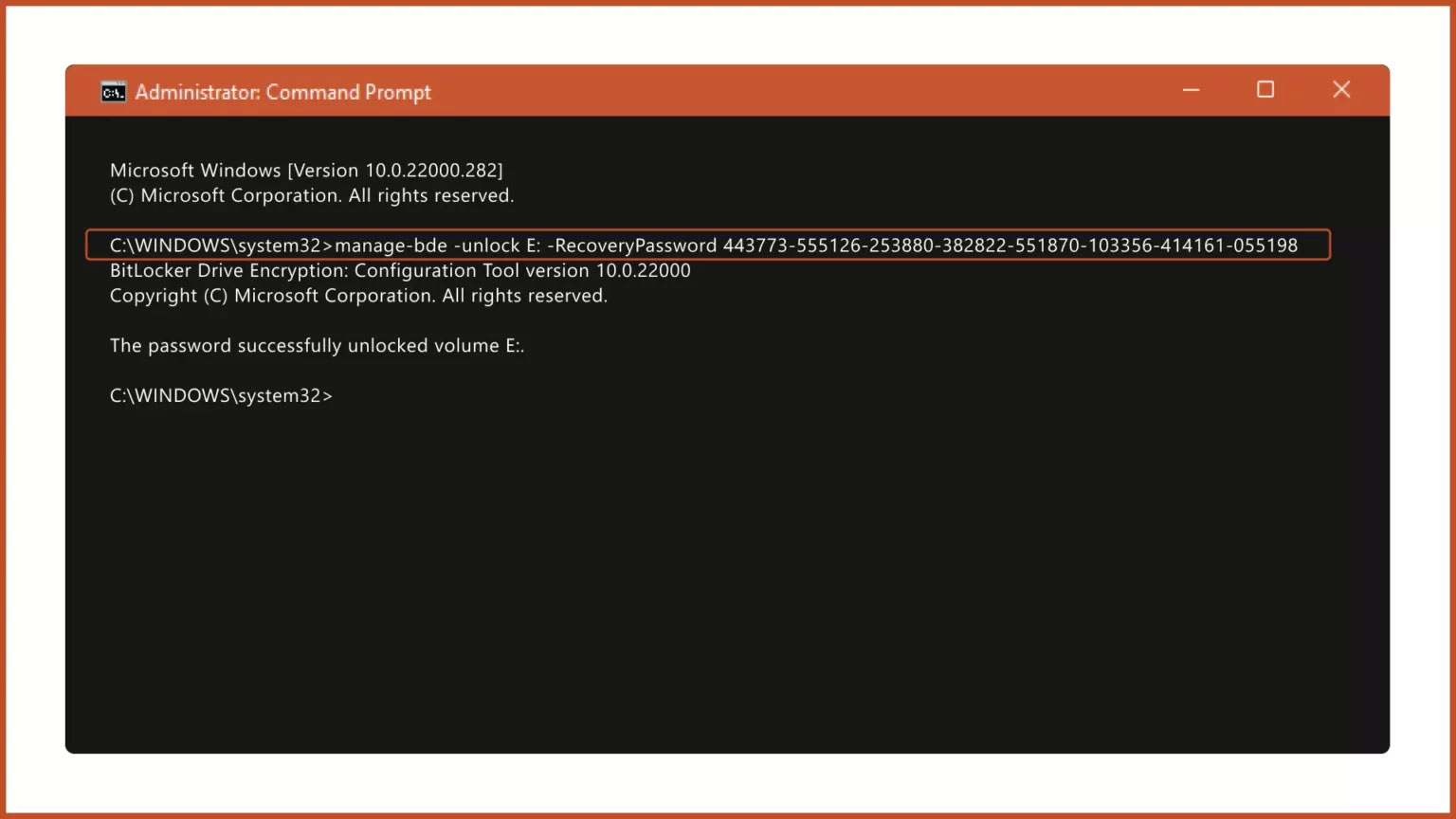
Bước 1: Chạy Command Prompt với quyền admin từ menu Start.
Bước 2: Để mở khóa BitLocker Encrypted Drive, gõ lệnh:
manage-bde -unlock Drive-Name: -RecoveryPassword Recovery-Code
Bước 3: Để tắt BitLocker bằng CMD, gõ lệnh:
manage-bde -off Drive-Name:
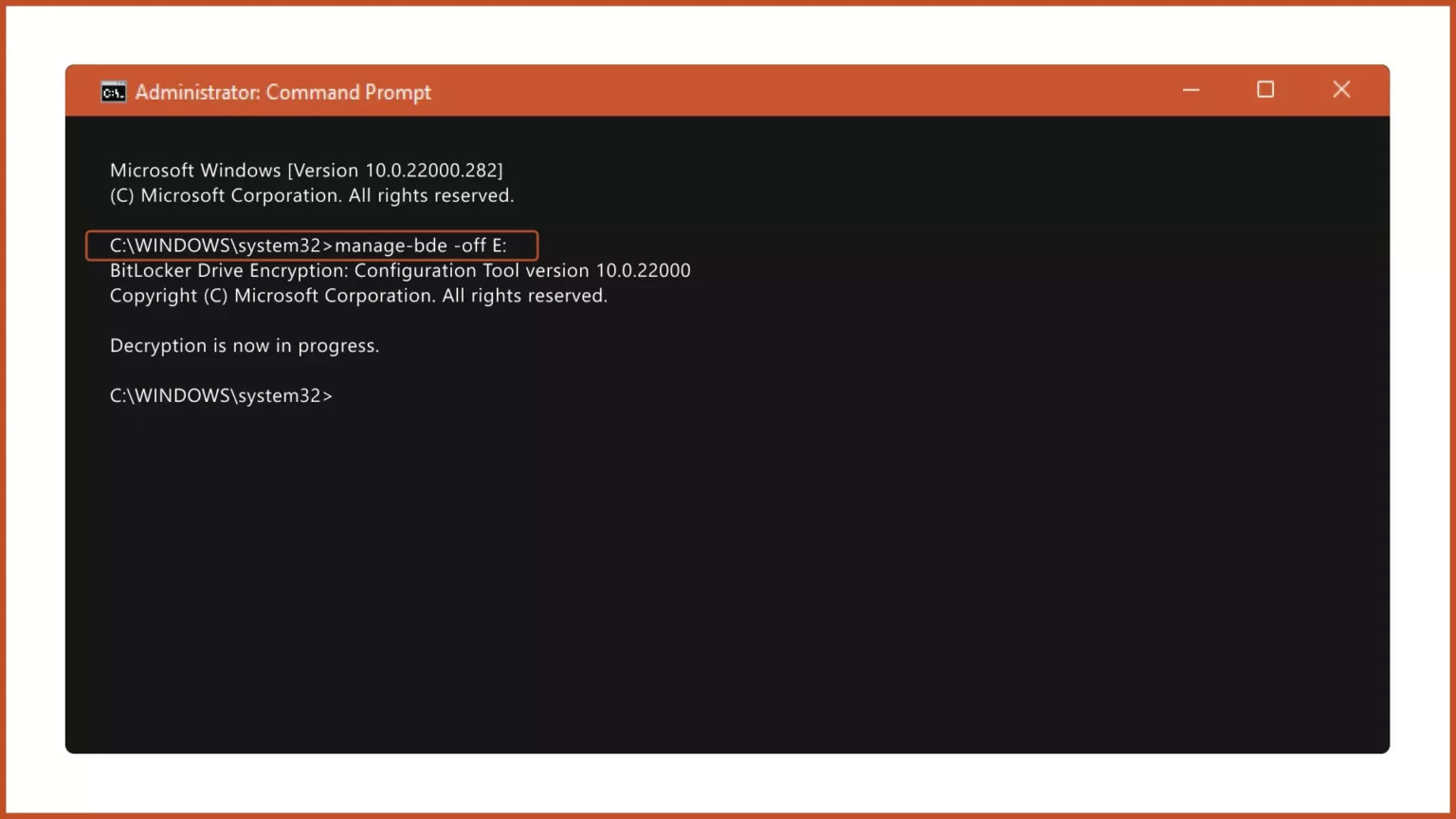
Lưu ý: Thay thế Drive-Name bằng ký tự ổ của BitLocker Encrypted Drive và Recovery-Code bằng khóa khôi phục thực tế được phân bổ trong khi mã hóa ổ.
Bước 1: Mở Registry Editor từ menu Start.
Bước 2: Trong Registry Editor, điều hướng đến đường dẫn sau:
Computer\HKEY_LOCAL_MACHINE\SYSTEM\CurrentControlSet\Control\BitLocker
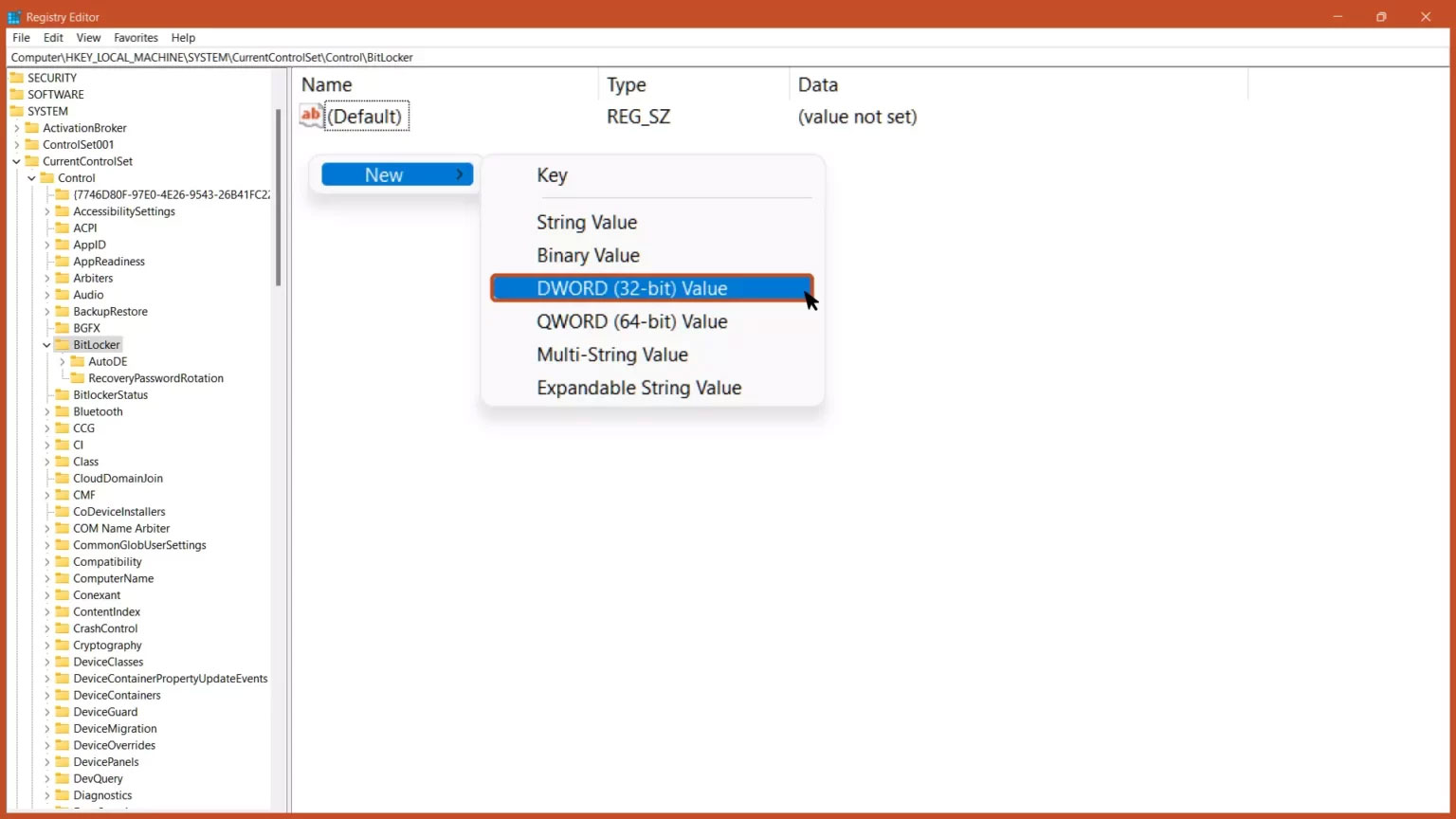
Bước 3: Nhấp chuột phải vào vùng trống trên khung bên phải, thêm giá trị DWORD (32-bit) mới và đặt tên là PreventDeviceEncryption.
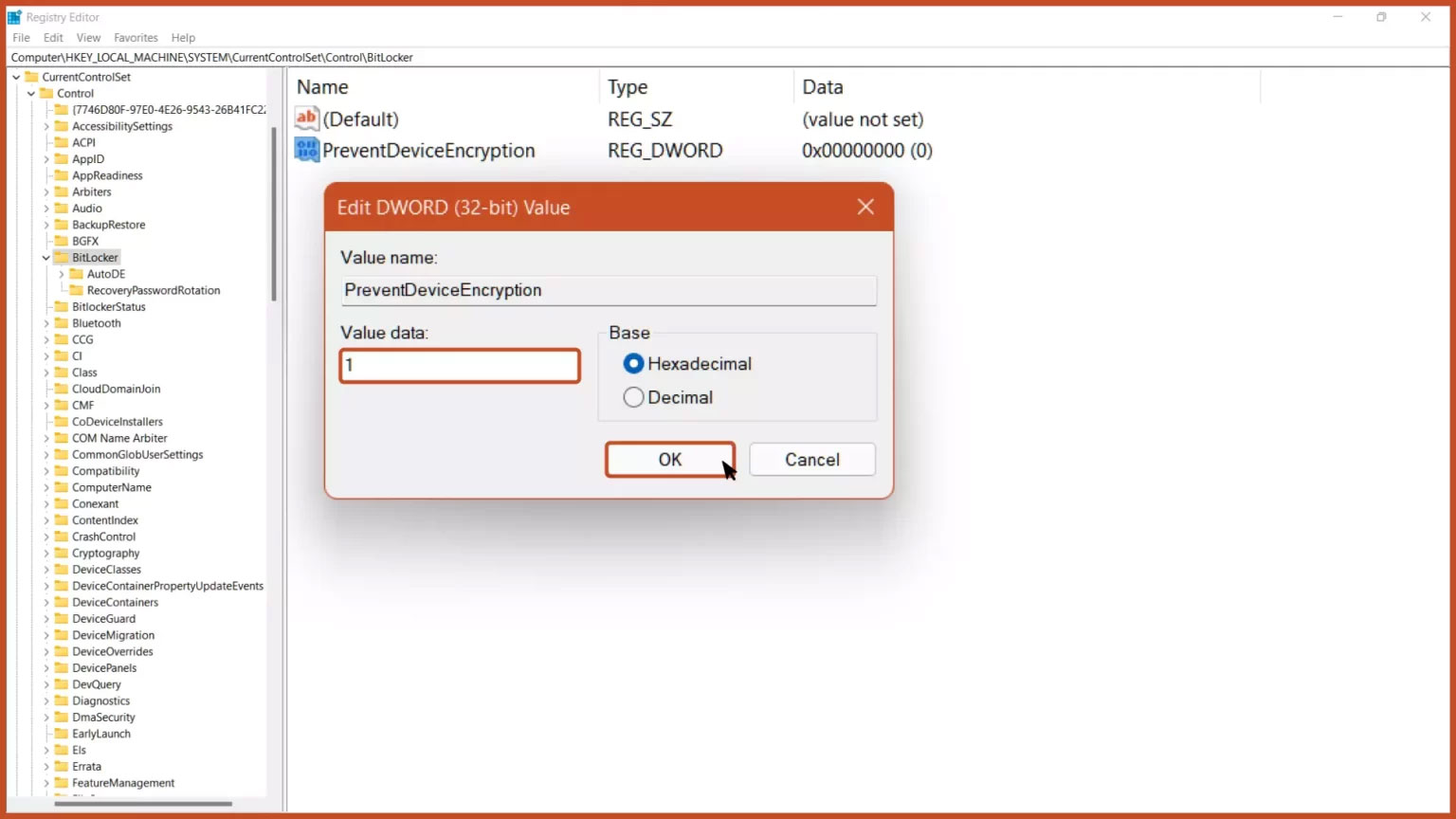
Bước 4: Mở giá trị DWORD và đặt dữ liệu giá trị từ 0 thành 1 ở định dạng thập lục phân và nhấp vào nút OK.
Bước 5: Khởi động lại máy tính để thay đổi có hiệu lực.
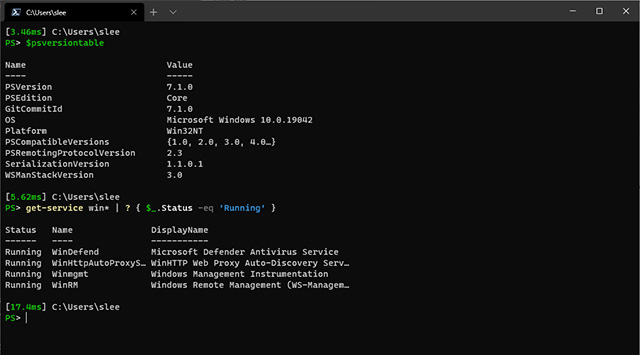
Bước 1: Chạy PowerShell với quyền admin từ menu Start.
Bước 2: Để tắt BitLocker bằng PowerShell, gõ lệnh:
Disable-BitLocker -MountPoint Drive_Name:
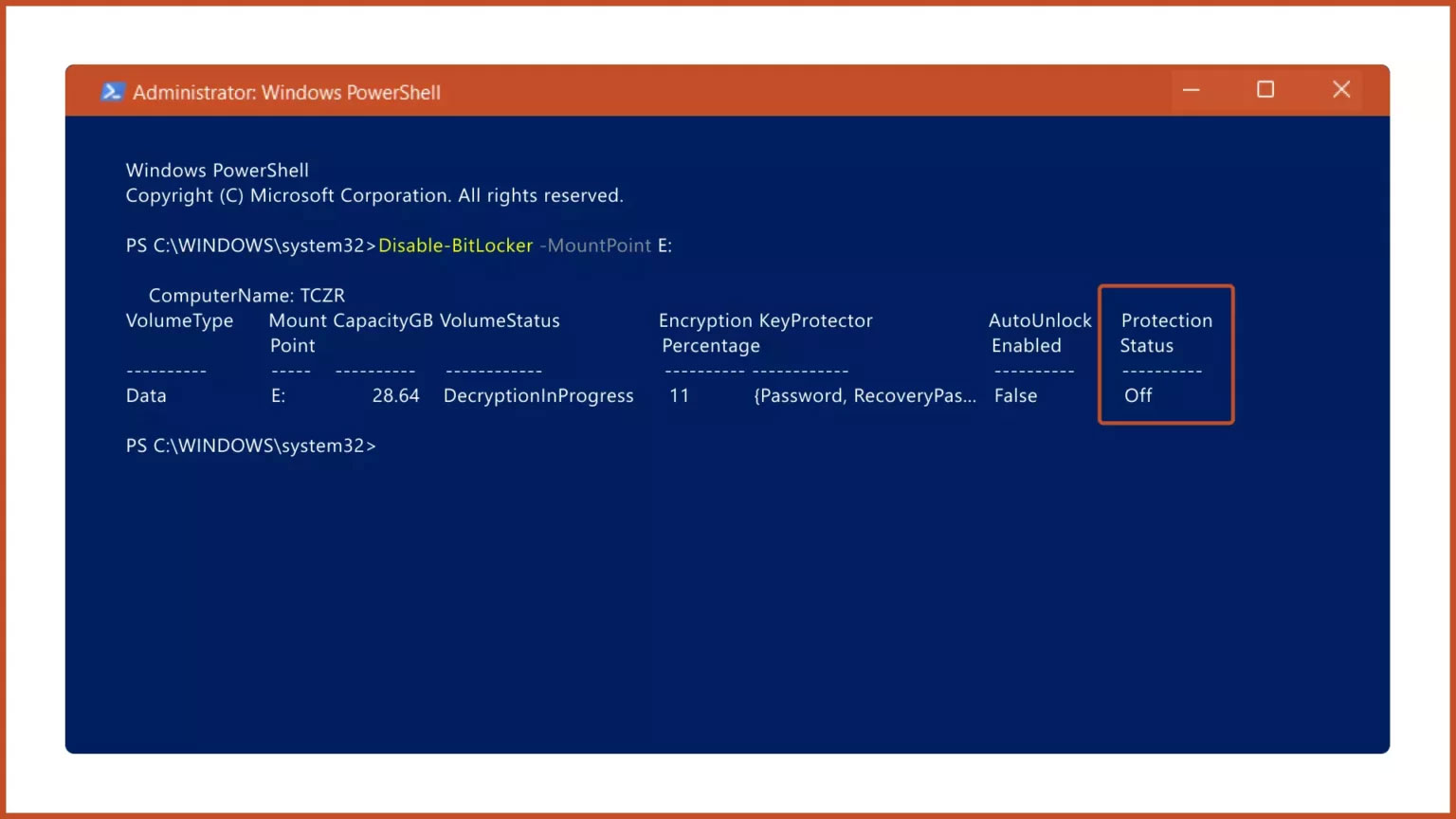
Lưu ý: Thay thế Drive_Name bằng ký tự của ổ được mã hóa BitLocker.
Bước 1: Trong menu Start, gõ Group Policy Editor và nhấn phím Enter.
Bước 2: Điều hướng đến đường dẫn sau:
Computer Configuration > Administrative Templates > Windows Components > BitLocker Drive Encryption > Removable Data Drives
... rồi nhấp vào tùy chọn Control use of BitLocker on removable drives.
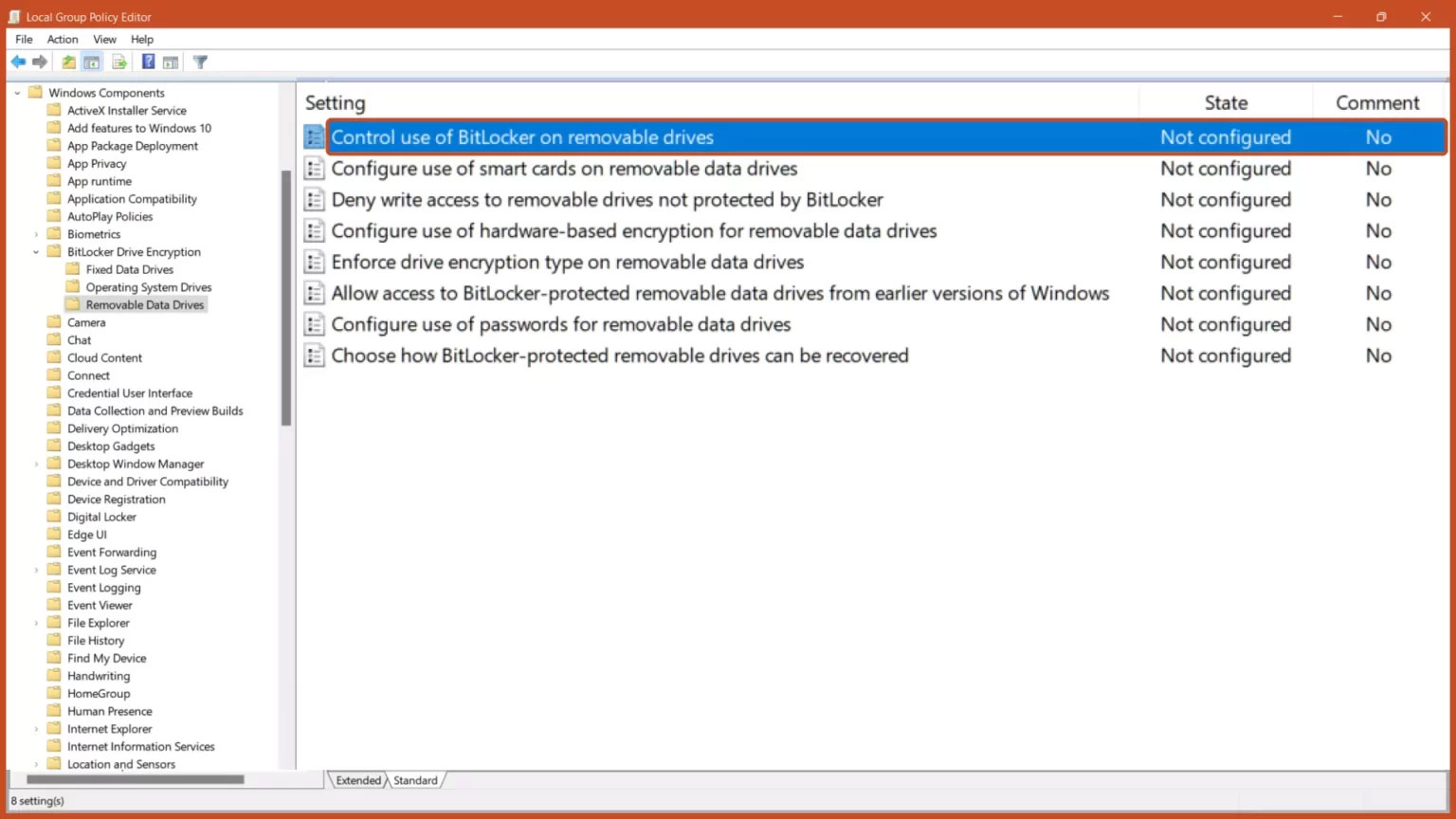
Bước 3: Chọn tùy chọn Disabled và nhấp vào nút OK.
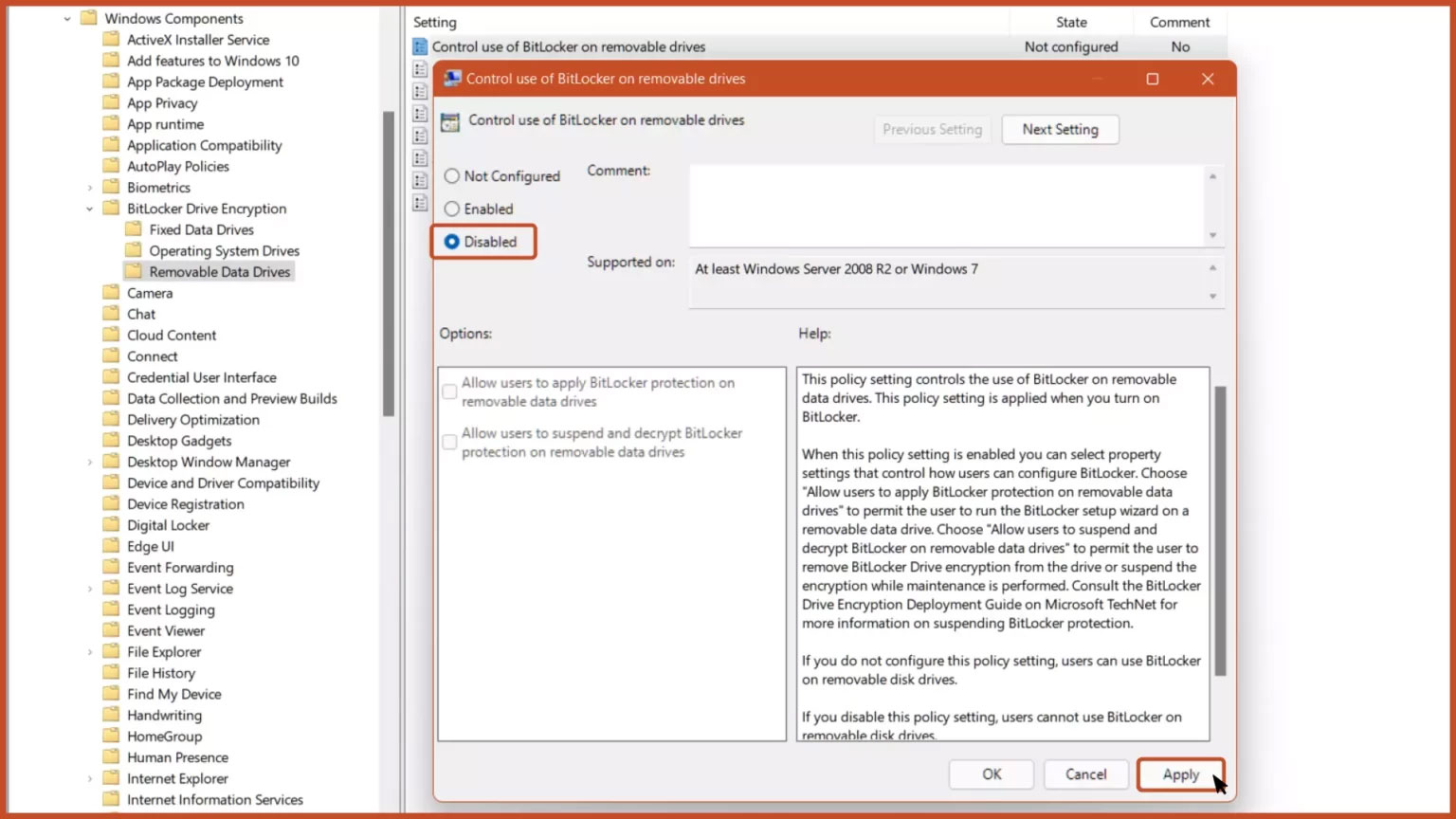
Cài đặt policy này kiểm soát việc sử dụng BitLocker trên ổ dữ liệu di động. Cài đặt policy này được áp dụng khi bạn bật BitLocker.
Nếu bạn không cấu hình cài đặt policy này, người dùng có thể sử dụng BitLocker trên các ổ di động. Nếu bạn tắt cài đặt policy này, người dùng không thể sử dụng BitLocker trên ổ di động.
Nguồn tin: Quantrimang.com:
Ý kiến bạn đọc
Những tin mới hơn
 Hướng dẫn chèn ghi chú ở chân trang trong Word (27/08/2024)
  Cách sử dụng ProNotes: Extension giúp tăng cường ứng dụng Notes trên máy Mac (28/08/2024)
  Điểm số ẩn này cho biết máy tính chạy Windows tốt như thế nào (28/08/2024)
  Cách in Excel trên 1 trang giấy A4 (28/08/2024)
  Cách sửa lỗi Excel chạy chậm trên Windows (28/08/2024)
  5 cách cơ bản để update, cập nhật driver cho máy tính (28/08/2024)
  Top 20+ cách chụp màn hình máy tính nhanh nhất (29/08/2024)
  PowerPoint 2016: Quản lý các slide trong PowerPoint (29/08/2024)
  Hướng dẫn kích hoạt và sử dụng Remote Desktop trên máy tính Windows 10 (29/08/2024)
  Hàm xử lý DATE/TIME trong SQL - Phần 2 (29/08/2024)
 Những tin cũ hơn
 Cách stream gameplay PS5 sang Discord (sử dụng PS Remote Play) (27/08/2024)
  Hướng dẫn quản lý trình tải xuống trên Safari (27/08/2024)
  Cách tạo thời khóa biểu trong Excel (26/08/2024)
  Cách cài đặt ứng dụng Miracast Connect trên Windows 10 (26/08/2024)
  Tại sao mọi người nên thay thế Notepad trên Windows bằng VS Code? (26/08/2024)
  Cách khắc phục vấn đề danh sách đánh số của Word có định dạng khó chịu (26/08/2024)
  Cách làm cho bảng tính Excel thông minh hơn với danh sách drop-down (26/08/2024)
  Thủ thuật sử dụng Alt+Tab trên Windows 10 (25/08/2024)
  Cách sửa lỗi “There Was a Problem Resetting Your PC” (25/08/2024)
  Yêu cầu cấu hình Windows 11, cấu hình phần cứng tối thiểu Win 11 (25/08/2024)
 ![[Video] Cách kết nối Plugin Notion trên ChatGPT và sử dụng cơ bản](https://st.quantrimang.com/photos/image/2026/10/22/Video-Huong-dan-kich-hoat-Notion-ChatGPT-1.png) [Video] Cách kết nối Plugin Notion trên ChatGPT và sử dụng cơ bản
[Video] Cách kết nối Plugin Notion trên ChatGPT và sử dụng cơ bản
 Tạo bản tóm tắt thiết kế trong OpenAI Decisions API
 Canvas trong Google Search: Viết, lập kế hoạch và lập trình ứng dụng
 Cách cá nhân hóa hành vi agent trong ElevenAgents
 TOP phần mềm quay màn hình có hỗ trợ AI
 Dùng AI để giao việc cho nhân viên: Nhập CSV vào Notion và ra lệnh bằng ChatGPT
 TOP nền tảng quản lý chi phí AI và Cloud tốt nhất
 Cách tạo công cụ lập kế hoạch tương tác bằng ChatGPT
 Tìm hiểu về Vane: Phiên bản thay thế mã nguồn mở cho Perplexity
 Câu hỏi dạng điểm số trong OpenAI Decisions API: Đánh giá dựa trên thang điểm do bạn tự xác định
 Hướng dẫn tạo công cụ quản lý tài chính với ChatGPT Intelligent UI
 Công cụ Voicemail detection trong ElevenAgents
 8 công cụ tạo logo AI tốt nhất bạn không nên bỏ lỡ
 TOP công cụ AI tạo ảnh chụp màn hình ứng dụng đẹp, dễ chỉnh sửa
 Hướng dẫn kết nối Claude với Figma thiết kế giao diện website
 Hướng dẫn sử dụng bảng trắng Miro trong Claude
 Hình nền Halloween cho điện thoại
 MCP (Model Context Protocol) là gì?
 OpenAI Decisions API là gì?
 Biến ảnh tĩnh thành GIF ngay trong Gemini
 Hướng dẫn cài đặt và sử dụng n8n trên Windows 11
 Cách lập trình chuyên nghiệp hơn, dễ dàng hơn với tính năng Tệp trên Grok
 Công thức tính diện tích hình Elip
 Hướng dẫn ngắt kết nối ứng dụng trên ChatGPT
 Hướng dẫn tạo đoạn hội thoại cho topic trên Twee
 Bức tranh tổng quan về hỗ trợ khách hàng tích hợp AI
 Cách sửa lỗi There Are Currently No Power Options Available Windows
 6 cách mở Computer/System Properties trong Windows 10
 Hướng dẫn 8 cách mở bàn phím ảo trên Windows 10
 Hướng dẫn tạo flashcard trên Canva AI