Thông tin liên hệ
- 036.686.3943
- admin@nguoicodonvn2008.info

Bước 1:
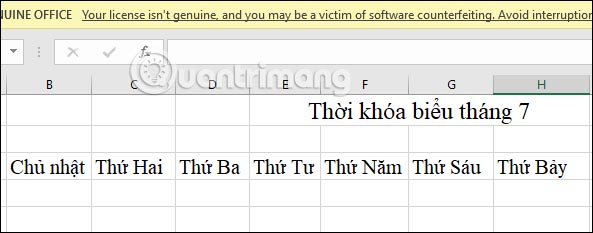
Trước hết bạn tạo tên cho thời khóa biểu và viết các thứ trong tuần.
Bước 2:
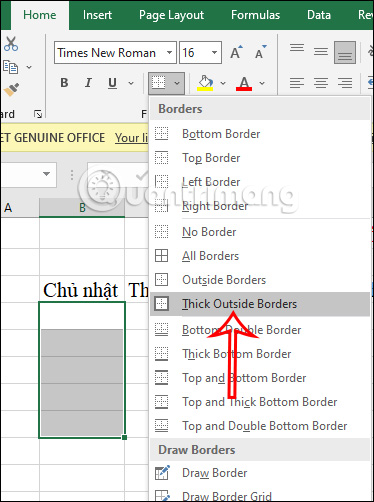
Tiếp đến khoanh vùng 5 ô dưới Chủ nhật hoặc 3, 4 ô tùy vào lịch học và lịch dạy các môn hôm đó rồi chọn biểu tượng Bottom Border và nhấn Thick Outside Borders như hình dưới đây.
Bước 3:
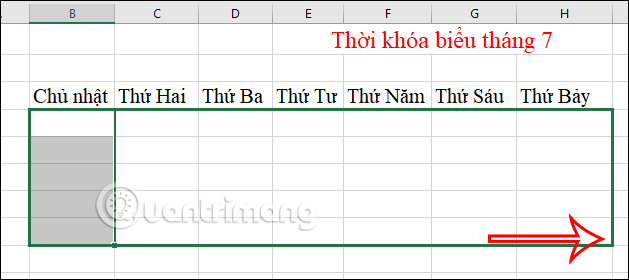
Tại góc dưới bên phải ô mà bạn vừa tạo kéo từ chủ nhật đến thứ bảy như hình.
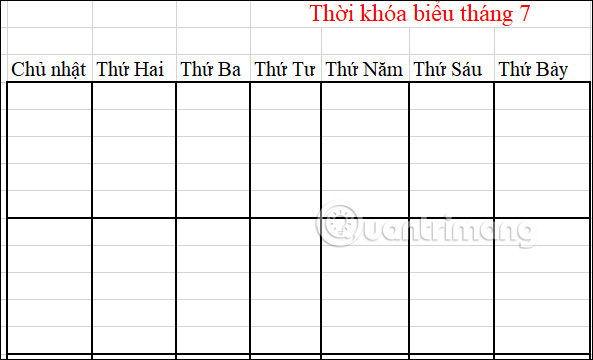
Tiếp tục bạn bôi đen hàng vừa kéo ra từ chủ nhật đến thứ bảy rồi nhấn chuột phải chọn Copy để dán hàng này xuống những hàng còn lại, tất cả là 30 ô trong 1 tháng. Bạn có thể xem lịch để tạo được số hàng tương ứng.
Bước 4:
Bạn xem ngày 1 của tháng là thứ mấy trong tuần rồi nhập số 1 vào lịch. Tiếp đến tại ngày tiếp theo dùng phép tính + 1 với ô đằng trước như hình sẽ ra được ngày tiếp theo.
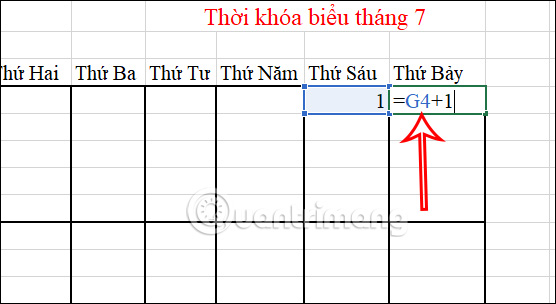
Chúng ta sẽ phải gõ thủ công với phép tính cộng trong Excel tới ngày thứ Hai trong tuần.
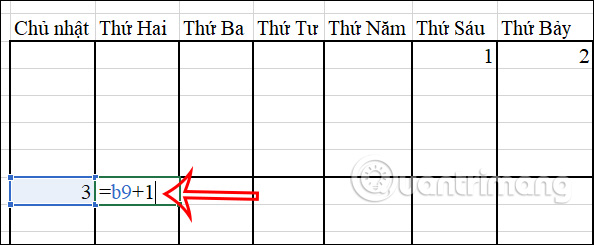
Sau đó tại ô ngày thứ Hai, chúng ta nhấn chuột vào góc phải bên dưới rồi kéo sang phải để điền tự động ngày trong tuần.
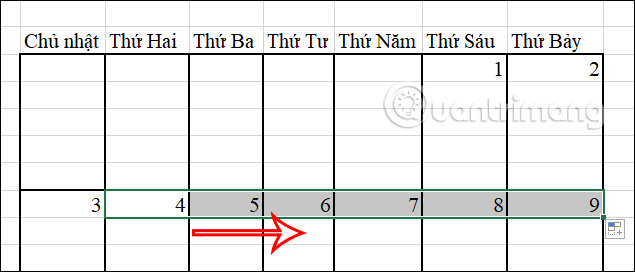
Bước 5:
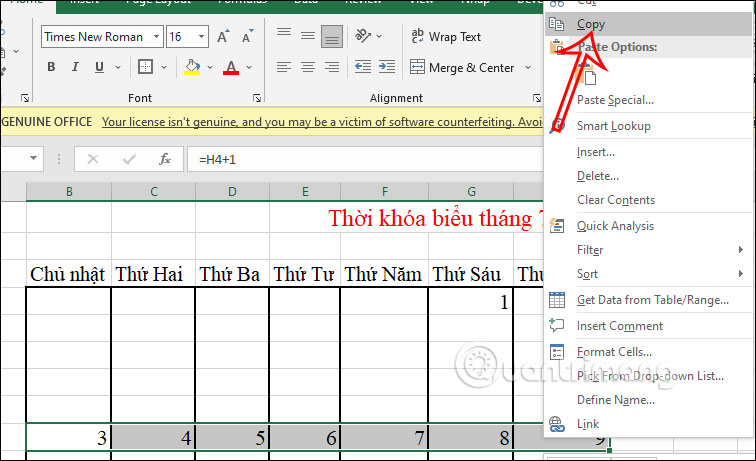
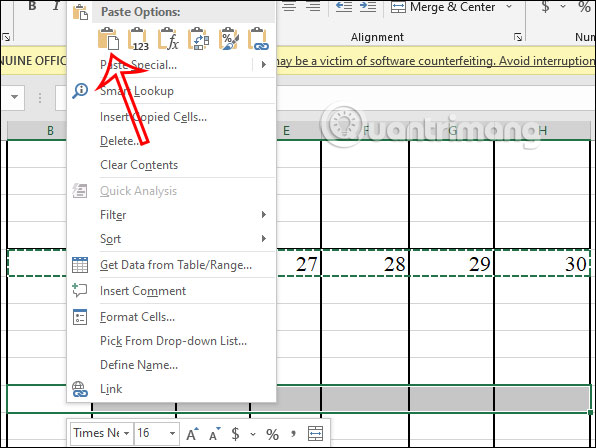
Bôi đen tuần hoàn chỉnh từ Chủ nhật đến thứ Bảy rồi chọn Copy, sau đó paste xuống dưới những hàng còn lại trong tháng.
Nếu thừa ô nào thì chỉ cần xóa số ngày trong ô đó là được.
Bước 1:
Thầy cô nên tạo một cột các môn dạy riêng ở cạnh thời khóa biểu như dưới đây, hoặc các em học sinh điền môn cần học.
Bước 2:
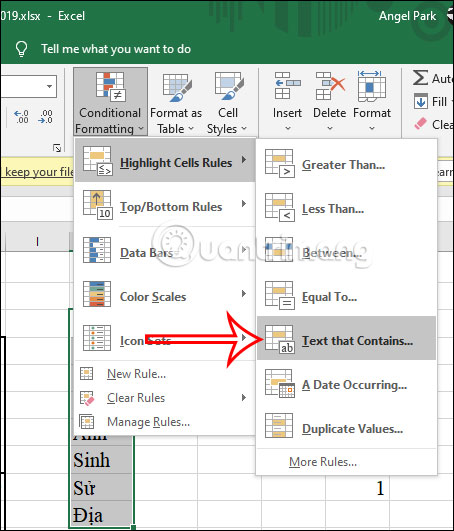
Bôi đen toàn bộ dữ liệu hiện có trong trang sheet này gồm cả thời khóa biểu và cột danh sách môn học đó rồi nhấn vào Conditional Formatting > Highlight Cells Rules > Text that contains.
Bước 3:
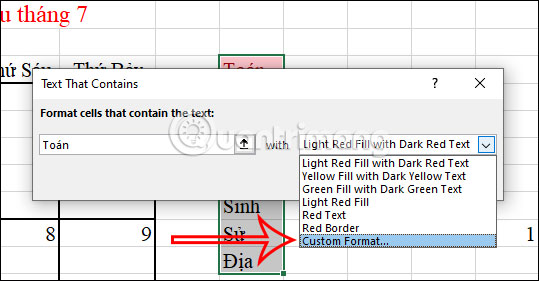
Hiển thị giao diện mới, tại mục này bạn nhập tên môn học Toán rồi tại vùng chọn màu nhấn vào biểu tượng mũi tên rồi chọn Custom Format.
Bước 4:
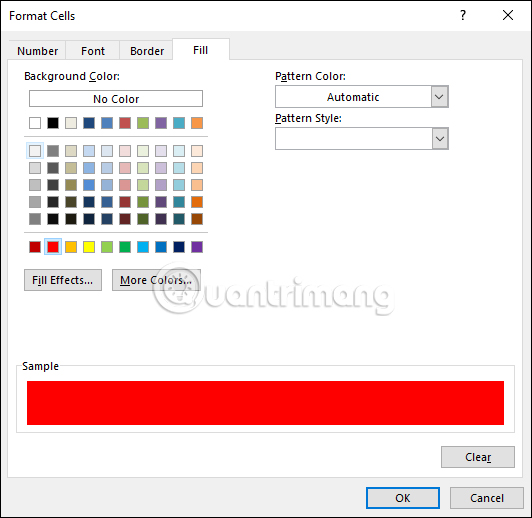
Hiển thị giao diện chỉnh định dạng, nhấn vào mục Fill rồi chọn màu cho môn học. Nhấn OK để chọn màu đó cho môn học.
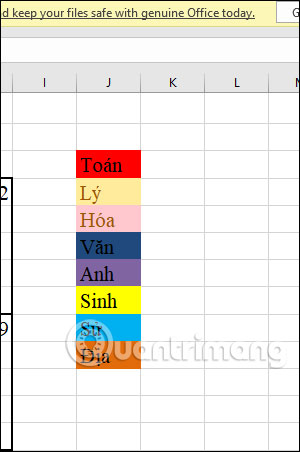
Chúng ta sẽ thực hiện tương tự với những môn học còn lại. Nhập tên môn học ở cột danh sách môn học rồi chọn màu như bên trên.
Kết quả sẽ được danh sách môn học có màu như dưới đây.
Bước 5:
Bây giờ sẽ điền lịch các môn học vào thời khóa biểu, điền thời gian và từng môn học sẽ đều hiển thị bởi màu riêng.
Chúng ta điền đầy đủ thời gian học cho từng môn ở từng ngày và hiển thị với những màu sắc khác nhau.
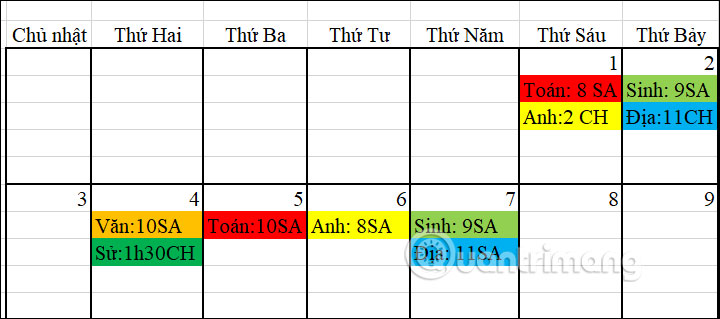
Khi hết thời khóa biểu của tháng cũ thì bạn có thể đổi ngày nhanh chóng của tháng mới.
Bước 1:
Đầu tiên bạn cần nhập ngày 1 của tháng bắt đầu vào thứ mấy trong tuần.
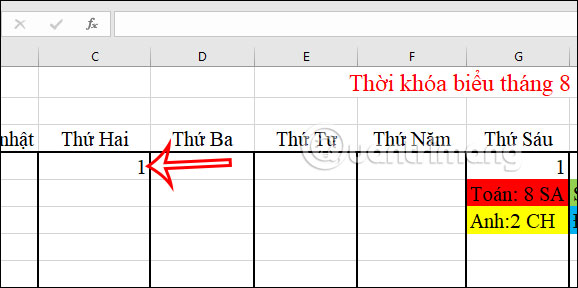
Bước 2:
Sau đó bạn tích chuột vào góc dưới của ô đầu tiên của thứ Bảy trong tháng đó rồi kéo về ô bạn vừa gõ số 1, ngày của thời khóa biểu tự động nhảy theo.
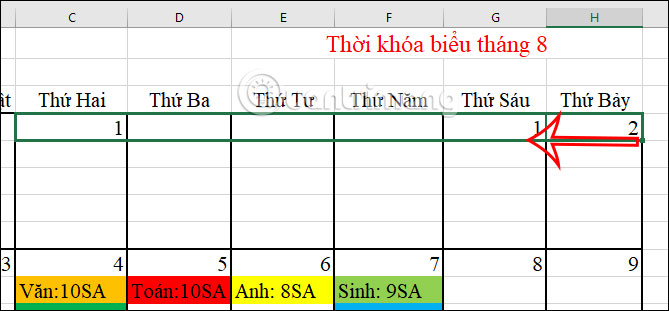
Bước 3:
Kết quả các ngày còn lại trong tháng được điền tự động mà bạn không cần phải nhập thủ công.
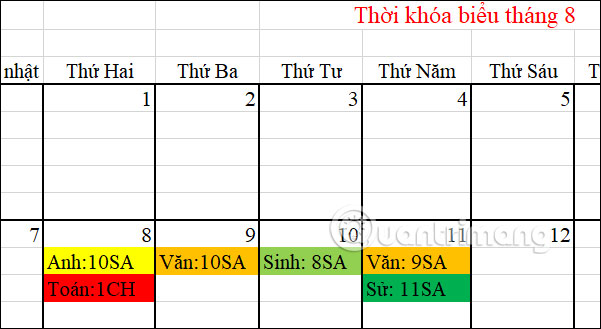
Cuối cùng chúng ta chỉ cần điền môn học vào thời khóa biểu với màu sắc của môn học cũng được điền tự động.
Nguồn tin: Quantrimang.com:
Ý kiến bạn đọc
Những tin mới hơn
 Hướng dẫn quản lý trình tải xuống trên Safari (27/08/2024)
  Cách stream gameplay PS5 sang Discord (sử dụng PS Remote Play) (27/08/2024)
 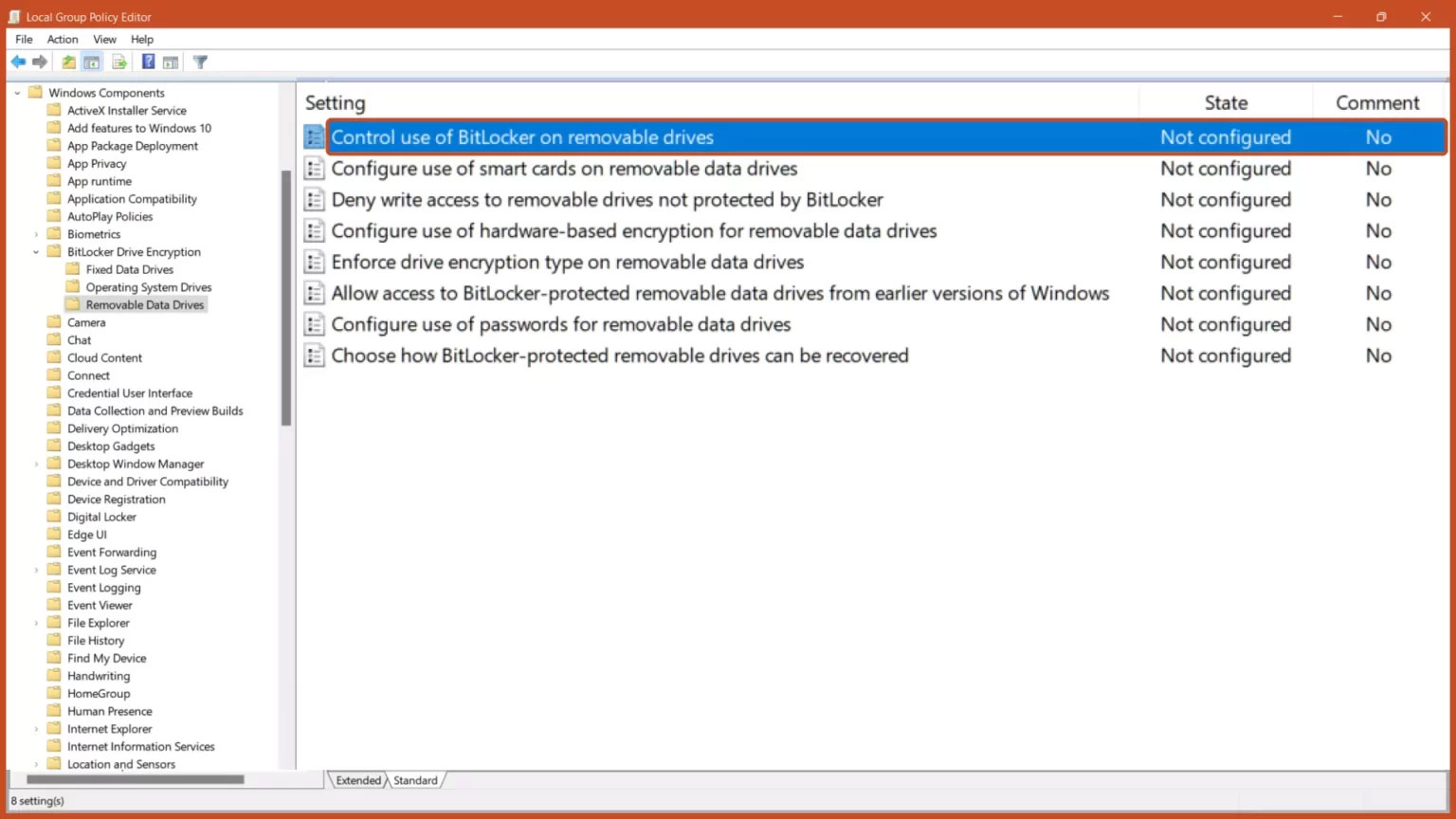 Cách tắt Bitlocker trên Windows 11 (27/08/2024)
  Hướng dẫn chèn ghi chú ở chân trang trong Word (27/08/2024)
  Cách sử dụng ProNotes: Extension giúp tăng cường ứng dụng Notes trên máy Mac (28/08/2024)
 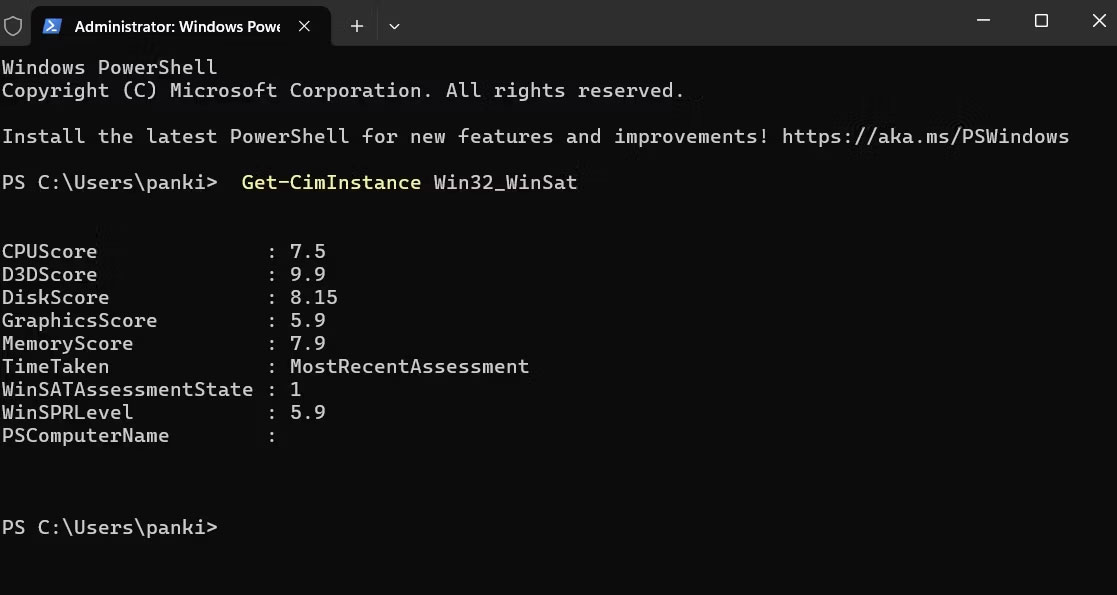 Điểm số ẩn này cho biết máy tính chạy Windows tốt như thế nào (28/08/2024)
 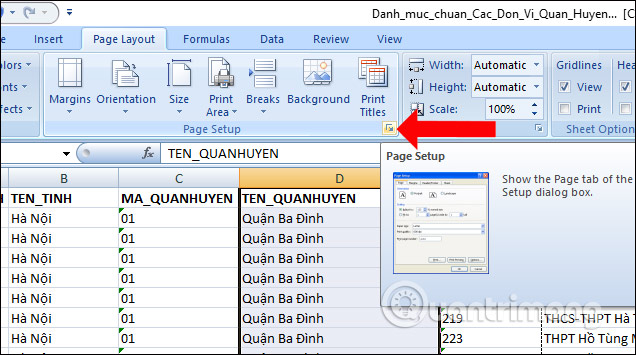 Cách in Excel trên 1 trang giấy A4 (28/08/2024)
 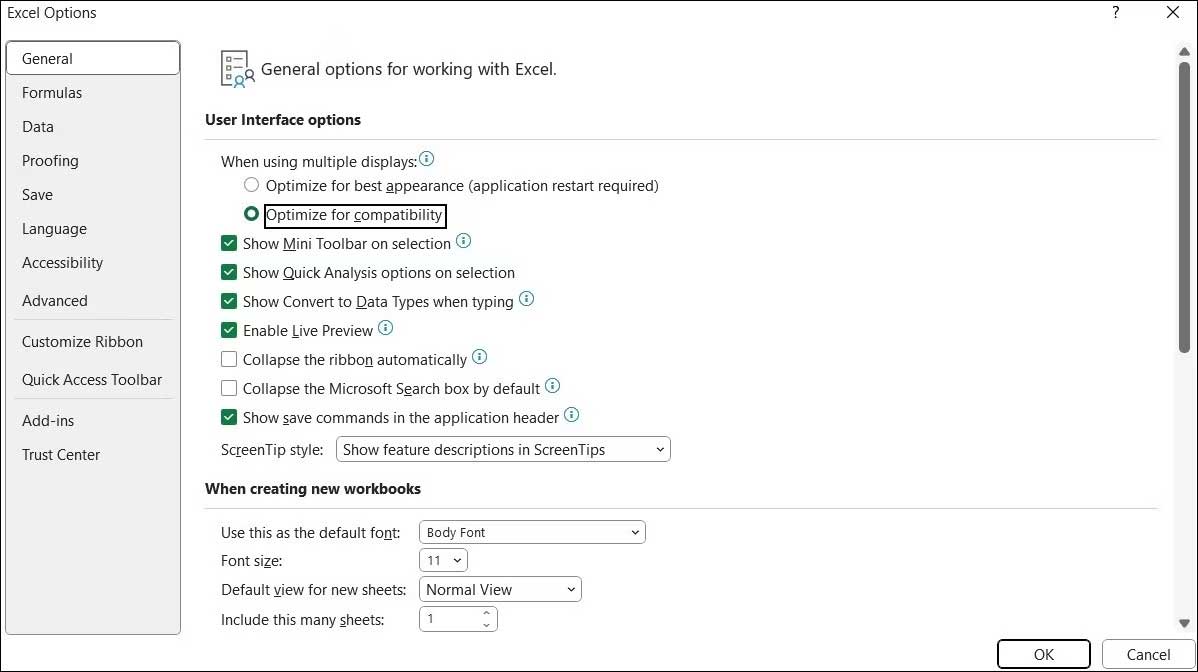 Cách sửa lỗi Excel chạy chậm trên Windows (28/08/2024)
  5 cách cơ bản để update, cập nhật driver cho máy tính (28/08/2024)
  Top 20+ cách chụp màn hình máy tính nhanh nhất (29/08/2024)
 Những tin cũ hơn
 Cách cài đặt ứng dụng Miracast Connect trên Windows 10 (26/08/2024)
  Tại sao mọi người nên thay thế Notepad trên Windows bằng VS Code? (26/08/2024)
  Cách khắc phục vấn đề danh sách đánh số của Word có định dạng khó chịu (26/08/2024)
  Cách làm cho bảng tính Excel thông minh hơn với danh sách drop-down (26/08/2024)
  Thủ thuật sử dụng Alt+Tab trên Windows 10 (25/08/2024)
  Cách sửa lỗi “There Was a Problem Resetting Your PC” (25/08/2024)
  Yêu cầu cấu hình Windows 11, cấu hình phần cứng tối thiểu Win 11 (25/08/2024)
  Toán tử UNION ALL trong SQL Server (25/08/2024)
  Thẻ HTML (25/08/2024)
  Sửa lỗi ổ đĩa C bị chấm than vàng trên Windows 10 (25/08/2024)
  Cách dùng Meta-Prompting để ChatGPT tự nâng cấp câu lệnh của bạn
 Kết nối các công cụ an toàn với Claude for Small Business
 15 workflow trong Claude for Small Business : Lựa chọn 4 quy trình cốt lõi
 Cách xử lý khi ChatGPT phản hồi chậm
 TOP công cụ tạo video AI cho Instagram Reels
 TOP website AI chỉnh sửa video trực tuyến, làm video online
 Workflow tài chính trong Claude for Small Business: Trả lương và chốt sổ cuối tháng
 Cách chỉnh sửa ảnh bằng AI trong Google Slides
 Cách tạo tài khoản ChatGPT trên điện thoại, máy tính
Workflow thúc đẩy tăng trưởng: Các chiến dịch và quy trình nhắc nợ thanh toán
Cách tạo tài khoản ChatGPT trên điện thoại, máy tính
Workflow thúc đẩy tăng trưởng: Các chiến dịch và quy trình nhắc nợ thanh toán
 TOP công cụ AI tạo hội thoại cho video giáo dục
 Hướng dẫn chỉnh sửa ảnh bằng Canva ngay trên Gemini
 Hướng dẫn xóa bộ nhớ Claude
 Khoảng trắng Play Together, đặt tên khoảng trống Play Together
 Phân tích dữ liệu & tạo báo cáo bằng ChatGPT cho doanh nghiệp
 Custom GPT & Workflow ChatGPT cho doanh nghiệp
 4 nguồn gây hao hụt token ngầm khi sử dụng Claude Code
 Tìm hiểu về Google Pics: Công cụ tạo và chỉnh sửa hình ảnh dễ dàng trong Google Workspace
 Hướng dẫn tóm tắt slide Google Slides bằng Gemini
 TOP ứng dụng diệt virus có tích hợp AI cho điện thoại Android