<!DOCTYPE html>
    <html lang="vi" xmlns="http://www.w3.org/1999/xhtml" prefix="og: http://ogp.me/ns#">
    <head>
<title>Cách khắc phục vấn đề danh sách đánh số của Word có định dạng khó chịu</title>
<meta name="description" content="Cách khắc phục vấn đề danh sách đánh số của Word có định dạng khó chịu - Savefile - Tin Tức -...">
<meta name="author" content=".: Nguoicodonvn2008.info - Cõi lòng người cô đơn :.">
<meta name="copyright" content=".: Nguoicodonvn2008.info - Cõi lòng người cô đơn :. [admin@nguoicodonvn2008.info]">
<meta name="robots" content="index, archive, follow, noodp">
<meta name="googlebot" content="index,archive,follow,noodp">
<meta name="msnbot" content="all,index,follow">
<meta name="generator" content="NukeViet v4.5">
<meta http-equiv="Content-Type" content="text/html; charset=utf-8">
<meta property="og:title" content="Cách khắc phục vấn đề danh sách đánh số của Word có định dạng khó chịu">
<meta property="og:type" content="website">
<meta property="og:description" content="Savefile - Tin Tức -...">
<meta property="og:site_name" content=".&#x3A; Nguoicodonvn2008.info - Cõi lòng người cô đơn &#x3A;.">
<meta property="og:url" content="https://www.nguoicodonvn2008.info/vi/news/savefile/kien-thuc-may-tinh/cach-khac-phuc-van-de-danh-sach-danh-so-cua-word-co-dinh-dang-kho-chiu-8917.html">
<link rel="shortcut icon" href="https://www.nguoicodonvn2008.info/favicon.ico">
<link rel="canonical" href="https://www.nguoicodonvn2008.info/vi/news/savefile/kien-thuc-may-tinh/cach-khac-phuc-van-de-danh-sach-danh-so-cua-word-co-dinh-dang-kho-chiu-8917.html">
<link rel="alternate" href="https://www.nguoicodonvn2008.info/vi/news/rss/" title="Tin Tức" type="application/rss+xml">
<link rel="alternate" href="https://www.nguoicodonvn2008.info/vi/news/rss/karaoke-dual/" title="Tin Tức - Karaoke Dual" type="application/rss+xml">
<link rel="alternate" href="https://www.nguoicodonvn2008.info/vi/news/rss/nhac-tre/" title="Tin Tức - Nhạc trẻ" type="application/rss+xml">
<link rel="alternate" href="https://www.nguoicodonvn2008.info/vi/news/rss/tru-tinh/" title="Tin Tức - Trữ tình" type="application/rss+xml">
<link rel="alternate" href="https://www.nguoicodonvn2008.info/vi/news/rss/nuoc-ngoai/" title="Tin Tức - Nước ngoài" type="application/rss+xml">
<link rel="alternate" href="https://www.nguoicodonvn2008.info/vi/news/rss/remix/" title="Tin Tức - Remix" type="application/rss+xml">
<link rel="alternate" href="https://www.nguoicodonvn2008.info/vi/news/rss/tam-su-tinh-yeu/" title="Tin Tức - Tâm sự tình yêu" type="application/rss+xml">
<link rel="alternate" href="https://www.nguoicodonvn2008.info/vi/news/rss/tho-suu-tam/" title="Tin Tức - Thơ sưu tầm" type="application/rss+xml">
<link rel="alternate" href="https://www.nguoicodonvn2008.info/vi/news/rss/cuoc-song/" title="Tin Tức - Cuộc sống" type="application/rss+xml">
<link rel="alternate" href="https://www.nguoicodonvn2008.info/vi/news/rss/phan-mem/" title="Tin Tức - Phần mềm" type="application/rss+xml">
<link rel="alternate" href="https://www.nguoicodonvn2008.info/vi/news/rss/kien-thuc-may-tinh/" title="Tin Tức - Kiến thức máy tính" type="application/rss+xml">
<link rel="alternate" href="https://www.nguoicodonvn2008.info/vi/news/rss/hoc-tap/" title="Tin Tức - Học tập" type="application/rss+xml">
<link rel="alternate" href="https://www.nguoicodonvn2008.info/vi/news/rss/tai-lieu/" title="Tin Tức - Tài liệu" type="application/rss+xml">
<link rel="alternate" href="https://www.nguoicodonvn2008.info/vi/news/rss/de-thi/" title="Tin Tức - Đề thi" type="application/rss+xml">
<link rel="preload" as="style" href="https://www.nguoicodonvn2008.info/assets/css/font-awesome.min.css" type="text/css">
<link rel="preload" as="style" href="https://www.nguoicodonvn2008.info/themes/default/css/bootstrap.non-responsive.css" type="text/css">
<link rel="preload" as="style" href="https://www.nguoicodonvn2008.info/themes/default/css/style.css" type="text/css">
<link rel="preload" as="style" href="https://www.nguoicodonvn2008.info/themes/default/css/style.non-responsive.css" type="text/css">
<link rel="preload" as="style" href="https://www.nguoicodonvn2008.info/themes/default/css/news.css" type="text/css">
<link rel="preload" as="style" href="https://www.nguoicodonvn2008.info/themes/default/css/custom.css" type="text/css">
<link rel="preload" as="script" href="https://www.nguoicodonvn2008.info/assets/js/jquery/jquery.min.js" type="text/javascript">
<link rel="preload" as="script" href="https://www.nguoicodonvn2008.info/assets/js/language/vi.js" type="text/javascript">
<link rel="preload" as="script" href="https://www.nguoicodonvn2008.info/assets/js/DOMPurify/purify3.js" type="text/javascript">
<link rel="preload" as="script" href="https://www.nguoicodonvn2008.info/assets/js/global.js" type="text/javascript">
<link rel="preload" as="script" href="https://www.nguoicodonvn2008.info/assets/js/site.js" type="text/javascript">
<link rel="preload" as="script" href="https://www.nguoicodonvn2008.info/themes/default/js/news.js" type="text/javascript">
<link rel="preload" as="script" href="https://www.nguoicodonvn2008.info/themes/default/js/main.js" type="text/javascript">
<link rel="preload" as="script" href="https://www.nguoicodonvn2008.info/themes/default/js/custom.js" type="text/javascript">
<link rel="preload" as="script" href="https://www.nguoicodonvn2008.info/themes/default/js/bootstrap.min.js" type="text/javascript">
<link rel="stylesheet" href="https://www.nguoicodonvn2008.info/assets/css/font-awesome.min.css">
<link rel="stylesheet" href="https://www.nguoicodonvn2008.info/themes/default/css/bootstrap.non-responsive.css">
<link rel="stylesheet" href="https://www.nguoicodonvn2008.info/themes/default/css/style.css">
<link rel="stylesheet" href="https://www.nguoicodonvn2008.info/themes/default/css/style.non-responsive.css">
<link rel="StyleSheet" href="https://www.nguoicodonvn2008.info/themes/default/css/news.css">
<link rel="stylesheet" href="https://www.nguoicodonvn2008.info/themes/default/css/custom.css">
<style type="text/css">
	body{background: #fff;}
</style>
    </head>
    <body>
<div id="print">
	<div id="hd_print">
		<h2 class="pull-left">.&#x3A; Nguoicodonvn2008.info - Cõi lòng người cô đơn &#x3A;.</h2>
		<p class="pull-right"><a title=".&#x3A; Nguoicodonvn2008.info - Cõi lòng người cô đơn &#x3A;." href="https://www.nguoicodonvn2008.info/">https://www.nguoicodonvn2008.info</a></p>
	</div>
	<div class="clear"></div>
	<hr />
	<div id="content">
		<h1>Cách khắc phục vấn đề danh sách đánh số của Word có định dạng khó chịu</h1>
		<ul class="list-inline">
			<li>Thứ hai - 26/08/2024 23:23</li>
			<li class="hidden-print txtrequired"><em class="fa fa-print">&nbsp;</em><a title="In ra" href="javascript:;" onclick="window.print()">In ra</a></li>
			<li class="hidden-print txtrequired"><em class="fa fa-power-off">&nbsp;</em><a title="Đóng cửa sổ này" href="javascript:;" onclick="window.close()">Đóng cửa sổ này</a></li>
		</ul>
		<div class="clear"></div>
		<div id="hometext">
		</div>
				<div class="imghome">
			<img alt="Cách khắc phục vấn đề danh sách đánh số của Word có định dạng khó chịu" src="https://st.quantrimang.com/photos/image/2024/08/26/danh-sach-danh-so-word-co-van-de-dinh-dang-kho-chiu-3.jpg" width="460" class="img-thumbnail" />
		</div>
		<div class="clear"></div>
		<div id="bodytext" class="clearfix">
			<p style="text-align: justify;">Danh sách đánh số trong Word cực kỳ hữu ích để sắp xếp thông tin, phác thảo tài liệu hoặc lập cấu trúc ý tưởng. Tuy nhiên, nếu đã từng tạo danh sách có hơn 9 mục, bạn có thể gặp phải sự cố định dạng gây khó chịu. Sau đây là lý do tại sao điều đó xảy ra và cách khắc phục.</p>

<h2 style="text-align: justify;">Cách căn chỉnh số danh sách trong Word</h2>

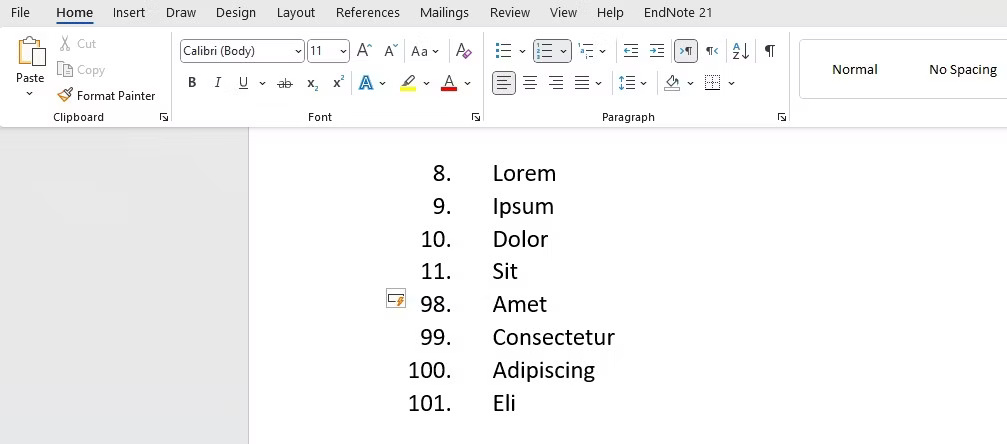
<p style="text-align: justify;">Theo mặc định, Word căn chỉnh số danh sách dựa trên chữ số đầu tiên của chúng, điều này hoạt động tốt đối với các số một chữ số nhưng nhanh chóng trở nên có vấn đề ngay khi bạn đạt đến hai chữ số. Lý tưởng nhất là các số danh sách phải được căn chỉnh theo dấu thập phân (hoặc chữ số cuối cùng) của chúng để đảm bảo tất cả các chữ số thẳng hàng bất kể độ dài.</p>

<figure>
<div style="text-align: justify;"><img alt="Danh sách đánh số trong Word hiển thị thụt lề thay đổi" data-i="0" data-src="https://st.quantrimang.com/photos/image/2024/08/26/danh-sach-danh-so-word-co-van-de-dinh-dang-kho-chiu-1.jpg" data-was-processed="true" height="454" src="https://st.quantrimang.com/photos/image/2024/08/26/danh-sach-danh-so-word-co-van-de-dinh-dang-kho-chiu-1.jpg" width="1014" /></div>

<figcaption>
<div style="text-align: justify;">Danh sách đánh số trong Word hiển thị thụt lề thay đổi</div>
</figcaption>
</figure>

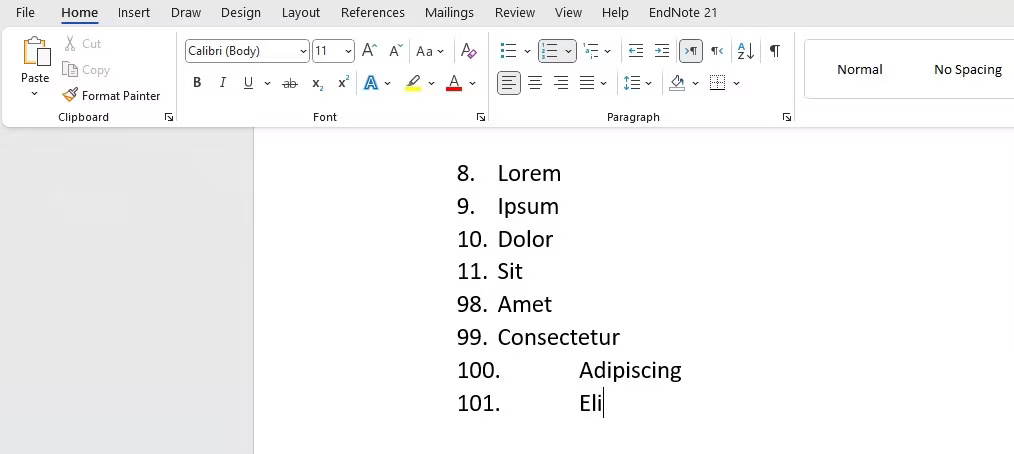
<p style="text-align: justify;">Tuy nhiên, cài đặt mặc định của Word lại ngược lại. Sự không căn chỉnh này trở nên rõ rệt hơn khi bạn chuyển sang ba chữ số, dẫn đến danh sách rời rạc và khó theo dõi.</p>

<div style="text-align: justify;"><iframe allow="autoplay" allowtransparency="true" aria-label="Advertisement" data-google-container-id="a!2" data-google-query-id="CIqlvKiclIgDFZFIwgUdTY01JQ" data-load-complete="true" frameborder="0" height="0" hspace="0" id="aswift_1" marginheight="0" marginwidth="0" name="aswift_1" sandbox="allow-scripts allow-same-origin allow-forms allow-presentation allow-popups" scrolling="no" tabindex="0" title="Advertisement" vspace="0" width="694"></iframe></div>

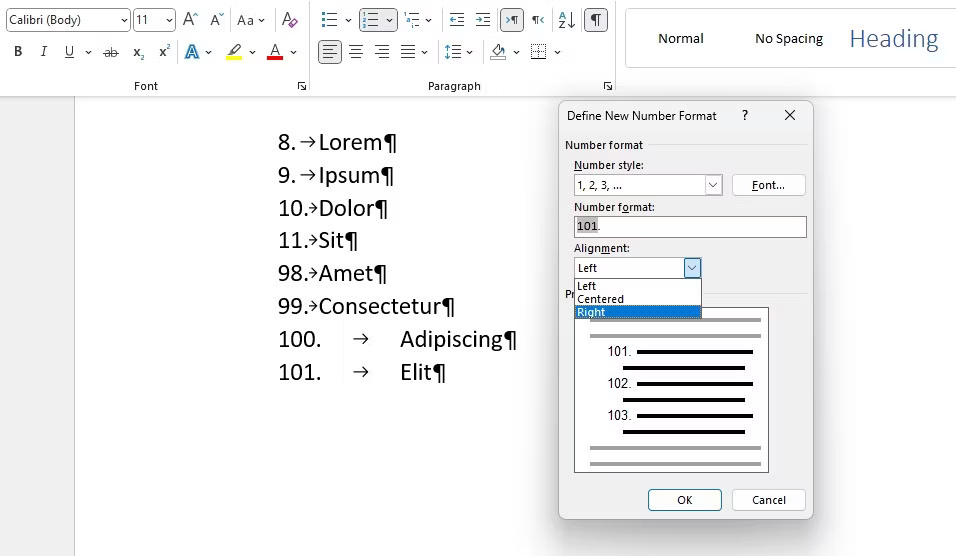
<p style="text-align: justify;">Nhưng đừng lo lắng - sự cố này có thể được giải quyết chỉ trong vài bước bằng cách điều chỉnh căn chỉnh số trong cài đặt định dạng danh sách của Word. Sau đây là cách bạn có thể thực hiện:</p>

<ol>
	<li style="text-align: justify;">Đánh dấu danh sách đánh số mà bạn muốn sửa.</li>
	<li style="text-align: justify;">Trong phần Paragraph của ribbon, hãy nhấp vào mũi tên drop-down bên cạnh nút&nbsp;<strong>Numbering</strong>.</li>
	<li style="text-align: justify;">Chọn&nbsp;<strong>Define New Number Format</strong>&nbsp;từ danh sách các tùy chọn.</li>
	<li style="text-align: justify;">Trong hộp thoại xuất hiện, hãy thay đổi căn chỉnh từ&nbsp;<strong>Left</strong>&nbsp;thành&nbsp;<strong>Right</strong>.</li>
	<li style="text-align: justify;">Nhấp vào&nbsp;<strong>OK</strong>&nbsp;để lưu các thay đổi của bạn.</li>
</ol>

<figure>
<div style="text-align: justify;"><img alt="Thay đổi định dạng số danh sách trong Word" data-adbro-processed="true" data-i="1" data-src="https://st.quantrimang.com/photos/image/2024/08/26/danh-sach-danh-so-word-co-van-de-dinh-dang-kho-chiu-2.jpg" data-was-processed="true" height="556" src="https://st.quantrimang.com/photos/image/2024/08/26/danh-sach-danh-so-word-co-van-de-dinh-dang-kho-chiu-2.jpg" width="956" /></div>

<figcaption>
<div style="text-align: justify;">Thay đổi định dạng số danh sách trong Word</div>
</figcaption>
</figure>

<p style="text-align: justify;">Vậy là xong! Các số danh sách của bạn bây giờ sẽ được căn chỉnh đúng cách, đảm bảo giao diện nhất quán và chuyên nghiệp cho tài liệu, bất kể số lượng mục trong danh sách của bạn là bao nhiêu.</p>

<figure>
<div style="text-align: justify;"><img alt="Danh sách đánh số trong Word với định dạng số phù hợp" data-i="2" data-src="https://st.quantrimang.com/photos/image/2024/08/26/danh-sach-danh-so-word-co-van-de-dinh-dang-kho-chiu-3.jpg" data-was-processed="true" height="444" src="https://st.quantrimang.com/photos/image/2024/08/26/danh-sach-danh-so-word-co-van-de-dinh-dang-kho-chiu-3.jpg" width="1007" /></div>

<figcaption>
<div style="text-align: justify;">Danh sách đánh số trong Word với định dạng số phù hợp</div>
</figcaption>
</figure>

<div style="text-align: justify;"><iframe allow="autoplay" allowtransparency="true" aria-label="Advertisement" data-google-container-id="a!3" data-google-query-id="CPCdvqiclIgDFcdFwgUdfLItdQ" data-load-complete="true" frameborder="0" height="0" hspace="0" id="aswift_2" marginheight="0" marginwidth="0" name="aswift_2" sandbox="allow-scripts allow-same-origin allow-forms allow-presentation allow-popups" scrolling="no" tabindex="0" title="Advertisement" vspace="0" width="694"></iframe></div>

<h2 style="text-align: justify;">Căn chỉnh danh sách theo số La Mã</h2>

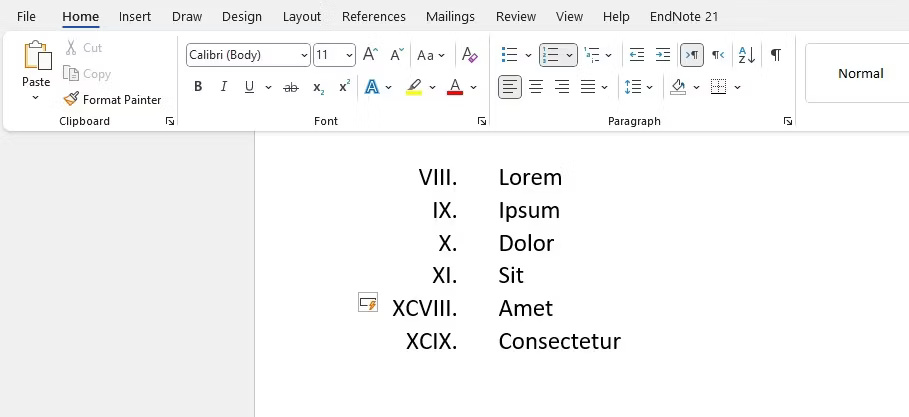
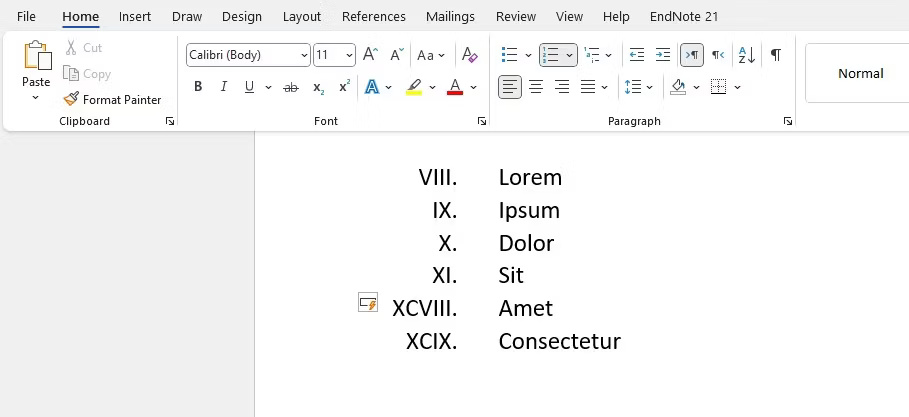
<p style="text-align: justify;">Một nhược điểm của việc căn chỉnh số danh sách sang phải là xử lý số La Mã. Số La Mã thay đổi độ dài ít có thể dự đoán được hơn số Ả Rập, vì vậy việc căn chỉnh chúng sang trái có thể dẫn đến giao diện không đồng đều tương tự. Ví dụ, số I ngắn hơn nhiều so với VIII, điều này có thể khiến danh sách trông rời rạc.</p>

<figure>
<div style="text-align: justify;"><img alt="Danh sách có số La Mã được căn chỉnh sang phải trong Word" data-i="3" data-src="https://st.quantrimang.com/photos/image/2024/08/26/danh-sach-danh-so-word-co-van-de-dinh-dang-kho-chiu-4.jpg" data-was-processed="true" height="417" src="https://st.quantrimang.com/photos/image/2024/08/26/danh-sach-danh-so-word-co-van-de-dinh-dang-kho-chiu-4.jpg" width="909" /></div>

<figcaption>
<div style="text-align: justify;">Danh sách có số La Mã được căn chỉnh sang phải trong Word</div>
</figcaption>
</figure>

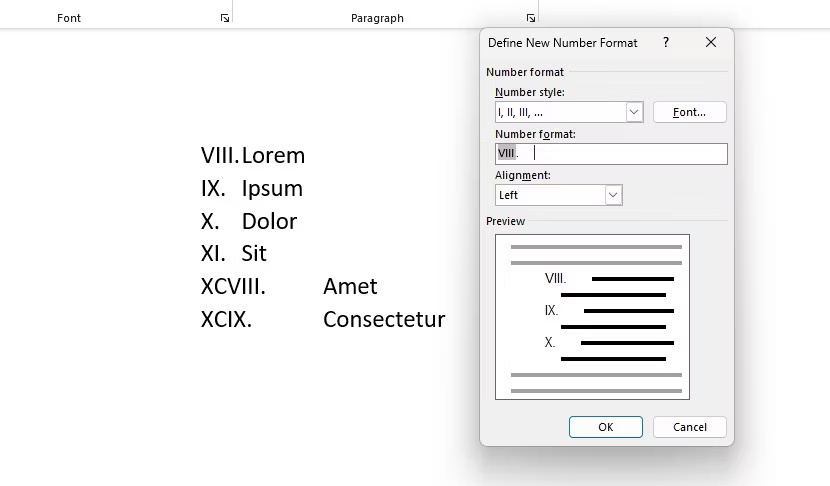
<p style="text-align: justify;">Trong những trường hợp như vậy, tốt nhất là căn chỉnh danh sách sang trái rồi điều chỉnh định dạng cho các mục một chữ số. Sau đây là cách thực hiện:</p>

<ol>
	<li style="text-align: justify;">Chọn danh sách có số La Mã một chữ số.</li>
	<li style="text-align: justify;">Vào&nbsp;<strong>Define New Number Format&nbsp;</strong>như bạn đã làm trước đó.</li>
	<li style="text-align: justify;">Trong hộp văn bản&nbsp;<strong>Number format</strong>, thêm đúng 5 khoảng trắng sau dấu chấm.</li>
	<li style="text-align: justify;">Nhấp vào&nbsp;<strong>OK</strong>.</li>
</ol>

<figure>
<div style="text-align: justify;"><img alt="Định dạng số mới cho số La Mã trong Word" data-i="4" data-src="https://st.quantrimang.com/photos/image/2024/08/26/danh-sach-danh-so-word-co-van-de-dinh-dang-kho-chiu-5.jpg" data-was-processed="true" height="486" src="https://st.quantrimang.com/photos/image/2024/08/26/danh-sach-danh-so-word-co-van-de-dinh-dang-kho-chiu-5.jpg" width="830" /></div>

<figcaption>
<div style="text-align: justify;">Định dạng số mới cho số La Mã trong Word</div>
</figcaption>
</figure>

<p style="text-align: justify;">Điều này sẽ thêm lề vào các mục một chữ số, làm cho khoảng cách tương đương với các mục có nhiều ký tự hơn.</p>

<figure>
<div style="text-align: justify;"><img alt="Danh sách có số La Mã được căn chỉnh sang phải trong Word" data-i="5" data-src="https://st.quantrimang.com/photos/image/2024/08/26/danh-sach-danh-so-word-co-van-de-dinh-dang-kho-chiu-6.jpg" data-was-processed="true" height="417" src="https://st.quantrimang.com/photos/image/2024/08/26/danh-sach-danh-so-word-co-van-de-dinh-dang-kho-chiu-6.jpg" width="909" /></div>

<figcaption>
<div style="text-align: justify;">Danh sách có số La Mã được căn chỉnh sang phải trong Word</div>
</figcaption>
</figure>

<p style="text-align: justify;">Với các bước này, những số trong danh sách sẽ được căn chỉnh hoàn hảo, bất kể bạn chọn kiểu số nào. Việc căn chỉnh số trong danh sách hơi khó coi, nhưng may mắn thay, nó có một giải pháp đơn giản.</p>
		</div>
				<div id="author">
						<p>
				<strong>Nguồn tin:</strong>
				Quantrimang.com:
			</p>
		</div>
	</div>
	<div id="footer" class="clearfix">
		<div id="url">
			<strong>URL của bản tin này: </strong><a href="https://www.nguoicodonvn2008.info/vi/news/savefile/kien-thuc-may-tinh/cach-khac-phuc-van-de-danh-sach-danh-so-cua-word-co-dinh-dang-kho-chiu-8917.html" title="Cách khắc phục vấn đề danh sách đánh số của Word có định dạng khó chịu">https://www.nguoicodonvn2008.info/vi/news/savefile/kien-thuc-may-tinh/cach-khac-phuc-van-de-danh-sach-danh-so-cua-word-co-dinh-dang-kho-chiu-8917.html</a>

		</div>
		<div class="clear"></div>
		<div class="copyright">
			&copy; .&#x3A; Nguoicodonvn2008.info - Cõi lòng người cô đơn &#x3A;.
		</div>
		<div id="contact">
			<a href="mailto:admin@nguoicodonvn2008.info">admin@nguoicodonvn2008.info</a>
		</div>
	</div>
</div>
        <div id="timeoutsess" class="chromeframe">
            Bạn đã không sử dụng Site, <a onclick="timeoutsesscancel();" href="https://www.nguoicodonvn2008.info/#">Bấm vào đây để duy trì trạng thái đăng nhập</a>. Thời gian chờ: <span id="secField"> 60 </span> giây
        </div>
        <div id="openidResult" class="nv-alert" style="display:none"></div>
        <div id="openidBt" data-result="" data-redirect=""></div>
		</script>
		<div class="car-top">
  <span><img src="https://www.nguoicodonvn2008.info/themes/default/images/car.png" alt=""></span>
</div>
<script src="https://www.nguoicodonvn2008.info/assets/js/jquery/jquery.min.js"></script>
<script>var nv_base_siteurl="/",nv_lang_data="vi",nv_lang_interface="vi",nv_name_variable="nv",nv_fc_variable="op",nv_lang_variable="language",nv_module_name="news",nv_func_name="savefile",nv_is_user=0, nv_my_ofs=-4,nv_my_abbr="EDT",nv_cookie_prefix="nv4c_e856T",nv_check_pass_mstime=1738000,nv_area_admin=0,nv_safemode=0,theme_responsive=0,nv_recaptcha_ver=2,nv_recaptcha_sitekey="",nv_recaptcha_type="image",XSSsanitize=1;</script>
<script src="https://www.nguoicodonvn2008.info/assets/js/language/vi.js"></script>
<script src="https://www.nguoicodonvn2008.info/assets/js/DOMPurify/purify3.js"></script>
<script src="https://www.nguoicodonvn2008.info/assets/js/global.js"></script>
<script src="https://www.nguoicodonvn2008.info/assets/js/site.js"></script>
<script src="https://www.nguoicodonvn2008.info/themes/default/js/news.js"></script>
<script src="https://www.nguoicodonvn2008.info/themes/default/js/main.js"></script>
<script src="https://www.nguoicodonvn2008.info/themes/default/js/custom.js"></script>
<script type="application/ld+json">
        {
            "@context": "https://schema.org",
            "@type": "Organization",
            "url": "https://www.nguoicodonvn2008.info",
            "logo": "https://www.nguoicodonvn2008.info/uploads/angel.gif"
        }
        </script>
<script src="https://www.nguoicodonvn2008.info/themes/default/js/bootstrap.min.js"></script>
<script type="text/javascript">
var $scrolltop = $('.car-top');
$scrolltop.on('click', function () {
    $('html,body').animate({
        scrollTop: 0
    }, 800);
    $(this).addClass("car-run");
    setTimeout(function(){ $scrolltop.removeClass('car-run');}, 1000);
    return false;
});
$(window).on('scroll', function ()
{ 
    if($(window).scrollTop() >= 200)
    {
        $scrolltop.addClass("show");
        $scrolltop.addClass("car-down");
    }
    else
    {
       $scrolltop.removeClass("show");
       setTimeout(function(){ $scrolltop.removeClass('car-down');}, 300);
    }
});
</script>
</body>
</html>