Thông tin liên hệ
- 036.686.3943
- admin@nguoicodonvn2008.info


So với các ứng dụng sao lưu của bên thứ ba, tính năng File History Windows 11 dễ thiết lập và sử dụng hơn. Sau khi cấu hình File History trên Windows 11, bạn cần kết nối ổ USB với máy tính và Windows 11 sẽ tự động sao lưu tập tin vào ổ đó. Dưới đây là hướng dẫn dùng File History sao lưu dữ liệu Windows 11.
File History được giới thiệu trong Windows 8 như một tùy chọn sao lưu file. Mặc dù nó vẫn tồn tại (và có thể được sử dụng) trong Windows 11, nhưng nó đã bị Microsoft bỏ quên và không còn là cách được khuyến nghị để sao lưu máy tính Windows nữa.
File History sao lưu các file của bạn bằng cách định kỳ sao chép chúng vào ổ cứng ngoài hoặc ổ chia sẻ mạng. Nó giữ các bản sao này trong một khoảng thời gian nhất định, vì vậy nếu bạn vô tình xóa hoặc sửa đổi một file, bạn có thể quay lại phiên bản trước đó của fie. Nếu bạn thiết lập ổ File History của mình để sử dụng thiết bị bên ngoài (như ổ cứng USB hoặc chia sẻ mạng trên một máy khác), nó cũng bảo vệ bạn khỏi việc mất các file trong trường hợp máy tính của bạn bị mất hoặc bị đánh cắp.
Windows File History không phải là một giải pháp sao lưu toàn diện và chỉ giới hạn ở việc lưu trữ các file trong thư mục mặc định của người dùng. Ví dụ, trong Windows 11, File History sao lưu những thư mục cụ thể (ví dụ: Documents, Desktop, Pictures) theo mặc định. Mặc dù bạn có thể bao gồm các thư mục khác, nhưng rất dễ quên thêm chúng khi chúng được tạo ra, và điều này thường tạo ra lỗ hổng trong phạm vi sao lưu. Điều này khiến nó trở thành một trong những giải pháp sao lưu Windows ít được ưa chuộng nhất, nhưng vẫn là một công cụ hữu ích khi không có lựa chọn nào khác.
Bước 1:
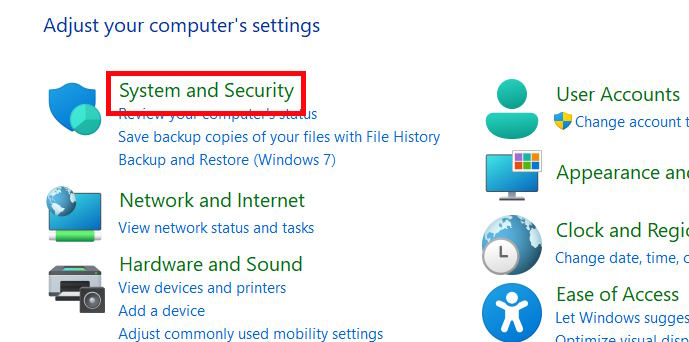
Bạn nhập từ khóa Control Panel vào thanh tìm kiếm rồi truy cập. Tiếp đến bạn chọn System and Security để điều chỉnh.
Bước 2:
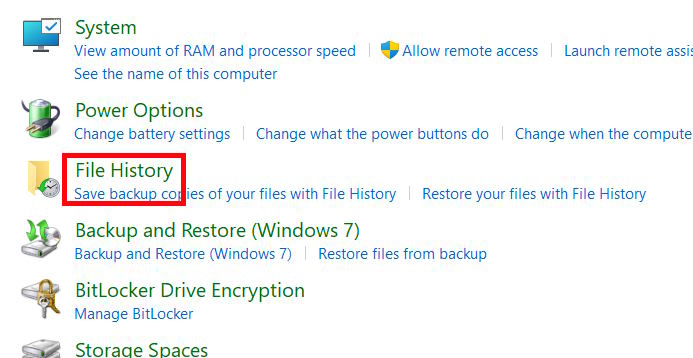
Trong giao diện tiếp theo chúng ta nhấn vào mục File History để thực hiện.
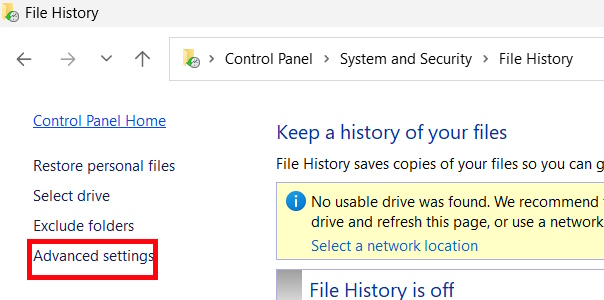
Bạn kết nối ổ cứng ngoài và làm mới Windows. Nhấp vào Advanced Settings ở thanh bên trái.
Chúng ta cần thiết lập lịch trình để chạy File History. Mặc định là mỗi giờ và chúng ta thay đổi sang thời gian bạn muốn.

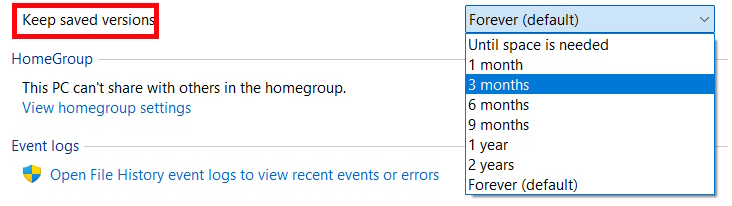
Tiếp tục tại Keep saved versions bạn chọn giữ các bản sao lưu bao lâu.
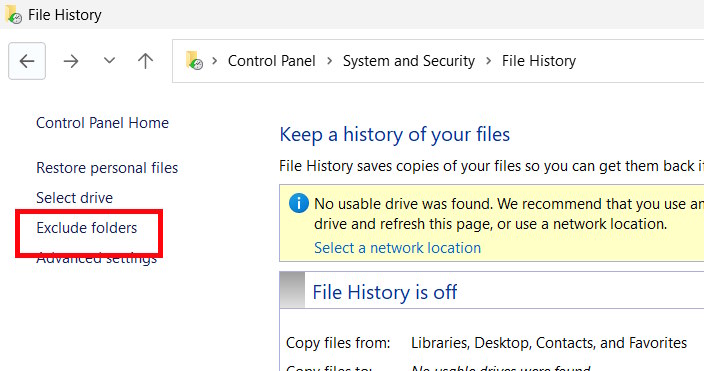
Trong trường hợp bạn muốn loại trừ thư mục nào thì nhấn Exclude folders rồi thêm thư mục loại trừ.
Bước 3:
Cuối cùng bạn nhấn Turn on để bật tính năng File History.
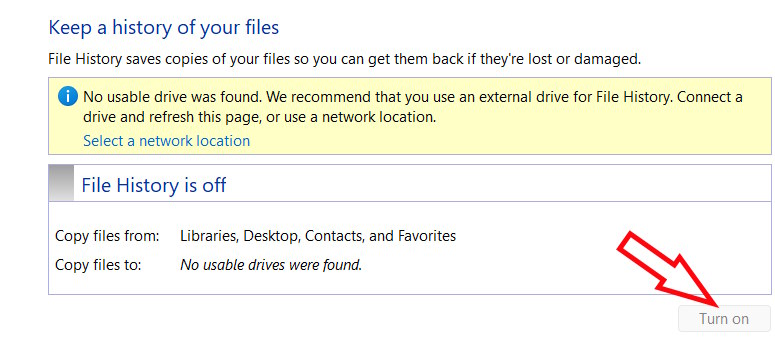
File History chỉ sao lưu các tập tin từ các thư mục Thư viện, Danh bạ, Màn hình nền và Mục yêu thích.
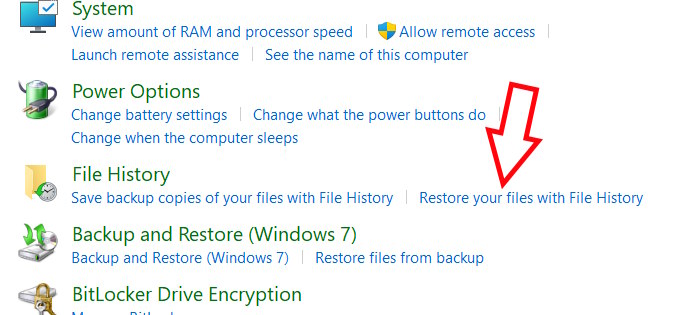
Bạn cũng truy cập vào Control Panel rồi chọn System and Security và nhấn tiếp File History. Tiếp đến bạn nhấn vào Restore your files with File History.
Lúc này bạn cũng chọn ngày bạn muốn khôi phục bằng các nút mũi tên ở phía dưới, sau đó nhấp vào nút màu xanh lá cây. Thao tác này sẽ khôi phục tất cả các tệp từ bản sao lưu bạn đã chọn.

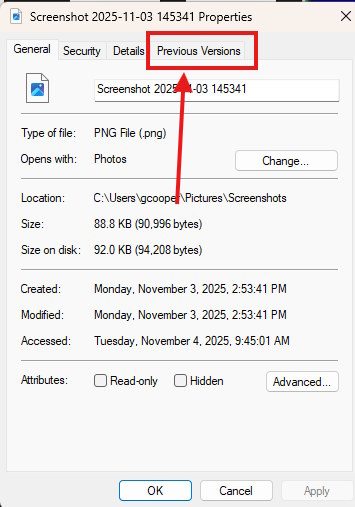
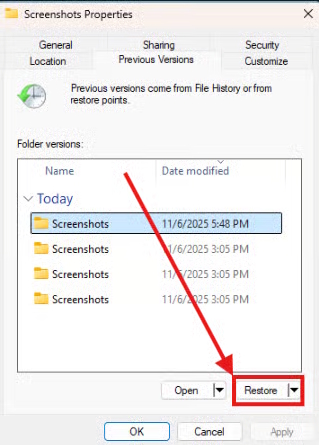
Bạn nhấn chuột phải vào tệp tin muốn khôi phục rồi chọn Properties trong danh sách hiển thị. Tiếp đến chúng ta nhấn vào tab Previous Versions.
Sau đó bạn chọn phiên bản tệp bạn muốn khôi phục, rồi nhấn Restore.
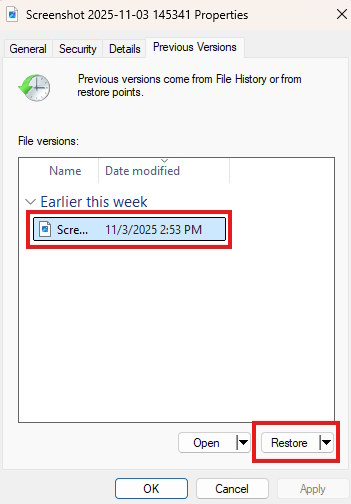
Để khôi phục thư mục của mình về các phiên bản trước đó, bạn nhấn chuột phải vào thư mục chọn Properties. Nhấn tiếp vào tab Previous Versions rồi cũng chọn phiên bản cần khôi phục của thư mục, chọn Restore.
Nguồn tin: Quantrimang.com
Ý kiến bạn đọc
Những tin mới hơn
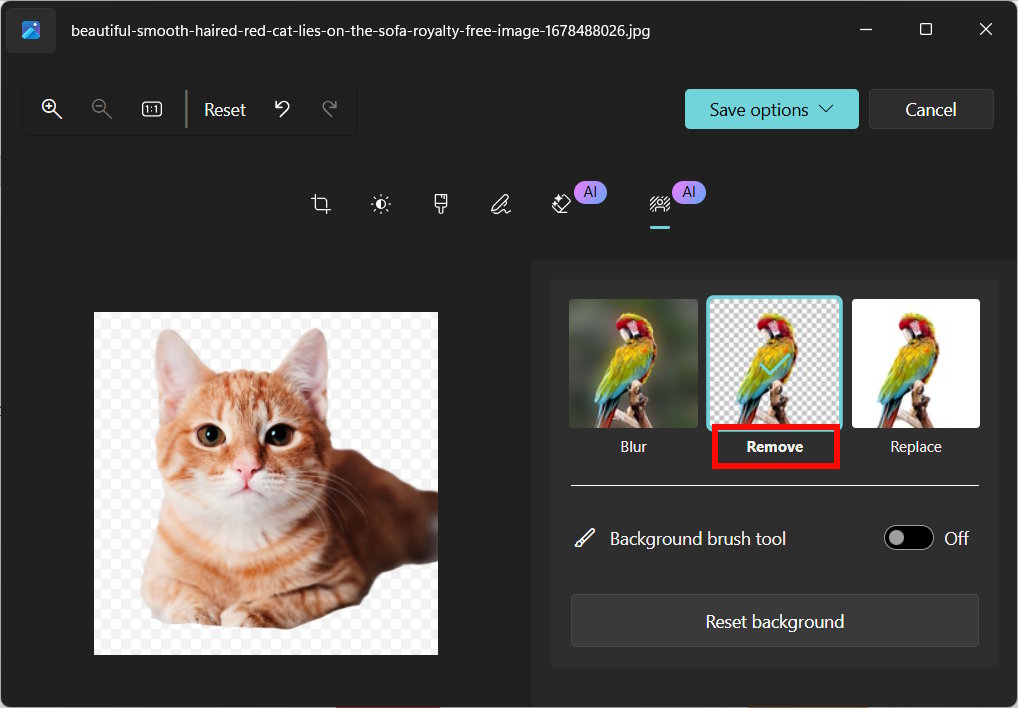 Cách bật và tắt AI Actions trong Windows 11 (06/03/2026)
  Thuật ngữ Machine Learning (06/03/2026)
 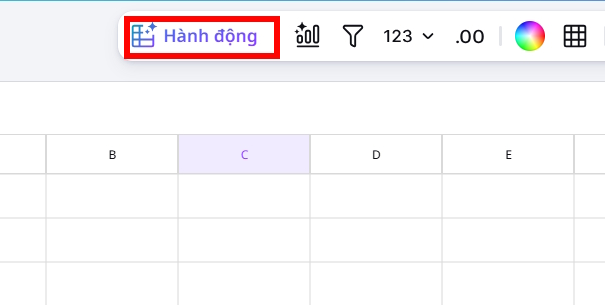 Hướng dẫn tạo bảng Canva Sheets bằng Magic Write (06/03/2026)
 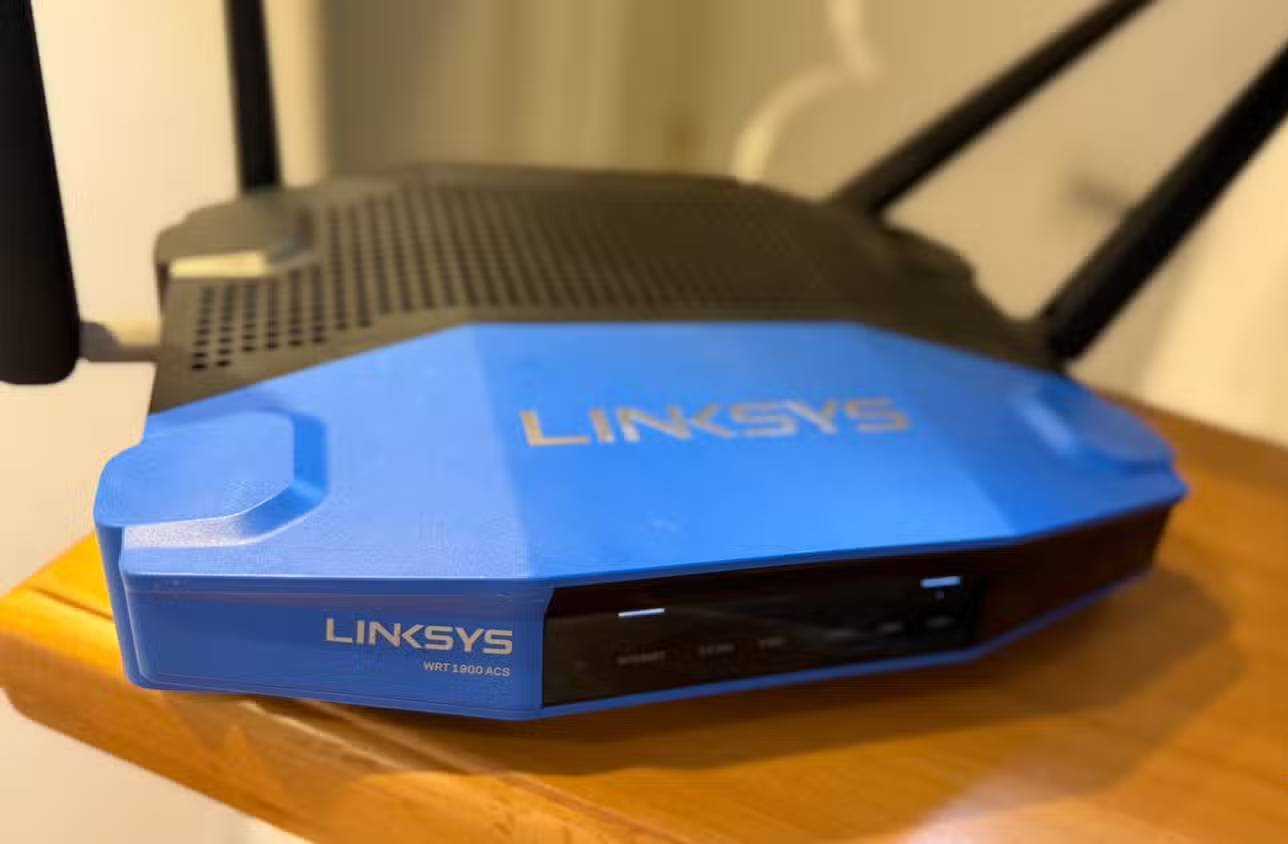 Lý do bạn có thể chưa cần router Wi-Fi 7 (06/03/2026)
  4 cách tự động khóa máy tính Windows 11 (06/03/2026)
  Cách chuyển câu trả lời của Grok thành file PDF (06/03/2026)
  Cách tắt gợi ý văn bản trong Windows 11 (06/03/2026)
  Cách hiển thị tốc độ Internet trên Windows Taskbar (06/03/2026)
  5 cách truy cập Windows Tools Windows 11 (06/03/2026)
  Hướng dẫn tạo phong cách viết cá nhân trên Magic Write Canva (06/03/2026)
 Những tin cũ hơn
 4 cách tắt âm thanh khởi động Windows 11 (04/03/2026)
  Cách tạo phím tắt Windows Security trên Windows (04/03/2026)
  Xây dựng prompt hoàn chỉnh (04/03/2026)
  Hướng dẫn tạo Podcast bằng nội dung trong NotebookLM (04/03/2026)
  Cách tắt thông báo thiết bị Bluetooth kết nối trên Windows (04/03/2026)
  Hướng dẫn sử dụng Magic Morph trong Canva AI (04/03/2026)
  Vì sao không nên tin tưởng VPN của Microsoft Edge? (03/03/2026)
  Cách tạo quốc hiệu tiêu ngữ tự động trong Word (03/03/2026)
  Đào tạo một Perceptron trong Machine Learning (03/03/2026)
  Hướng dẫn sử dụng Magic Morph trong Canva AI (03/03/2026)
  TOP nền tảng quản lý chi phí AI và Cloud tốt nhất
 Cách tạo công cụ lập kế hoạch tương tác bằng ChatGPT
 Tìm hiểu về Vane: Phiên bản thay thế mã nguồn mở cho Perplexity
 Câu hỏi dạng điểm số trong OpenAI Decisions API: Đánh giá dựa trên thang điểm do bạn tự xác định
 Hướng dẫn tạo công cụ quản lý tài chính với ChatGPT Intelligent UI
 Công cụ Voicemail detection trong ElevenAgents
 8 công cụ tạo logo AI tốt nhất bạn không nên bỏ lỡ
 TOP công cụ AI tạo ảnh chụp màn hình ứng dụng đẹp, dễ chỉnh sửa
 Hướng dẫn kết nối Claude với Figma thiết kế giao diện website
 Hướng dẫn sử dụng bảng trắng Miro trong Claude
 Hình nền Halloween cho điện thoại
 MCP (Model Context Protocol) là gì?
 OpenAI Decisions API là gì?
 Biến ảnh tĩnh thành GIF ngay trong Gemini
 Câu hỏi xác định trạng thái trong OpenAI Decisions API: Quyết định đầu tiên trong 15 phút
 Top 6 AI extension cho Gmail giúp tăng năng suất
 Câu hỏi xác định trạng thái trong OpenAI Decisions API: Quyết định đầu tiên trong 15 phút
 Hướng dẫn chuyển âm thanh thành văn bản trong ChatGPT
 TOP AI Agent cho FinOps tốt nhất
 TOP trợ lý AI hỗ trợ cuộc họp tốt nhất
 Hướng dẫn cài đặt và sử dụng n8n trên Windows 11
 Cách lập trình chuyên nghiệp hơn, dễ dàng hơn với tính năng Tệp trên Grok
 Công thức tính diện tích hình Elip
 Hướng dẫn ngắt kết nối ứng dụng trên ChatGPT
 Hướng dẫn tạo đoạn hội thoại cho topic trên Twee
 Bức tranh tổng quan về hỗ trợ khách hàng tích hợp AI
 Đừng chia sẻ ảnh cho đến khi bạn chạy kiểm tra siêu dữ liệu này!
 6 cách mở Computer/System Properties trong Windows 10
 Cách sửa lỗi There Are Currently No Power Options Available Windows
 Hướng dẫn 8 cách mở bàn phím ảo trên Windows 10