Thông tin liên hệ
- 036.686.3943
- admin@nguoicodonvn2008.info

Tính năng AI Actions đã được triển khai dần dần bắt đầu từ build Windows 11 262100.6725 (24H2). Tùy chọn này bổ sung các thao tác AI vào menu ngữ cảnh chuột phải trong File Explorer trên Windows với một số ứng dụng như Photo, Paint. Khi đó bạn có thể trực tiếp xóa nền ảnh, xóa đối tượng,... Dưới đây là hướng dẫn bật, tắt AI Actions Windows 11
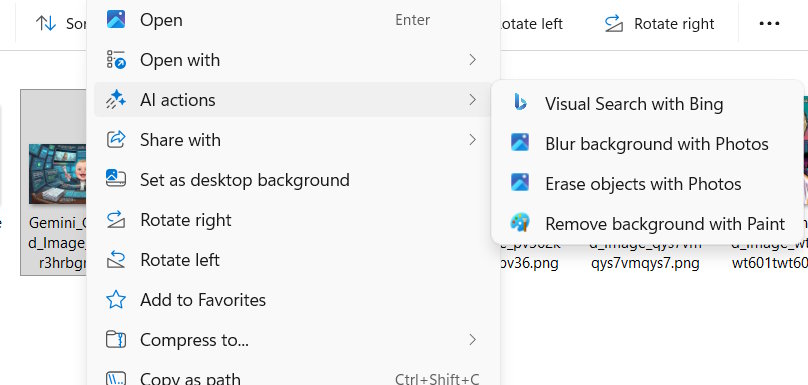
Các thao tác AI là các phím tắt trong File Explorer dẫn đến các tính năng AI hiện có của Windows 11. Bạn có thể truy cập bằng cách chọn một tệp, nhấp chuột phải vào tệp đó, rồi chọn AI actions từ menu ngữ cảnh. Hiện tại, AI actions chỉ khả dụng cho hình ảnh (.jpg, .jpeg và .png) và các tệp Microsoft 365.
Các thao tác được hỗ trợ gồm:
Tìm kiếm hình ảnh với Bing: Tìm kiếm trên web bằng hình ảnh để tìm các hình ảnh tương tự, xác định địa điểm, thực vật, sản phẩm...
Làm mờ nền bằng ứng dụng Photo: Phím tắt này mở ảnh trong ứng dụng Photo và tự động làm mờ nền.
Xóa đối tượng bằng Photos: Thao tác này sẽ mở tính năng Xóa trong Photos, cho phép bạn chọn và xóa ngay lập tức các yếu tố không mong muốn.
Xóa nền bằng Paint: Tự động xóa nền của hình ảnh đã chọn trong Paint.
Ngoài ra, bạn có thể sử dụng các thao tác AI cho Microsoft 365 trên tài liệu của mình:
Tóm tắt: Tạo bản tóm tắt thông qua Copilot cho các tệp .doc, .docx, .ppt, .pptx, .pdf, .xls, .xlsx, .txt, .rtf và .loop mà bạn đã lưu trữ trong OneDrive và SharePoint.
Tạo câu hỏi: Tạo danh sách câu hỏi và câu trả lời với Copilot cho các tệp .ppt, .pptx, xlsx, .pdf, .doc, .docx, .txt, .rtf, .aspx, .htm và .html.
Tuy nhiên, các tùy chọn này chỉ khả dụng đối với người dùng đăng ký Microsoft 365 có gói Copilot. Bạn cũng phải là thành viên của chương trình Microsoft 365 Insider.
Bước 1:
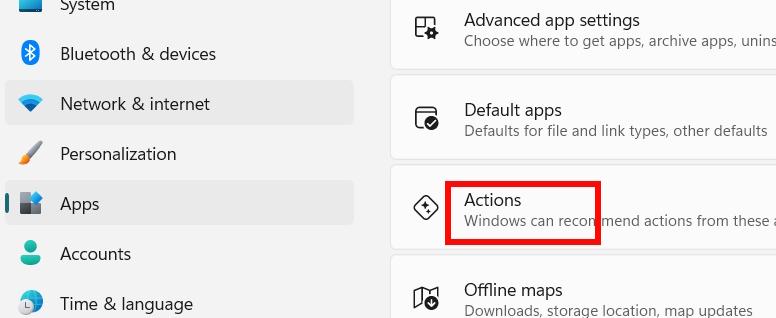
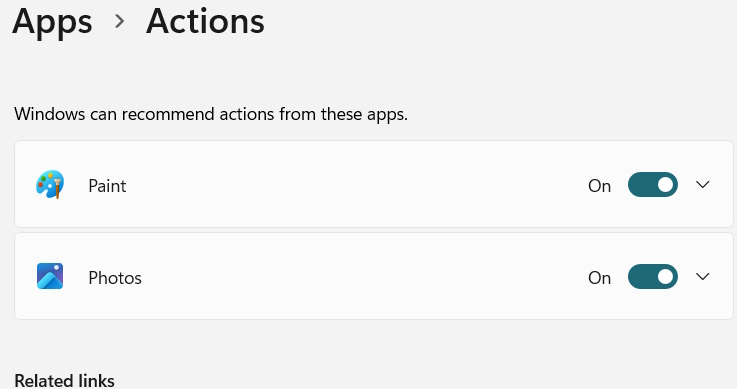
Chúng ta truy cập Settings sau đó nhấn vào mục Apps ở cạnh trái giao diện, tiếp đến bạn nhấn vào mục Actions.
Bước 2:
Khi đó người dùng sẽ nhìn thấy ứng dụng cho Photo và Paint được áp dụng AI Actions, trong đó có Microsoft 365 Copilot nếu bạn đăng ký.
Bước 2:
Nhấn chuột phải vào hình ảnh chọn AI Actions và sẽ thấy tùy chọn AI cho ảnh, chẳng hạn sẽ thử với xóa nền.
Bước 3:
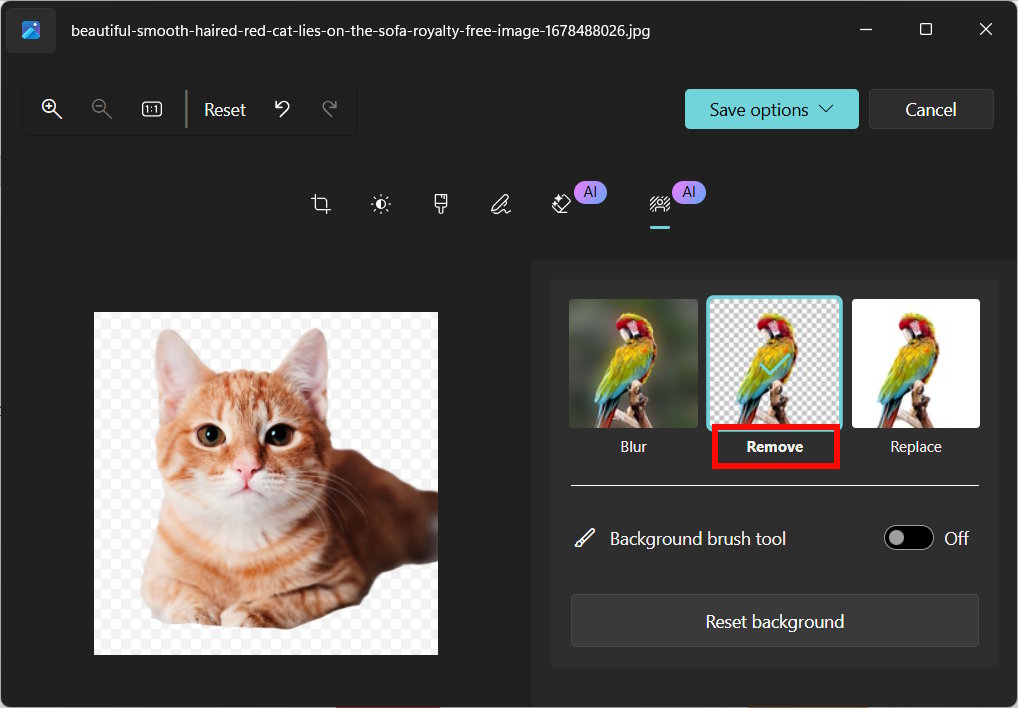
Chuyển sang Photos và xác nhận nền, lúc này bạn sẽ có tùy chọn Remove để xóa nền. Kết quả chúng ta đã có được ảnh xóa nền như hình dưới đây
Nguồn tin: Quantrimang.com
Ý kiến bạn đọc
Những tin mới hơn
 Thuật ngữ Machine Learning (06/03/2026)
  Hướng dẫn tạo bảng Canva Sheets bằng Magic Write (06/03/2026)
  Lý do bạn có thể chưa cần router Wi-Fi 7 (06/03/2026)
  4 cách tự động khóa máy tính Windows 11 (06/03/2026)
  Cách chuyển câu trả lời của Grok thành file PDF (06/03/2026)
  Cách tắt gợi ý văn bản trong Windows 11 (06/03/2026)
  Cách hiển thị tốc độ Internet trên Windows Taskbar (06/03/2026)
  5 cách truy cập Windows Tools Windows 11 (06/03/2026)
  Hướng dẫn tạo phong cách viết cá nhân trên Magic Write Canva (06/03/2026)
  Hướng dẫn dùng AI tạo hàm và công thức Canva Sheets (06/03/2026)
 Những tin cũ hơn
 Cách sử dụng File History sao lưu dữ liệu Windows 11 (04/03/2026)
  4 cách tắt âm thanh khởi động Windows 11 (04/03/2026)
  Cách tạo phím tắt Windows Security trên Windows (04/03/2026)
  Xây dựng prompt hoàn chỉnh (04/03/2026)
  Hướng dẫn tạo Podcast bằng nội dung trong NotebookLM (04/03/2026)
  Cách tắt thông báo thiết bị Bluetooth kết nối trên Windows (04/03/2026)
  Hướng dẫn sử dụng Magic Morph trong Canva AI (04/03/2026)
  Vì sao không nên tin tưởng VPN của Microsoft Edge? (03/03/2026)
  Cách tạo quốc hiệu tiêu ngữ tự động trong Word (03/03/2026)
  Đào tạo một Perceptron trong Machine Learning (03/03/2026)
  10 nền tảng Agentic AI tốt nhất cho doanh nghiệp năm 2026
 Canvas trong Google Search: Viết, lập kế hoạch và lập trình ứng dụng
 GitHub Copilot vs Claude Code: So sánh tính năng, giá và khả năng AI coding
 Các workflow và giới hạn thực tế trong OpenAI Decisions API
 6 trình duyệt có những tính năng AI tốt nhất
 TOP những trợ lý email AI tốt nhất
 TOP phần mềm quay màn hình có hỗ trợ AI
 Cách cá nhân hóa hành vi agent trong ElevenAgents
 Hướng dẫn tìm lịch sử trò chuyện với Canva AI
 Hướng dẫn dùng HyperFrames & ChatGPT tạo kịch bản làm video từ dữ liệu tải lên
 Hướng dẫn tạo tác vụ theo lịch trong Canva AI
![[Video] Cách kết nối Plugin Notion trên ChatGPT và sử dụng cơ bản](https://st.quantrimang.com/photos/image/2026/10/22/Video-Huong-dan-kich-hoat-Notion-ChatGPT-1.png) [Video] Cách kết nối Plugin Notion trên ChatGPT và sử dụng cơ bản
[Video] Cách kết nối Plugin Notion trên ChatGPT và sử dụng cơ bản
 Tạo bản tóm tắt thiết kế trong OpenAI Decisions API
Canvas trong Google Search: Viết, lập kế hoạch và lập trình ứng dụng
Tạo bản tóm tắt thiết kế trong OpenAI Decisions API
Canvas trong Google Search: Viết, lập kế hoạch và lập trình ứng dụng
 Cách cá nhân hóa hành vi agent trong ElevenAgents
 TOP phần mềm quay màn hình có hỗ trợ AI
 Dùng AI để giao việc cho nhân viên: Nhập CSV vào Notion và ra lệnh bằng ChatGPT
 TOP nền tảng quản lý chi phí AI và Cloud tốt nhất
 Cách tạo công cụ lập kế hoạch tương tác bằng ChatGPT
 Tìm hiểu về Vane: Phiên bản thay thế mã nguồn mở cho Perplexity
 Hướng dẫn cài đặt và sử dụng n8n trên Windows 11
 Cách lập trình chuyên nghiệp hơn, dễ dàng hơn với tính năng Tệp trên Grok
 Công thức tính diện tích hình Elip
 Hướng dẫn ngắt kết nối ứng dụng trên ChatGPT
 Hướng dẫn tạo đoạn hội thoại cho topic trên Twee
 Bức tranh tổng quan về hỗ trợ khách hàng tích hợp AI
 Cách sửa lỗi There Are Currently No Power Options Available Windows
 Hướng dẫn 8 cách mở bàn phím ảo trên Windows 10
 Hướng dẫn tạo flashcard trên Canva AI
 Claude Code thực sự có giá bao nhiêu?