Thông tin liên hệ
- 036.686.3943
- admin@nguoicodonvn2008.info

Khi mạng Internet chậm, việc xem tốc độ Internet trực tiếp trên Windows Taskbar là rất hữu ích. Khi Chrome ngừng load, YouTube bị tạm dừng hoặc OneDrive làm chậm mọi thứ, bạn có thể ngay lập tức biết liệu vấn đề có phải do kết nối mạng hay không.
Windows 11 đã loại bỏ API mà các công cụ cũ dựa vào để nhúng vào Taskbar, vì vậy các tùy chọn hoạt động ít hơn bạn mong đợi. Hai công cụ dưới đây hoạt động đáng tin cậy trên Windows 11 và phục vụ các nhu cầu khác nhau.
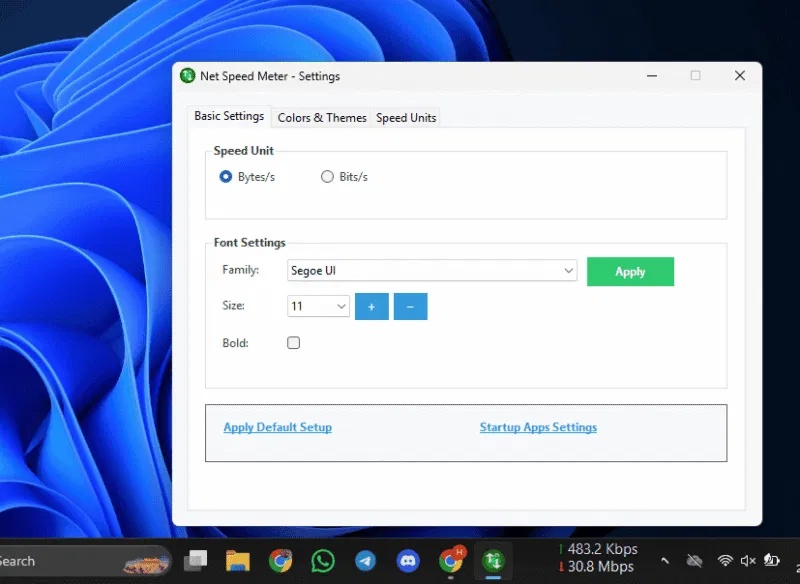
Net Speed Meter https://apps.microsoft.com/detail/9nmbx01pxz4l?hl=en-US&gl=NLđược tải trực tiếp từ Microsoft Store, vì vậy nó được cài đặt sạch sẽ và an toàn. Sau khi chạy, nó hiển thị tốc độ download và upload theo thời gian thực trực tiếp trên Taskbar của bạn. Điều này rất hữu ích để biết ngay lập tức liệu việc giảm chất lượng stream là do vấn đề kết nối hay chỉ là do dịch vụ gặp sự cố. Đây có lẽ là cách dễ nhất để theo dõi việc sử dụng Internet của bạn trong Windows.
Để thiết lập, hãy mở Microsoft Store. Tìm kiếm Net Speed Meter và nhấp vào Get.

Khởi chạy ứng dụng. Một đồng hồ nhỏ sẽ xuất hiện trên màn hình máy tính của bạn. Nhấp chuột phải vào biểu tượng của nó trong khay hệ thống và chọn Keep in Taskbar.
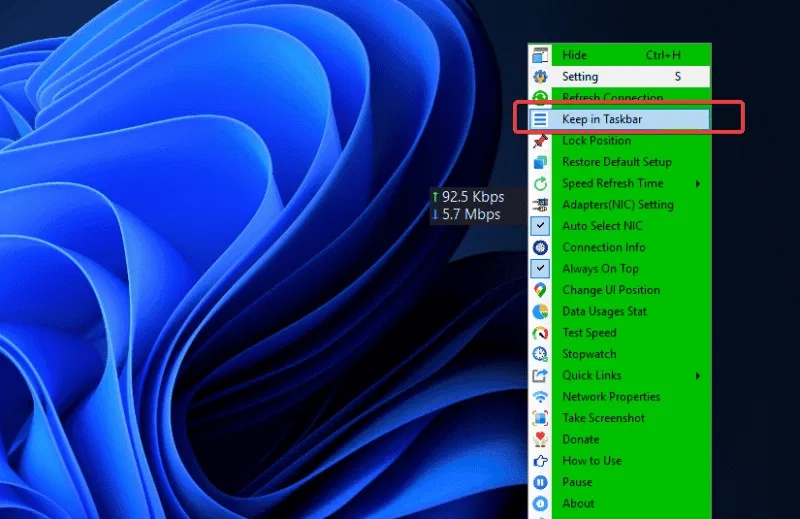
Phiên bản miễn phí là tất cả những gì bạn cần. Nhấp chuột phải vào đồng hồ đo để mở Settings, nơi bạn có thể chuyển đổi giữa Kbps và Mbps, chọn Color & Themes hoặc định vị lại vị trí hiển thị bên cạnh Taskbar.
TrafficMonitor tiến thêm một bước bằng cách hiển thị tốc độ mạng, mức sử dụng CPU và mức sử dụng RAM cùng nhau trong cùng một dải Taskbar. Sự kết hợp đó thực tế hơn bạn nghĩ. Nếu game bị giật hoặc cuộc gọi video bị giảm chất lượng, bạn có thể thấy ngay lập tức liệu băng thông của mình có bị giảm, CPU có bị quá tải hay cả hai đều có vấn đề, mà không cần mở một công cụ chẩn đoán riêng biệt. Nó là mã nguồn mở, hoàn toàn miễn phí và chạy mà không cần cài đặt.
https://github.com/zhongyang219/TrafficMonitor/releases
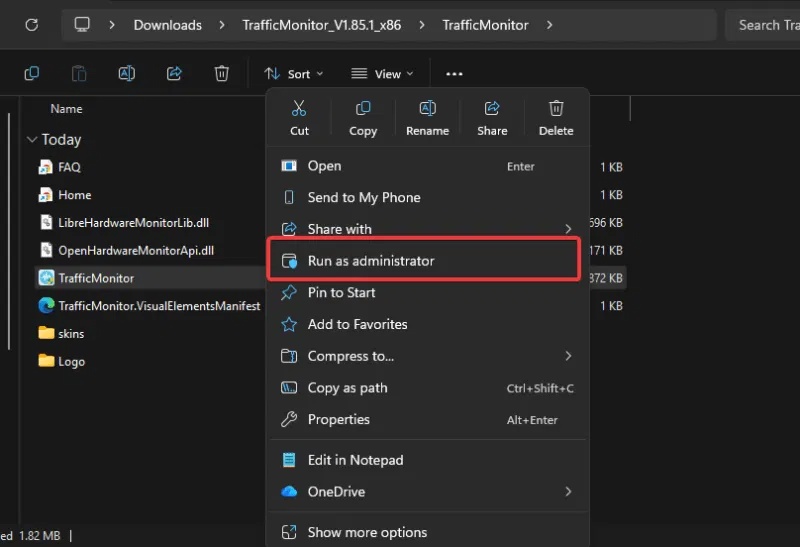
Giải nén file ZIP và chạy TrafficMonitor.exe. Một cửa sổ nổi sẽ xuất hiện trên desktop.
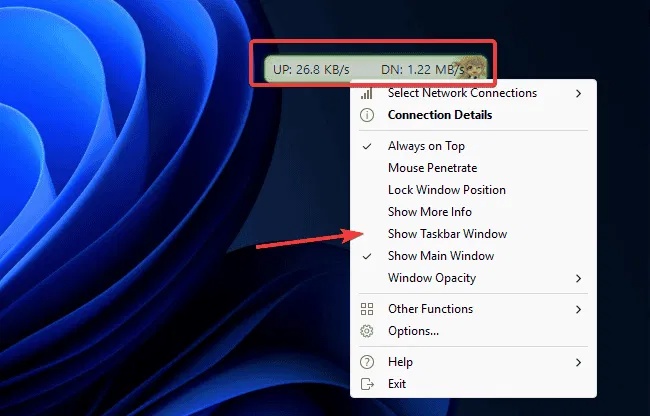
Nhấp chuột phải vào nó và chọn Show Taskbar Window để di chuyển màn hình vào Taskbar của bạn.
Từ đó, nhấp chuột phải vào dải Taskbar mới và mở Display Settings để cấu hình bố cục.
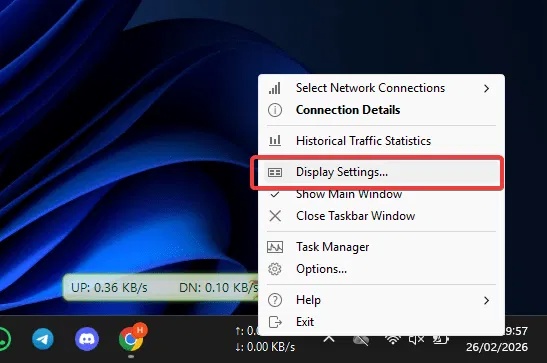
Để thêm số liệu thống kê về CPU và bộ nhớ cùng với tốc độ mạng, hãy chọn các ô tương ứng.
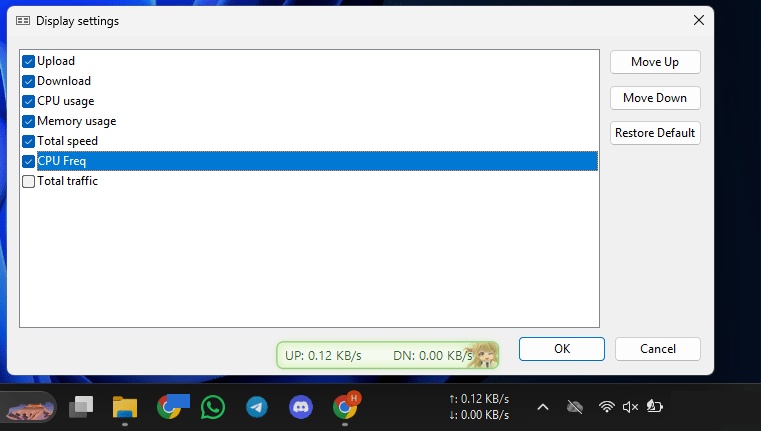
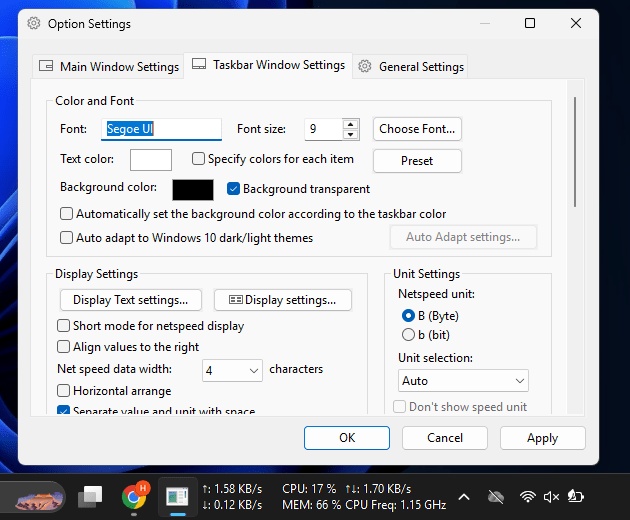
Để đặt đơn vị tốc độ ưa thích của bạn, hãy vào Options và chuyển từ Byte sang KB/s hoặc MB/s. Kích thước phông chữ và kiểu chữ cũng có thể điều chỉnh ở đây, điều này tạo ra sự khác biệt đáng kể trên màn hình độ phân giải cao, nơi văn bản mặc định có thể cảm thấy quá nhỏ.
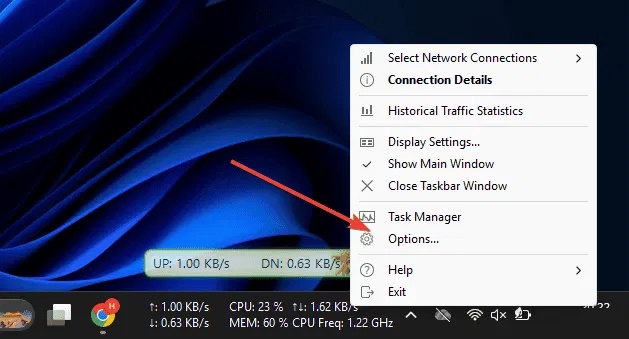
Nếu bạn muốn dải này chạy mỗi khi khởi động PC, hãy bật Run at Windows Startup từ cùng menu Options.
Bạn cũng có thể thay đổi giao diện bằng cách nhấp chuột phải vào cửa sổ nổi và chọn Change Skin. Điều này rất tiện dụng nếu giao diện mặc định xung đột với màu Taskbar của bạn.
Net Speed Meter là lựa chọn phù hợp nếu bạn muốn cài đặt và chạy một ứng dụng trong vòng hai phút. TrafficMonitor sẽ phù hợp hơn nếu bạn muốn có cái nhìn tổng quan đầy đủ hơn về hệ thống và khả năng tùy chỉnh mọi chi tiết hiển thị trên thanh công cụ. Dù sao thì, một khi đã thiết lập xong, thông tin sẽ luôn có sẵn khi bạn cần.
Để biết thêm mẹo về Taskbar, hãy đọc các mẹo hay nhất để sử dụng và tùy chỉnh Windows Taskbar 11. Nếu Taskbar gặp sự cố sau khi cài đặt ứng dụng, hãy xem cách khắc phục sự cố Windows Taskbar 11 bị treo.
Nguồn tin: Quantrimang.com
Ý kiến bạn đọc
Những tin mới hơn
 5 cách truy cập Windows Tools Windows 11 (06/03/2026)
  Hướng dẫn tạo phong cách viết cá nhân trên Magic Write Canva (06/03/2026)
 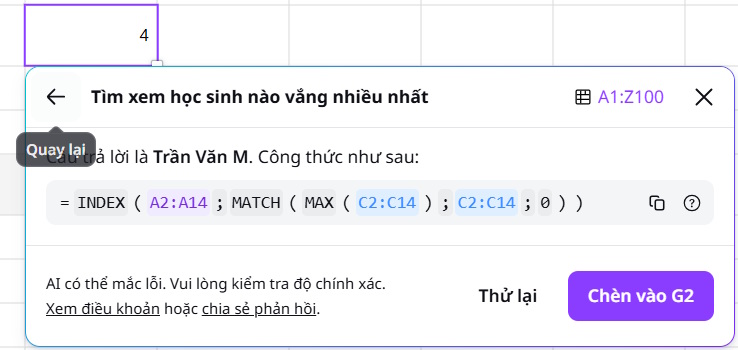 Hướng dẫn dùng AI tạo hàm và công thức Canva Sheets (06/03/2026)
 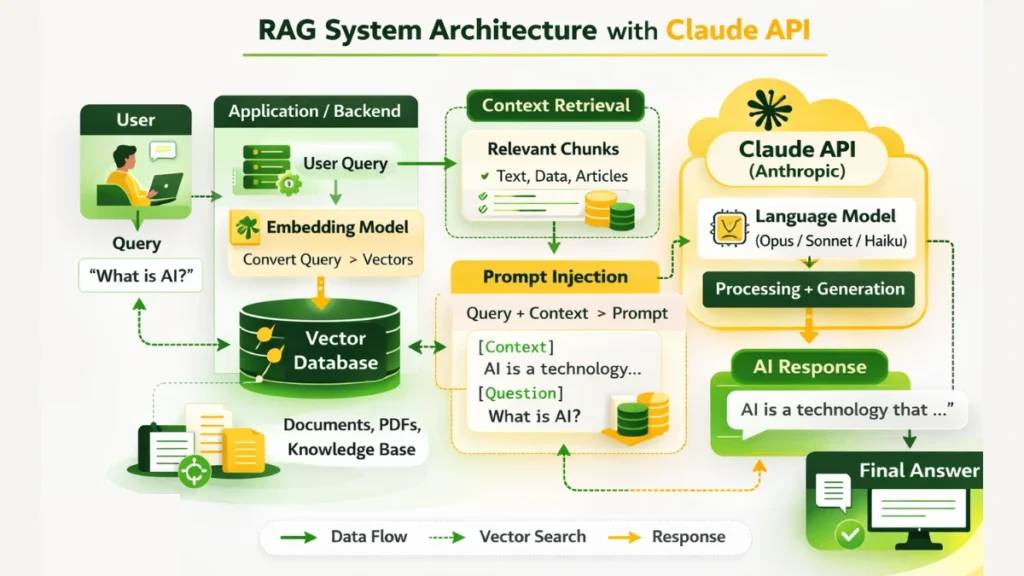 Hướng dẫn sử dụng Claude API để xây dựng ứng dụng AI (08/03/2026)
 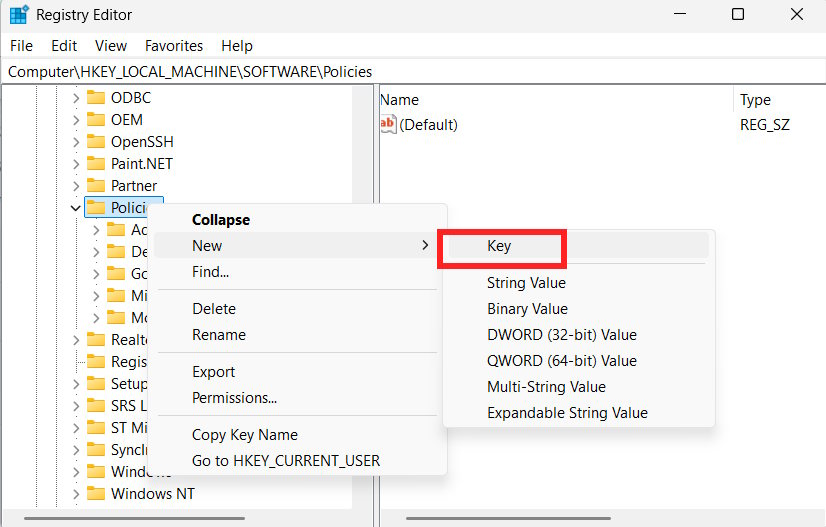 Hướng dẫn ngăn Chrome tự động tải mô hình AI Gemini Nano (08/03/2026)
 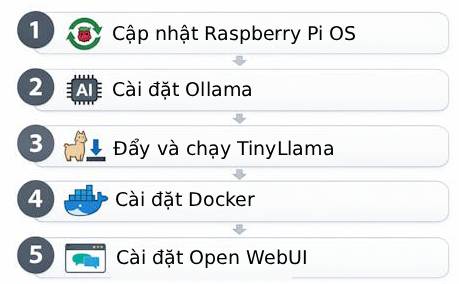 Cách chạy mô hình AI cục bộ trên Raspberry Pi (10/03/2026)
  99+ Cap về bản thân, stt về bản thân hay, đáng suy ngẫm (10/03/2026)
 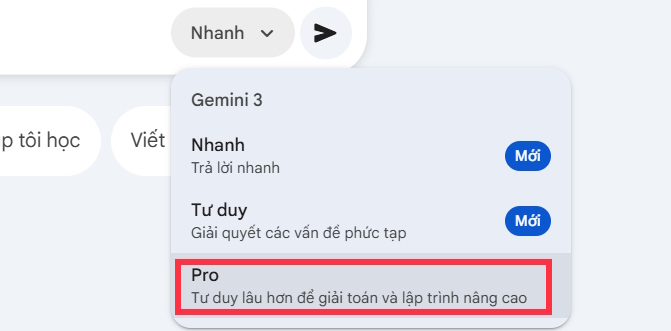 Hướng dẫn tạo phiếu bài tập trên Gemini (10/03/2026)
 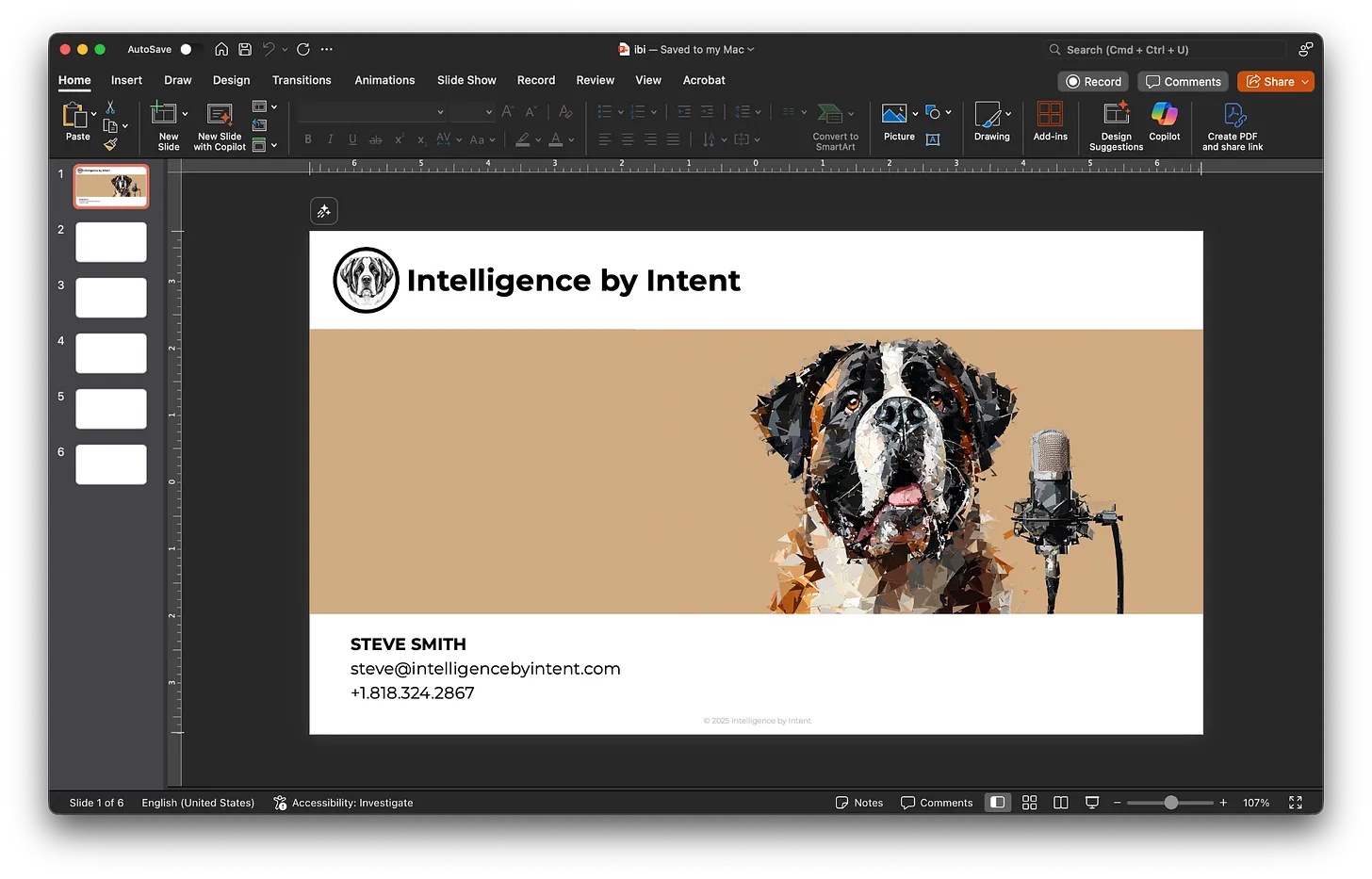 Cách tạo file PowerPoint hoàn chỉnh bằng Claude (10/03/2026)
  Claude chính thức cho phép nhập dữ liệu từ ChatGPT miễn phí (10/03/2026)
 Những tin cũ hơn
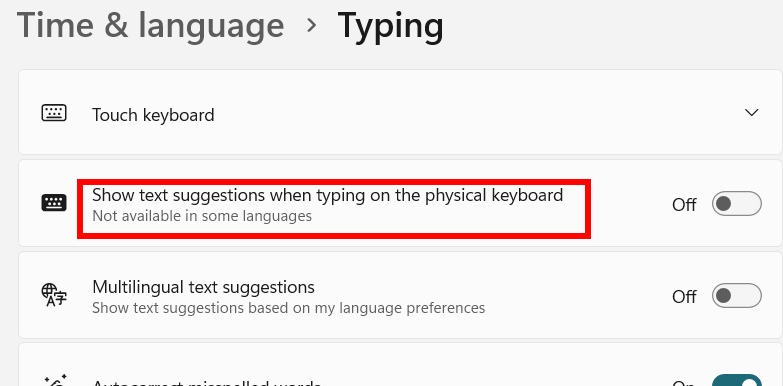 Cách tắt gợi ý văn bản trong Windows 11 (06/03/2026)
 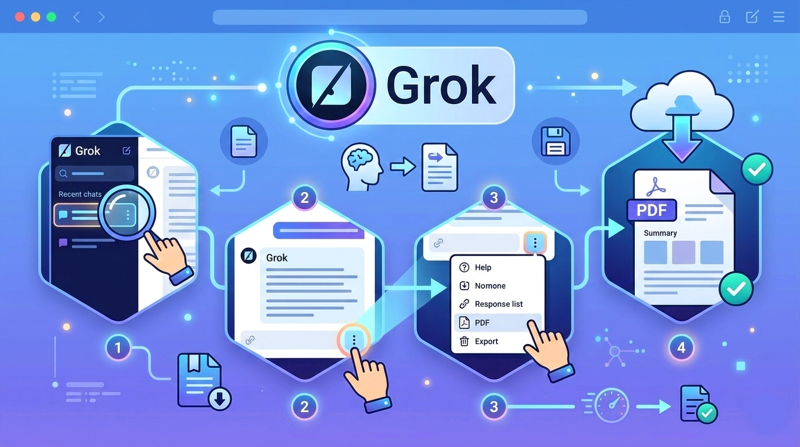 Cách chuyển câu trả lời của Grok thành file PDF (06/03/2026)
  4 cách tự động khóa máy tính Windows 11 (06/03/2026)
  Lý do bạn có thể chưa cần router Wi-Fi 7 (06/03/2026)
  Hướng dẫn tạo bảng Canva Sheets bằng Magic Write (06/03/2026)
  Thuật ngữ Machine Learning (06/03/2026)
  Cách bật và tắt AI Actions trong Windows 11 (06/03/2026)
  Cách sử dụng File History sao lưu dữ liệu Windows 11 (04/03/2026)
  4 cách tắt âm thanh khởi động Windows 11 (04/03/2026)
  Cách tạo phím tắt Windows Security trên Windows (04/03/2026)
  Cách dùng Meta-Prompting để ChatGPT tự nâng cấp câu lệnh của bạn
 Kết nối các công cụ an toàn với Claude for Small Business
 15 workflow trong Claude for Small Business : Lựa chọn 4 quy trình cốt lõi
 Cách xử lý khi ChatGPT phản hồi chậm
 TOP công cụ tạo video AI cho Instagram Reels
 TOP website AI chỉnh sửa video trực tuyến, làm video online
 Workflow tài chính trong Claude for Small Business: Trả lương và chốt sổ cuối tháng
 Cách chỉnh sửa ảnh bằng AI trong Google Slides
 Cách tạo tài khoản ChatGPT trên điện thoại, máy tính
Workflow thúc đẩy tăng trưởng: Các chiến dịch và quy trình nhắc nợ thanh toán
Cách tạo tài khoản ChatGPT trên điện thoại, máy tính
Workflow thúc đẩy tăng trưởng: Các chiến dịch và quy trình nhắc nợ thanh toán
 TOP công cụ AI tạo hội thoại cho video giáo dục
 Hướng dẫn chỉnh sửa ảnh bằng Canva ngay trên Gemini
 Hướng dẫn xóa bộ nhớ Claude
 Khoảng trắng Play Together, đặt tên khoảng trống Play Together
 Phân tích dữ liệu & tạo báo cáo bằng ChatGPT cho doanh nghiệp
 Custom GPT & Workflow ChatGPT cho doanh nghiệp
 4 nguồn gây hao hụt token ngầm khi sử dụng Claude Code
 Tìm hiểu về Google Pics: Công cụ tạo và chỉnh sửa hình ảnh dễ dàng trong Google Workspace
 Hướng dẫn tóm tắt slide Google Slides bằng Gemini
 TOP ứng dụng diệt virus có tích hợp AI cho điện thoại Android