Thông tin liên hệ
- 036.686.3943
- admin@nguoicodonvn2008.info

Mọi người luôn vui mừng khi nhận được các công cụ bảo mật đắt tiền miễn phí, nhưng VPN miễn phí của Microsoft Edge không hoàn toàn như những gì nó tuyên bố. Mặc dù bạn có thể cảm thấy được bảo vệ khi bật nó lên, nhưng nó không thực sự là một VPN đúng nghĩa và thậm chí có thể không hoạt động khi bạn nghĩ rằng nó đang chạy.
Microsoft đã âm thầm giới thiệu Edge Secure Network VPN được tích hợp trực tiếp vào trình duyệt Edge. Không cần cài đặt hoặc cấu hình thêm bất cứ thứ gì khác. Nghe có vẻ tuyệt vời, phải không? Theo Microsoft, nó sử dụng “công nghệ VPN” để bảo vệ thông tin nhạy cảm của bạn khỏi những con mắt tò mò. Có lẽ điều này nhằm bù đắp cho việc loại bỏ VPN có sẵn trong Microsoft 365.
Cho đến nay, mọi thứ đều ổn. Đây chính xác là những gì một VPN cần làm. Nó định tuyến lại lưu lượng truy cập thông qua một tunnel được mã hóa để ngăn chặn việc bị chặn trong quá trình truyền tải. Nó cũng giúp giữ cho các hoạt động duyệt web của bạn được ẩn danh.
Microsoft đã hợp tác với Cloudflare để tạo ra điều kỳ diệu của VPN này. Khi hoạt động, VPN của Microsoft Edge sẽ che giấu danh tính và dữ liệu của thiết bị trong khi định tuyến lại nó thông qua máy chủ Cloudflare gần nhất.
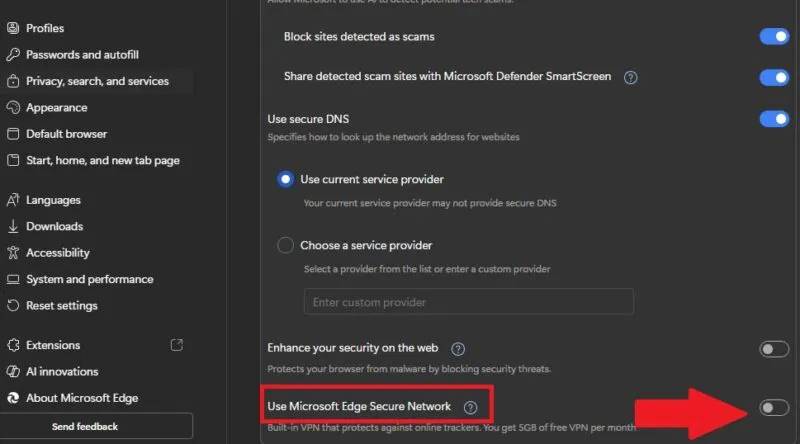
Tính năng này không được bật mặc định. Để biết cách kích hoạt, bạn có thể tham khảo bài viết này: Cách bật VPN miễn phí trên Microsoft Edge
Không giống như nhiều VPN khác, bạn sẽ không thể xem các chương trình và phim yêu thích của mình thông qua VPN Microsoft Edge. VPN sẽ không tự động bật đối với hầu hết các dịch vụ stream phổ biến.
Thêm vào đó, tài khoản Microsoft miễn phí chỉ được sử dụng 5 gigabyte lưu lượng truy cập mỗi tháng. Bạn sẽ nhanh chóng sử dụng hết dung lượng đó nếu dùng VPN thường xuyên. Sau đó, bạn sẽ không được bảo vệ trong phần còn lại của tháng.
Một vấn đề khác là bạn không có tùy chọn vị trí. Để tập trung vào tốc độ, lưu lượng truy cập sẽ tự động được gửi đến trung tâm dữ liệu gần nhất về mặt địa lý. Điều này nghĩa là Edge vẫn có thể theo dõi vị trí chung của bạn. VPN không nên cho phép bạn tìm kiếm "nhà hàng gần mình" và nhận được kết quả tại địa phương.
Vấn đề tiếp theo là thiết lập mặc định là Optimized. VPN chỉ bật nếu phát hiện bạn đang sử dụng Wi-Fi công cộng hoặc mạng không an toàn. Nó cũng bật nếu một trang web không có chứng chỉ bảo mật hợp lệ.
Nếu giữ nguyên cài đặt mặc định, bạn đang tin tưởng Microsoft sẽ xác định xem kết nối của mình có an toàn hay không. Điều gì sẽ xảy ra nếu bạn đang thanh toán hóa đơn trên Wi-Fi công cộng, nhưng Microsoft không xác định chính xác kết nối? Khi đó, dữ liệu của bạn sẽ được truyền đi mà không có sự bảo vệ bổ sung nào từ VPN.
Bạn có thể thay đổi điều này. Mở Edge và vào Settings → Privacy, search, and services → Security. Nếu Microsoft Edge Secure Network được bật, bạn sẽ thấy 3 tùy chọn – Select Sites, Optimized và All Sites .
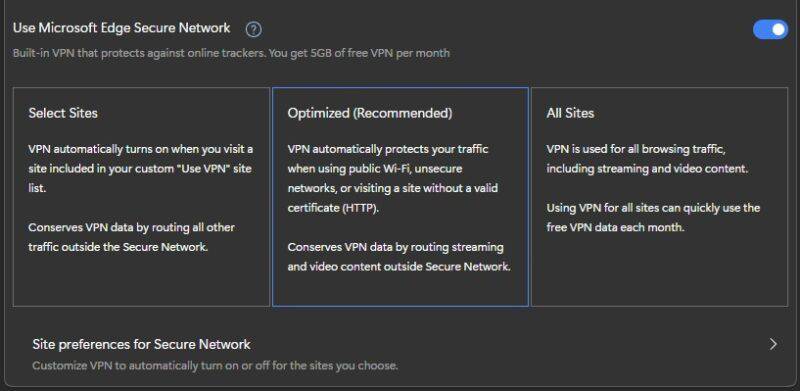
Bạn nên sử dụng Select Sites hoặc All Sites. Chọn Site preferences for Secure Network để cấu hình các trang web cần sử dụng nếu bạn chọn Select Sites.
Hãy nhớ rằng, nếu chọn All Sites, bạn sẽ nhanh chóng dùng hết dung lượng dữ liệu miễn phí. Bạn nên bật và tắt thủ công tùy theo nhu cầu để tiết kiệm băng thông. Khi được bật, biểu tượng hình khiên sẽ xuất hiện bên phải thanh địa chỉ để bạn dễ dàng bật/tắt.
Microsoft Edge Secure Network VPN cung cấp thêm một lớp bảo vệ khi sử dụng Edge. Nó hoàn toàn miễn phí, nhưng việc liên kết với tài khoản Microsoft tiềm ẩn rủi ro danh tính cá nhân của bạn bị liên kết với hoạt động ẩn danh mà bạn đang thực hiện.
Hầu hết các VPN trình duyệt miễn phí khác không yêu cầu tài khoản để sử dụng. Đúng vậy, hầu hết các VPN trình duyệt miễn phí chỉ giới hạn bảo vệ cho lưu lượng truy cập trình duyệt. Các VPN trình duyệt trả phí thường cung cấp khả năng bảo vệ VPN truyền thống hơn.
Bạn nên sử dụng nó nếu đang dùng Wi-Fi công cộng, nhưng hãy đảm bảo rằng nó thực sự được bật khi truyền bất kỳ dữ liệu nhạy cảm nào. Tuy nhiên, các VPN miễn phí thường không an toàn. Nhiều người sẽ chọn một VPN hệ thống truyền thống hơn hoặc sử dụng một giải pháp thay thế VPN. Nếu bạn không chắc chắn về mức độ bảo mật, hãy thử kiểm tra rò rỉ VPN để xem địa chỉ IP thực của mình có bị lộ ở bất kỳ thời điểm nào không.
Nguồn tin: Quantrimang.com
Ý kiến bạn đọc
Những tin mới hơn
 Hướng dẫn sử dụng Magic Morph trong Canva AI (04/03/2026)
  Cách tắt thông báo thiết bị Bluetooth kết nối trên Windows (04/03/2026)
  Hướng dẫn tạo Podcast bằng nội dung trong NotebookLM (04/03/2026)
  Xây dựng prompt hoàn chỉnh (04/03/2026)
  Cách tạo phím tắt Windows Security trên Windows (04/03/2026)
  4 cách tắt âm thanh khởi động Windows 11 (04/03/2026)
  Cách sử dụng File History sao lưu dữ liệu Windows 11 (04/03/2026)
  Cách bật và tắt AI Actions trong Windows 11 (06/03/2026)
  Thuật ngữ Machine Learning (06/03/2026)
  Hướng dẫn tạo bảng Canva Sheets bằng Magic Write (06/03/2026)
 Những tin cũ hơn
 Cách tạo quốc hiệu tiêu ngữ tự động trong Word (03/03/2026)
  Đào tạo một Perceptron trong Machine Learning (03/03/2026)
  Hướng dẫn sử dụng Magic Morph trong Canva AI (03/03/2026)
  Lỗi cửa sổ How to Get Help in Windows liên tục hiện (03/03/2026)
  Gỡ lỗi prompt (03/03/2026)
  Hướng dẫn cài đặt Claude Code trên Windows 11 (03/03/2026)
  Tóm tắt nội dung trực tiếp bằng Notion AI như nào? (01/03/2026)
  Cảm ơn người từng đi qua thế giới của ta (01/03/2026)
  Cách thêm hoặc xóa icon chuông trên Taskbar Windows 11 (27/02/2026)
  5 lời khuyên từ chuyên gia để tạo prompt hoàn hảo cho AI (27/02/2026)
  Cách dùng Meta-Prompting để ChatGPT tự nâng cấp câu lệnh của bạn
 Kết nối các công cụ an toàn với Claude for Small Business
 15 workflow trong Claude for Small Business : Lựa chọn 4 quy trình cốt lõi
 Cách xử lý khi ChatGPT phản hồi chậm
 TOP công cụ tạo video AI cho Instagram Reels
 TOP website AI chỉnh sửa video trực tuyến, làm video online
 Workflow tài chính trong Claude for Small Business: Trả lương và chốt sổ cuối tháng
 Cách chỉnh sửa ảnh bằng AI trong Google Slides
 Cách tạo tài khoản ChatGPT trên điện thoại, máy tính
Workflow thúc đẩy tăng trưởng: Các chiến dịch và quy trình nhắc nợ thanh toán
Cách tạo tài khoản ChatGPT trên điện thoại, máy tính
Workflow thúc đẩy tăng trưởng: Các chiến dịch và quy trình nhắc nợ thanh toán
 TOP công cụ AI tạo hội thoại cho video giáo dục
 Hướng dẫn chỉnh sửa ảnh bằng Canva ngay trên Gemini
 Hướng dẫn xóa bộ nhớ Claude
 Khoảng trắng Play Together, đặt tên khoảng trống Play Together
 Phân tích dữ liệu & tạo báo cáo bằng ChatGPT cho doanh nghiệp
 Custom GPT & Workflow ChatGPT cho doanh nghiệp
 4 nguồn gây hao hụt token ngầm khi sử dụng Claude Code
 Tìm hiểu về Google Pics: Công cụ tạo và chỉnh sửa hình ảnh dễ dàng trong Google Workspace
 Hướng dẫn tóm tắt slide Google Slides bằng Gemini
 TOP ứng dụng diệt virus có tích hợp AI cho điện thoại Android