Cách sử dụng Magic Morph trong Canva AI
Bước 1:
Đầu tiên bạn cần chọn thiết kế với chi tiết cần sử dụng Magic Morph. Sau đó bạn nhấn vào mục Ứng dụng, nhập từ khóa Biến hóa Magic để sử dụng.

Bước 2:
Sau khi đã chọn xong thành phần hoặc muốn thêm chi tiết áp dụng Magic Morph, chẳng hạn thêm văn bản vào hình ảnh.
Chúng ta sẽ chọn vào mẫu Biến hóa, rồi nhập bằng văn bản của bạn trong ảnh.

Bước 3:
Tiếp tục bạn nhập lệnh muốn thay đổi cho đối tượng. Magic Morph sẽ hoạt động tốt với những kiểu câu lệnh dưới đây nên bạn cần chú ý:
Mô tả kiểu họa tiết cụ thể như sọc ngựa vằn, thiết kế kiểu vân đá
Mô tả cụ thể về một vật thể có kết cấu đặc biệt
Lời nhắc tạo kết quả cụ thể
Sử dụng các cụm từ như Make it look like..., Construct it..., và Fill it with
Nhập xong mô tả nhấn nút Magic Morph ở bên dưới.

Bước 4:
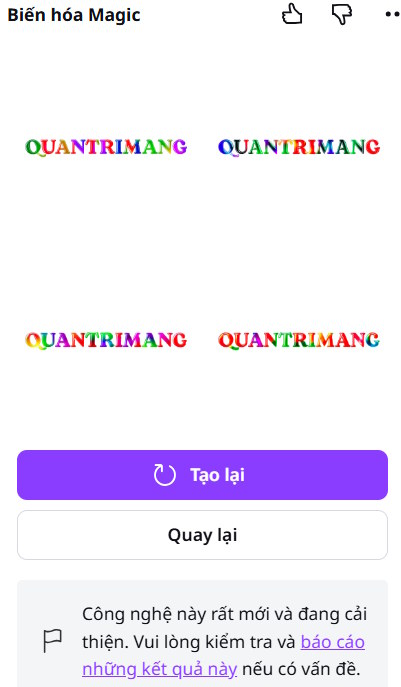
Kết quả chúng ta đã có được nội dung Magic Morph như hình dưới đây. Chọn 1 thiết kế bạn ưng ý rồi nhấn chọn để chèn vào dữ liệu là được.
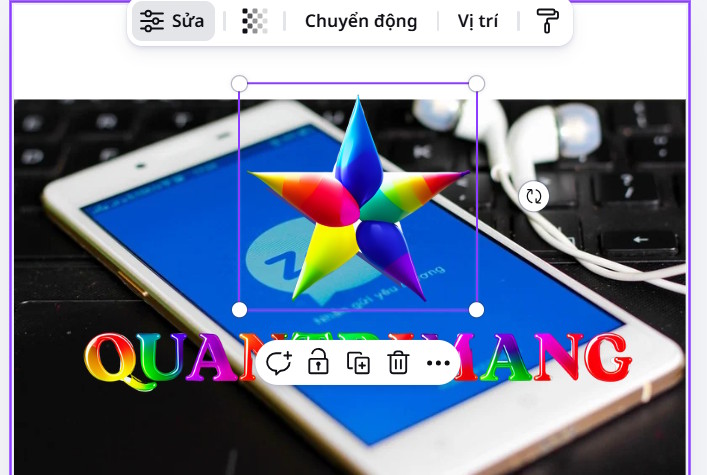
Cuối cùng bạn tiến hành chỉnh sửa tiếp theo ý muốn của mình.
 Đào tạo một Perceptron trong Machine Learning
 Cách tạo quốc hiệu tiêu ngữ tự động trong Word
 Vì sao không nên tin tưởng VPN của Microsoft Edge?
 Cách tắt thông báo thiết bị Bluetooth kết nối trên Windows
 Hướng dẫn tạo Podcast bằng nội dung trong NotebookLM
 Xây dựng prompt hoàn chỉnh
 Cách tạo phím tắt Windows Security trên Windows
 4 cách tắt âm thanh khởi động Windows 11
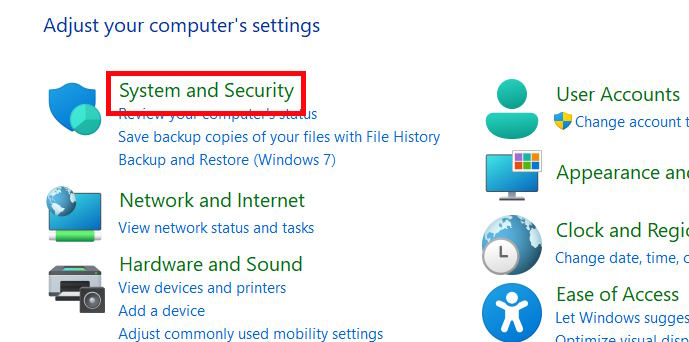 Cách sử dụng File History sao lưu dữ liệu Windows 11
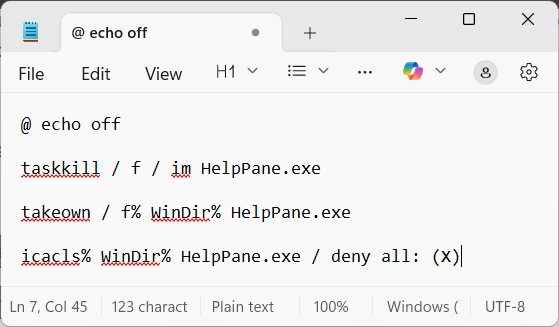 Lỗi cửa sổ How to Get Help in Windows liên tục hiện
 Gỡ lỗi prompt
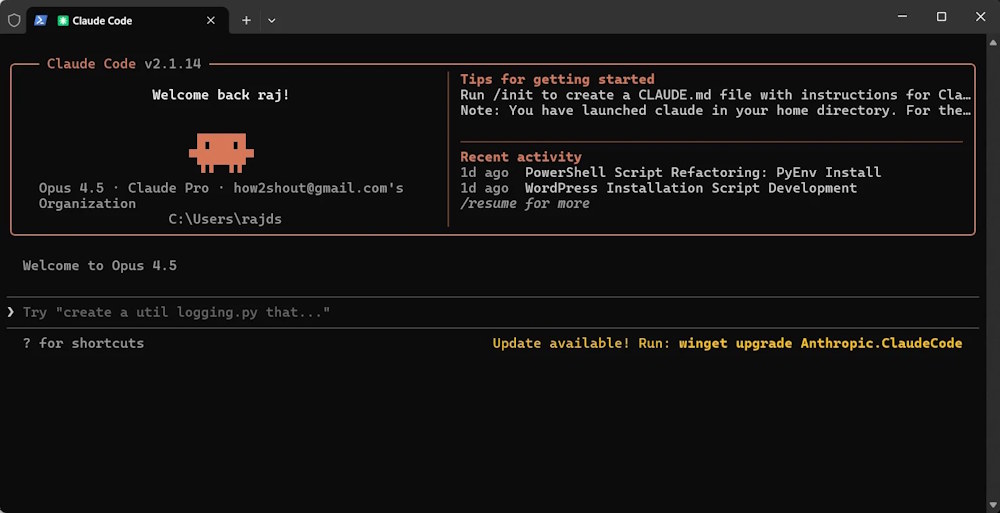 Hướng dẫn cài đặt Claude Code trên Windows 11
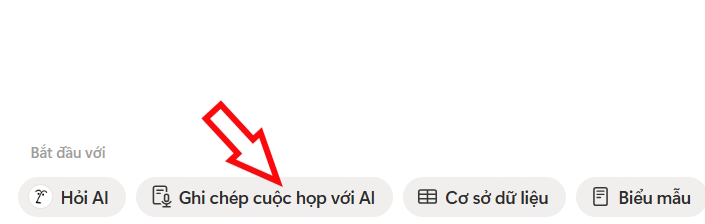 Tóm tắt nội dung trực tiếp bằng Notion AI như nào?
 Cảm ơn người từng đi qua thế giới của ta
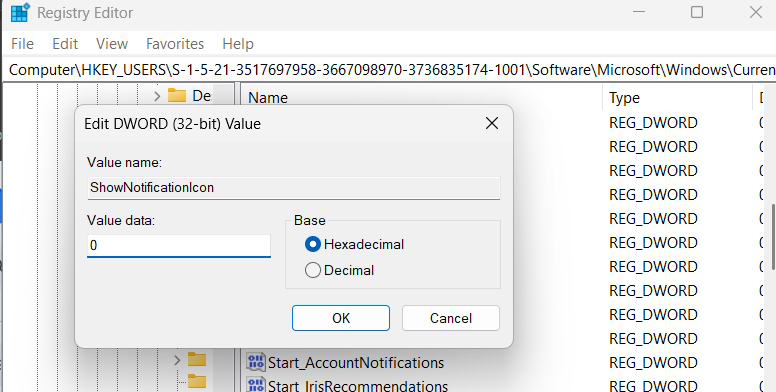 Cách thêm hoặc xóa icon chuông trên Taskbar Windows 11
 5 lời khuyên từ chuyên gia để tạo prompt hoàn hảo cho AI
 Tạo slide thuyết trình chuyên nghiệp với Kimi AI
 5 thủ thuật ChatGPT giúp đạt kết quả tốt hơn
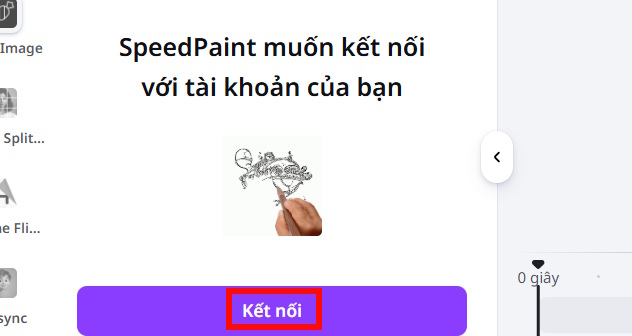 Hướng dẫn chi tiết làm video vẽ tranh tô màu trên Canva