Cách làm video vẽ tranh tô màu trên Canva
Bước 1:
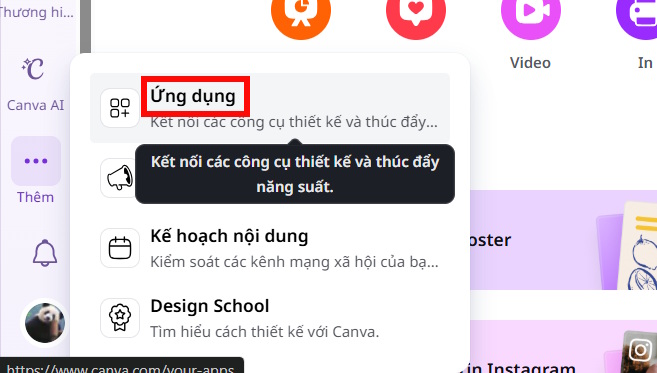
Bạn đăng nhập vào Canva sau đó ở cạnh trái nhấn vào Thêm rồi chọn Ứng dụng.
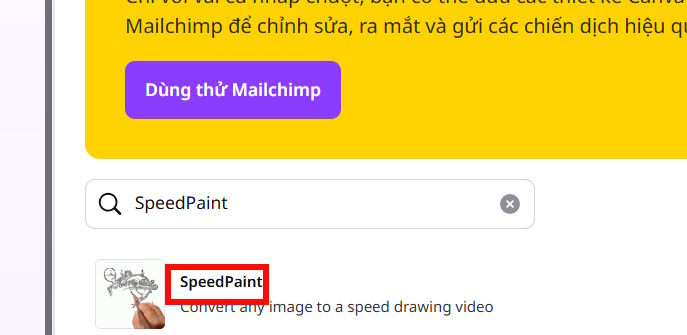
Sau đó bạn nhập ứng dụng SpeedPaint rồi nhấn vào kết quả bên dưới để sử dụng.
Bước 2:
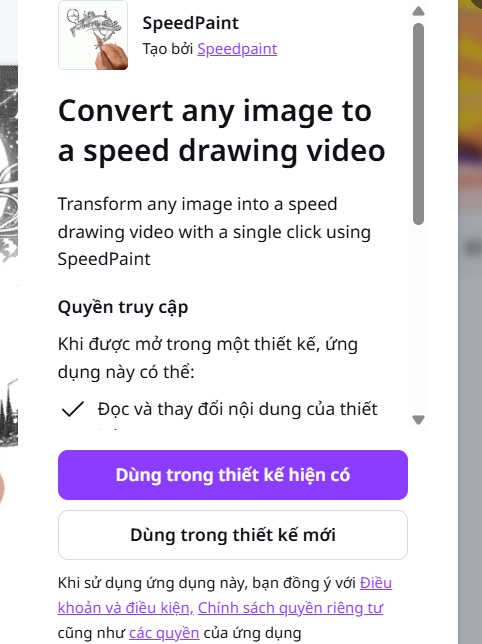
Tiếp tục chọn Dùng trong thiết kế mới hoặc có thể dùng trong thiết đã có, tùy bạn.
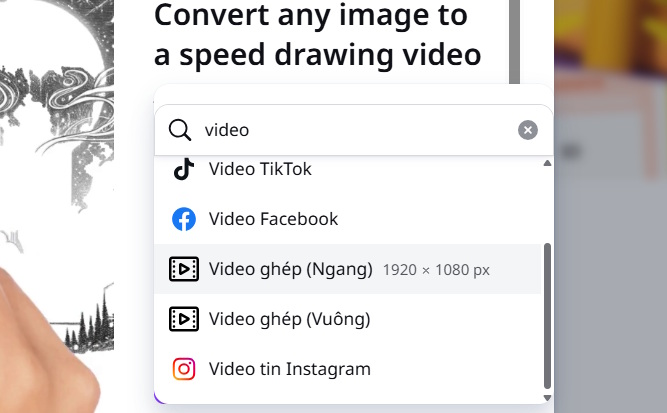
Chọn tiếp vào video ngang để sử dụng, nếu ảnh của bạn dọc thì chọn video dọc.
Bước 3:
Tiếp tục tải hình ảnh lên Canva để áp dụng ứng dụng hiệu ứng vẽ tranh tô màu này.
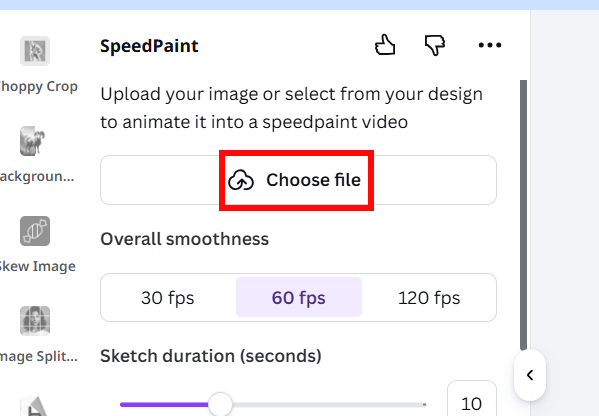
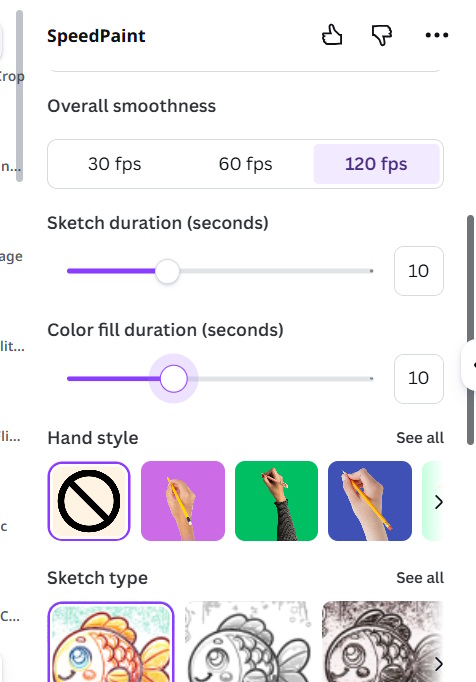
Sau khi tải ảnh lên thì điều chỉnh tiếp các mục ở bên dưới, chọn kiểu tay vẽ tranh tô màu bạn muốn dùng.
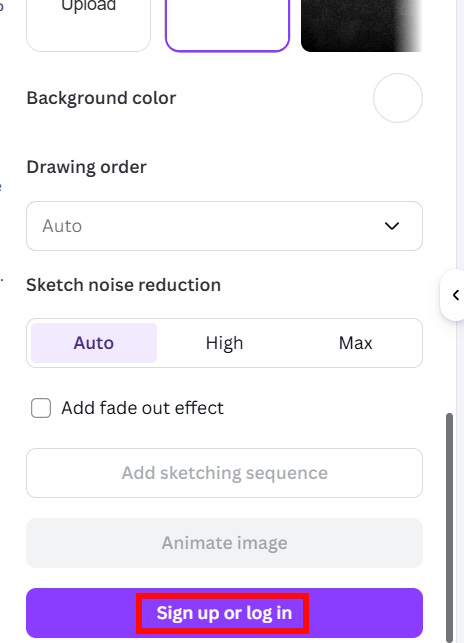
Chọn Sign up or log in để tạo tài khoản sử dụng SpeedPaint.
Bước 4:
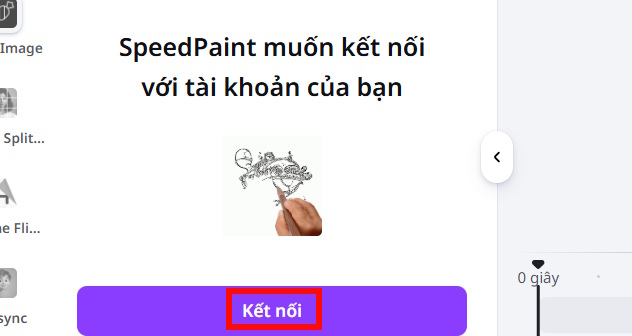
Chọn Kết nối với tài khoản Canva của bạn.
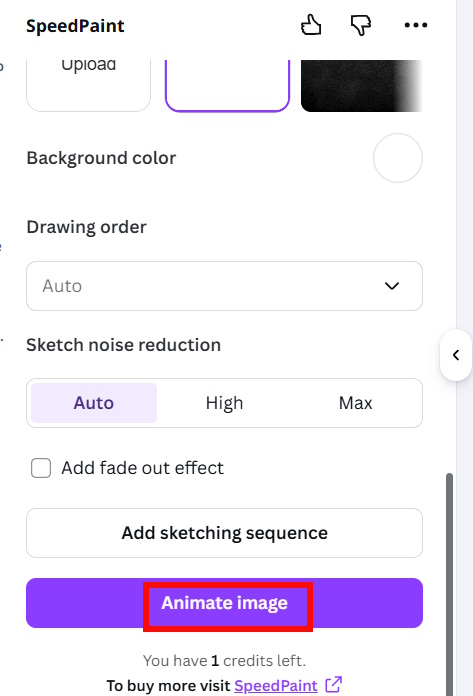
Cuối cùng nhấn Animate image để tiến hành tạo video vẽ tranh tô màu trên Canva.
Bước 5:
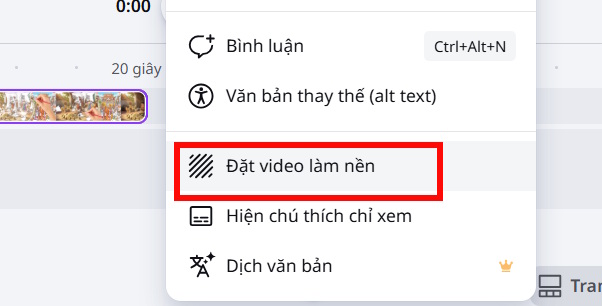
Ngay sau đó bạn đã có được video vẽ tranh tô màu trên Canva, nhấn chuột phải chọn Đặt video làm nền để chuyển video xuống thanh thời gian bên dưới, thực hiện chỉnh sửa video nếu cần.
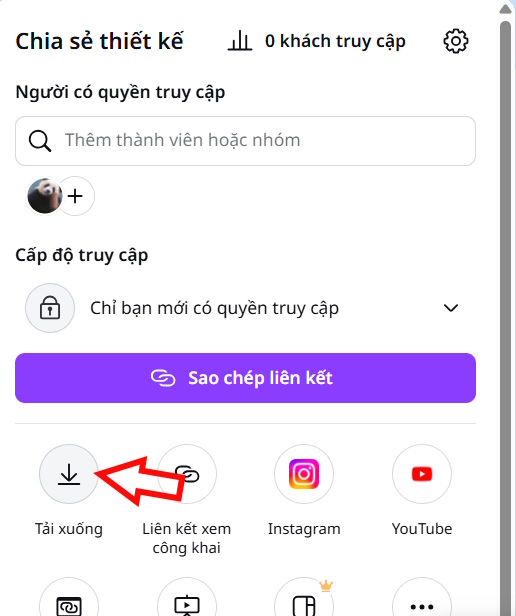
Thực hiện tải video trên Canva xuống là xong.
 5 thủ thuật ChatGPT giúp đạt kết quả tốt hơn
 Tạo slide thuyết trình chuyên nghiệp với Kimi AI
 5 lời khuyên từ chuyên gia để tạo prompt hoàn hảo cho AI
 Cách thêm hoặc xóa icon chuông trên Taskbar Windows 11
 Cảm ơn người từng đi qua thế giới của ta
 Tóm tắt nội dung trực tiếp bằng Notion AI như nào?
 Hướng dẫn cài đặt Claude Code trên Windows 11
 Gỡ lỗi prompt
 Lỗi cửa sổ How to Get Help in Windows liên tục hiện
 Hướng dẫn sử dụng Magic Morph trong Canva AI
 9 prompt ChatGPT tuyệt vời để có một ngày làm việc hiệu quả
 Khi nào nên sử dụng chế độ suy luận (Reasoning Mode) của chatbot AI?
 Hướng dẫn xóa lịch sử Copilot trong Edge Windows
 6 add-on Firefox giúp cải thiện trải nghiệm YouTube
 Vai trò và nhân cách trong prompt AI
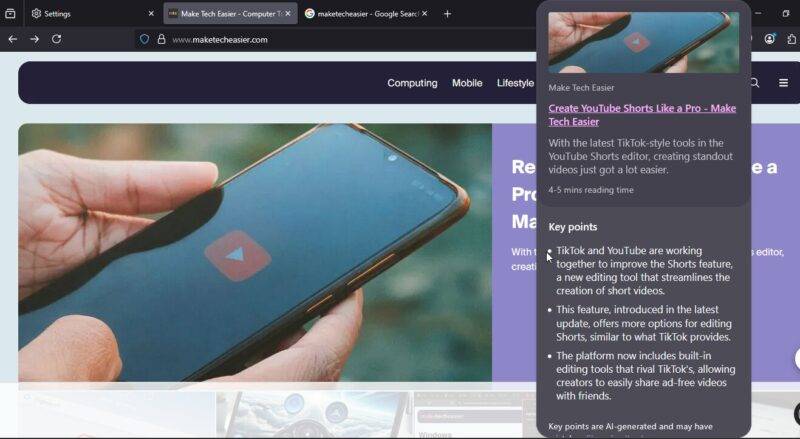 Cách sử dụng tính năng AI Link Preview của Firefox để đơn giản hóa trải nghiệm duyệt web
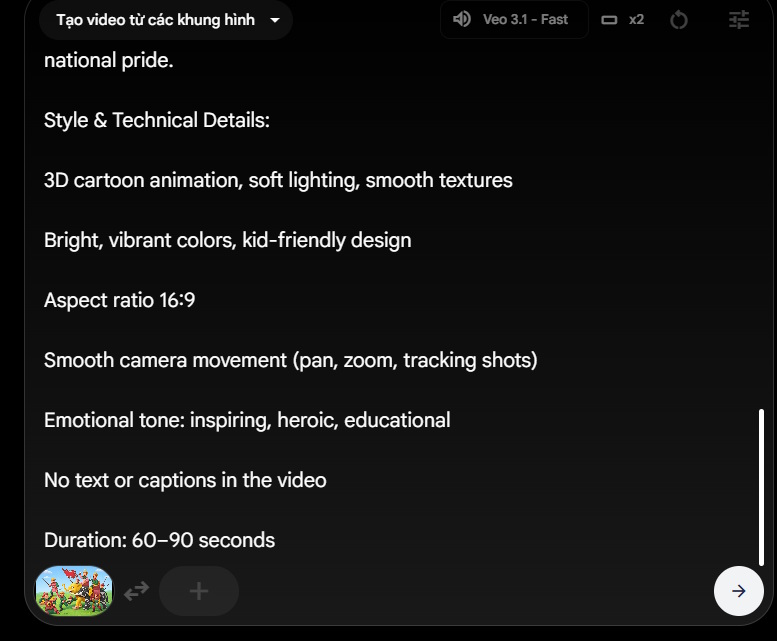 Biến hình ảnh SGK thành video sinh động bằng Flow
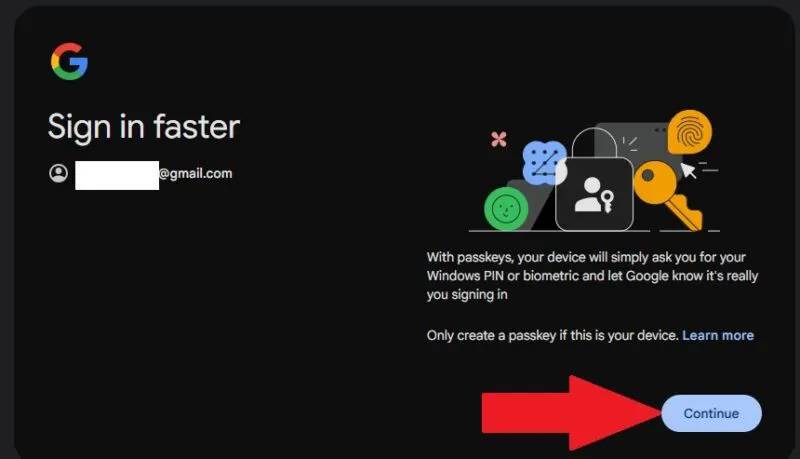 Có nên đồng bộ passkey trên đám mây?
 Hướng dẫn tải trò chơi tạo trên Gemini