Thông tin liên hệ
- 036.686.3943
- admin@nguoicodonvn2008.info

Passkey được cho là giúp việc quản lý nhiều tài khoản đăng nhập dễ dàng hơn, nhưng chúng lại gắn liền với thiết bị của bạn. Giờ đây, Microsoft cho phép bạn đồng bộ passkey trên đám mây. Câu hỏi lớn đặt ra là bạn có nên làm điều đó hay không.
Nếu đã sử dụng Microsoft Password Manager trong Edge, có thể bạn đã lưu trữ passkey của mình trong trình quản lý mật khẩu này. Điều này khác với xác thực hai yếu tố. Tuy nhiên, Microsoft đã giới thiệu một tùy chọn mới để đồng bộ mật khẩu giữa Microsoft Password Manager trong Edge trên các thiết bị Windows khác nhau.
Giờ đây, nếu passkey ban đầu được liên kết với desktop, bạn có thể đồng bộ chúng với laptop của mình. Không cần phải xác thực tài khoản bằng thiết bị ban đầu nữa.
Điều này giải quyết một vấn đề lớn với passkey. Khi chúng được liên kết với một thiết bị cụ thể, bạn luôn cần thiết bị đó để xác thực đăng nhập. Đúng vậy, nó an toàn hơn vì các trang web không bao giờ lưu trữ mật khẩu của bạn. Thêm vào đó, key mã hóa riêng tư được lưu trữ cục bộ trên thiết bị của bạn, giúp bảo vệ nó khỏi tin tặc. Ngay cả khi một trang web bị xâm phạm, dữ liệu của bạn vẫn an toàn vì trang web đó không bao giờ có private key.
Với việc Microsoft cho phép bạn đồng bộ passkey trên đám mây, tất cả những gì bạn cần làm là xác thực các thiết bị mới bằng mã PIN duy nhất của Microsoft Password Manager. Sau đó, tất cả các passkey của bạn đều có sẵn để sử dụng trên thiết bị đó.
Giờ đây, nếu làm mất thiết bị hoặc thiết bị đột nhiên bị lỗi, bạn chỉ cần biết mã PIN để đồng bộ với thiết bị mới. Không cần phải giữ một danh sách mã khôi phục để truy cập vào tài khoản của bạn nữa.
Truy cập bất kỳ trang web nào trong trình duyệt Edge chấp nhận passkey. Bài viết đang sử dụng Gmail làm ví dụ. Khi được nhắc, hãy nhấp vào Continue để thiết lập passkey.
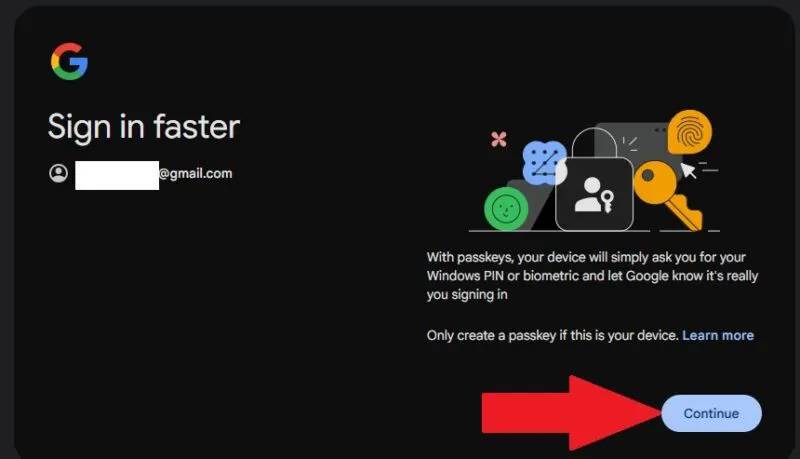
Sau đó, bạn sẽ được yêu cầu thiết lập mã PIN Microsoft Password Manager nếu bạn chưa làm điều đó. Hãy đảm bảo bạn không làm mất mã PIN này, nếu không bạn sẽ không thể đồng bộ passkey trên đám mây.
Tin tốt là bạn có thể reset mã PIN bằng cách mở Edge, mở menu ba chấm ở góc trên bên phải và chọn Settings -> Passwords and autofill -> Microsoft Password Manager -> Settings. Bạn phải thực hiện thao tác này trên thiết bị mà mình đã đồng bộ passkey trước đó.
Bây giờ, khi bạn mở Edge trên một thiết bị Windows khác, hãy sử dụng mã PIN của Microsoft Password Manager để đồng bộ passkey của bạn. Sau đó, đăng nhập vào bất kỳ trang web nào bạn đã tạo passkey bằng phương thức đăng nhập ưa thích của mình, chẳng hạn như mã PIN hoặc sinh trắc học.
Đồng bộ giải quyết vấn đề mọi thứ đều gắn liền với một thiết bị duy nhất. Nếu thiết bị của bạn bị hỏng, bị mất hoặc bị đánh cắp, mọi thứ sẽ biến mất. Trừ khi bạn có sẵn mã khôi phục, nhưng hầu hết người dùng thường không có, bạn sẽ phải cố gắng nhớ lại tên người dùng và mật khẩu ban đầu hoặc mất hoàn toàn tài khoản của mình.
Nhược điểm là điều này tạo ra một số vấn đề bảo mật. Đơn giản nhất là bạn sẽ cần nhớ không chỉ phương thức đăng nhập mình sử dụng cho mật khẩu của mình, mà còn cả mã PIN bổ sung cho Microsoft Password Manager. Bạn chỉ có 10 lần thử hoặc trình quản lý mật khẩu sẽ khóa bạn.
Ngoài ra, bất kỳ ai có quyền truy cập vào thiết bị khi bạn đang đăng nhập đều có thể reset mã PIN Microsoft Password Manager của bạn. Nếu họ cũng đã xâm phạm tài khoản Microsoft của bạn, họ có thể truy cập vào passkey của bạn. Hãy luôn khóa máy tính khi bạn không sử dụng hoặc bật Dynamic Lock.
Mối đe dọa đáng lo ngại hơn là passkey của bạn không còn được gắn liền với một thiết bị duy nhất nữa. Bất kỳ ai có quyền truy cập vào mã PIN Microsoft Password Manager và tài khoản Microsoft của bạn đều có thể đồng bộ các passkey. Nếu bạn không sử dụng sinh trắc học để đăng nhập, điều này có thể khiến tài khoản của bạn dễ bị tấn công.
Tất nhiên, vấn đề rõ ràng nhất là khả năng tương thích. Đồng bộ rất tuyệt, nhưng khi nó chỉ giới hạn ở các thiết bị desktop Windows và trình duyệt Edge, thì nó không có nhiều ý nghĩa.
Việc tự theo dõi các mã khôi phục của bạn vẫn dễ dàng và an toàn hơn. Điều này đặc biệt đúng nếu bạn đã sử dụng passkey trên thiết bị khác hoặc với trình quản lý mật khẩu khác. Bạn nên lưu trữ các mã của mình trên một USB chuyên dụng dành cho những file riêng tư.
Nguồn tin: Quantrimang.com
Ý kiến bạn đọc
Những tin mới hơn
 Biến hình ảnh SGK thành video sinh động bằng Flow (25/02/2026)
 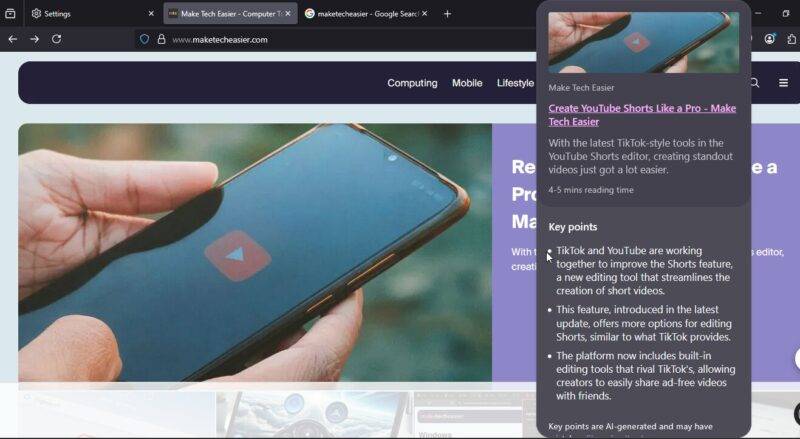 Cách sử dụng tính năng AI Link Preview của Firefox để đơn giản hóa trải nghiệm duyệt web (26/02/2026)
  Vai trò và nhân cách trong prompt AI (26/02/2026)
 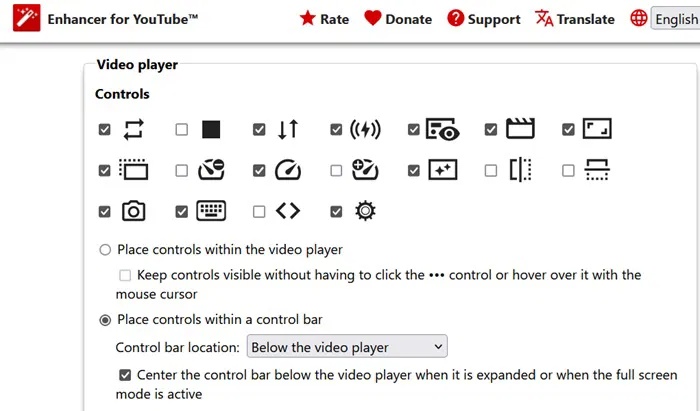 6 add-on Firefox giúp cải thiện trải nghiệm YouTube (26/02/2026)
 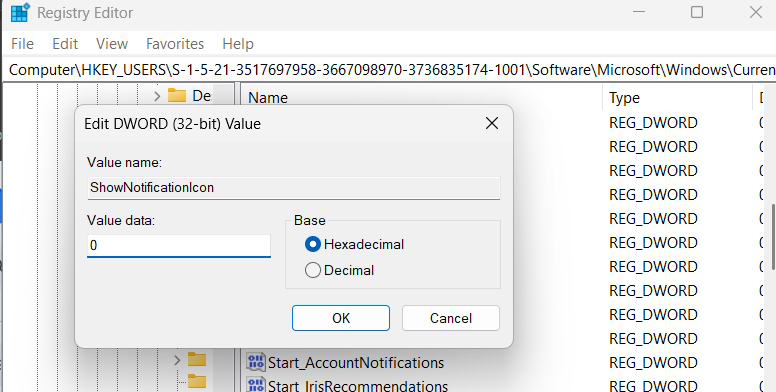 Cách thêm hoặc xóa icon chuông trên Taskbar Windows 11 (26/02/2026)
 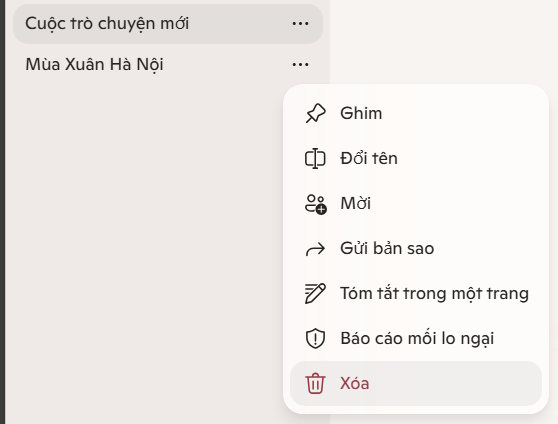 Hướng dẫn xóa lịch sử Copilot trong Edge Windows (26/02/2026)
 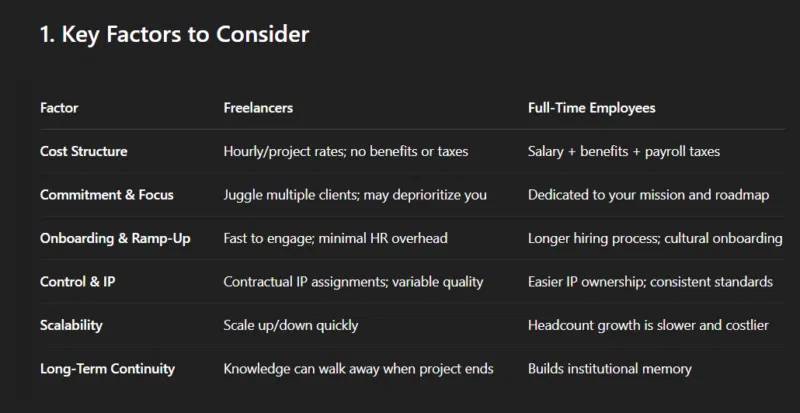 Khi nào nên sử dụng chế độ suy luận (Reasoning Mode) của chatbot AI? (27/02/2026)
  9 prompt ChatGPT tuyệt vời để có một ngày làm việc hiệu quả (27/02/2026)
  Hướng dẫn chi tiết làm video vẽ tranh tô màu trên Canva (27/02/2026)
  5 thủ thuật ChatGPT giúp đạt kết quả tốt hơn (27/02/2026)
 Những tin cũ hơn
 Hướng dẫn tải trò chơi tạo trên Gemini (25/02/2026)
  Cấu trúc của một prompt (25/02/2026)
  Cách bật VPN miễn phí trên Microsoft Edge (25/02/2026)
  Hướng dẫn xóa lịch sử Copilot trong Edge Windows (25/02/2026)
  Hướng dẫn biến ảnh thành video bằng Meta AI (24/02/2026)
  Những điều cơ bản về thiết kế Prompt (24/02/2026)
  Hướng dẫn chỉnh icon trong System Tray Windows (24/02/2026)
  Windows Secure Boot sắp hết hạn, người dùng cần làm gì để tránh rủi ro bảo mật? (24/02/2026)
  99+ Prompt tạo slide thuyết trình lĩnh vực kinh doanh AI (24/02/2026)
  Cách thay đổi ngôn ngữ Terminal trên Windows 11 (23/02/2026)
  Nên chọn giao diện nào cho AI Coding Agent? Kinh nghiệm tối ưu năng suất làm việc với AI
 5 tài liệu miễn phí giúp học AI Agent từ cơ bản đến nâng cao
 Karaoke chảng trai dễ thương- (Beat Midi )
 3 việc bạn chỉ có thể làm với ChatGPT Work, còn ChatGPT thông thường thì không
 Hướng dẫn dùng tính năng "Đã lên lịch" trên Meta AI
 Cách tắt overview AI trong phụ đề video TikTok
 TOP trợ lý AI cho CEO, quản lý và founder tốt nhất
 6 prompt Gemini biến ảnh chân dung thành sticker pastel
TOP trợ lý AI cho CEO, quản lý và founder tốt nhất
6 prompt Gemini biến ảnh chân dung thành sticker pastel
TOP trợ lý AI cho CEO, quản lý và founder tốt nhất
 TOP công cụ AI quản lý chiến dịch PPC tốt nhất
 8 website chuyển văn bản thành giọng nói tốt nhất
 Tổng quan về Microsoft IQ cho agent trong Copilot Studio
 Prompt thiết kế banner khai giảng năm học mới các cấp học
 Hướng dẫn tạo emoji AI cho thiết kế Canva
 Vì sao AI Agent vẫn cần Machine Learning truyền thống?
 10 phần mềm tạo nhạc bằng AI tốt nhất năm 2026
 Llama vs ChatGPT: Nền tảng AI nào tốt hơn?
 AI Voice Agent là gì? Tìm hiểu cách thức hoạt động của trợ lý thoại AI
 Hướng dẫn tạo câu hỏi trắc nghiệm trên Gemini
 TOP trang web tạo ảnh AI tốt nhất