

Cách ẩn, hiện icon tại System tray bằng kéo và thả
Để di chuyển icon ứng dụng từ Taskbar sang System tray, bạn nhấn giữ vào biểu tượng muốn ẩn trên thanh tác vụ. Tiếp đến kéo icon, ra khỏi thanh tác vụ rồi thả vào giao diện System tray là được.
Nếu muốn di chuyển icon từ menu khay hệ thống sang thanh Taskbar, mở khay hệ thống sau đó nhấn giữ vào biểu tượng muốn hiện trên Taskbar, rồi kéo vào thanh tác vụ là được.
Chỉnh icon ứng dụng tại System tray qua Windows Settings
Bước 1:
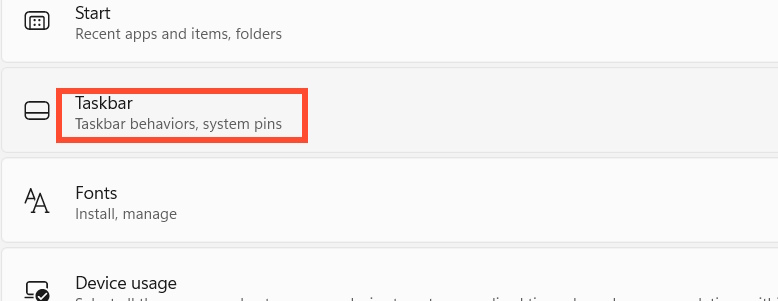
Bạn mở Settings trên máy tính sau đó nhấn vào mục Personalization ở cạnh trái giao diện. Nhìn sang bên phải chọn Taskbar để điều chỉnh.
Bước 2:
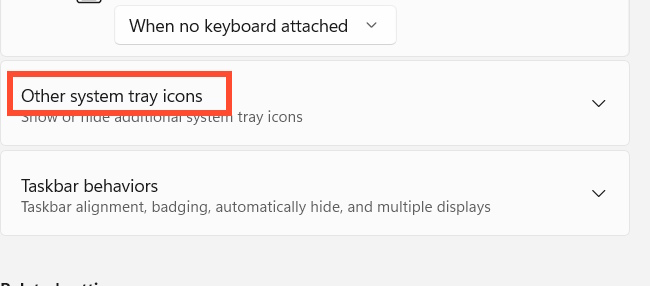
Tiếp tục chuyển vào các mục thiết lập cho Taskbar trên máy tính, bạn mở rộng phần Other system tray icons.
Bước 3:
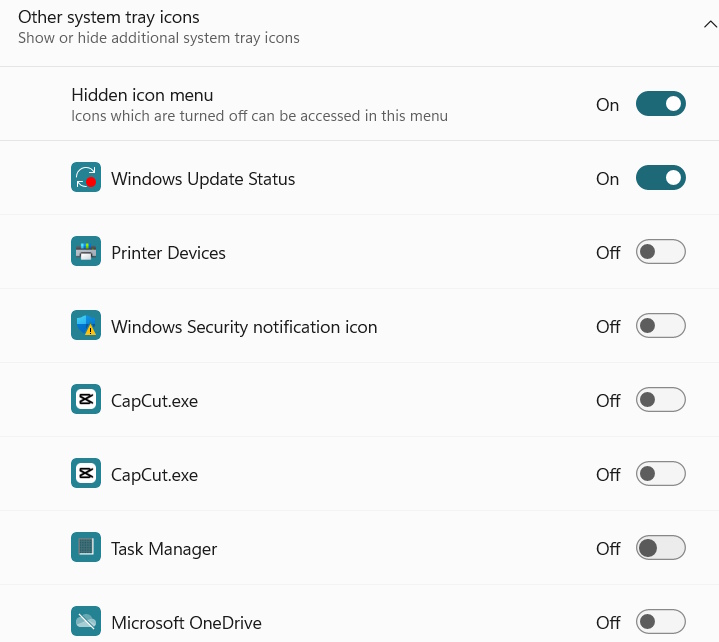
Lúc này bạn sẽ thấy một số ứng dụng được hỗ trợ hiển thị icon trong phần System tray trên máy tính. Muốn hiện icon ứng dụng nào thì chuyển sang chế độ On là được. Còn nếu muốn ẩn icon thì nhấn vào Off để tắt
 Những điều cơ bản về thiết kế Prompt
 Hướng dẫn biến ảnh thành video bằng Meta AI
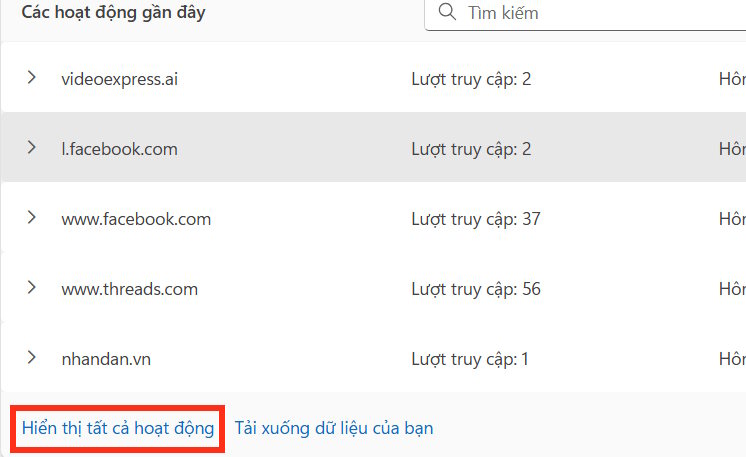 Hướng dẫn xóa lịch sử Copilot trong Edge Windows
 Cách bật VPN miễn phí trên Microsoft Edge
 Cấu trúc của một prompt
 Hướng dẫn tải trò chơi tạo trên Gemini
 Có nên đồng bộ passkey trên đám mây?
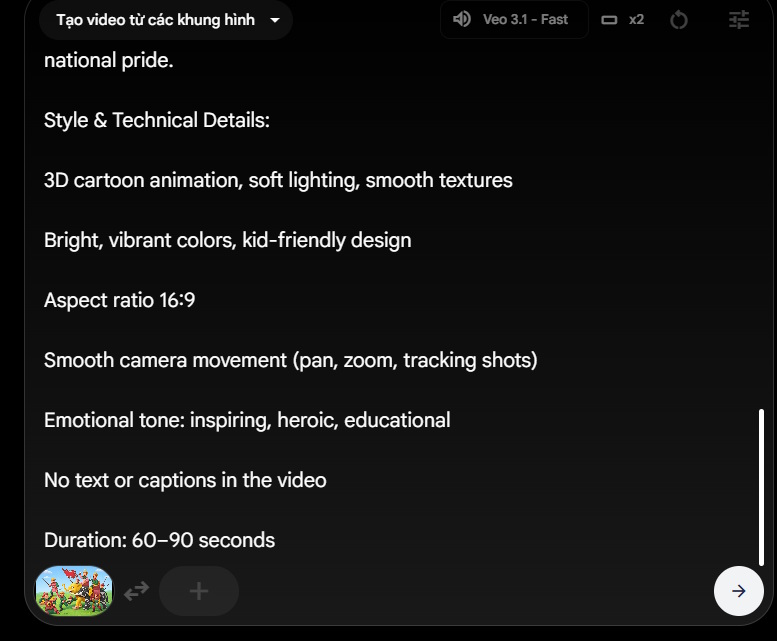 Biến hình ảnh SGK thành video sinh động bằng Flow
 Cách sử dụng tính năng AI Link Preview của Firefox để đơn giản hóa trải nghiệm duyệt web
 Vai trò và nhân cách trong prompt AI
 Windows Secure Boot sắp hết hạn, người dùng cần làm gì để tránh rủi ro bảo mật?
 99+ Prompt tạo slide thuyết trình lĩnh vực kinh doanh AI
 Cách thay đổi ngôn ngữ Terminal trên Windows 11
 Hướng dẫn ẩn nút Restart trên Windows 11
 Microsoft mở rộng chương trình ESU cho nhiều phiên bản Windows cũ
 Những lời chúc đầu tuần hay cho cả 7 ngày may mắn
 Hướng dẫn viết Prompt tạo nhạc AI chuẩn Pro
 Hướng dẫn code Paranormal Roblox mới nhất
 Cách nâng cấp sức chứa (Carry) trong Escape Tsunami for Brainrots
 99+ Prompt tạo nhạc AI đủ mọi thể loại








































