Thông tin liên hệ
- 036.686.3943
- admin@nguoicodonvn2008.info

Bước 1:
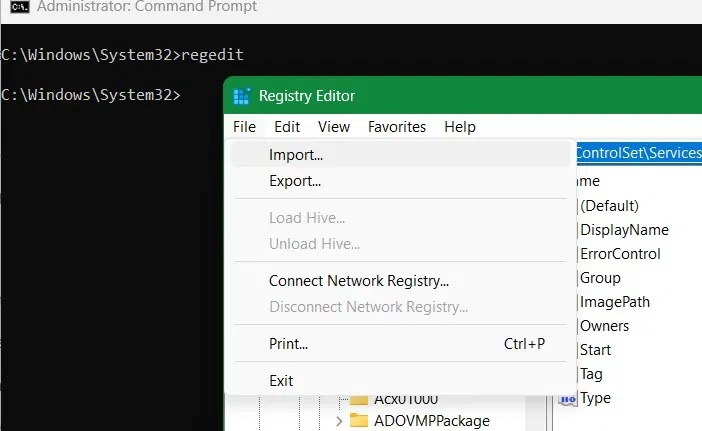
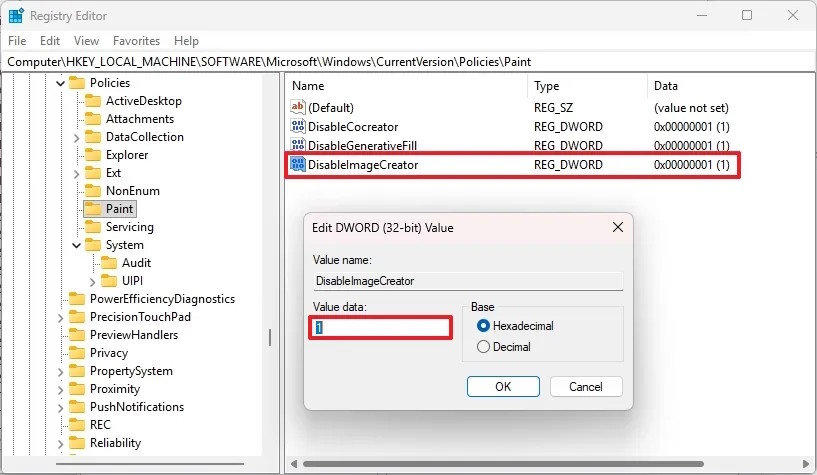
Đầu tiên bạn nhập regedit vào thanh tìm kiếm rồi nhấn vào Registry Editor để tiến hành truy cập. Tiếp đến chúng ta sẽ truy cập theo đường dẫn dưới đây.
HKEY_LOCAL_MACHINE\SOFTWARE\Microsoft\PolicyManager\default\Start\HideRestart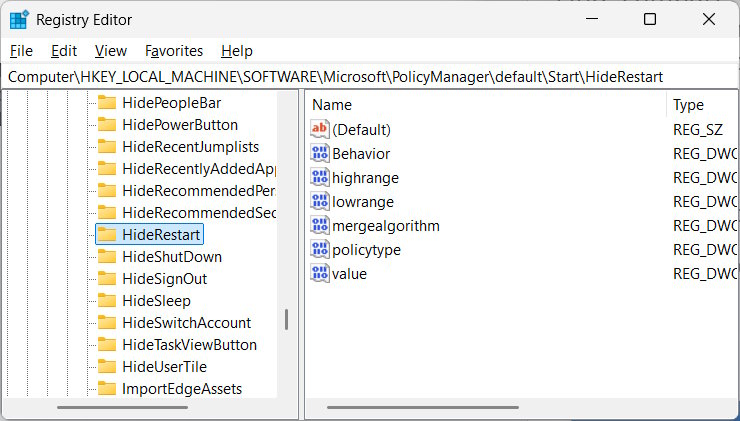
Nếu bạn không thấy thư mục HideRestart, nhấn chuột phải vào thư mục Start rồi chọn New > Key để tạo khóa mới, sau đó đặt tên khóa là HideRestart.
Bước 2:
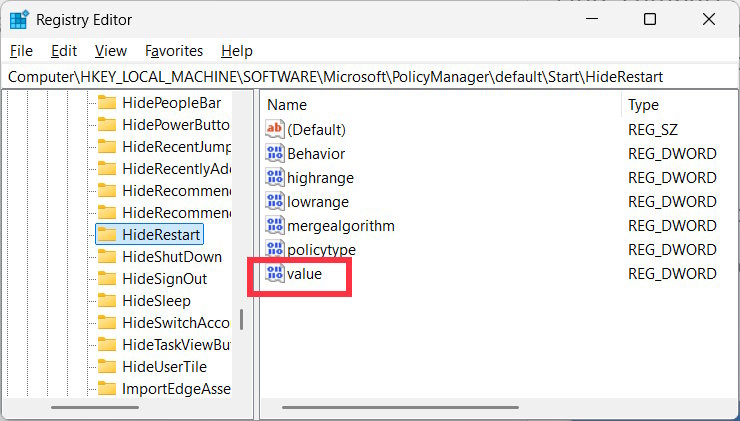
Tiếp tục người dùng nhìn sang bên cạnh click đúp vào giá trị value.
Nếu không có giá trị này thì bạn nhấn chuột phải vào khóa HideRestart, chọn tiếp String Value rồi đặt tên giá trị này là value.
Bước 3:
Trong giao diện hiển thị bạn điền số 1 để ẩn nút Resart trên Windows, hoặc điền số 0 nếu muốn hiển thị lại nút Resart trên Windows.
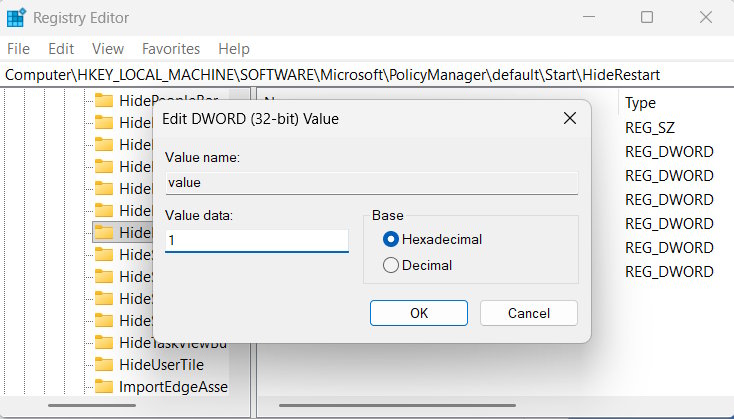
Cuối cùng bạn cần khởi động lại máy tính để áp dụng thay đổi mới.
Nguồn tin: Quantrimang.com
Ý kiến bạn đọc
Những tin mới hơn
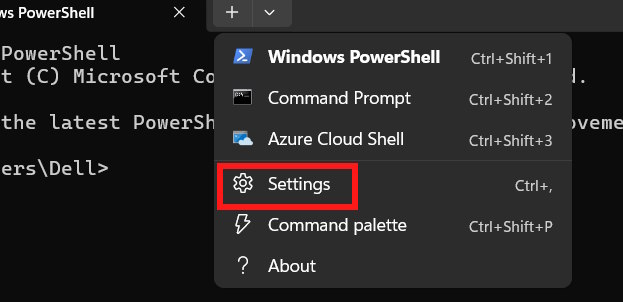 Cách thay đổi ngôn ngữ Terminal trên Windows 11 (23/02/2026)
  99+ Prompt tạo slide thuyết trình lĩnh vực kinh doanh AI (24/02/2026)
 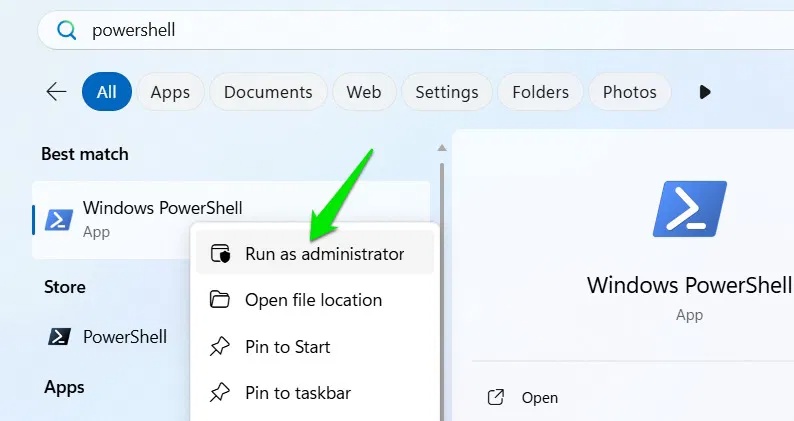 Windows Secure Boot sắp hết hạn, người dùng cần làm gì để tránh rủi ro bảo mật? (24/02/2026)
 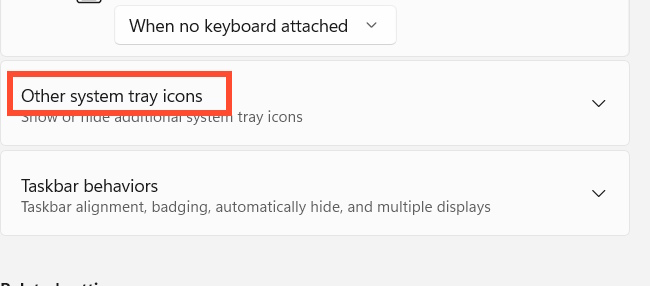 Hướng dẫn chỉnh icon trong System Tray Windows (24/02/2026)
  Những điều cơ bản về thiết kế Prompt (24/02/2026)
  Hướng dẫn biến ảnh thành video bằng Meta AI (24/02/2026)
  Hướng dẫn xóa lịch sử Copilot trong Edge Windows (25/02/2026)
  Cách bật VPN miễn phí trên Microsoft Edge (25/02/2026)
  Cấu trúc của một prompt (25/02/2026)
  Hướng dẫn tải trò chơi tạo trên Gemini (25/02/2026)
 Những tin cũ hơn
 Microsoft mở rộng chương trình ESU cho nhiều phiên bản Windows cũ (22/02/2026)
  Những lời chúc đầu tuần hay cho cả 7 ngày may mắn (22/02/2026)
  Hướng dẫn viết Prompt tạo nhạc AI chuẩn Pro (22/02/2026)
  Hướng dẫn code Paranormal Roblox mới nhất (22/02/2026)
  Cách nâng cấp sức chứa (Carry) trong Escape Tsunami for Brainrots (22/02/2026)
  99+ Prompt tạo nhạc AI đủ mọi thể loại (22/02/2026)
  5 cách giúp giảm thiểu việc Discord ngốn RAM trên Windows (20/02/2026)
  Cách bật phím Shift Lock trên Roblox (20/02/2026)
  Hướng dẫn thu nhỏ icon trên Taskbar Windows 11 (20/02/2026)
  Hướng dẫn tạo phiếu bài tập trên Gemini (20/02/2026)
  Nên chọn giao diện nào cho AI Coding Agent? Kinh nghiệm tối ưu năng suất làm việc với AI
 5 tài liệu miễn phí giúp học AI Agent từ cơ bản đến nâng cao
 Karaoke chảng trai dễ thương- (Beat Midi )
 3 việc bạn chỉ có thể làm với ChatGPT Work, còn ChatGPT thông thường thì không
 Hướng dẫn dùng tính năng "Đã lên lịch" trên Meta AI
 Cách tắt overview AI trong phụ đề video TikTok
 TOP trợ lý AI cho CEO, quản lý và founder tốt nhất
 6 prompt Gemini biến ảnh chân dung thành sticker pastel
TOP trợ lý AI cho CEO, quản lý và founder tốt nhất
6 prompt Gemini biến ảnh chân dung thành sticker pastel
TOP trợ lý AI cho CEO, quản lý và founder tốt nhất
 TOP công cụ AI quản lý chiến dịch PPC tốt nhất
 8 website chuyển văn bản thành giọng nói tốt nhất
 Tổng quan về Microsoft IQ cho agent trong Copilot Studio
 Prompt thiết kế banner khai giảng năm học mới các cấp học
 Hướng dẫn tạo emoji AI cho thiết kế Canva
 Vì sao AI Agent vẫn cần Machine Learning truyền thống?
 10 phần mềm tạo nhạc bằng AI tốt nhất năm 2026
 Llama vs ChatGPT: Nền tảng AI nào tốt hơn?
 AI Voice Agent là gì? Tìm hiểu cách thức hoạt động của trợ lý thoại AI
 Hướng dẫn tạo câu hỏi trắc nghiệm trên Gemini
 TOP trang web tạo ảnh AI tốt nhất