Thông tin liên hệ
- 036.686.3943
- admin@nguoicodonvn2008.info

Copilot được tích hợp sẵn trong trình duyệt Microsoft Edge để bạn sử dụng. Mặc dù bạn không thể xóa hoàn toàn Copilot khỏi Edge, nhưng Microsoft cho phép bạn kiểm soát hoạt động và dữ liệu Copilot. Bạn có thể quản lý, xuất hoặc xóa lịch sử Copilot bất cứ lúc nào, và thậm chí tắt các tính năng Copilot trong Edge nếu không sử dụng chúng. Dưới đây là hướng dẫn xóa lịch sử Copilot trong Edge.
Bạn có thể quản lý và xóa lịch sử trò chuyện Copilot từ nhiều nơi, bao gồm Microsoft Edge, ứng dụng web Copilot và cài đặt quyền riêng tư tài khoản Microsoft.
Bạn truy cập trang web Copilot trên trình duyệt Edge. Sau đó, nhìn sang cạnh bên trái tìm tới cuộc trò chuyện muốn xóa, nhấn vào biểu tượng 3 chấm rồi chọn Xóa trong menu hiển thị.
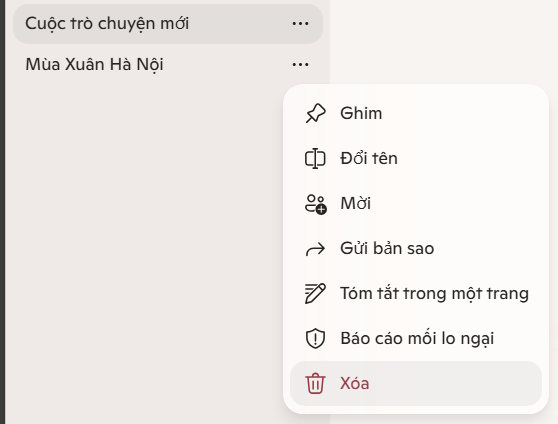
Nếu bạn muốn xóa tất cả các cuộc trò chuyện khỏi Copilot cùng một lúc, bạn cần xóa toàn bộ lịch sử hoạt động của Copilot khỏi tài khoản Microsoft
Truy cập vào trang quản lý Copilot theo link dưới đây.
Trang quản lý Copilot: https://account.microsoft.com/privacy/copilot
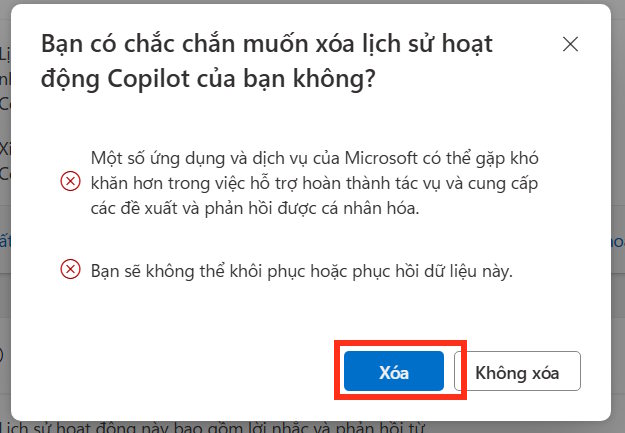
Đăng nhập tài khoản Microsoft, sau đó trong giao diện bạn tại Các ứng dụng Copilot, bạn nhấn Xóa tất cả lịch sử hoạt động.
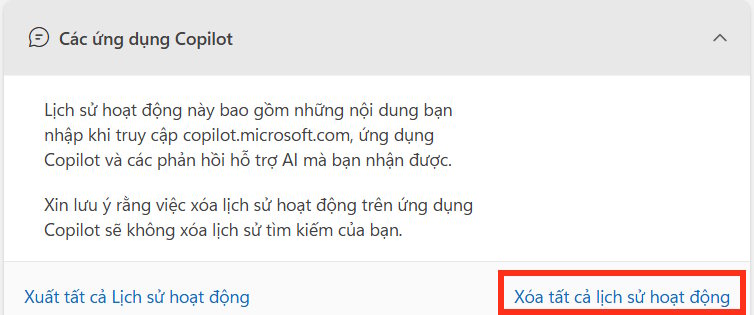
Nhấn Xóa ở bên dưới để thực hiện.
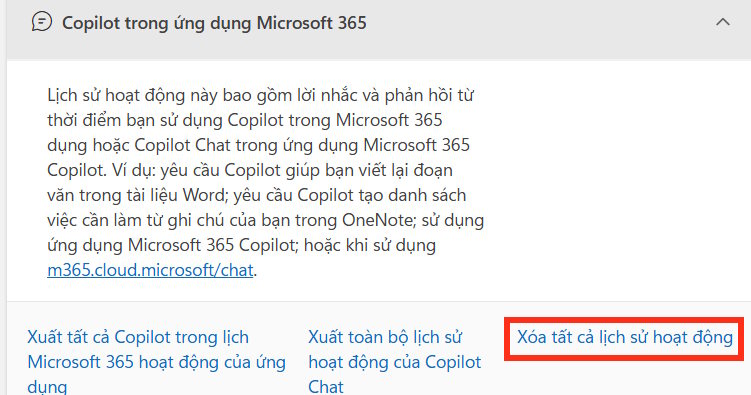
Chúng ta sẽ truy cập vào trang quản lý tài khoản Microsoft, sau đó kéo xuống phần Copilot trong ứng dụng Microsoft 365.
Tiếp tục nhấn vào Xóa tất cả lịch sử hoạt động.
Các tìm kiếm liên quan đến Copilot cũng có thể xuất hiện trong lịch sử tìm kiếm Bing hoặc hoạt động duyệt web của bạn, đặc biệt nếu bạn đã sử dụng Bing với tính năng tìm kiếm được bật bởi Copilot.
Bạn truy cập theo link dưới đây.
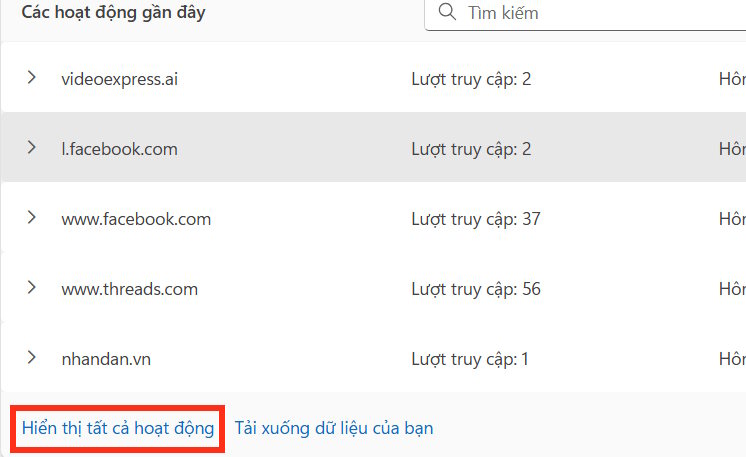
Trong giao diện tại Lịch sử duyệt web hoặc Lịch sử tìm kiếm, bạn chọn Hiển thị tất cả hoạt động.
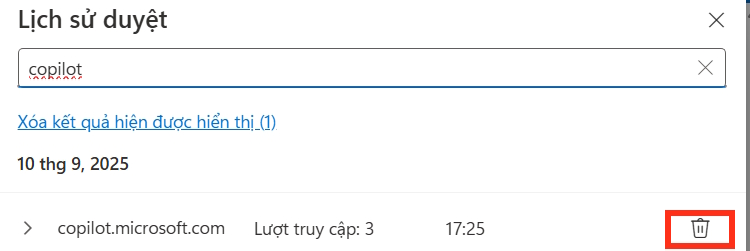
Nhập vào thanh tìm kiếm từ khóa copilot để lọc kết quả liên quan đến Copilot. Khi có kết quả bạn nhấn vào biểu tượng thùng rác để xóa.
Nguồn tin: Quantrimang.com
Ý kiến bạn đọc
Những tin mới hơn
 Cách bật VPN miễn phí trên Microsoft Edge (25/02/2026)
  Cấu trúc của một prompt (25/02/2026)
  Hướng dẫn tải trò chơi tạo trên Gemini (25/02/2026)
  Có nên đồng bộ passkey trên đám mây? (25/02/2026)
  Biến hình ảnh SGK thành video sinh động bằng Flow (25/02/2026)
  Cách sử dụng tính năng AI Link Preview của Firefox để đơn giản hóa trải nghiệm duyệt web (26/02/2026)
  Vai trò và nhân cách trong prompt AI (26/02/2026)
  6 add-on Firefox giúp cải thiện trải nghiệm YouTube (26/02/2026)
  Cách thêm hoặc xóa icon chuông trên Taskbar Windows 11 (26/02/2026) Hướng dẫn xóa lịch sử Copilot trong Edge Windows (26/02/2026)
 Những tin cũ hơn
 Hướng dẫn biến ảnh thành video bằng Meta AI (24/02/2026)
  Những điều cơ bản về thiết kế Prompt (24/02/2026)
  Hướng dẫn chỉnh icon trong System Tray Windows (24/02/2026)
  Windows Secure Boot sắp hết hạn, người dùng cần làm gì để tránh rủi ro bảo mật? (24/02/2026)
  99+ Prompt tạo slide thuyết trình lĩnh vực kinh doanh AI (24/02/2026)
  Cách thay đổi ngôn ngữ Terminal trên Windows 11 (23/02/2026)
  Hướng dẫn ẩn nút Restart trên Windows 11 (23/02/2026)
  Microsoft mở rộng chương trình ESU cho nhiều phiên bản Windows cũ (22/02/2026)
  Những lời chúc đầu tuần hay cho cả 7 ngày may mắn (22/02/2026)
  Hướng dẫn viết Prompt tạo nhạc AI chuẩn Pro (22/02/2026)
  Tự động hóa viết code và Review GitHub với OpenAI Codex và Cursor
 Trải nghiệm trợ lý AI giải bài tập trên Dola Chat
 Cách cài ứng dụng Google Gemini trên Windows
 Cách viết hướng dẫn hiệu quả cho GPT tùy chỉnh
 Các khả năng và thiết kế hội thoại khi xây dựng GPT tùy chỉnh
 Các khả năng và thiết kế hội thoại khi xây dựng GPT tùy chỉnh
 GPT Actions: Kết nối với các dịch vụ bên ngoài
 TOP những cách tận dụng AI để tạo bài đăng trên mạng xã hội
 TOP cách dùng Agentic AI hiệu quả trong thương mại điện tử và bán lẻ
 Cách tạo video AI bằng Seedance 2.5 trên Dola AI
 Quy trình kiểm thử, gỡ lỗi và tinh chỉnh GPT tùy chỉnh
 TOP công cụ phát hiện nội dung AI chính xác nhất
 TOP công cụ phát hiện nội dung AI chính xác nhất
 TOP mẹo dùng NotebookLM để làm chủ mọi dự án
 Cách tạo và chỉnh sửa ảnh bằng AI với Dola
 TOP cách sử dụng Claude Cowork để tối đa hóa hiệu suất
 Chào ngày mới thứ 6, lời chúc thứ 6 vui vẻ
 5 công cụ AI giúp bạn thay đổi màu tóc
 TOP công cụ AI xóa nền ảnh tốt nhất
 TOP công cụ AI hỗ trợ Microsoft Word tốt nhất