Hướng dẫn viết quốc hiệu tiêu ngữ tự động trong Word
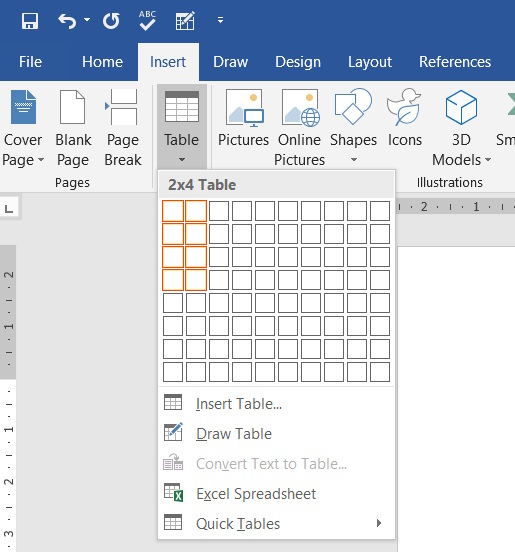
Bước 1:
Bạn nhấn vào Table rồi chọn 6 hoặc 8 ô bảng hoặc hơn tùy vào nhu cầu viết quốc hiệu tiêu ngữ của bạn.
Bước 2:
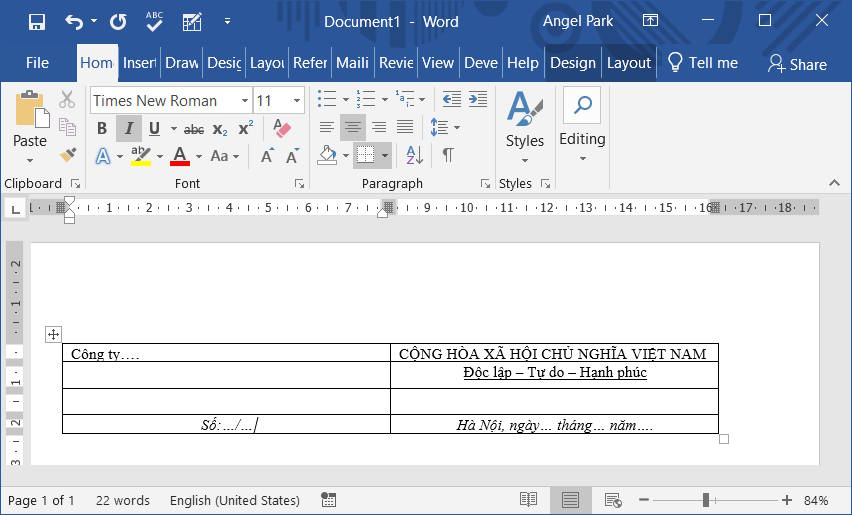
Tiếp đến chúng ta điền nội dung của tiêu ngữ mà bạn cần. Bạn cần điều chỉnh đúng với quy định và nội dung tiêu ngữ mình cần trình bày.
Bước 3:
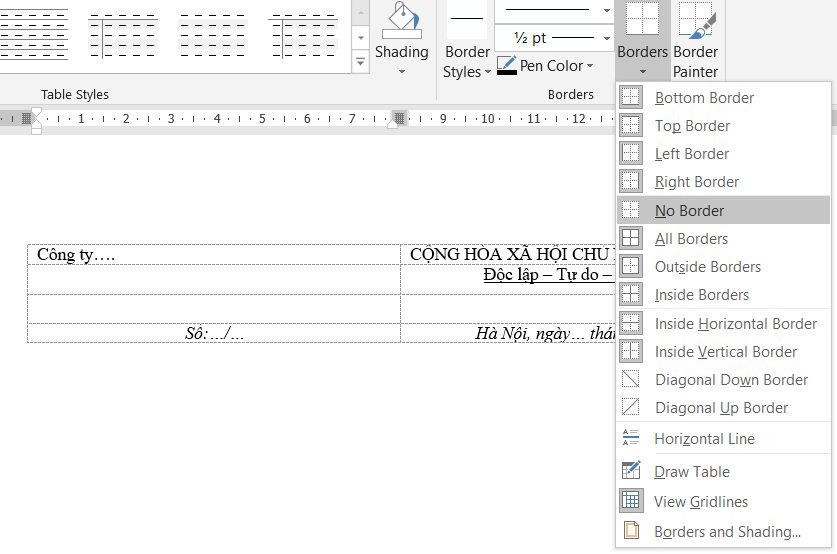
Sau khi đã viết xong nội dung quốc hiệu tiêu ngữ, bạn nhấn chọn vào bảng rồi nhấn tiếp Borders chọn tiếp vào mục No Border để loại bỏ bảng.
Bước 4:
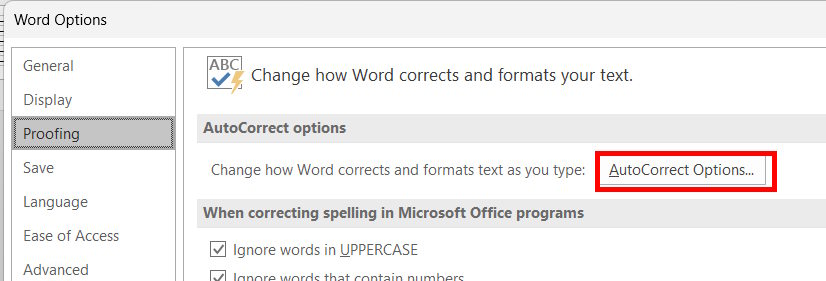
Sau khi đã viết xong một đoạn quốc hiệu tiêu ngữ, bạn nhấn vào File chọn Options, chọn tiếp mục Proofing trong menu rồi chọn AutoCorrect Options.
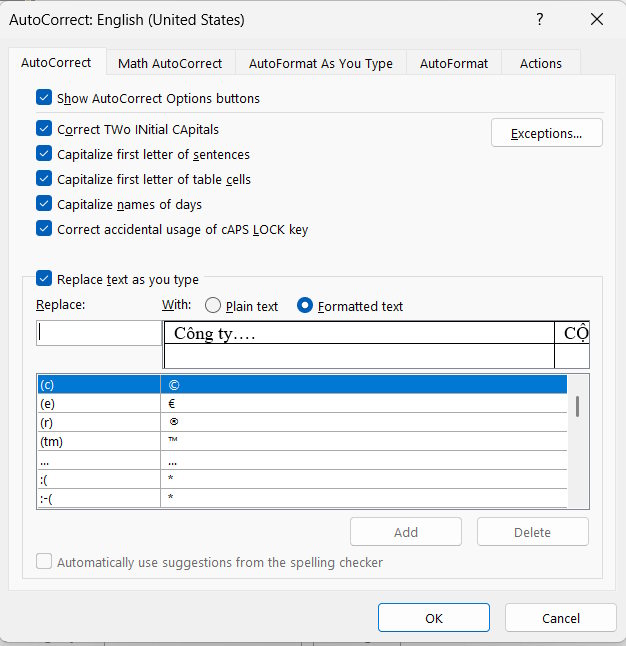
Lúc này chúng ta sẽ tạo chữ viết tắt cho đoạn quốc hiệu tiêu ngữ này rồi nhấn Add để thêm vào từ viết tắt trong Word. Nhấn OK để lưu lại.
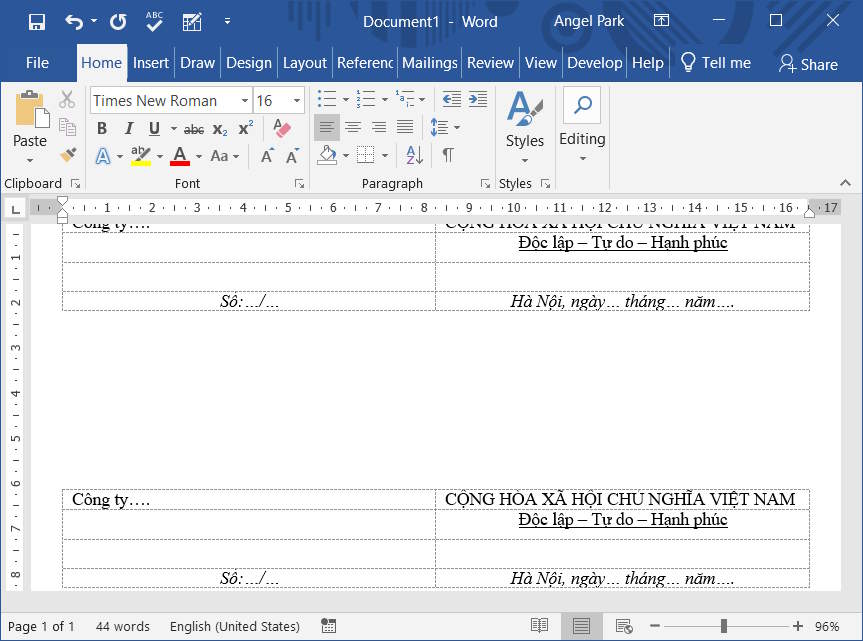
Bây giờ bạn chỉ cần gõ từ viết tắt thì ngay sau đó phần tiêu ngữ quốc hiệu tự động hiển thị trong văn bản mà không cần phải gõ lại.
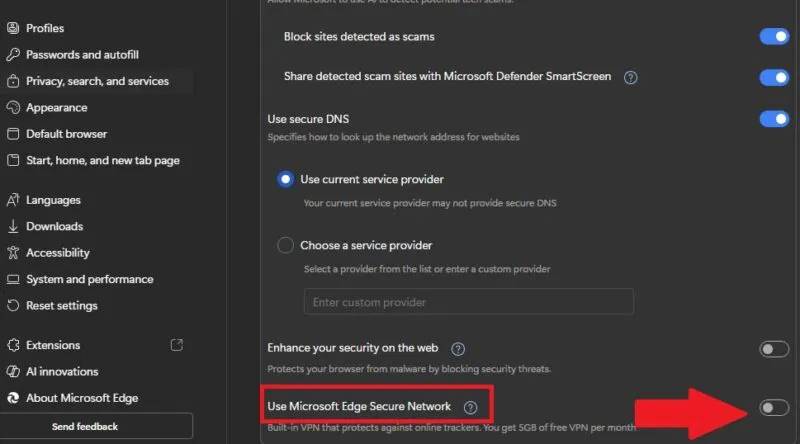 Vì sao không nên tin tưởng VPN của Microsoft Edge?
 Hướng dẫn sử dụng Magic Morph trong Canva AI
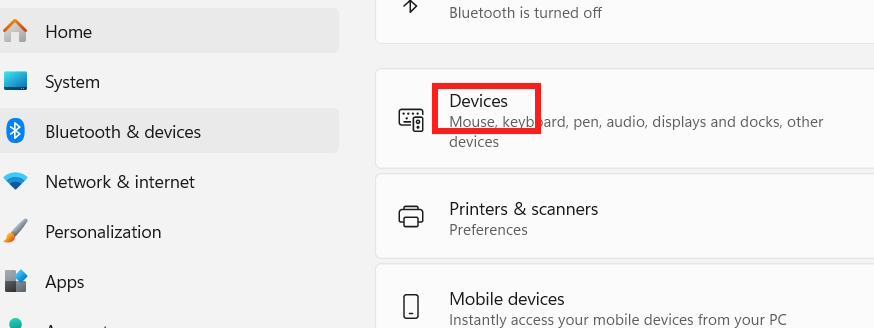 Cách tắt thông báo thiết bị Bluetooth kết nối trên Windows
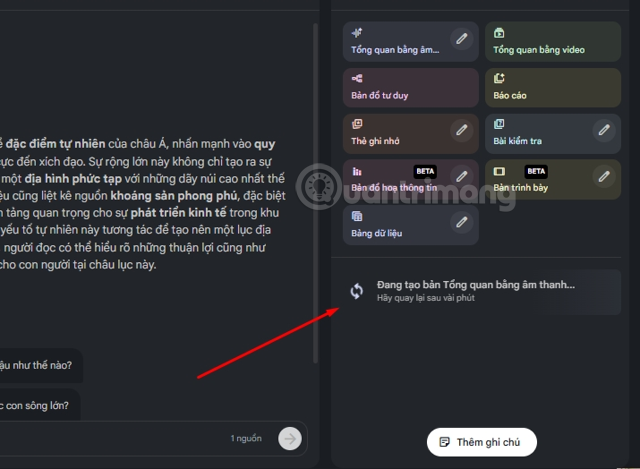 Hướng dẫn tạo Podcast bằng nội dung trong NotebookLM
 Xây dựng prompt hoàn chỉnh
 Cách tạo phím tắt Windows Security trên Windows
 4 cách tắt âm thanh khởi động Windows 11
 Cách sử dụng File History sao lưu dữ liệu Windows 11
 Cách bật và tắt AI Actions trong Windows 11
 Thuật ngữ Machine Learning
 Đào tạo một Perceptron trong Machine Learning
 Hướng dẫn sử dụng Magic Morph trong Canva AI
 Lỗi cửa sổ How to Get Help in Windows liên tục hiện
 Gỡ lỗi prompt
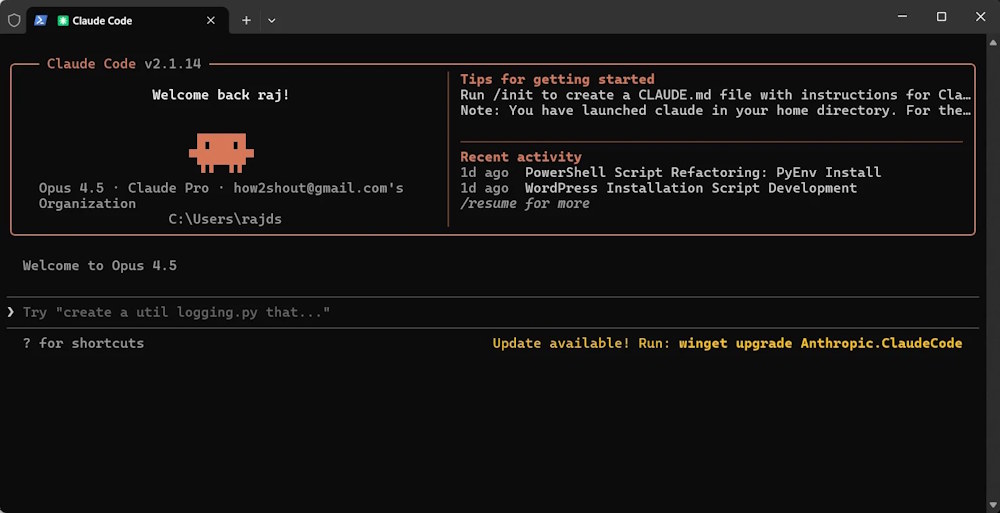 Hướng dẫn cài đặt Claude Code trên Windows 11
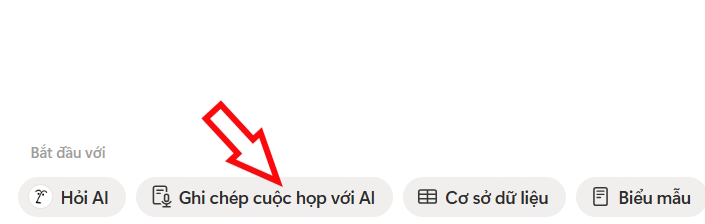 Tóm tắt nội dung trực tiếp bằng Notion AI như nào?
 Cảm ơn người từng đi qua thế giới của ta
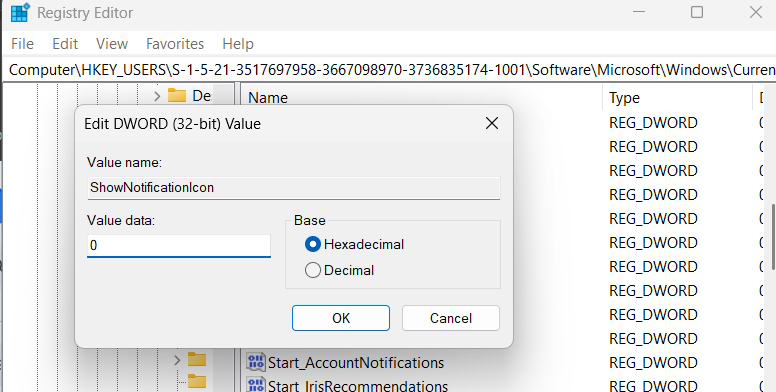 Cách thêm hoặc xóa icon chuông trên Taskbar Windows 11
 5 lời khuyên từ chuyên gia để tạo prompt hoàn hảo cho AI
 Tạo slide thuyết trình chuyên nghiệp với Kimi AI