
Thông tin liên hệ
- 036.686.3943
- admin@nguoicodonvn2008.info

Một script được sử dụng trong Linux và các lệnh được viết vào đó theo đặc điểm công việc và nhiệm vụ. Khi thực thi một script như vậy, mỗi lệnh trong đó sẽ thực hiện từng cái một theo thứ tự. Shell là trình thông dịch lệnh do người dùng viết. Script shell giúp người dùng viết và thực thi nhiều lệnh cùng một lúc.
Trong bài này, bạn đọc sẽ học cách thực thi các script shell thông qua đầu vào dòng lệnh. Bài viết đang sử dụng Ubuntu 20.04 LTS. Trước khi trình bày cách thực thi script shell thông qua CLI, trước tiên, hãy xem xét cách tạo script shell.
Để tạo file “.sh”, hãy làm theo các bước sau:
Bạn có thể sử dụng trình soạn thảo mặc định trong Ubuntu 20.04 LTS hoặc nếu có bất kỳ trình soạn thảo nào khác được cài đặt trong hệ thống của bạn, chẳng hạn như Vim. Đối với hướng dẫn cụ thể này, bài viết đang sử dụng trình soạn thảo mặc định.
Gõ “editor” và nhấp vào “Text Editor”.
Trình soạn thảo mặc định sẽ được mở.
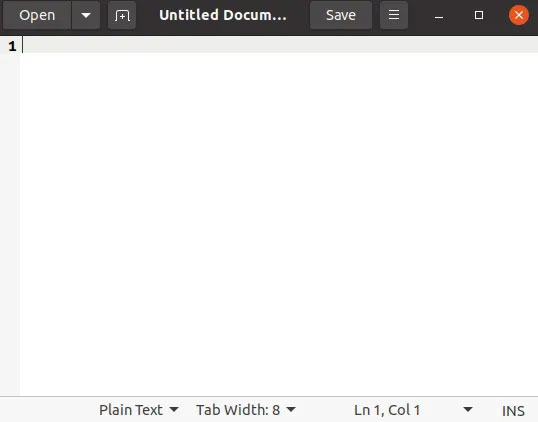
Bạn có thể viết bất kỳ lệnh nào theo yêu cầu công việc hoặc nhiệm vụ được giao. Đối với bài viết cụ thể này, các lệnh/code sau sẽ được viết trong tài liệu không có tiêu đề.
echo "Hello World"
 echo "Ubuntu 20.04 LTS tutorial"
 echo "Today’s task"
Bây giờ, hãy lưu file với phần mở rộng “.sh” trong thư mục mà bạn chọn. Đối với bài viết cụ thể này, file được lưu trong thư mục mặc định, là thư mục chính có tên “tutorial.sh”.
Bây giờ, script “tutorial.sh” sẽ trông giống như thế này trong trình soạn thảo sau khi được lưu.

Bạn phải thực thi script shell thông qua đầu vào dòng lệnh.
Đầu tiên, bạn phải làm cho script shell có thể thực thi được bằng cách chạy lệnh sau:
$ ./scriptname
Thay tên script shell của bạn vào vị trí “scriptname” trong lệnh trên. Đối với hướng dẫn cụ thể này, tên script là “tutorial.sh”.

Chạy script bằng lệnh sau:
$ ./scriptname
Tên script là “tutorial.sh” như đã đề cập ở trên.
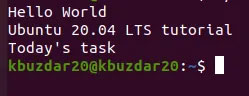
Khi chạy lệnh trên, từng dòng script một sẽ được thực thi và hiển thị kết quả sau:
Nguồn tin: Quantrimang.com
Ý kiến bạn đọc
Những tin mới hơn
 7 cách mở Disk Management trong Windows 10 (19/10/2020)
  Cậu là chàng trai tớ đã từng bỏ lỡ (20/10/2020)
  Google Chrome và Edge gặp lỗi lạ, tự động tạo file debug.log ngẫu nhiên trên desktop (20/10/2020)
  Cách điều chỉnh tốc độ refresh của Windows 10 (20/10/2020)
  Kích hoạt chế độ GodMode trên Windows 10, 8 và 7 (20/10/2020)
  Phải làm gì nếu các file được sao chép vào USB biến mất? (21/10/2020)
  App server (máy chủ ứng dụng) là gì? (21/10/2020)
  Sửa lỗi file trong ổ flash biến thành shortcut (21/10/2020)
  Một số cách sửa lỗi DNS Server Not Responding trên Windows 7/8/10 (21/10/2020)
  Cách chèn chữ ký trong Excel (21/10/2020)
 Những tin cũ hơn
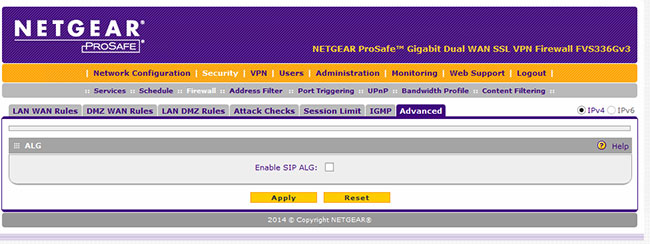 Cách tắt SIP ALG trên router Netgear (19/10/2020)
  Danh sách key Windows mặc định từ Microsoft (19/10/2020)
 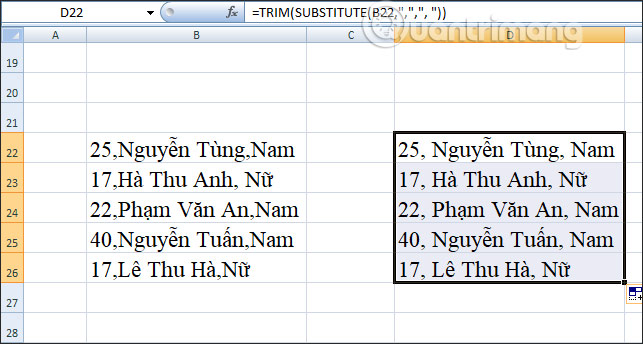 Cách tạo khoảng cách sau dấu phẩy trong Excel (19/10/2020)
 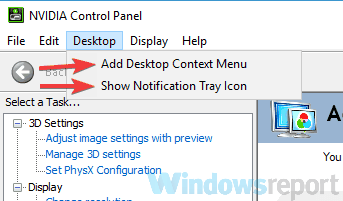 Khắc phục lỗi Nvidia Control Panel không mở/hoạt động/phản hồi (17/10/2020)
  Cách cài đặt Java trên Raspberry Pi (17/10/2020)
 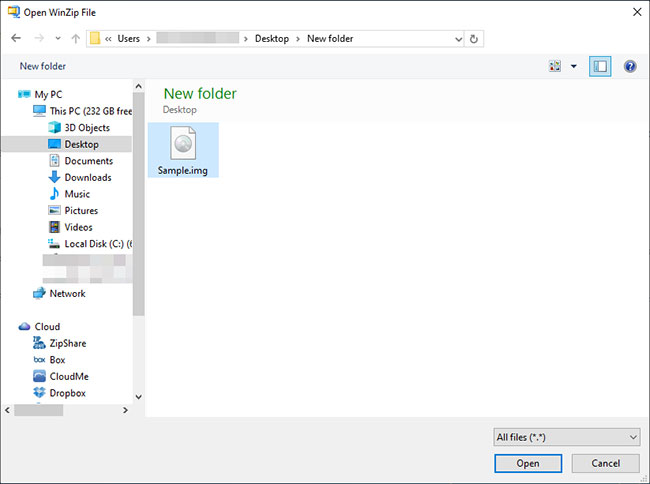 Cách giải nén file IMG trong Windows 10 (17/10/2020)
  Keygen.exe là gì? Cách xóa Keygen.exe (17/10/2020)
  Giúp em trả lời những câu hỏi được không? (17/10/2020)
  Sử dụng micro với Raspberry Pi (16/10/2020)
  Khắc phục lỗi BSOD Dxgkrnl.sys trong Windows 10 (16/10/2020)
  7 công cụ AI mã nguồn mở có thể thay thế các gói đăng ký trả phí
 Hướng dẫn tìm địa điểm bằng bản đồ trên Gemini
 Cách dùng plugin Gmail trong ChatGPT để chuẩn bị nháp email
 13 công cụ AI tốt nhất để tạo tác phẩm nghệ thuật từ một bức ảnh chụp
 Hướng dẫn dọn dẹp và quản lý Gmail bằng Gemini
 TOP công cụ AI chỉnh sửa ảnh theo từng nhu cầu
 5 cách khai thác Gemini với Google Workspace và NotebookLM
 TOP Claude Connector tốt nhất cho hoạt động bán hàng
 4 lựa chọn thay thế tốt nhất cho Midjourney
 Hướng dẫn tạo bài thuyết trình bằng AI trên NoteGPT
 8 mẹo hạn chế Claude vượt quá giới hạn lượt dùng
 8 mẹo hạn chế Claude vượt quá giới hạn lượt dùng
 Cách sử dụng công cụ chỉnh sửa ảnh ưu việt trên ChatGPT
 Cách dùng AI Agent Consensus tóm tắt tài liệu dài trên ChatGPT
 Cách tạo tài liệu bằng AI trên NoteGPT
 10 công cụ tạo website AI tốt nhất năm 2026
 Ứng dụng Copilot trong Excel
 10 mô hình Hugging Face đáng tìm hiểu vào năm 2026
 Hướng dẫn tạo dashboard dữ liệu bằng Claude Dashboards
 Cách dùng Claude Motion biến ý tưởng thành video chuyển động
 Hướng dẫn cài đặt và sử dụng n8n trên Windows 11
 Cách lập trình chuyên nghiệp hơn, dễ dàng hơn với tính năng Tệp trên Grok
 Công thức tính diện tích hình Elip
 Hướng dẫn ngắt kết nối ứng dụng trên ChatGPT
 Hướng dẫn tạo đoạn hội thoại cho topic trên Twee
 Bức tranh tổng quan về hỗ trợ khách hàng tích hợp AI
 Đừng chia sẻ ảnh cho đến khi bạn chạy kiểm tra siêu dữ liệu này!
 6 cách mở Computer/System Properties trong Windows 10
 Cách sửa lỗi There Are Currently No Power Options Available Windows
 Hướng dẫn 8 cách mở bàn phím ảo trên Windows 10






















