
Thông tin liên hệ
- 036.686.3943
- admin@nguoicodonvn2008.info

Việc các file được sao chép vào USB biến mất một cách bí ẩn không phải là một tình huống hiếm gặp. Nhiều người dùng đã nói trên các diễn đàn rằng, họ chắc chắn đã sao chép vào file vào USB nhưng không thể tìm thấy chúng.
Vậy làm cách nào các file trên USB có thể biến mất một cách bí ẩn như vậy?
Hiện tượng này có thể do nhiễm virus hoặc cài đặt File Explorer. Đây là cách bạn có thể khôi phục các file bị mất trong USB trên Windows.
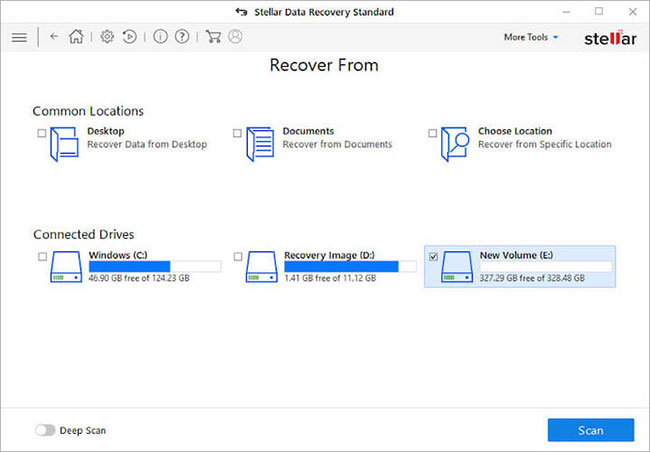
Ngay cả khi bạn chắc chắn mình chưa xóa các file trên USB, virus cũng có thể đã xóa chúng. Tuy nhiên, bạn vẫn có thể khôi phục các file đã xóa bằng phần mềm khôi phục file.
Giải pháp được đề xuất cho việc này được gọi là Stellar Data Recovery: https://windowsreport.com/software/stellar-data-recovery/ Công cụ này rất mạnh mẽ. Nó có thể được sử dụng để khôi phục các file từ ổ đĩa bị format hoặc bị hỏng. Điều bạn thực sự sẽ thích là khả năng xem trước mọi file có thể khôi phục được tìm thấy, để chắc chắn rằng đó là file phù hợp mà bạn đang tìm kiếm.
Trong 3 bước đơn giản, bạn có thể giải quyết vấn đề file biến mất khỏi USB:
B1: Mở Stellar Data Recovery và chọn các loại file bạn đang tìm kiếm (bạn có thể chọn tất cả nếu muốn).
B2: Đảm bảo rằng USB đã được cắm và chọn nó từ phần Connected Drives.
B3: Nhấp vào nút Scan và đợi. Chọn bất kỳ hoặc tất cả các file được tìm thấy và nhấp vào nút Recover để lưu dữ liệu.
File Explorer không hiển thị tất cả các file khi không chọn tùy chọn Show hidden files. Vì vậy, bạn có thể cần chọn cài đặt Show hidden files để hiển thị file ẩn trên USB.

Một số người dùng đã xác nhận rằng việc bỏ chọn tùy chọn Hide Protected Operating System Files cũng giúp họ khôi phục các file bị mất trên.
Để làm điều đó, hãy bỏ chọn tùy chọn Hide Protected Operating System Files, nằm trên cùng tab View với tùy chọn Show hidden files. Sau đó nhấn nút Apply để xác nhận cài đặt mới.

Autorun-virus là một loại virus che giấu các file trên USB. Đó là một loại virus nhắm mục tiêu vào file autorun.inf trên USB. Do đó, việc xóa file autorun.inf kích hoạt virus có thể khôi phục các file bị mất.
Bạn có thể xóa autorun.inf bằng phần mềm AutoRunExterminator:
B1: Tải file ZIP của chương trình vào Windows:
https://www.softpedia.com/get/System/System-Miscellaneous/AutoRunExterminator.shtml
B2: Mở file ZIP trong File Explorer và nhấn nút Extract all để giải nén file ZIP.
B3: Mở AutoRunExterminator từ thư mục đã giải nén của nó.
B4: Sau đó, phần mềm sẽ xóa file autorun.inf khi bạn cắm USB

Bạn cũng có thể tắt AutoRun trong Windows. Tắt AutoRun sẽ có tác dụng tương tự đối với việc xóa file autorun.inf. Bạn có thể làm điều đó bằng cách chỉnh sửa registry hoặc điều chỉnh cài đặt Group Policy.
Đó là một số giải pháp có thể khôi phục các file trong USB dường như đã biến mất.
Chúc bạn thực hiện thành công!
Nguồn tin: Quantrimang.com
Ý kiến bạn đọc
Những tin mới hơn
 App server (máy chủ ứng dụng) là gì? (21/10/2020)
  Sửa lỗi file trong ổ flash biến thành shortcut (21/10/2020)
  Một số cách sửa lỗi DNS Server Not Responding trên Windows 7/8/10 (21/10/2020)
  Cách chèn chữ ký trong Excel (21/10/2020)
  Cách khắc phục lỗi khiến tính năng "Reset this PC" trên Windows 10 không hoạt động (23/10/2020)
  Ubuntu 20.10: Tính năng mới, link tải Ubuntu 20.10 Groovy Gorilla (23/10/2020)
  Cách escape (thoát) khoảng trắng trong đường dẫn file trên dòng lệnh Windows (23/10/2020)
  Cách chụp ảnh tĩnh từ video Windows 10 (23/10/2020)
  Sự khác biệt giữa Recovery Disk và Repair Disk (23/10/2020)
  Cách xoay màn hình Raspberry Pi (23/10/2020)
 Những tin cũ hơn
 Kích hoạt chế độ GodMode trên Windows 10, 8 và 7 (20/10/2020)
  Cách điều chỉnh tốc độ refresh của Windows 10 (20/10/2020)
  Google Chrome và Edge gặp lỗi lạ, tự động tạo file debug.log ngẫu nhiên trên desktop (20/10/2020)
  Cậu là chàng trai tớ đã từng bỏ lỡ (20/10/2020)
  7 cách mở Disk Management trong Windows 10 (19/10/2020)
  Cách tạo và chạy script shell trong Ubuntu 20.04 LTS (19/10/2020)
  Cách tắt SIP ALG trên router Netgear (19/10/2020)
  Danh sách key Windows mặc định từ Microsoft (19/10/2020)
  Cách tạo khoảng cách sau dấu phẩy trong Excel (19/10/2020)
  Khắc phục lỗi Nvidia Control Panel không mở/hoạt động/phản hồi (17/10/2020)
  TOP phần mềm AI bảo mật Internet tốt nhất hiện nay
 Biến các ý tưởng thành giải thích trực quan, tương tác trong ChatGPT
 TOP tiện ích mở rộng AI cho VS Code tốt nhất
Cách tạo website Portfolio miễn phí bằng ChatGPT
TOP tiện ích mở rộng AI cho VS Code tốt nhất
Cách tạo website Portfolio miễn phí bằng ChatGPT
 6 lựa chọn thay thế Visual Studio Code tốt nhất có tích hợp AI
 Tạo form hỏi đáp tương tác trong vài phút và prompt chỉnh sửa
 Hướng dẫn sử dụng Google Slides trong Claude
 Hướng dẫn sử dụng Wolfram trong ChatGPT giải toán nâng cao
 15 prompt AI thú vị cho ngày lễ Halloween
 Hoàn thiện một thiết kế thực tế với ChatGPT + Canva
 Cách kết nối ElevenLabs agent với hệ thống lên lịch Calendly
 Cách tắt app chạy ngầm Windows 11, giảm ngốn RAM trên Win 11
 Câu nói hay nhất về tháng 11, chào tháng 11
 TOP công cụ AI tạo tài liệu tốt nhất
 Cách xây dựng plugin trong ChatGPT
 Hướng dẫn tự thiết kế website Portfolio bằng Claude
 5 thiết kế ChatGPT + Canva đáp ứng hầu hết các nhu cầu trong cuộc sống
 Những công cụ AI tốt nhất giúp giải toán dễ dàng
 Hướng dẫn kết nối Booking.com với ChatGPT lên kế hoạch du lịch
 15 prompt Gemini tạo ảnh sinh nhật đẹp nhất
 Hướng dẫn cài đặt và sử dụng n8n trên Windows 11
 Cách lập trình chuyên nghiệp hơn, dễ dàng hơn với tính năng Tệp trên Grok
 Công thức tính diện tích hình Elip
 Hướng dẫn ngắt kết nối ứng dụng trên ChatGPT
 Hướng dẫn tạo đoạn hội thoại cho topic trên Twee
 Bức tranh tổng quan về hỗ trợ khách hàng tích hợp AI
 Cách sửa lỗi There Are Currently No Power Options Available Windows
 Claude Code thực sự có giá bao nhiêu?
 Hướng dẫn 8 cách mở bàn phím ảo trên Windows 10
 Hướng dẫn tạo flashcard trên Canva AI





















