Thông tin liên hệ
- 036.686.3943
- admin@nguoicodonvn2008.info

Trên Windows 10, Photos là một ứng dụng quan trọng được thiết kế để giúp bạn sắp xếp ảnh và video của mình. Với ứng dụng này, bạn có thể xem các file media, chỉnh sửa chúng và dễ dàng chia sẻ những kỷ niệm đó với gia đình và bạn bè. Trong bài viết này, Quantrimang.com sẽ nói về cách chụp ảnh tĩnh từ video Windows 10.
Tuy nhiên, ứng dụng Photos không chỉ là một trải nghiệm để sắp xếp những kỷ niệm kỹ thuật số của bạn. Bởi vì nó cũng bao gồm một trình chỉnh sửa video mạnh mẽ tương tự như Windows Movie Maker cũ, mà bạn có thể sử dụng để tạo video tự động hoặc từ đầu cùng với nhạc, văn bản và chuyển động và các tính năng hiện đại, như hiệu ứng 3D.
Microsoft đã cập nhật ứng dụng Photos và thêm một số tính năng cùng với bản cập nhật. Hầu hết các tính năng đáng chú ý đều cho phép bạn chỉnh sửa ảnh được chụp từ điện thoại Windows, thực tế là một điện thoại chạy Windows 10.
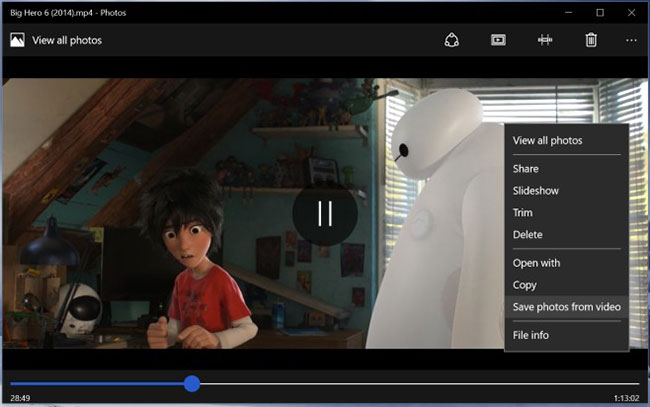
Tuy nhiên, có một tính năng mới thực sự tiện lợi, cho phép bạn lưu ảnh tĩnh từ video. Nó cũng cho phép bạn xem lại từng khung hình phim và sau đó lưu lại cái bạn cần. Chất lượng của hình ảnh tốt ngang với chất lượng của phim. Ảnh ở định dạng JPEG, tuy nhiên, chúng là live photo. Bất cứ khi nào các bạn mở chúng trong ứng dụng Photos, chúng sẽ phát. Khi bạn mở chúng trong trình xem ảnh thông thường, chúng sẽ thực sự là ảnh tĩnh.
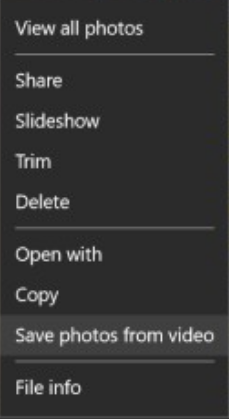
Nếu bạn muốn mở video trong ứng dụng Photos, hãy nhấp chuột phải vào file video và chọn ứng dụng ảnh từ tùy chọn menu ngữ cảnh Open along With. Bất cứ khi nào video bắt đầu phát, bạn phải nhấp chuột phải vào bên trong trình phát và chọn tùy chọn “Save photos from video”. Bây giờ, hãy đợi vài giây khi ứng dụng chuyển sang chế độ chụp ảnh.
Sau đó, trình phát video sẽ thay đổi trông giống như hình bên dưới. Ngoài ra còn có một thanh tìm kiếm ở dưới cùng để điều hướng đến thời gian trong video mà bạn muốn chụp ảnh tĩnh. Hai mũi tên về cơ bản cho phép bạn di chuyển đến khung tiếp theo hoặc trước đó và một nút lưu ở trên cùng mà bạn cần nhấn vào khi đã sẵn sàng để lưu ảnh.
Hình ảnh được lưu vào cùng thư mục chứa file video. Bạn phải mở hình ảnh trong ứng dụng Photos và sau đó hình ảnh sẽ phát. Nút này (trong ảnh chụp màn hình bên dưới) cho phép bạn phát và phát lại live photo hiện tại.
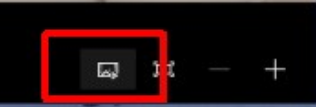
Nếu bạn mở ảnh trong bất kỳ ứng dụng xem ảnh nào khác, bạn sẽ chỉ thấy khung hình mà bạn đã chụp và không có gì hơn thế.
Nguồn tin: Quantrimang.com
Ý kiến bạn đọc
Những tin mới hơn
 Sự khác biệt giữa Recovery Disk và Repair Disk (23/10/2020)
  Cách xoay màn hình Raspberry Pi (23/10/2020)
  Cách bật Palm Rejection trên Windows 10 (23/10/2020)
  15 lệnh PowerShell cơ bản hữu ích dành cho Windows (23/10/2020)
  Thanh xuân không trở lại (24/10/2020)
  Đánh giá FortiClient: Chương trình diệt virus miễn phí đa nền tảng (24/10/2020)
  Runtimebroker.exe hay Runtime Broker là gì và tại sao nó lại chạy trên máy tính? (24/10/2020)
  Cách lấy Tab trên File Explorer trong Windows 10 (26/10/2020)
  File EPS là gì? (26/10/2020)
  Microsoft vá lỗi ngăn cản người dùng Windows 10 1903 và 1909 cập nhật lên phiên bản mới hơn (26/10/2020)
 Những tin cũ hơn
 Cách escape (thoát) khoảng trắng trong đường dẫn file trên dòng lệnh Windows (23/10/2020)
  Ubuntu 20.10: Tính năng mới, link tải Ubuntu 20.10 Groovy Gorilla (23/10/2020)
  Cách khắc phục lỗi khiến tính năng "Reset this PC" trên Windows 10 không hoạt động (23/10/2020)
  Cách chèn chữ ký trong Excel (21/10/2020)
  Một số cách sửa lỗi DNS Server Not Responding trên Windows 7/8/10 (21/10/2020)
  Sửa lỗi file trong ổ flash biến thành shortcut (21/10/2020)
  App server (máy chủ ứng dụng) là gì? (21/10/2020)
  Phải làm gì nếu các file được sao chép vào USB biến mất? (21/10/2020)
  Kích hoạt chế độ GodMode trên Windows 10, 8 và 7 (20/10/2020)
  Cách điều chỉnh tốc độ refresh của Windows 10 (20/10/2020)
  Học kỹ năng Mô tả: Hoàn thành prompt AI đầu tiên có thể sử dụng được
 Tự tạo ứng dụng quản lý công việc trên Gemini rất đơn giản
 Tạo website trên ChatGPT chỉ vài phút, bạn thử chưa?
Tự tạo ứng dụng quản lý công việc trên Gemini rất đơn giản
Tạo website trên ChatGPT chỉ vài phút, bạn thử chưa?
Tự tạo ứng dụng quản lý công việc trên Gemini rất đơn giản
 Cách tạo video dài và video ngắn trên NotebookLM
 5 tác vụ chứng minh việc thiết lập LLM cục bộ trên điện thoại đáng giá
 Xây dựng sơ đồ phân quyền AI đầu tiên của bạn
 Mẹo viết prompt hiệu quả cho Claude Opus 5.5
 Các kỹ thuật tạo prompt AI nâng cao
 12 phần mềm tăng âm lượng miễn phí tốt nhất cho Windows
 4 kỹ năng quan trọng giúp bạn "thành thạo AI"
 8 website tạo logo online, thiết kế logo AI tốt nhất cho doanh nghiệp nhỏ
 TOP công cụ AI hỗ trợ nghiên cứu chuyên sâu tốt nhất
 Hướng dẫn tạo slide thuyết trình trên Dola AI
 Cách tạo video chuyển cảnh giữa 2 ảnh trên Google Flow
 Những điều cơ bản về viết câu lệnh (prompt) AI
 Các kỹ thuật tạo prompt AI nâng cao
 4 kỹ năng quan trọng giúp bạn "thành thạo AI"
 TOP công cụ AI tạo bài hát tốt nhất để sáng tác những bản nhạc ấn tượng
 Chuyển đổi danh sách sản phẩm thành dashboard hàng tồn kho trực tuyến bằng Google Sheets Canvas
 Cách lập trình chuyên nghiệp hơn, dễ dàng hơn với tính năng Tệp trên Grok
 Hướng dẫn cài đặt và sử dụng n8n trên Windows 11
 Công thức tính diện tích hình Elip
 Hướng dẫn ngắt kết nối ứng dụng trên ChatGPT
 Hướng dẫn tạo đoạn hội thoại cho topic trên Twee
 8 ứng dụng Microsoft Store miễn phí giúp Windows tốt hơ
 Đừng chia sẻ ảnh cho đến khi bạn chạy kiểm tra siêu dữ liệu này!
 6 cách mở Computer/System Properties trong Windows 10
 Bức tranh tổng quan về hỗ trợ khách hàng tích hợp AI
 Cách sửa lỗi There Are Currently No Power Options Available Windows