Thông tin liên hệ
- 036.686.3943
- admin@nguoicodonvn2008.info

Ổ flash USB đã dần thay thế đĩa CD và DVD từ cách đây rất lâu. Chúng cung cấp tốc độ đọc và ghi tuyệt vời, khá nhỏ gọn và ngày nay bạn có thể tìm thấy nhiều USB có dung lượng lớn. Tuy nhiên, USB có một bất lợi nhỏ là dễ bị ảnh hưởng bởi các mối đe dọa độc hại.
Một loại virus đặc biệt sẽ ẩn tất cả các file bạn đã lưu trữ trên USB và chỉ để lại các shortcut của chúng. Điều này có vẻ đáng sợ, vì dự đoán đầu tiên là dữ liệu của bạn đã biến mất. Nhưng thực tế không phải vậy. Bài viết sau đây sẽ hướng dẫn bạn cách truy xuất lại dữ liệu.

Như đã đề cập, sự cố có thể do dữ liệu bị hỏng trên USB. Bạn có thể sử dụng bất kỳ công cụ nào của bên thứ ba để quét phần mềm độc hại, nhưng hãy đảm bảo rằng nó có cơ sở dữ liệu virus mới nhất.
Quét nhanh thôi là chưa đủ, vì vậy hãy đảm bảo quét sâu. Bài viết đề xuất Malwarebytes để có quy trình quét hiệu quả và nhanh chóng, cũng như tỷ lệ phát hiện virus cao.
Lưu ý rằng công cụ này cũng đi kèm với một phiên bản miễn phí mà bạn có thể sử dụng để dọn sạch phần mềm độc hại trong USB.
B1: Đừng cắm USB bị ảnh hưởng cho đến khi tất cả các bước chuẩn bị đã hoàn tất và tất nhiên cũng đừng format nó.
B2: Sau đó, kích hoạt các file ẩn.
B3: Tải xuống và giải nén Autorun Exterminator.
B4: Chạy công cụ và cắm USB vào. (Tiện ích sẽ xóa tất cả các file autorun.ini và bảo vệ bạn khỏi sự lây lan phần mềm độc hại có thể xảy ra).
B5: Bây giờ, nhấp chuột phải vào Start và mở Command Prompt (Admin).
B6: Sao chép và dán lệnh sau vào dòng lệnh và nhấn Enter (đừng quên thay f bằng ký tự ổ USB của bạn):
attrib -h -r -s /s /d f:*.*
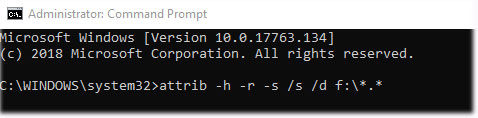
B7: Sau khi chạy lệnh này, bạn sẽ có thể xem tất cả các file ẩn trên USB.
Một cách khác để loại bỏ khả năng lây nhiễm virus trên USB là sử dụng công cụ chống phần mềm độc hại của bên thứ ba tiện lợi, lần này chỉ dành riêng cho loại thiết bị này.
Có thể các công cụ diệt virus cổ điển không phát hiện ra phần mềm độc hại cụ thể tấn công bộ nhớ ngoài, ẩn tất cả dữ liệu và tạo shortcut cho tất cả mọi file.
Phần mềm mà bài viết khuyên dùng này có tên là UsbFix và chuyên giải quyết các vấn đề do virus gây ra, như sự cố mà bạn đang muốn giải quyết ở đây.
Làm theo các bước sau để sử dụng UsbFix và giải quyết sự cố:
B1: Tải xuống UsbFix. (Nếu chương trình diệt virus của bạn chặn nó, hãy tạm thời tắt chương trình diệt virus).
B2: Cắm USB vào nhưng không mở.
B3: Chạy UsbFix.exe.
B4: Nhấp vào Deletion và đợi cho đến khi công cụ kết thúc.
B5: Mở USB và hy vọng rằng các file của bạn sẽ ở đó mà không bị ảnh hưởng.

B1: Cắm ổ vào và sao lưu tất cả các file.
B2: Nhấp chuột phải vào USB và chọn Format từ menu ngữ cảnh.
B3; Chọn Quick format và chọn Fat32 làm định dạng ổ.
B4: Chờ cho đến khi thiết bị được format là bạn có thể sử dụng lại mà không gặp vấn đề gì.
Điều này có nghĩa là bạn sẽ phải bắt đầu lại từ đầu với việc sao chép file trên thiết bị này, nhưng ít nhất bây giờ bạn biết rằng đó là một thiết bị “sạch”.
Hy vọng rằng các bước này hữu ích và cuối cùng bạn cũng có thể truy xuất file của mình, đồng thời xử lý mối đe dọa độc hại trong quá trình này.
Nguồn tin: Quantrimang.com
Ý kiến bạn đọc
Những tin mới hơn
 Một số cách sửa lỗi DNS Server Not Responding trên Windows 7/8/10 (21/10/2020)
  Cách chèn chữ ký trong Excel (21/10/2020)
  Cách khắc phục lỗi khiến tính năng "Reset this PC" trên Windows 10 không hoạt động (23/10/2020)
  Ubuntu 20.10: Tính năng mới, link tải Ubuntu 20.10 Groovy Gorilla (23/10/2020)
  Cách escape (thoát) khoảng trắng trong đường dẫn file trên dòng lệnh Windows (23/10/2020)
  Cách chụp ảnh tĩnh từ video Windows 10 (23/10/2020)
  Sự khác biệt giữa Recovery Disk và Repair Disk (23/10/2020)
  Cách xoay màn hình Raspberry Pi (23/10/2020)
  Cách bật Palm Rejection trên Windows 10 (23/10/2020)
  15 lệnh PowerShell cơ bản hữu ích dành cho Windows (23/10/2020)
 Những tin cũ hơn
 App server (máy chủ ứng dụng) là gì? (21/10/2020)
  Phải làm gì nếu các file được sao chép vào USB biến mất? (21/10/2020)
  Kích hoạt chế độ GodMode trên Windows 10, 8 và 7 (20/10/2020)
  Cách điều chỉnh tốc độ refresh của Windows 10 (20/10/2020)
  Google Chrome và Edge gặp lỗi lạ, tự động tạo file debug.log ngẫu nhiên trên desktop (20/10/2020)
  Cậu là chàng trai tớ đã từng bỏ lỡ (20/10/2020)
  7 cách mở Disk Management trong Windows 10 (19/10/2020)
  Cách tạo và chạy script shell trong Ubuntu 20.04 LTS (19/10/2020)
  Cách tắt SIP ALG trên router Netgear (19/10/2020)
  Danh sách key Windows mặc định từ Microsoft (19/10/2020)
  Học kỹ năng Mô tả: Hoàn thành prompt AI đầu tiên có thể sử dụng được
 Tự tạo ứng dụng quản lý công việc trên Gemini rất đơn giản
 Tạo website trên ChatGPT chỉ vài phút, bạn thử chưa?
Tự tạo ứng dụng quản lý công việc trên Gemini rất đơn giản
Tạo website trên ChatGPT chỉ vài phút, bạn thử chưa?
Tự tạo ứng dụng quản lý công việc trên Gemini rất đơn giản
 Cách tạo video dài và video ngắn trên NotebookLM
 5 tác vụ chứng minh việc thiết lập LLM cục bộ trên điện thoại đáng giá
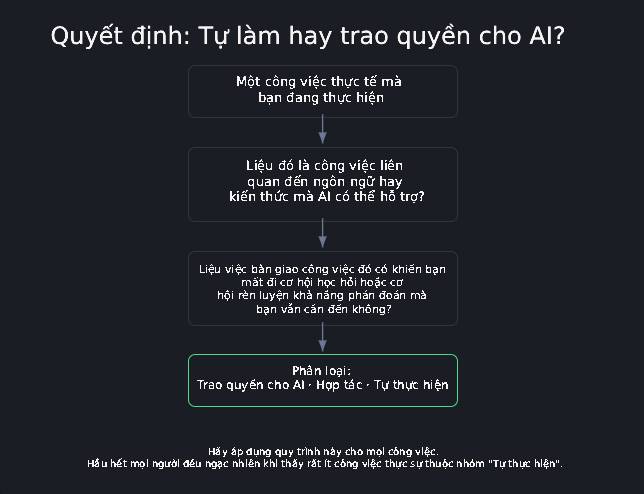 Xây dựng sơ đồ phân quyền AI đầu tiên của bạn
 Mẹo viết prompt hiệu quả cho Claude Opus 5.5
 Các kỹ thuật tạo prompt AI nâng cao
 12 phần mềm tăng âm lượng miễn phí tốt nhất cho Windows
 4 kỹ năng quan trọng giúp bạn "thành thạo AI"
 8 website tạo logo online, thiết kế logo AI tốt nhất cho doanh nghiệp nhỏ
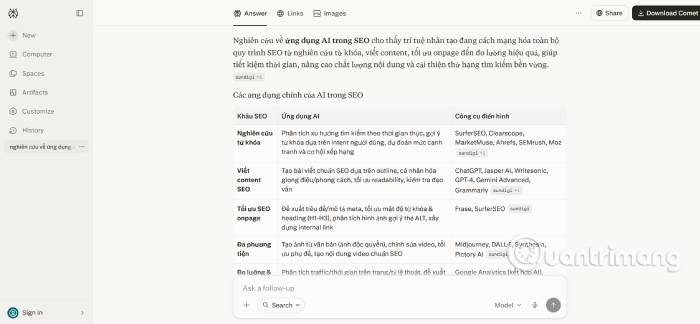 TOP công cụ AI hỗ trợ nghiên cứu chuyên sâu tốt nhất
 Hướng dẫn tạo slide thuyết trình trên Dola AI
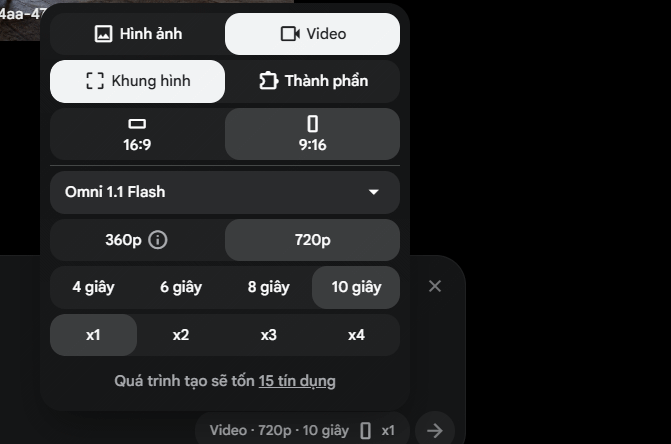 Cách tạo video chuyển cảnh giữa 2 ảnh trên Google Flow
 Những điều cơ bản về viết câu lệnh (prompt) AI
 Các kỹ thuật tạo prompt AI nâng cao
 4 kỹ năng quan trọng giúp bạn "thành thạo AI"
 TOP công cụ AI tạo bài hát tốt nhất để sáng tác những bản nhạc ấn tượng
 Chuyển đổi danh sách sản phẩm thành dashboard hàng tồn kho trực tuyến bằng Google Sheets Canvas
 Cách lập trình chuyên nghiệp hơn, dễ dàng hơn với tính năng Tệp trên Grok
 Hướng dẫn cài đặt và sử dụng n8n trên Windows 11
 Công thức tính diện tích hình Elip
 Hướng dẫn ngắt kết nối ứng dụng trên ChatGPT
 Hướng dẫn tạo đoạn hội thoại cho topic trên Twee
 8 ứng dụng Microsoft Store miễn phí giúp Windows tốt hơ
 Đừng chia sẻ ảnh cho đến khi bạn chạy kiểm tra siêu dữ liệu này!
 6 cách mở Computer/System Properties trong Windows 10
 Bức tranh tổng quan về hỗ trợ khách hàng tích hợp AI
 Cách sửa lỗi There Are Currently No Power Options Available Windows