
Thông tin liên hệ
- 036.686.3943
- admin@nguoicodonvn2008.info

Bài viết sau đây sẽ chỉ cho bạn 7 phương pháp mở Disk Management trên máy tính Windows 10 để lựa chọn. Ngoài ra, bạn có thể học cách tạo shortcut cho Disk Management.
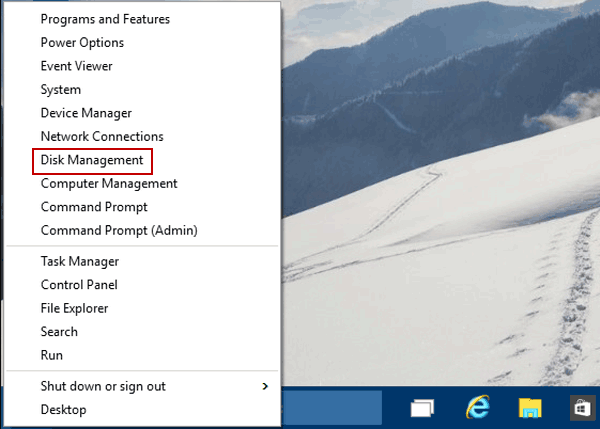
Nhấp chuột phải vào góc dưới cùng bên trái (nút Start) trên màn hình để mở Quick Access Menu, sau đó chọn Disk Management.
Sử dụng Win + R để mở Run, nhập diskmgmt.msc vào ô trống và nhấn OK.
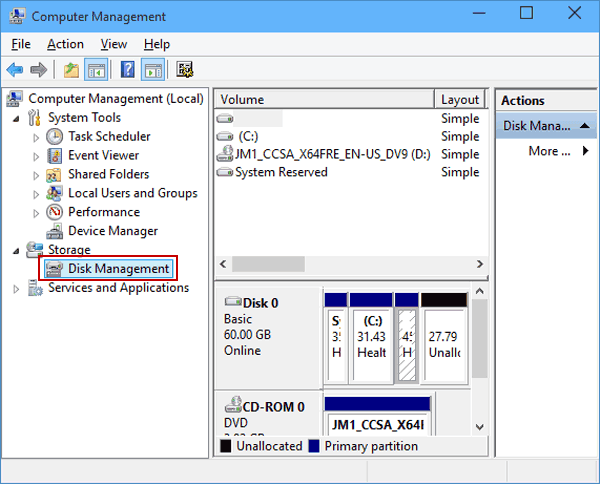
Bước 1: Nhấp chuột phải vào This PC và chọn Manage trong menu ngữ cảnh để vào Computer Management.
Bước 2: Chọn Disk Management ở bên trái.
Nhập disk manage vào hộp tìm kiếm trên thanh tác vụ và chọn Create and format hard disk partitions trong kết quả.
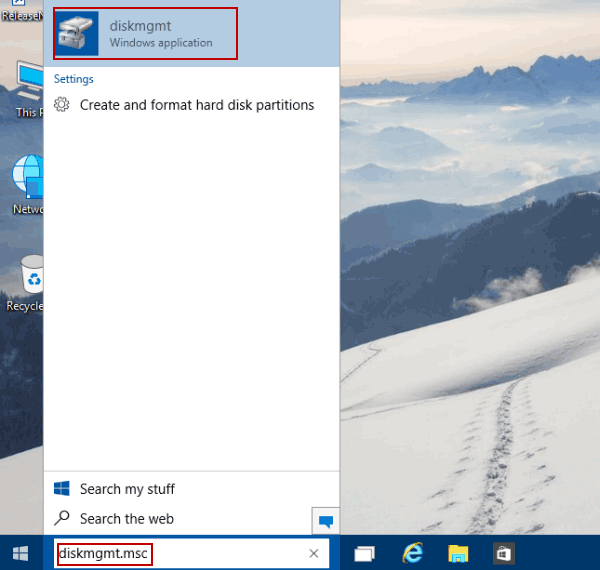
Nhập diskmgmt.msc vào hộp tìm kiếm phía dưới bên trái và nhấp vào diskmgmt trong danh sách.
Bước 1: Mở Command Prompt.
Bước 2: Gõ diskmgmt và nhấn Enter.
Bước 1: Mở Windows PowerShell thông qua tìm kiếm.
Bước 2: Nhập diskmgmt và nhấn Enter.
Có một cách khác để bạn mở Disk Management trong Windows 10, nhanh chóng và tiện lợi hơn. Đó là tạo shortcut Disk Management trên máy tính Windows. Khi muốn mở Disk Management, bạn chỉ cần nhấp đúp vào shortcut, thật dễ dàng! Tại đây bạn sẽ được hướng dẫn hai cách tạo shortcut cho Disk Management.
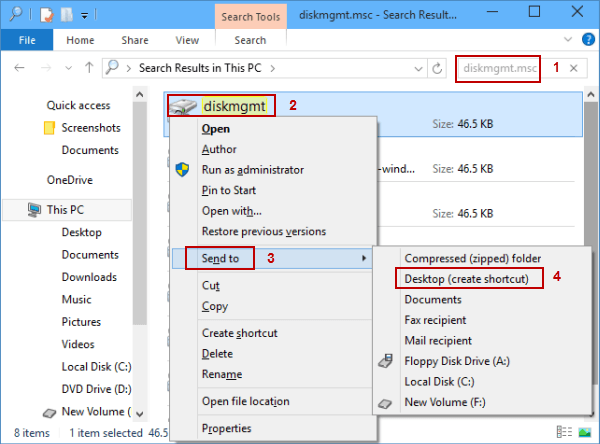
Mở This PC, nhập diskmgmt.msc vào hộp tìm kiếm trên cùng bên phải, bấm chuột phải vào diskmgmt trong kết quả, trỏ chuột vào Send to trên menu ngữ cảnh, sau đó chọn Desktop (create shortcut) trong danh sách phụ.
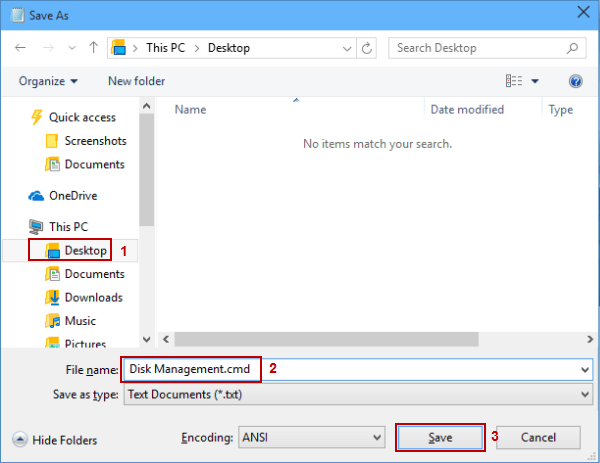
Bước 1: Mở Notepad từ menu Start và nhập diskmgmt.msc vào đó.
Bước 2: Chạm vào File trên thanh menu và chọn Save As trong menu.
Bước 3: Chọn Desktop, gõ Disk Management.cmd vào hộp tên file và nhấn Save.
Nguồn tin: Quantrimang.com
Ý kiến bạn đọc
Những tin mới hơn
 Cậu là chàng trai tớ đã từng bỏ lỡ (20/10/2020)
  Google Chrome và Edge gặp lỗi lạ, tự động tạo file debug.log ngẫu nhiên trên desktop (20/10/2020)
 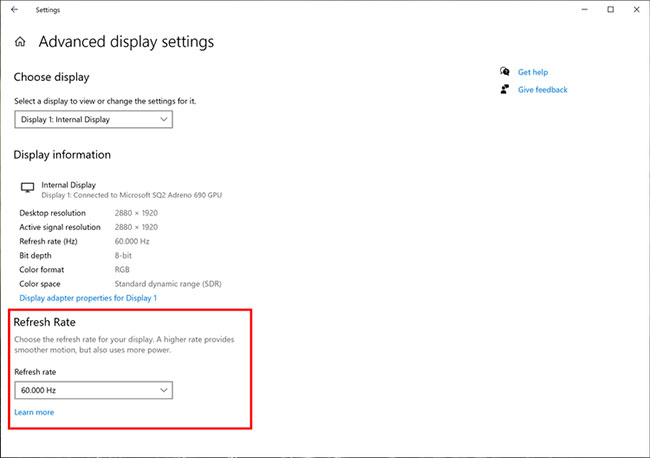 Cách điều chỉnh tốc độ refresh của Windows 10 (20/10/2020)
 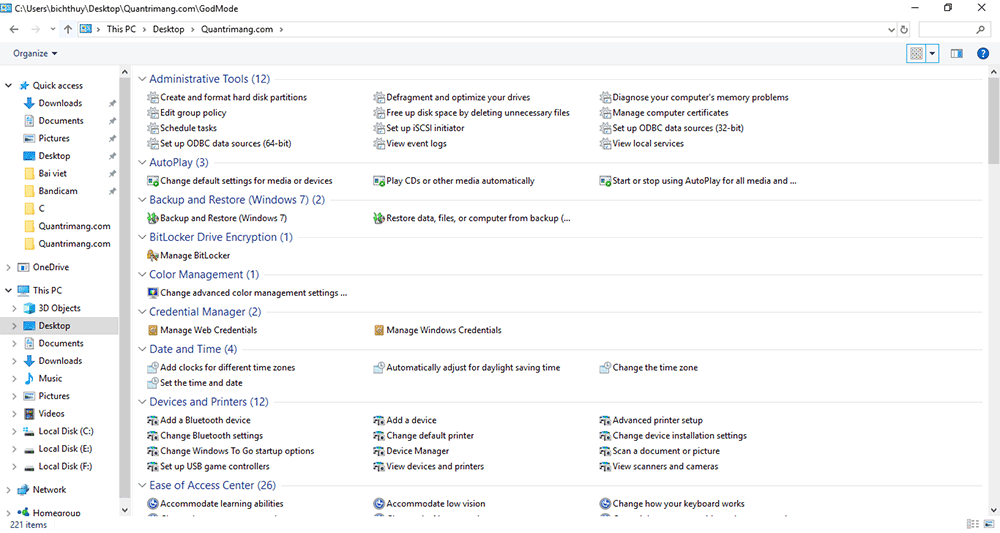 Kích hoạt chế độ GodMode trên Windows 10, 8 và 7 (20/10/2020)
  Phải làm gì nếu các file được sao chép vào USB biến mất? (21/10/2020)
  App server (máy chủ ứng dụng) là gì? (21/10/2020)
  Sửa lỗi file trong ổ flash biến thành shortcut (21/10/2020)
  Một số cách sửa lỗi DNS Server Not Responding trên Windows 7/8/10 (21/10/2020)
  Cách chèn chữ ký trong Excel (21/10/2020)
  Cách khắc phục lỗi khiến tính năng "Reset this PC" trên Windows 10 không hoạt động (23/10/2020)
 Những tin cũ hơn
 Cách tạo và chạy script shell trong Ubuntu 20.04 LTS (19/10/2020)
  Cách tắt SIP ALG trên router Netgear (19/10/2020)
  Danh sách key Windows mặc định từ Microsoft (19/10/2020)
  Cách tạo khoảng cách sau dấu phẩy trong Excel (19/10/2020)
  Khắc phục lỗi Nvidia Control Panel không mở/hoạt động/phản hồi (17/10/2020)
  Cách cài đặt Java trên Raspberry Pi (17/10/2020)
  Cách giải nén file IMG trong Windows 10 (17/10/2020)
  Keygen.exe là gì? Cách xóa Keygen.exe (17/10/2020)
  Giúp em trả lời những câu hỏi được không? (17/10/2020)
  Sử dụng micro với Raspberry Pi (16/10/2020)
  TOP phần mềm AI bảo mật Internet tốt nhất hiện nay
 Biến các ý tưởng thành giải thích trực quan, tương tác trong ChatGPT
 TOP tiện ích mở rộng AI cho VS Code tốt nhất
Cách tạo website Portfolio miễn phí bằng ChatGPT
TOP tiện ích mở rộng AI cho VS Code tốt nhất
Cách tạo website Portfolio miễn phí bằng ChatGPT
 6 lựa chọn thay thế Visual Studio Code tốt nhất có tích hợp AI
 Tạo form hỏi đáp tương tác trong vài phút và prompt chỉnh sửa
 Hướng dẫn sử dụng Google Slides trong Claude
 Hướng dẫn sử dụng Wolfram trong ChatGPT giải toán nâng cao
 15 prompt AI thú vị cho ngày lễ Halloween
 Hoàn thiện một thiết kế thực tế với ChatGPT + Canva
 Cách kết nối ElevenLabs agent với hệ thống lên lịch Calendly
 Cách tắt app chạy ngầm Windows 11, giảm ngốn RAM trên Win 11
 Câu nói hay nhất về tháng 11, chào tháng 11
 TOP công cụ AI tạo tài liệu tốt nhất
 Cách xây dựng plugin trong ChatGPT
 Hướng dẫn tự thiết kế website Portfolio bằng Claude
 5 thiết kế ChatGPT + Canva đáp ứng hầu hết các nhu cầu trong cuộc sống
 Những công cụ AI tốt nhất giúp giải toán dễ dàng
 Hướng dẫn kết nối Booking.com với ChatGPT lên kế hoạch du lịch
 15 prompt Gemini tạo ảnh sinh nhật đẹp nhất
 Hướng dẫn cài đặt và sử dụng n8n trên Windows 11
 Cách lập trình chuyên nghiệp hơn, dễ dàng hơn với tính năng Tệp trên Grok
 Công thức tính diện tích hình Elip
 Hướng dẫn ngắt kết nối ứng dụng trên ChatGPT
 Hướng dẫn tạo đoạn hội thoại cho topic trên Twee
 Bức tranh tổng quan về hỗ trợ khách hàng tích hợp AI
 Cách sửa lỗi There Are Currently No Power Options Available Windows
 Claude Code thực sự có giá bao nhiêu?
 Hướng dẫn 8 cách mở bàn phím ảo trên Windows 10
 Hướng dẫn tạo flashcard trên Canva AI





















