<!DOCTYPE html>
    <html lang="vi" xmlns="http://www.w3.org/1999/xhtml" prefix="og: http://ogp.me/ns#">
    <head>
<title>7 cách mở Disk Management trong Windows 10</title>
<meta name="description" content="7 cách mở Disk Management trong Windows 10 - Savefile - Tin Tức -...">
<meta name="author" content=".: Nguoicodonvn2008.info - Cõi lòng người cô đơn :.">
<meta name="copyright" content=".: Nguoicodonvn2008.info - Cõi lòng người cô đơn :. [admin@nguoicodonvn2008.info]">
<meta name="robots" content="index, archive, follow, noodp">
<meta name="googlebot" content="index,archive,follow,noodp">
<meta name="msnbot" content="all,index,follow">
<meta name="generator" content="NukeViet v4.5">
<meta http-equiv="Content-Type" content="text/html; charset=utf-8">
<meta property="og:title" content="7 cách mở Disk Management trong Windows 10">
<meta property="og:type" content="website">
<meta property="og:description" content="Savefile - Tin Tức - https&#x3A;&#x002F;&#x002F;www.nguoicodonvn2008.info&#x002F;vi&#x002F;news&#x002F;savefile&#x002F;kien-thuc-may-tinh&#x002F;7-cach-mo-disk-management-trong-windows-10-2924.html">
<meta property="og:site_name" content=".&#x3A; Nguoicodonvn2008.info - Cõi lòng người cô đơn &#x3A;.">
<meta property="og:url" content="https://www.nguoicodonvn2008.info/vi/news/savefile/kien-thuc-may-tinh/7-cach-mo-disk-management-trong-windows-10-2924.html">
<link rel="shortcut icon" href="https://www.nguoicodonvn2008.info/favicon.ico">
<link rel="canonical" href="https://www.nguoicodonvn2008.info/vi/news/savefile/kien-thuc-may-tinh/7-cach-mo-disk-management-trong-windows-10-2924.html">
<link rel="alternate" href="https://www.nguoicodonvn2008.info/vi/news/rss/" title="Tin Tức" type="application/rss+xml">
<link rel="alternate" href="https://www.nguoicodonvn2008.info/vi/news/rss/karaoke-dual/" title="Tin Tức - Karaoke Dual" type="application/rss+xml">
<link rel="alternate" href="https://www.nguoicodonvn2008.info/vi/news/rss/nhac-tre/" title="Tin Tức - Nhạc trẻ" type="application/rss+xml">
<link rel="alternate" href="https://www.nguoicodonvn2008.info/vi/news/rss/tru-tinh/" title="Tin Tức - Trữ tình" type="application/rss+xml">
<link rel="alternate" href="https://www.nguoicodonvn2008.info/vi/news/rss/nuoc-ngoai/" title="Tin Tức - Nước ngoài" type="application/rss+xml">
<link rel="alternate" href="https://www.nguoicodonvn2008.info/vi/news/rss/remix/" title="Tin Tức - Remix" type="application/rss+xml">
<link rel="alternate" href="https://www.nguoicodonvn2008.info/vi/news/rss/tam-su-tinh-yeu/" title="Tin Tức - Tâm sự tình yêu" type="application/rss+xml">
<link rel="alternate" href="https://www.nguoicodonvn2008.info/vi/news/rss/tho-suu-tam/" title="Tin Tức - Thơ sưu tầm" type="application/rss+xml">
<link rel="alternate" href="https://www.nguoicodonvn2008.info/vi/news/rss/cuoc-song/" title="Tin Tức - Cuộc sống" type="application/rss+xml">
<link rel="alternate" href="https://www.nguoicodonvn2008.info/vi/news/rss/phan-mem/" title="Tin Tức - Phần mềm" type="application/rss+xml">
<link rel="alternate" href="https://www.nguoicodonvn2008.info/vi/news/rss/kien-thuc-may-tinh/" title="Tin Tức - Kiến thức máy tính" type="application/rss+xml">
<link rel="alternate" href="https://www.nguoicodonvn2008.info/vi/news/rss/hoc-tap/" title="Tin Tức - Học tập" type="application/rss+xml">
<link rel="alternate" href="https://www.nguoicodonvn2008.info/vi/news/rss/tai-lieu/" title="Tin Tức - Tài liệu" type="application/rss+xml">
<link rel="alternate" href="https://www.nguoicodonvn2008.info/vi/news/rss/de-thi/" title="Tin Tức - Đề thi" type="application/rss+xml">
<link rel="preload" as="style" href="https://www.nguoicodonvn2008.info/assets/css/font-awesome.min.css" type="text/css">
<link rel="preload" as="style" href="https://www.nguoicodonvn2008.info/themes/default/css/bootstrap.non-responsive.css" type="text/css">
<link rel="preload" as="style" href="https://www.nguoicodonvn2008.info/themes/default/css/style.css" type="text/css">
<link rel="preload" as="style" href="https://www.nguoicodonvn2008.info/themes/default/css/style.non-responsive.css" type="text/css">
<link rel="preload" as="style" href="https://www.nguoicodonvn2008.info/themes/default/css/news.css" type="text/css">
<link rel="preload" as="style" href="https://www.nguoicodonvn2008.info/themes/default/css/custom.css" type="text/css">
<link rel="preload" as="script" href="https://www.nguoicodonvn2008.info/assets/js/jquery/jquery.min.js" type="text/javascript">
<link rel="preload" as="script" href="https://www.nguoicodonvn2008.info/assets/js/language/vi.js" type="text/javascript">
<link rel="preload" as="script" href="https://www.nguoicodonvn2008.info/assets/js/DOMPurify/purify3.js" type="text/javascript">
<link rel="preload" as="script" href="https://www.nguoicodonvn2008.info/assets/js/global.js" type="text/javascript">
<link rel="preload" as="script" href="https://www.nguoicodonvn2008.info/assets/js/site.js" type="text/javascript">
<link rel="preload" as="script" href="https://www.nguoicodonvn2008.info/themes/default/js/news.js" type="text/javascript">
<link rel="preload" as="script" href="https://www.nguoicodonvn2008.info/themes/default/js/main.js" type="text/javascript">
<link rel="preload" as="script" href="https://www.nguoicodonvn2008.info/themes/default/js/custom.js" type="text/javascript">
<link rel="preload" as="script" href="https://www.nguoicodonvn2008.info/themes/default/js/bootstrap.min.js" type="text/javascript">
<link rel="stylesheet" href="https://www.nguoicodonvn2008.info/assets/css/font-awesome.min.css">
<link rel="stylesheet" href="https://www.nguoicodonvn2008.info/themes/default/css/bootstrap.non-responsive.css">
<link rel="stylesheet" href="https://www.nguoicodonvn2008.info/themes/default/css/style.css">
<link rel="stylesheet" href="https://www.nguoicodonvn2008.info/themes/default/css/style.non-responsive.css">
<link rel="StyleSheet" href="https://www.nguoicodonvn2008.info/themes/default/css/news.css">
<link rel="stylesheet" href="https://www.nguoicodonvn2008.info/themes/default/css/custom.css">
<style type="text/css">
	body{background: #fff;}
</style>
    </head>
    <body>
<div id="print">
	<div id="hd_print">
		<h2 class="pull-left">.&#x3A; Nguoicodonvn2008.info - Cõi lòng người cô đơn &#x3A;.</h2>
		<p class="pull-right"><a title=".&#x3A; Nguoicodonvn2008.info - Cõi lòng người cô đơn &#x3A;." href="https://www.nguoicodonvn2008.info/">https://www.nguoicodonvn2008.info</a></p>
	</div>
	<div class="clear"></div>
	<hr />
	<div id="content">
		<h1>7 cách mở Disk Management trong Windows 10</h1>
		<ul class="list-inline">
			<li>Thứ hai - 19/10/2020 00:58</li>
			<li class="hidden-print txtrequired"><em class="fa fa-print">&nbsp;</em><a title="In ra" href="javascript:;" onclick="window.print()">In ra</a></li>
			<li class="hidden-print txtrequired"><em class="fa fa-power-off">&nbsp;</em><a title="Đóng cửa sổ này" href="javascript:;" onclick="window.close()">Đóng cửa sổ này</a></li>
		</ul>
		<div class="clear"></div>
		<div id="hometext">
		</div>
				<div class="imghome">
			<img alt="7 cách mở Disk Management trong Windows 10" src="https://st.quantrimang.com/photos/image/2020/10/13/cach-mo-disk-management-3.png" width="460" class="img-thumbnail" />
		</div>
		<div class="clear"></div>
		<div id="bodytext" class="clearfix">
			<p style="text-align: justify;">Bài viết sau đây sẽ chỉ cho bạn 7 phương pháp mở Disk Management trên máy tính Windows 10 để lựa chọn. Ngoài ra, bạn có thể học cách tạo shortcut cho&nbsp;Disk Management.</p>

<h2 style="text-align: justify;">7 cách để mở Disk Management trong Windows 10</h2>

<div style="text-align: justify;">&nbsp;</div>

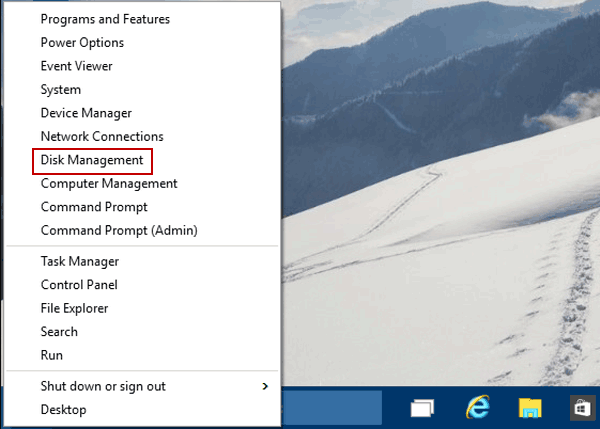
<h3 style="text-align: justify;">Cách 1: Mở Disk Management từ Quick Access Menu</h3>

<p style="text-align: justify;">Nhấp chuột phải vào góc dưới cùng bên trái (nút&nbsp;<strong>Start</strong>) trên màn hình để mở&nbsp;<strong>Quick Access Menu</strong>, sau đó chọn&nbsp;<strong>Disk Management.</strong></p>

<figure>
<div style="text-align: justify;"><img alt="Chọn Disk Management" data-i="0" data-src="https://st.quantrimang.com/photos/image/2020/10/13/cach-mo-disk-management-1.png" data-was-processed="true" height="429" src="https://st.quantrimang.com/photos/image/2020/10/13/cach-mo-disk-management-1.png" width="600" /></div>

<figcaption>
<div style="text-align: justify;">Chọn Disk Management</div>
</figcaption>
</figure>

<h3 style="text-align: justify;">Cách 2: Truy cập Disk Management thông qua Run</h3>

<p style="text-align: justify;">Sử dụng&nbsp;<strong>Win + R</strong>&nbsp;để mở&nbsp;<strong>Run</strong>, nhập&nbsp;<strong>diskmgmt.msc</strong>&nbsp;vào ô trống và nhấn&nbsp;<strong>OK.</strong></p>

<div style="text-align: justify;">&nbsp;</div>

<h3 style="text-align: justify;">Cách 3: Mở Disk Management trong Computer Management</h3>

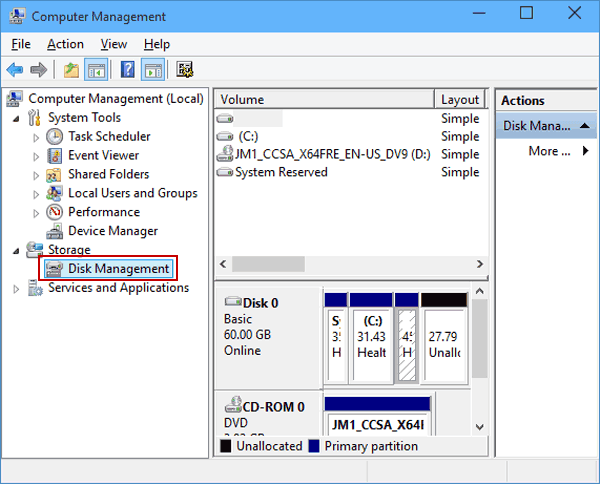
<p style="text-align: justify;"><strong>Bước 1</strong>: Nhấp chuột phải vào&nbsp;<strong>This PC</strong>&nbsp;và chọn&nbsp;<strong>Manage</strong>&nbsp;trong menu ngữ cảnh để vào&nbsp;<strong>Computer Management.</strong></p>

<p style="text-align: justify;"><strong>Bước 2</strong>: Chọn&nbsp;<strong>Disk Management</strong>&nbsp;ở bên trái.</p>

<figure>
<div style="text-align: justify;"><img alt="Chọn Disk Management ở bên trái" data-i="1" data-src="https://st.quantrimang.com/photos/image/2020/10/13/cach-mo-disk-management-2.png" data-was-processed="true" height="484" src="https://st.quantrimang.com/photos/image/2020/10/13/cach-mo-disk-management-2.png" width="600" /></div>

<figcaption>
<div style="text-align: justify;">Chọn Disk Management ở bên trái</div>
</figcaption>
</figure>

<h3 style="text-align: justify;">Cách 4: Mở Disk Management thông qua tìm kiếm trực tiếp</h3>

<p style="text-align: justify;">Nhập&nbsp;<strong>disk manage</strong>&nbsp;vào hộp tìm kiếm trên thanh tác vụ và chọn&nbsp;<strong>Create and format hard disk partitions</strong>&nbsp;trong kết quả.</p>

<figure>
<div style="text-align: justify;"><img alt="Chọn Create and format hard disk partitions trong kết quả" data-i="2" data-src="https://st.quantrimang.com/photos/image/2020/10/13/cach-mo-disk-management-3.png" data-was-processed="true" height="570" src="https://st.quantrimang.com/photos/image/2020/10/13/cach-mo-disk-management-3.png" width="600" /></div>

<figcaption>
<div style="text-align: justify;">Chọn Create and format hard disk partitions trong kết quả</div>
</figcaption>
</figure>

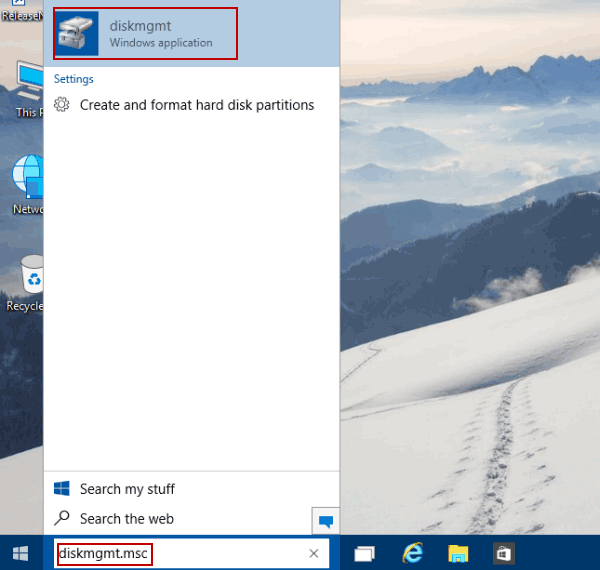
<h3 style="text-align: justify;">Cách 5: Mở Disk Management bằng lệnh Run thông qua Search</h3>

<p style="text-align: justify;">Nhập&nbsp;<strong>diskmgmt.msc</strong>&nbsp;vào hộp tìm kiếm phía dưới bên trái và nhấp vào&nbsp;<strong>diskmgmt</strong>&nbsp;trong danh sách.</p>

<div style="text-align: justify;">&nbsp;</div>

<h3 style="text-align: justify;">Cách 6: Mở Disk Management thông qua Command Prompt</h3>

<p style="text-align: justify;"><strong>Bước 1</strong>:&nbsp;Mở Command Prompt.</p>

<p style="text-align: justify;"><strong>Bước 2</strong>: Gõ&nbsp;<strong>diskmgmt</strong>&nbsp;và nhấn&nbsp;<strong>Enter.</strong></p>

<h3 style="text-align: justify;">Cách 7: Bật Disk Management qua Windows PowerShell</h3>

<p style="text-align: justify;"><strong>Bước 1</strong>: Mở&nbsp;Windows PowerShell&nbsp;thông qua tìm kiếm.</p>

<p style="text-align: justify;"><strong>Bước 2</strong>: Nhập&nbsp;<strong>diskmgmt</strong>&nbsp;và nhấn&nbsp;<strong>Enter.</strong></p>

<h2 style="text-align: justify;">Các cách khác để mở Disk Management trong Windows 10</h2>

<p style="text-align: justify;">Có một cách khác để bạn mở Disk Management trong Windows 10, nhanh chóng và tiện lợi hơn. Đó là tạo shortcut Disk Management trên máy tính Windows. Khi muốn mở Disk Management, bạn chỉ cần nhấp đúp vào shortcut, thật dễ dàng! Tại đây bạn sẽ được hướng dẫn hai cách tạo shortcut cho Disk Management.</p>

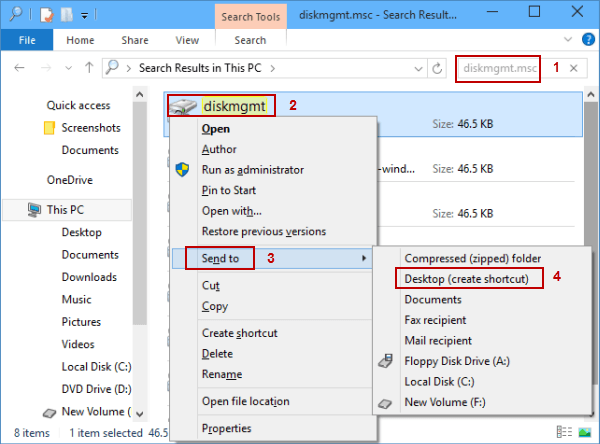
<h3 style="text-align: justify;">Cách 1: Tạo shortcut trên desktop cho diskmgmt.msc</h3>

<p style="text-align: justify;">Mở&nbsp;<strong>This PC</strong>, nhập&nbsp;<strong>diskmgmt.msc</strong>&nbsp;vào hộp tìm kiếm trên cùng bên phải, bấm chuột phải vào&nbsp;<strong>diskmgmt</strong>&nbsp;trong kết quả, trỏ chuột vào&nbsp;<strong>Send to</strong>&nbsp;trên menu ngữ cảnh, sau đó chọn&nbsp;<strong>Desktop (create shortcut)</strong>&nbsp;trong danh sách phụ.</p>

<figure>
<div style="text-align: justify;"><img alt="Tạo shortcut trên desktop cho diskmgmt.msc" data-i="3" data-src="https://st.quantrimang.com/photos/image/2020/10/13/cach-mo-disk-management-4.png" data-was-processed="true" height="444" src="https://st.quantrimang.com/photos/image/2020/10/13/cach-mo-disk-management-4.png" width="600" /></div>

<figcaption>
<div style="text-align: justify;">Tạo shortcut trên desktop cho diskmgmt.msc</div>
</figcaption>
</figure>

<h3 style="text-align: justify;">Cách 2: Tạo file CMD cho diskmgmt.msc trên desktop</h3>

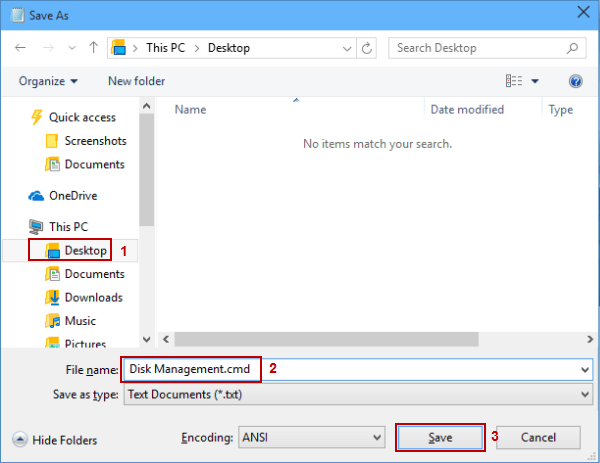
<p style="text-align: justify;"><strong>Bước 1</strong>: Mở&nbsp;<strong>Notepad</strong>&nbsp;từ menu&nbsp;<strong>Start</strong>&nbsp;và nhập&nbsp;<strong>diskmgmt.msc</strong>&nbsp;vào đó.</p>

<p style="text-align: justify;"><strong>Bước 2</strong>: Chạm vào&nbsp;<strong>File</strong>&nbsp;trên thanh menu và chọn&nbsp;<strong>Save As</strong>&nbsp;trong menu.</p>

<p style="text-align: justify;"><strong>Bước 3</strong>: Chọn&nbsp;<strong>Desktop</strong>, gõ&nbsp;<strong>Disk Management.cmd</strong>&nbsp;vào hộp tên file và nhấn&nbsp;<strong>Save.</strong></p>

<figure>
<div style="text-align: justify;"><img alt="Gõ Disk Management.cmd vào hộp tên file" data-i="4" data-src="https://st.quantrimang.com/photos/image/2020/10/13/cach-mo-disk-management-5.png" data-was-processed="true" height="463" src="https://st.quantrimang.com/photos/image/2020/10/13/cach-mo-disk-management-5.png" width="600" /></div>

<figcaption>
<div style="text-align: justify;">Gõ Disk Management.cmd vào hộp tên file</div>
</figcaption>
</figure>
		</div>
				<div id="author">
						<p>
				<strong>Nguồn tin:</strong>
				Quantrimang.com
			</p>
		</div>
	</div>
	<div id="footer" class="clearfix">
		<div id="url">
			<strong>URL của bản tin này: </strong><a href="https://www.nguoicodonvn2008.info/vi/news/savefile/kien-thuc-may-tinh/7-cach-mo-disk-management-trong-windows-10-2924.html" title="7 cách mở Disk Management trong Windows 10">https://www.nguoicodonvn2008.info/vi/news/savefile/kien-thuc-may-tinh/7-cach-mo-disk-management-trong-windows-10-2924.html</a>

		</div>
		<div class="clear"></div>
		<div class="copyright">
			&copy; .&#x3A; Nguoicodonvn2008.info - Cõi lòng người cô đơn &#x3A;.
		</div>
		<div id="contact">
			<a href="mailto:admin@nguoicodonvn2008.info">admin@nguoicodonvn2008.info</a>
		</div>
	</div>
</div>
        <div id="timeoutsess" class="chromeframe">
            Bạn đã không sử dụng Site, <a onclick="timeoutsesscancel();" href="https://www.nguoicodonvn2008.info/#">Bấm vào đây để duy trì trạng thái đăng nhập</a>. Thời gian chờ: <span id="secField"> 60 </span> giây
        </div>
        <div id="openidResult" class="nv-alert" style="display:none"></div>
        <div id="openidBt" data-result="" data-redirect=""></div>
		</script>
		<div class="car-top">
  <span><img src="https://www.nguoicodonvn2008.info/themes/default/images/car.png" alt=""></span>
</div>
<div id="run_cronjobs" style="visibility:hidden;display:none;"><img alt="cron" src="/index.php?second=cronjobs&amp;p=k2sl7X46" width="1" height="1" /></div>
<script src="https://www.nguoicodonvn2008.info/assets/js/jquery/jquery.min.js"></script>
<script>var nv_base_siteurl="/",nv_lang_data="vi",nv_lang_interface="vi",nv_name_variable="nv",nv_fc_variable="op",nv_lang_variable="language",nv_module_name="news",nv_func_name="savefile",nv_is_user=0, nv_my_ofs=-4,nv_my_abbr="EDT",nv_cookie_prefix="nv4c_e856T",nv_check_pass_mstime=1738000,nv_area_admin=0,nv_safemode=0,theme_responsive=0,nv_recaptcha_ver=2,nv_recaptcha_sitekey="",nv_recaptcha_type="image",XSSsanitize=1;</script>
<script src="https://www.nguoicodonvn2008.info/assets/js/language/vi.js"></script>
<script src="https://www.nguoicodonvn2008.info/assets/js/DOMPurify/purify3.js"></script>
<script src="https://www.nguoicodonvn2008.info/assets/js/global.js"></script>
<script src="https://www.nguoicodonvn2008.info/assets/js/site.js"></script>
<script src="https://www.nguoicodonvn2008.info/themes/default/js/news.js"></script>
<script src="https://www.nguoicodonvn2008.info/themes/default/js/main.js"></script>
<script src="https://www.nguoicodonvn2008.info/themes/default/js/custom.js"></script>
<script type="application/ld+json">
        {
            "@context": "https://schema.org",
            "@type": "Organization",
            "url": "https://www.nguoicodonvn2008.info",
            "logo": "https://www.nguoicodonvn2008.info/uploads/angel.gif"
        }
        </script>
<script src="https://www.nguoicodonvn2008.info/themes/default/js/bootstrap.min.js"></script>
<script type="text/javascript">
var $scrolltop = $('.car-top');
$scrolltop.on('click', function () {
    $('html,body').animate({
        scrollTop: 0
    }, 800);
    $(this).addClass("car-run");
    setTimeout(function(){ $scrolltop.removeClass('car-run');}, 1000);
    return false;
});
$(window).on('scroll', function ()
{ 
    if($(window).scrollTop() >= 200)
    {
        $scrolltop.addClass("show");
        $scrolltop.addClass("car-down");
    }
    else
    {
       $scrolltop.removeClass("show");
       setTimeout(function(){ $scrolltop.removeClass('car-down');}, 300);
    }
});
</script>
</body>
</html>