
Thông tin liên hệ
- 036.686.3943
- admin@nguoicodonvn2008.info

Quản lý email có thể là một công việc không bao giờ kết thúc, nhưng với các rule của Outlook, bạn có cách tự động các tác vụ tầm thường và duy trì trật tự mọi thứ. Sau đây là tổng quan nhanh về các rule của Outlook, cũng như cách sử dụng chúng để hợp lý hóa việc quản lý email và tăng năng suất.
Tạo rule trong Outlook khá nhanh và dễ. Chỉ cần đặt điều kiện hoặc yếu tố sẽ kích hoạt rule và chỉ định các hành động sẽ thực hiện khi điều kiện đó được đáp ứng. Bạn cũng có thể đặt ngoại lệ cho rule nếu cần. Ví dụ, bạn có thể tạo rule lọc tất cả email tiếp thị ngoại trừ những email từ người gửi cụ thể mà bạn tin tưởng.
Để tạo rule trong Outlook, bạn có thể làm theo các bước sau:
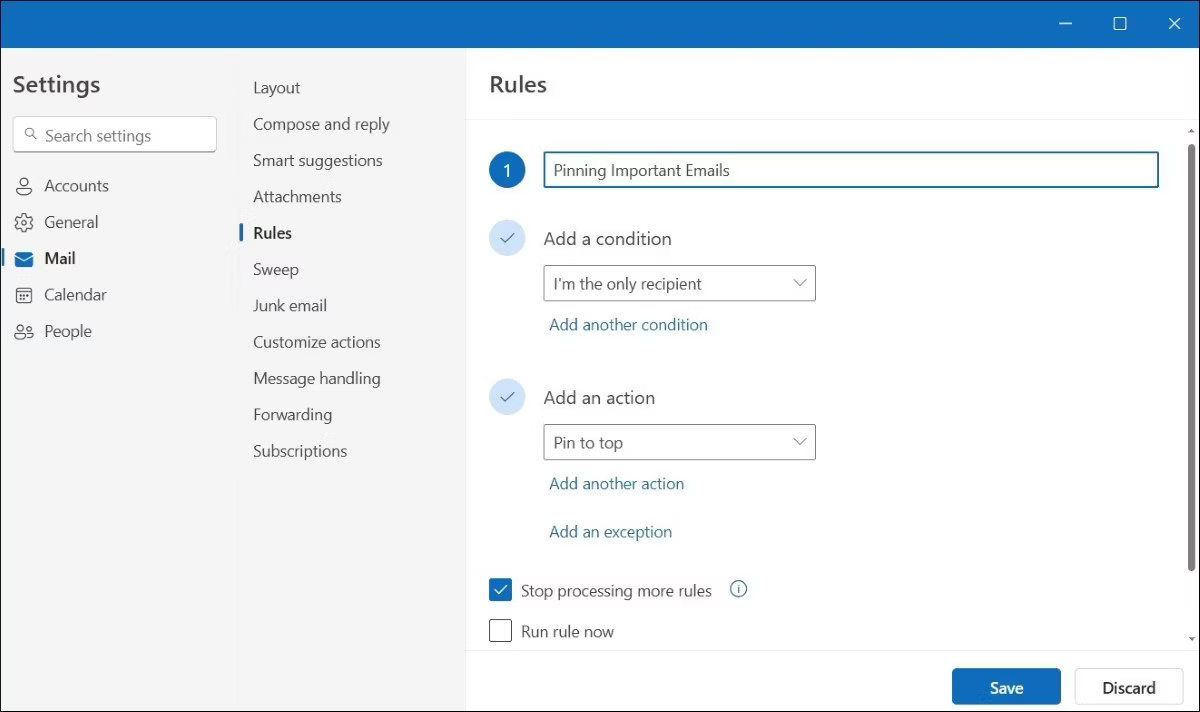
Tương tự, bạn có thể tạo thêm rule bằng cách lặp lại các bước nêu trên. Outlook cũng cho phép bạn thêm nhiều điều kiện và hành động để điều chỉnh các rule theo nhu cầu cụ thể của mình. Vì vậy, bạn có thể sáng tạo trong việc thiết lập các rule phù hợp hoàn hảo với quy trình làm việc của mình.


Các rule mạnh mẽ của Outlook giúp bạn hợp lý hóa quy trình làm việc và cho phép bạn tập trung vào những gì quan trọng nhất. Mỗi rule Outlook này đều có mục đích cụ thể là giúp duy trì quyền kiểm soát hộp thư đến của mình. Cùng nhau, chúng tạo thành một hệ thống gắn kết giúp hợp lý hóa việc quản lý email và giảm thiểu thời gian dành cho việc phân loại mail.
Sau đây là một số rule chính nên thiết lập để loại bỏ sự mất tập trung và quản lý hộp thư đến một cách hiệu quả.
Các file đính kèm thường chứa thông tin quan trọng, chẳng hạn như báo cáo hoặc hợp đồng, mà bạn cần xem lại sau. Để đảm bảo không bỏ sót bất kỳ thông tin nào, hãy thiết lập một rule để tự động đánh dấu mọi email đến có file đính kèm. Điều này giúp nhanh chóng xác định và ưu tiên các email đó để xem lại.
Đối với các dự án đang diễn ra, việc thông báo cho nhóm rất quan trọng. Do đó, bạn hãy thiết lập một rule tự động chuyển tiếp email liên quan tới dự án đến các thành viên nhóm có liên quan. Điều này giúp loại bỏ nhu cầu chuyển tiếp từng email theo cách thủ công và đảm bảo rằng mọi người đều được cập nhật theo thời gian thực.
Email từ những người gửi nhất định, chẳng hạn như quản lý hoặc khách hàng chính, thường cần được chú ý ngay lập tức. Hãy tạo một rule đánh dấu bất kỳ email nào từ những cá nhân này là quan trọng và đánh dấu chúng trong hộp thư đến. Điều này cho phép bạn giải quyết bất kỳ tin nhắn quan trọng nào trước tiên.
Để hộp thư đến không bị lộn xộn, hãy thiết lập một rule tự động lưu trữ email có chứa các từ khóa cụ thể. Ví dụ, các bản tin hoặc bản cập nhật định kỳ không hữu ích sẽ được chuyển trực tiếp vào thư mục lưu trữ.
Việc được CC trên email thường mang lại nhiều thông tin, nhưng những tin nhắn này không phải lúc nào cũng yêu cầu bạn phải hành động ngay lập tức. Hãy thiết lập một rule di chuyển tất cả các email được CC sang một thư mục riêng. Theo cách này, bạn có thể xem lại chúng khi thuận tiện mà không để chúng làm tôi mất tập trung vào những vấn đề cấp bách hơn.
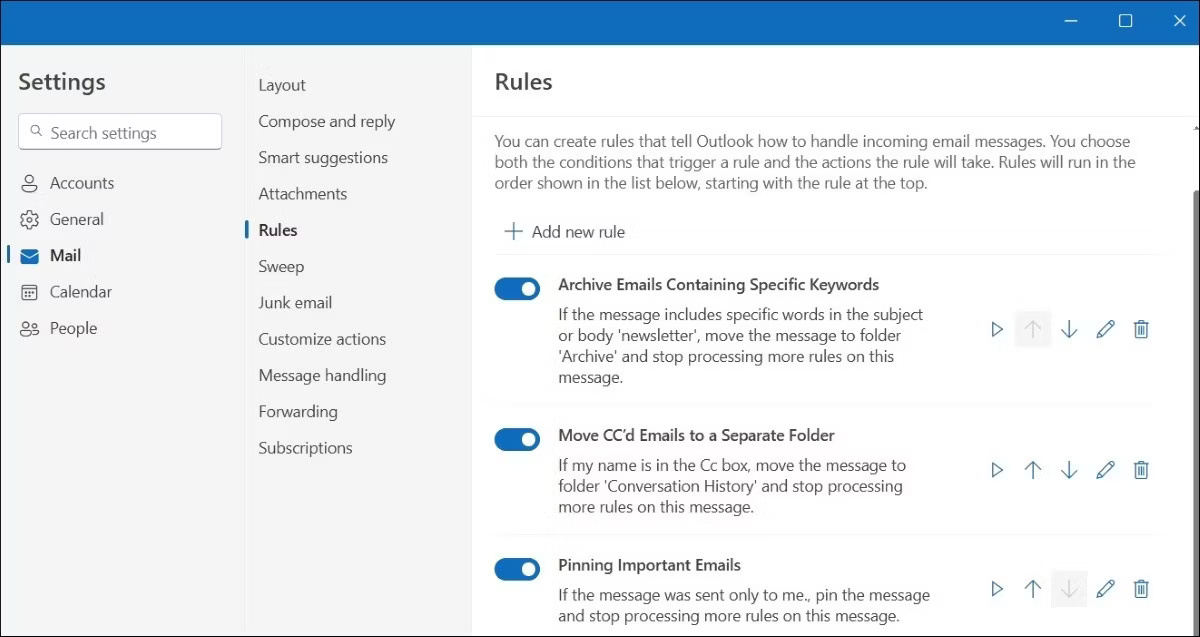
Outlook cung cấp một số tùy chọn hữu ích để quản lý các rule - chạy chúng khi cần, chỉnh sửa chúng để phù hợp với các ưu tiên mới, xóa những rule cũ hoặc sắp xếp lại chúng. Để truy cập các tùy chọn này, tất cả những gì bạn phải làm là vào Settings > Mail > Rules trong Outlook. Phần này cung cấp cho bạn tổng quan rõ ràng về tất cả các rule đã tạo và từ đây, bạn có thể dễ dàng kiểm soát chúng.
Ví dụ, khi muốn chạy một rule theo cách thủ công, chỉ cần nhấp vào nút phát bên cạnh rule. Nếu một rule không hoạt động như mong muốn - cần thêm điều kiện mới hoặc sửa đổi hành động của rule đó - bạn có thể nhấp vào biểu tượng bút chì để chỉnh sửa rule đó.
Bằng cách sử dụng các mũi tên lên và xuống bên cạnh các rule, bạn có thể dễ dàng sắp xếp lại chúng, đảm bảo rằng các rule quan trọng nhất được áp dụng trước. Tắt nút chuyển đổi ở bên trái cho phép tạm dừng rule mà không cần xóa nó. Cuối cùng, nếu một rule đã hết giá trị sử dụng hoặc không còn phù hợp nữa, chỉ cần nhấp vào biểu tượng thùng rác để xóa rule đó.
Rule Outlook giúp bạn dễ dàng tập trung vào những gì quan trọng nhất mà không bị vướng vào mớ hỗn độn. Nếu bạn cũng muốn dọn dẹp hộp thư đến và sắp xếp hợp lý việc quản lý email, hãy cân nhắc thiết lập các rule trong Outlook theo sở thích riêng và xem kết quả như thế nào.
Nguồn tin: Quantrimang.com:
Ý kiến bạn đọc
Những tin mới hơn
 7 cách khắc phục lỗi không thể vào menu BIOS (19/09/2024)
 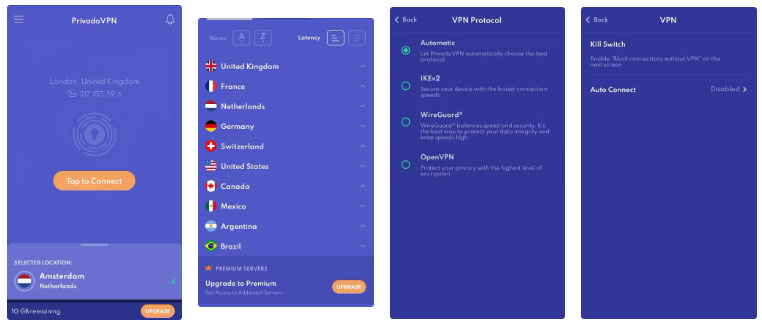 6 phần mềm VPN miễn phí tốt nhất cho PC (19/09/2024)
 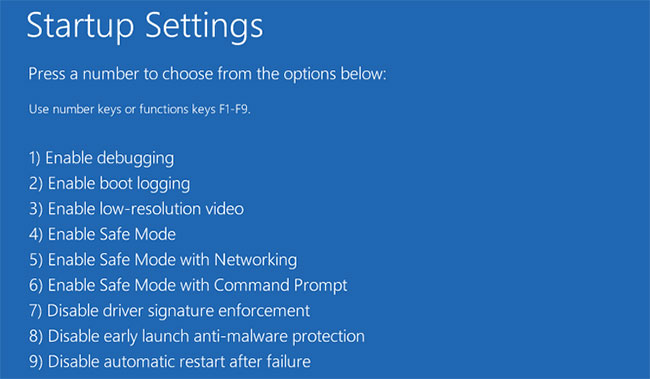 8 cách sửa lỗi “Your PC Did Not Start Correctly” (19/09/2024)
  Hàm str() trong Python (19/09/2024)
  Khung nhìn VIEW trong SQL (19/09/2024)
  Cách cập nhật driver trên Windows 11 (19/09/2024)
  Cách tạo liên kết trong PowerPoint (19/09/2024)
  31 câu hỏi có thể làm thay đổi cuộc đời bạn (20/09/2024)
  Cách cài đặt Hyper-V trên Windows 11 Home (21/09/2024)
  Lệnh UPDATE trong SQL Server (21/09/2024)
 Những tin cũ hơn
 Cách xóa trang trắng trong Word cực dễ (19/09/2024)
  Cách kích hoạt tìm kiếm lịch sử bằng AI trên Chrome (19/09/2024)
  Cách xoay ngang 1 trang bất kỳ trong Word (19/09/2024)
  10 thiết lập Windows 11 giúp tối đa hóa tuổi thọ pin laptop (18/09/2024)
  Cách kích hoạt Virtualization (VT) trên Windows 10 cho BlueStacks 5 (18/09/2024)
 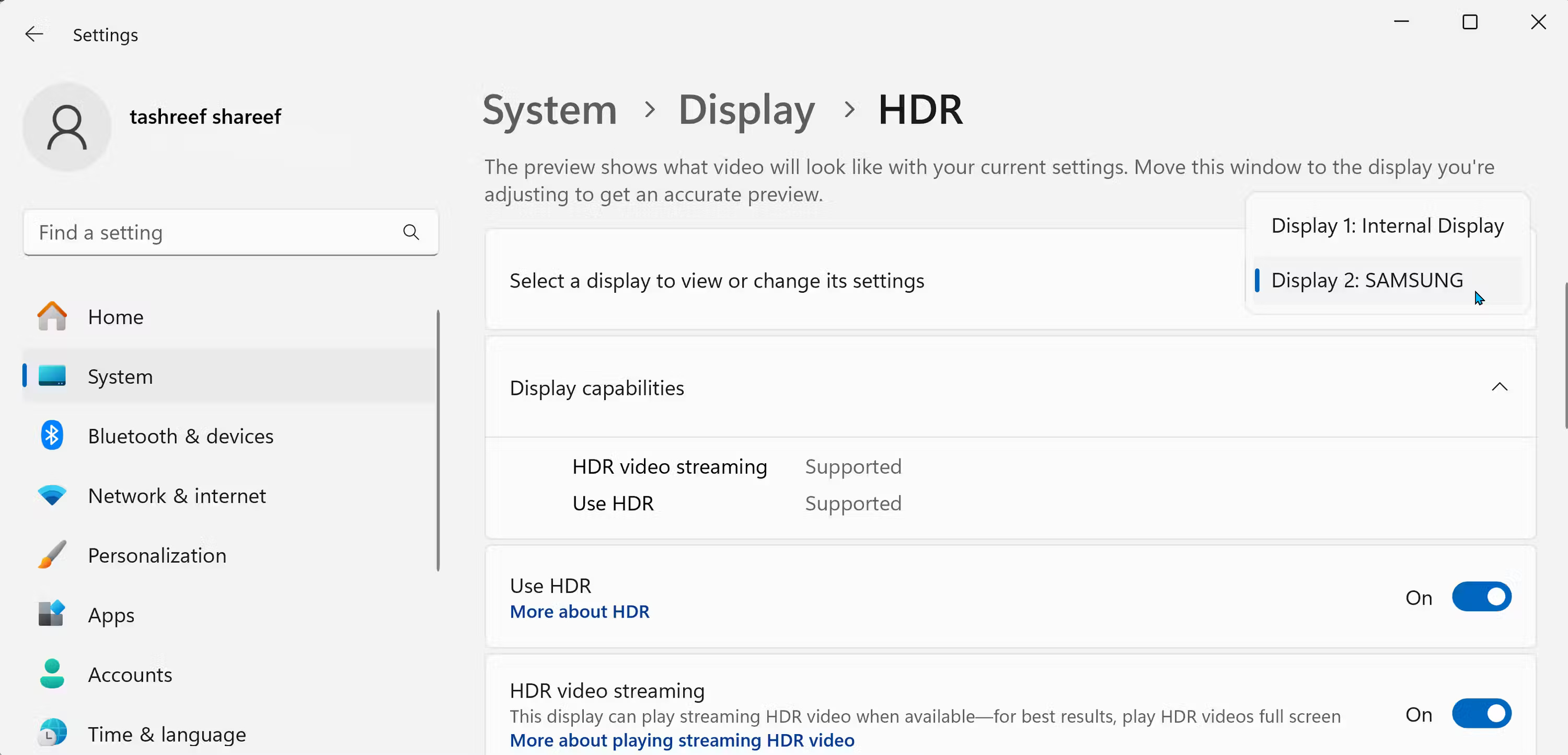 Cách tận dụng tối đa HDR trên Windows 11 (17/09/2024)
 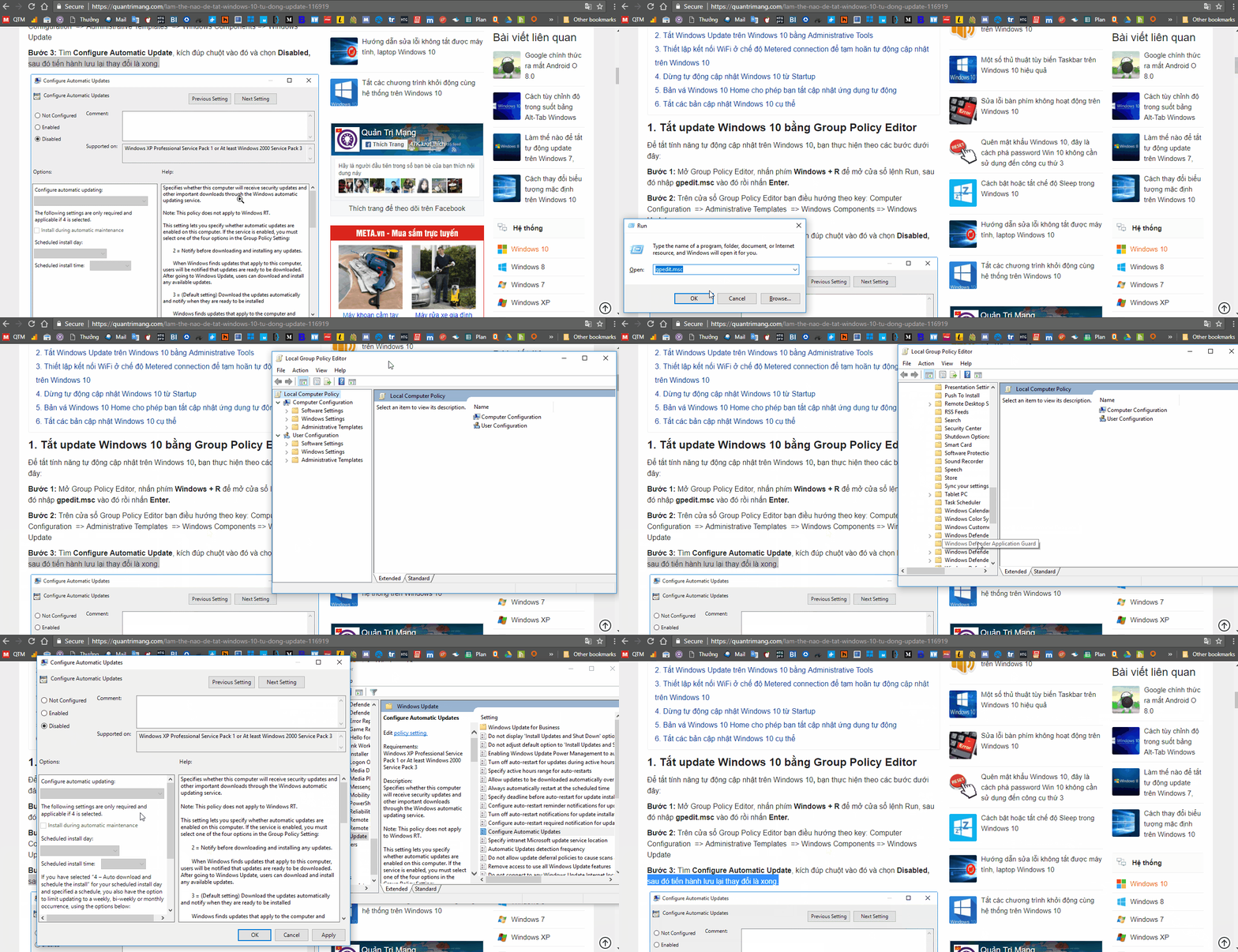 Cách tắt Windows Update trên Windows 10, tắt update win 10 vĩnh viễn (16/09/2024)
  Cách sử dụng Command Prompt, cách dùng cmd trên Windows (16/09/2024)
 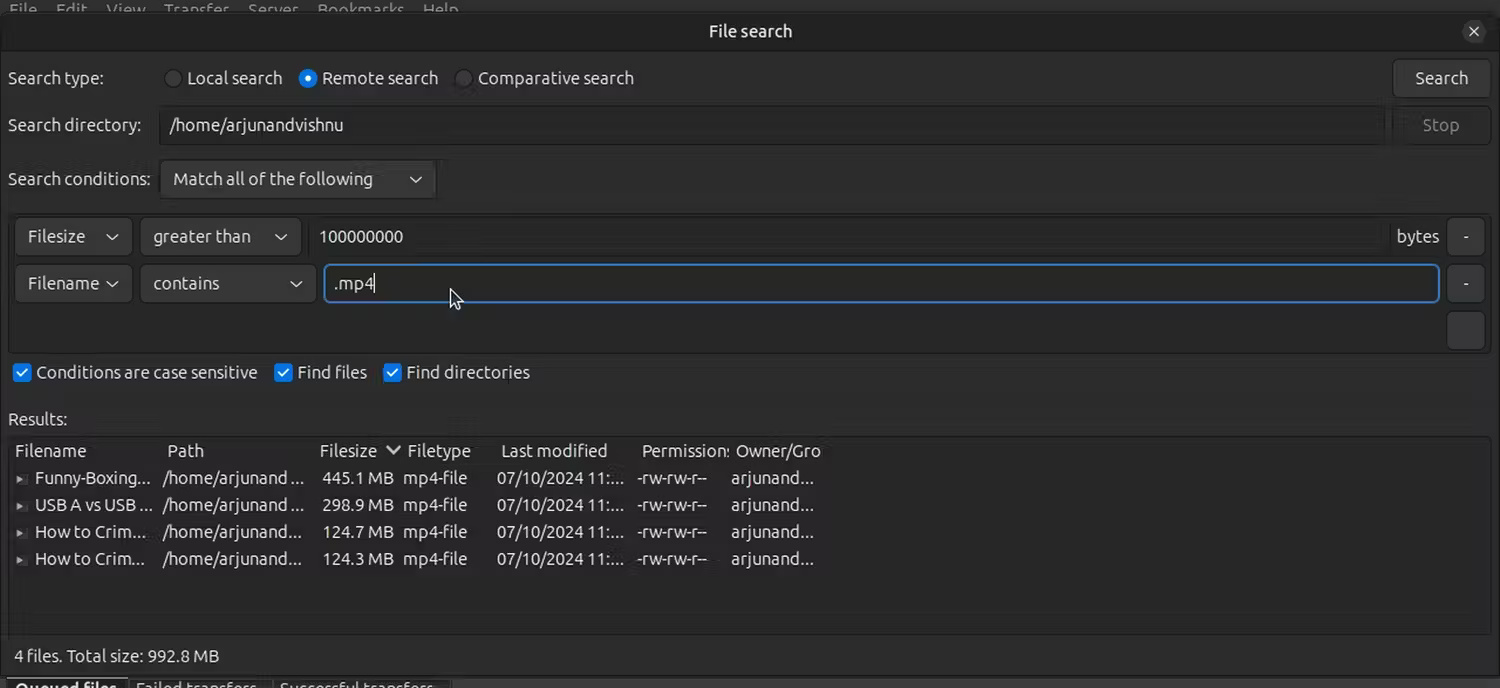 Cách tìm các file lớn trên Linux (13/09/2024)
 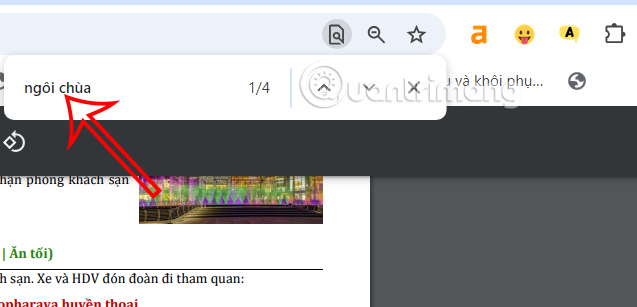 Hướng dẫn tìm kiếm trong file PDF rất đơn giản (13/09/2024)
  7 công cụ AI mã nguồn mở có thể thay thế các gói đăng ký trả phí
 Hướng dẫn tìm địa điểm bằng bản đồ trên Gemini
 Cách dùng plugin Gmail trong ChatGPT để chuẩn bị nháp email
 13 công cụ AI tốt nhất để tạo tác phẩm nghệ thuật từ một bức ảnh chụp
 Hướng dẫn dọn dẹp và quản lý Gmail bằng Gemini
 TOP công cụ AI chỉnh sửa ảnh theo từng nhu cầu
 5 cách khai thác Gemini với Google Workspace và NotebookLM
 TOP Claude Connector tốt nhất cho hoạt động bán hàng
 4 lựa chọn thay thế tốt nhất cho Midjourney
 Hướng dẫn tạo bài thuyết trình bằng AI trên NoteGPT
 8 mẹo hạn chế Claude vượt quá giới hạn lượt dùng
 8 mẹo hạn chế Claude vượt quá giới hạn lượt dùng
 Cách sử dụng công cụ chỉnh sửa ảnh ưu việt trên ChatGPT
 Cách dùng AI Agent Consensus tóm tắt tài liệu dài trên ChatGPT
 Cách tạo tài liệu bằng AI trên NoteGPT
 10 công cụ tạo website AI tốt nhất năm 2026
 Ứng dụng Copilot trong Excel
 10 mô hình Hugging Face đáng tìm hiểu vào năm 2026
 Hướng dẫn tạo dashboard dữ liệu bằng Claude Dashboards
 Cách dùng Claude Motion biến ý tưởng thành video chuyển động
 Hướng dẫn cài đặt và sử dụng n8n trên Windows 11
 Cách lập trình chuyên nghiệp hơn, dễ dàng hơn với tính năng Tệp trên Grok
 Công thức tính diện tích hình Elip
 Hướng dẫn ngắt kết nối ứng dụng trên ChatGPT
 Hướng dẫn tạo đoạn hội thoại cho topic trên Twee
 Bức tranh tổng quan về hỗ trợ khách hàng tích hợp AI
 Đừng chia sẻ ảnh cho đến khi bạn chạy kiểm tra siêu dữ liệu này!
 6 cách mở Computer/System Properties trong Windows 10
 Cách sửa lỗi There Are Currently No Power Options Available Windows
 Hướng dẫn 8 cách mở bàn phím ảo trên Windows 10






















