Thông tin liên hệ
- 036.686.3943
- admin@nguoicodonvn2008.info


Mỗi bản phát hành chính của Windows đều có một vài phiên bản hoặc SKU khác nhau, với nhiều tính năng khác nhau. Windows 11 cũng không có gì khác biệt và nó sẽ có các phiên bản như Home, Pro, v.v... Một trong những tính năng lớn thường dành riêng cho các phiên bản Pro của Windows là Hyper-V, nhưng chỉ cần mày mò, bạn có thể thực sự có được chúng trên các phiên bản Home. Trong bài viết hôm nay, Quantrimang.com sẽ hướng dẫn bạn cách cài đặt Hyper-V trên Windows 11 Home.
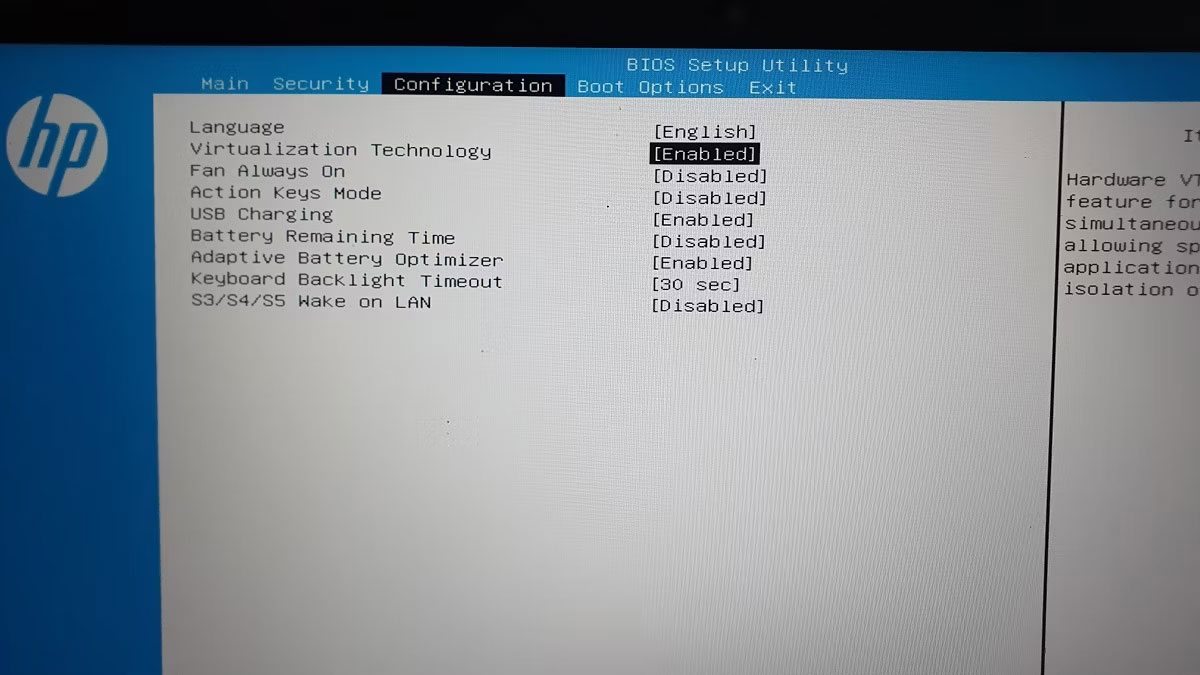
Hyper-V là một bare-metal hypervisor và yêu cầu tính năng Ảo hóa phần cứng được kích hoạt trong BIOS để hoạt động. Hầu hết các hệ thống hiện đại đều hỗ trợ Ảo hóa phần cứng và bạn có thể kích hoạt nó trong BIOS.
Các bước dưới đây dành cho máy tính xách tay HP. Tham khảo hướng dẫn sử dụng hoặc tài liệu trên trang web của nhà sản xuất máy tính để biết các hệ thống khác.
Để kích hoạt ảo hóa phần cứng trong BIOS:
Bước tiếp theo là tạo và chạy batch script để cài đặt các file cần thiết nhằm kích hoạt Hyper-V trong Windows 11 Home.
Trước khi bạn tiến hành các bước tiếp theo, hãy tạo điểm khôi phục. Điều này sẽ giúp bạn khôi phục máy tính của mình về trạng thái hiện tại nếu có sự cố xảy ra trong quá trình thực hiện.
Để bật Hyper-V trong Windows 11 Home:
1. Mở một file Notepad mới. Để thực hiện việc này, nhấn Win + R, nhập notepad và nhấp OK.
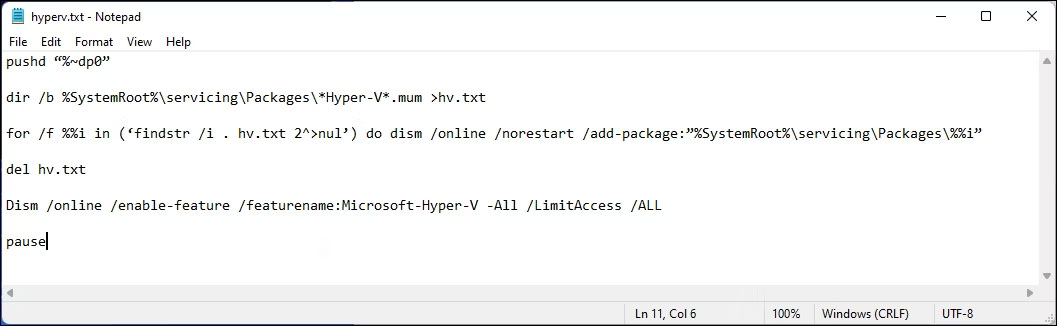
2. Trong file Notepad, sao chép và dán đoạn script sau:
pushd "%~dp0"
dir /b %SystemRoot%\servicing\Packages\*Hyper-V*.mum >hyper-v.txt
for /f %%i in ('findstr /i . hyper-v.txt 2^>nul') do dism /online /norestart /add-package:"%SystemRoot%\servicing\Packages\%%i"
del hyper-v.txt
Dism /online /enable-feature /featurename:Microsoft-Hyper-V -All /LimitAccess /ALL
pause
3. Nhấn Ctrl + S để mở hộp thoại Save.
4. Trong trường tên file, nhập hyperv.bat. Phần mở rộng .bat ở cuối tên file rất quan trọng để thực thi script.
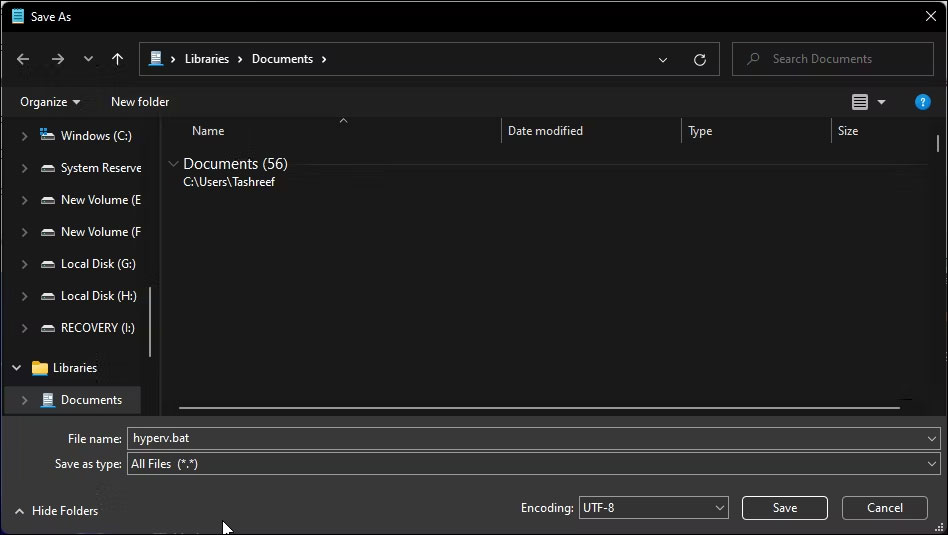
5. Tiếp theo, nhấp vào menu drop-down Save as type và chọn All Files.
6. Nhấp vào nút Save để lưu file.
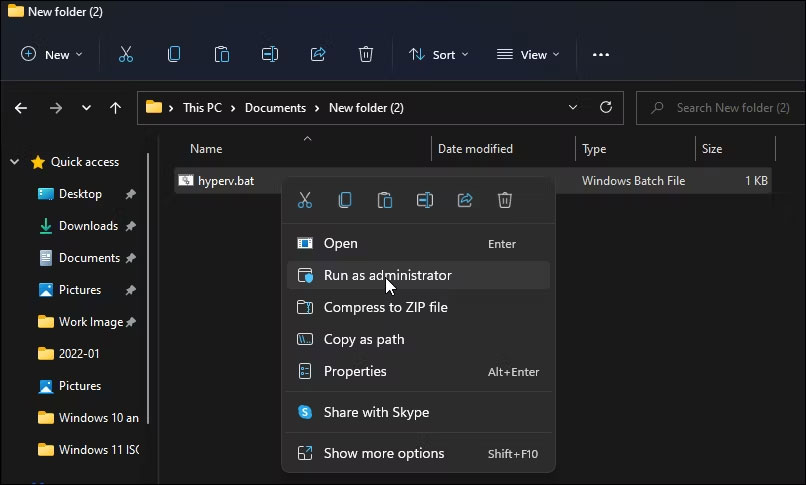
7. Tiếp theo, nhấp chuột phải vào file hyperv.bat và chọn Run as administrator. Nhấp vào Yes nếu được User Account Control nhắc.
8. Script sẽ bắt đầu thực thi trong CMD để cài đặt Hyper-V. Có thể mất một lúc, vì vậy hãy đợi cho đến khi quá trình hoàn tất.
9. Sau khi hoàn tất, bạn sẽ thấy thông báo Operation completed successfully.
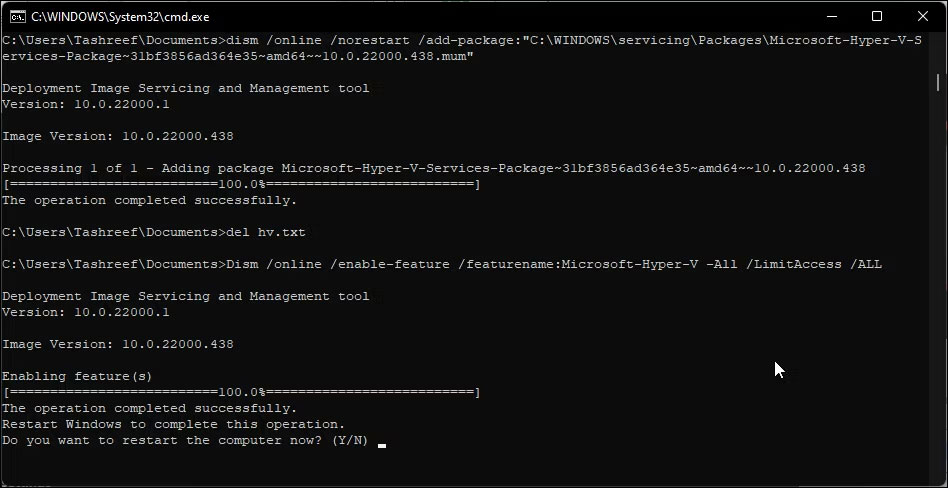
10. Gõ Y để xác nhận và khởi động lại PC của bạn. Nếu không, hãy nhập N để thoát khỏi CMD.
Lưu ý rằng bạn sẽ cần phải khởi động lại PC để áp dụng các thay đổi. Sau khi khởi động lại, bạn nên cài đặt Hyper-V trong Windows 11 Home. Nhập Hyper-V trong tìm kiếm Windows và nhấp vào Hyper-V Manager để tạo một máy ảo mới.
Nếu nó vẫn không khả dụng, bạn có thể bật Hyper-V bằng hộp thoại Windows Features, Command Prompt và Windows PowerShell.
Đây là cách bạn có thể nhanh chóng thêm Hyper-V vào Windows 11 bằng Command Prompt:
1. Nhấn phím Win và gõ cmd. Sau đó nhấp chuột phải vào Command Prompt và chọn Run as administrator.
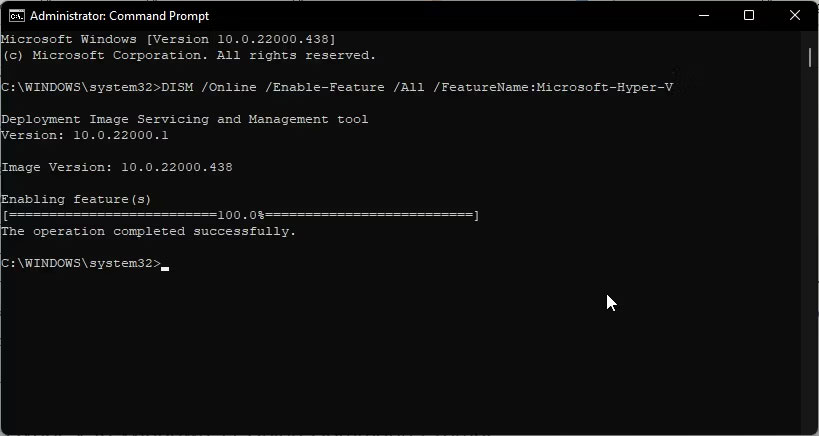
2. Trong cửa sổ Command Prompt, gõ lệnh sau rồi nhấn Enter:
<code>DISM /Online /Enable-Feature /All /FeatureName:Microsoft-Hyper-V
3. Lệnh trên sử dụng công cụ Deployment Imaging Service and Management (DISM) để kích hoạt Microsoft Hyper-V và các dependency cần thiết trên máy tính Windows của bạn. Thông báo Operation completed successfully xuất hiện nghĩa là bạn đã kích hoạt thành công Hyper-V.
Chúc bạn thực hiện thành công!
Nguồn tin: Quantrimang.com:
Ý kiến bạn đọc
Những tin mới hơn
 Lệnh UPDATE trong SQL Server (21/09/2024)
  Hướng dẫn tải nhạc YouTube bằng Cốc Cốc trên điện thoại, máy tính (22/09/2024)
 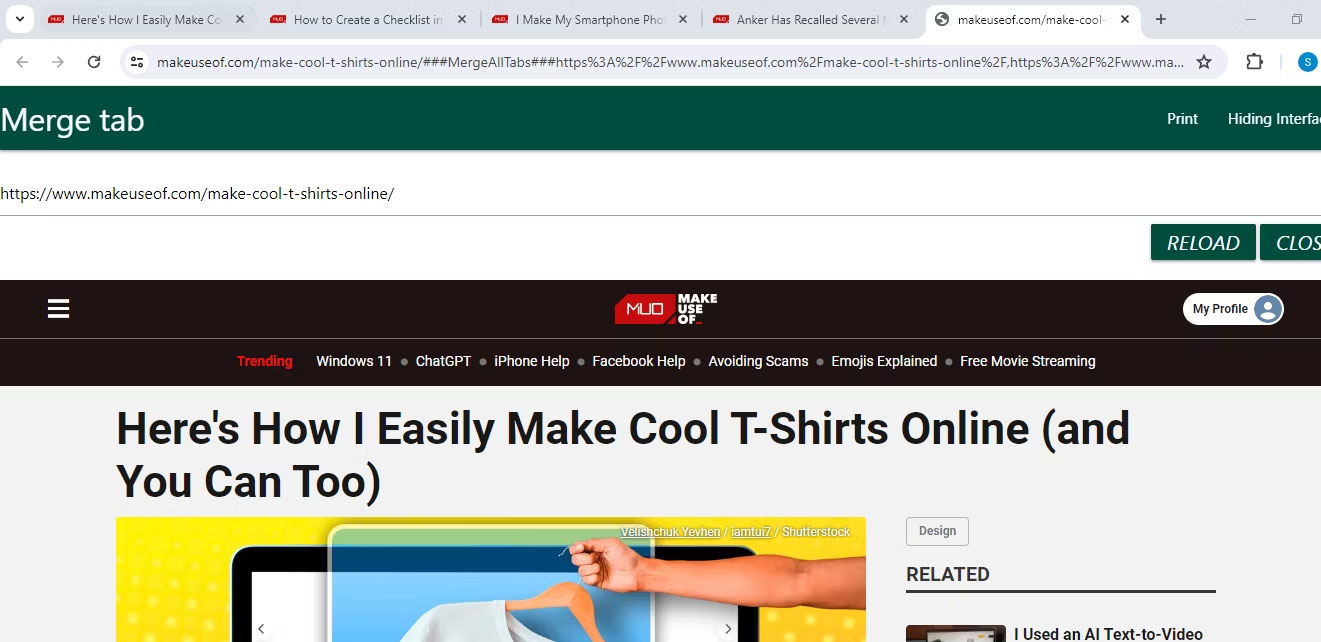 2 Chrome extension lưu các tab đang mở ở dạng PDF giúp tiết kiệm thời gian (22/09/2024)
  Đọc/ghi File trong C++ | fstream trong C++ (22/09/2024)
  3 cách buộc khởi động lại hoặc tắt máy Mac bị đóng băng (22/09/2024)
 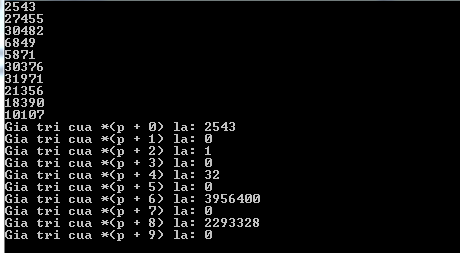 Mảng (Array) trong C/C++ (22/09/2024)
 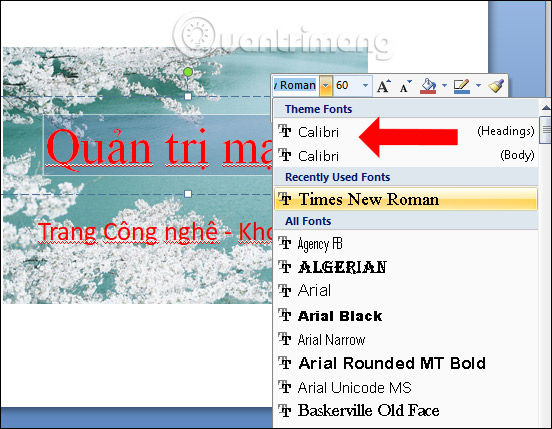 Hướng dẫn chèn ảnh dưới chữ trong PowerPoint (23/09/2024)
 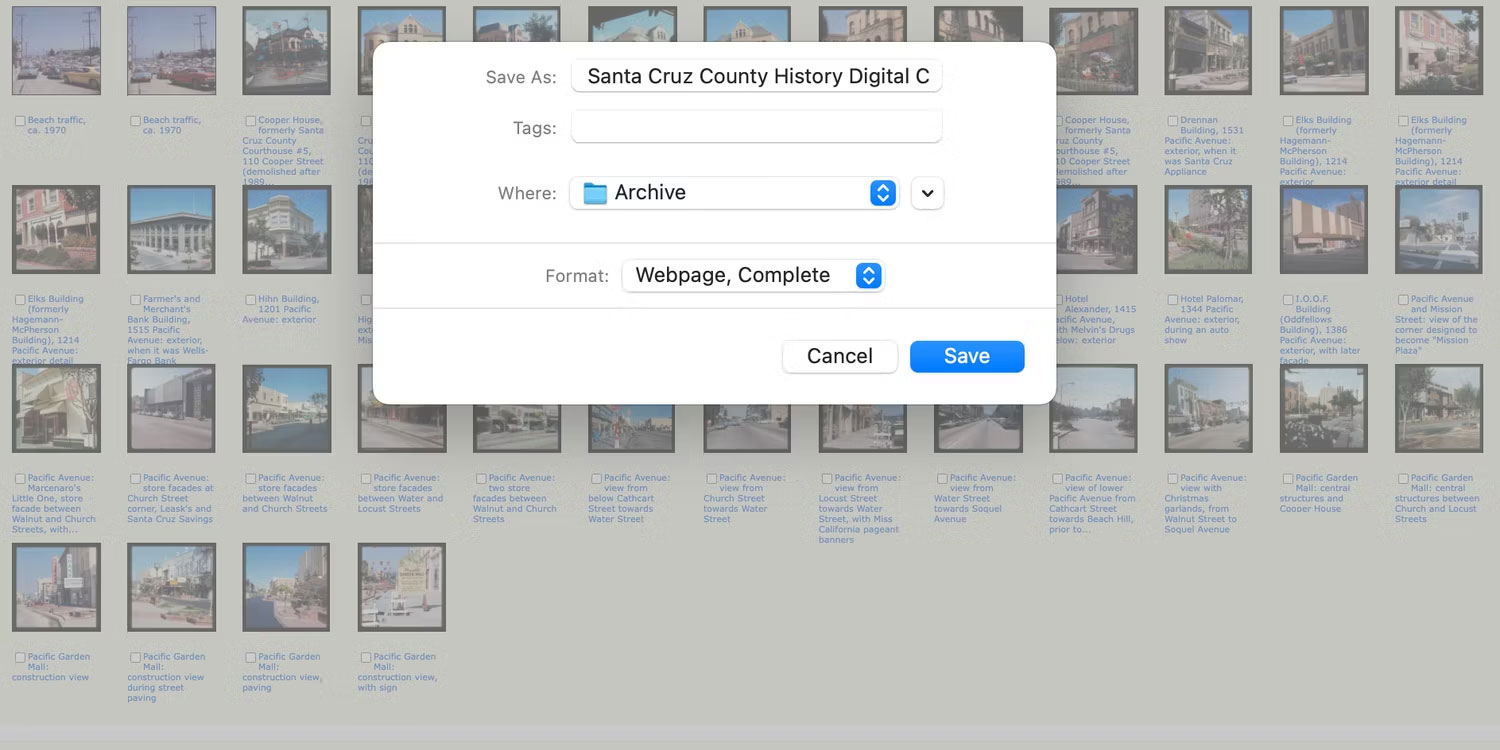 3 lý do nên tải trang web để xem ngoại tuyến trong Chrome (23/09/2024)
  Cách thiết lập iPhone Mirroring để chiếu màn hình iPhone lên máy Mac (23/09/2024)
  Cách thêm desktop shortcut Shutdown trong Windows 11 (23/09/2024)
 Những tin cũ hơn
 31 câu hỏi có thể làm thay đổi cuộc đời bạn (20/09/2024)
  Cách tạo liên kết trong PowerPoint (19/09/2024)
  Cách cập nhật driver trên Windows 11 (19/09/2024)
  Khung nhìn VIEW trong SQL (19/09/2024)
  Hàm str() trong Python (19/09/2024)
  8 cách sửa lỗi “Your PC Did Not Start Correctly” (19/09/2024)
  6 phần mềm VPN miễn phí tốt nhất cho PC (19/09/2024)
  7 cách khắc phục lỗi không thể vào menu BIOS (19/09/2024)
  Cách sử dụng Rule trong Outlook để quản lý hộp thư đến (19/09/2024)
  Cách xóa trang trắng trong Word cực dễ (19/09/2024)
  8 mẹo hạn chế Claude vượt quá giới hạn lượt dùng
 Cách sử dụng ChatGPT tự động xử lý, trả lời thư mời họp Gmail trong tích tắc
 So sánh hệ sinh thái Microsoft Copilot: Nên chọn công cụ nào?
 Top 10 công cụ AI viết content tốt nhất năm 2026
 Hướng dẫn fix lỗi “It’s Not You, It’s Me” trên Copilot
 Cách cấu hình Claude Code Hooks giúp tự động định dạng và kiểm thử code
 Cách tự động hóa email hoàn toàn với Grok Bot
 TOP công cụ AI chỉnh sửa file PDF tốt nhất
 7 công cụ AI mã nguồn mở có thể thay thế các gói đăng ký trả phí
 Hướng dẫn tìm địa điểm bằng bản đồ trên Gemini
 Cách dùng plugin Gmail trong ChatGPT để chuẩn bị nháp email
 13 công cụ AI tốt nhất để tạo tác phẩm nghệ thuật từ một bức ảnh chụp
 Hướng dẫn dọn dẹp và quản lý Gmail bằng Gemini
 TOP công cụ AI chỉnh sửa ảnh theo từng nhu cầu
 5 cách khai thác Gemini với Google Workspace và NotebookLM
 TOP Claude Connector tốt nhất cho hoạt động bán hàng
 4 lựa chọn thay thế tốt nhất cho Midjourney
 Hướng dẫn tạo bài thuyết trình bằng AI trên NoteGPT
 8 mẹo hạn chế Claude vượt quá giới hạn lượt dùng
8 mẹo hạn chế Claude vượt quá giới hạn lượt dùng
8 mẹo hạn chế Claude vượt quá giới hạn lượt dùng
 Cách lập trình chuyên nghiệp hơn, dễ dàng hơn với tính năng Tệp trên Grok
 Hướng dẫn cài đặt và sử dụng n8n trên Windows 11
 Công thức tính diện tích hình Elip
 Hướng dẫn ngắt kết nối ứng dụng trên ChatGPT
 Hướng dẫn tạo đoạn hội thoại cho topic trên Twee
 Bức tranh tổng quan về hỗ trợ khách hàng tích hợp AI
 Đừng chia sẻ ảnh cho đến khi bạn chạy kiểm tra siêu dữ liệu này!
 6 cách mở Computer/System Properties trong Windows 10
 Cách sửa lỗi There Are Currently No Power Options Available Windows
 Hướng dẫn 8 cách mở bàn phím ảo trên Windows 10