Thông tin liên hệ
- 036.686.3943
- admin@nguoicodonvn2008.info


iPhone Mirroring là một trong những tính năng nổi bật của macOS Sequoia và cho phép bạn truy cập iPhone và thông báo của iPhone từ máy Mac. Sau đây là cách thiết lập iPhone Mirroring để chiếu màn hình iPhone lên máy Mac!
May mắn thay, iPhone Mirroring hoạt động trên tất cả các iPhone hỗ trợ iOS 18. Tuy nhiên, không phải tất cả các máy Mac có thể chạy macOS Sequoia đều hỗ trợ iPhone Mirroring. iMac 2019 không có chip bảo mật T2 nên không có chức năng này.
Nếu có bất kỳ máy Mac nào khác, bạn có thể cập nhật thiết bị của mình. Ngoài ra, hãy đảm bảo rằng bạn đã đăng nhập vào cả hai thiết bị bằng cùng một tài khoản Apple.
Để thiết lập iPhone Mirroring, bạn chỉ cần nhấp vào biểu tượng iPhone trong Dock của máy Mac. Nếu bạn không thấy biểu tượng đó ở đó, hãy sử dụng tìm kiếm Spotlight (Command + Space) để tìm và mở ứng dụng iPhone Mirroring. Nhưng có một số điều bạn nên đảm bảo trước khi có thể sử dụng iPhone Mirroring.
Đầu tiên, iPhone của bạn phải ở gần máy Mac và được khóa để bạn có thể sử dụng iPhone Mirroring. Nếu vẫn không hoạt động, hãy đảm bảo rằng bạn không bật VPN và iPhone hoặc máy Mac không chia sẻ kết nối di động hoặc Internet (điểm phát sóng) hoặc sử dụng AirPlay, Sidecar hoặc Continuity Camera.

Lưu ý: Bạn không thể sử dụng iPhone với máy Mac theo bất kỳ cách nào khác khi dùng iPhone Mirroring. Nó sẽ không tiếp tục hoạt động như một webcam hoặc micro và sẽ ngừng phát nhạc nếu bạn đang phát nhạc từ loa iPhone.
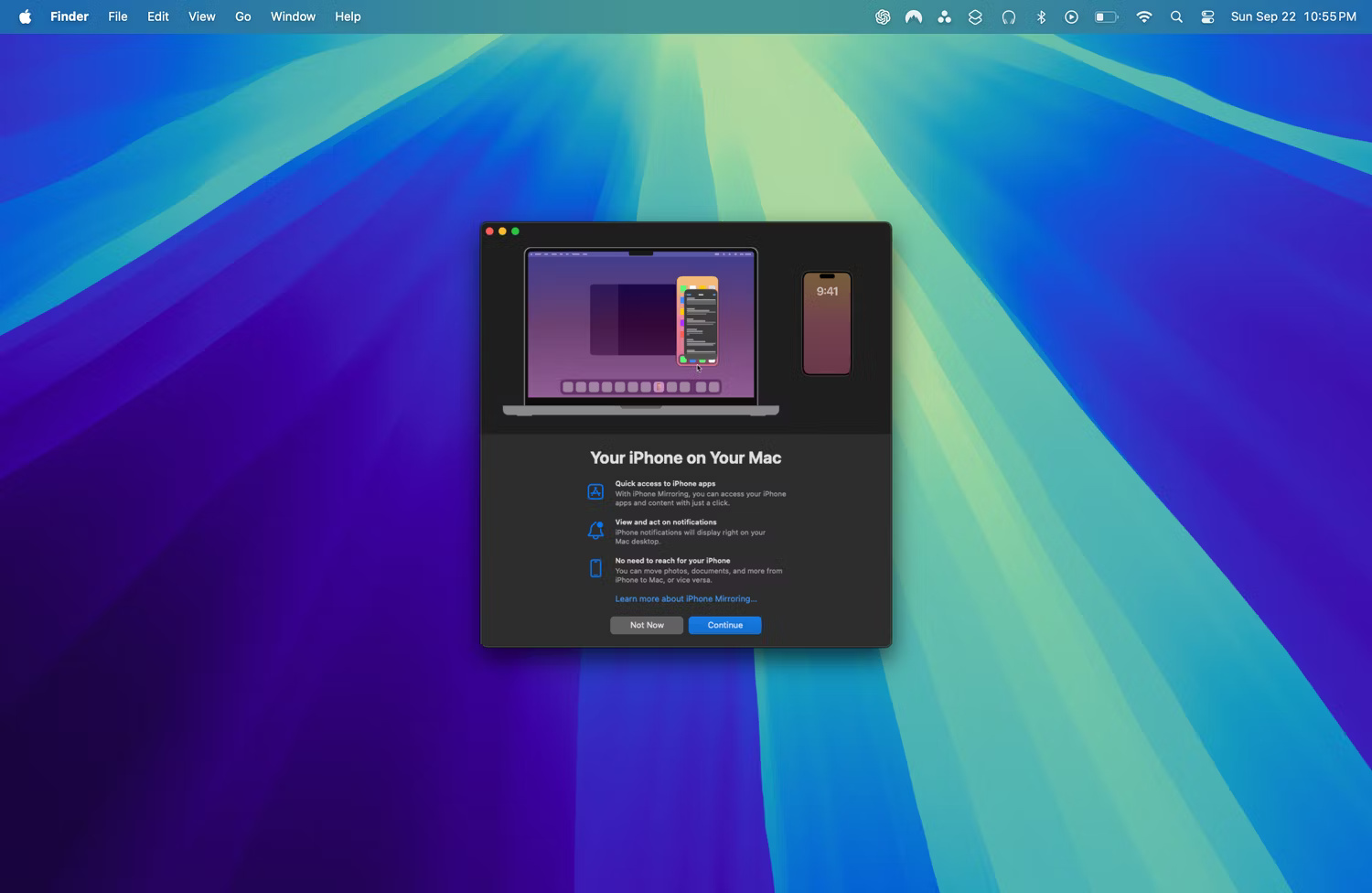
Lần đầu tiên mở iPhone Mirroring, bạn sẽ thấy cửa sổ thông tin giới thiệu của Apple. Đọc thông tin đó, nhấp vào Continue và bạn sẽ được nhắc mở khóa điện thoại.
Sau khi mở khóa điện thoại, bạn sẽ được hỏi xem bạn có muốn cho phép thông báo từ iPhone của mình không. Bạn có thể chọn Don't Allow hoặc Allow, tùy theo sở thích của mình.
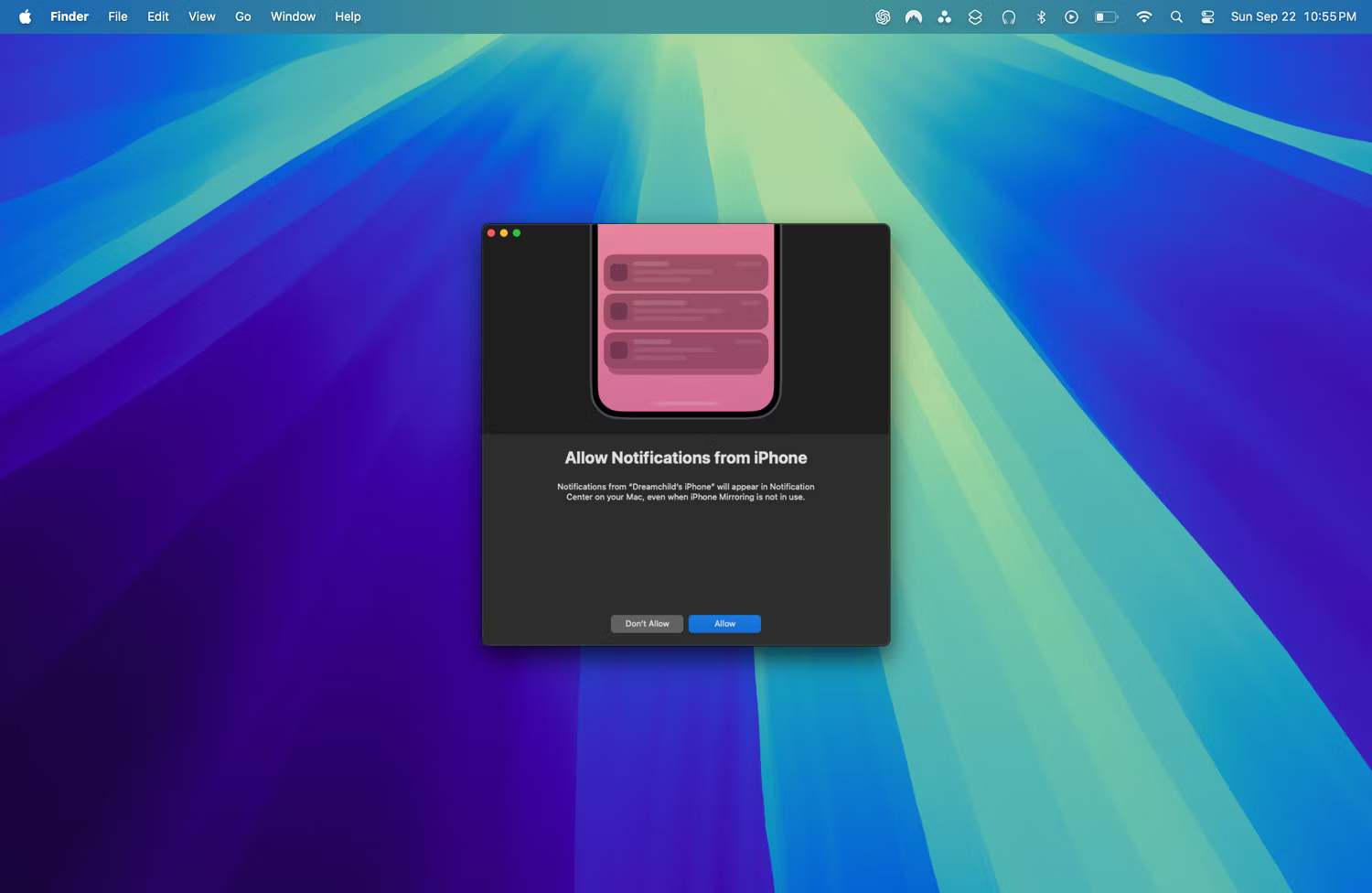
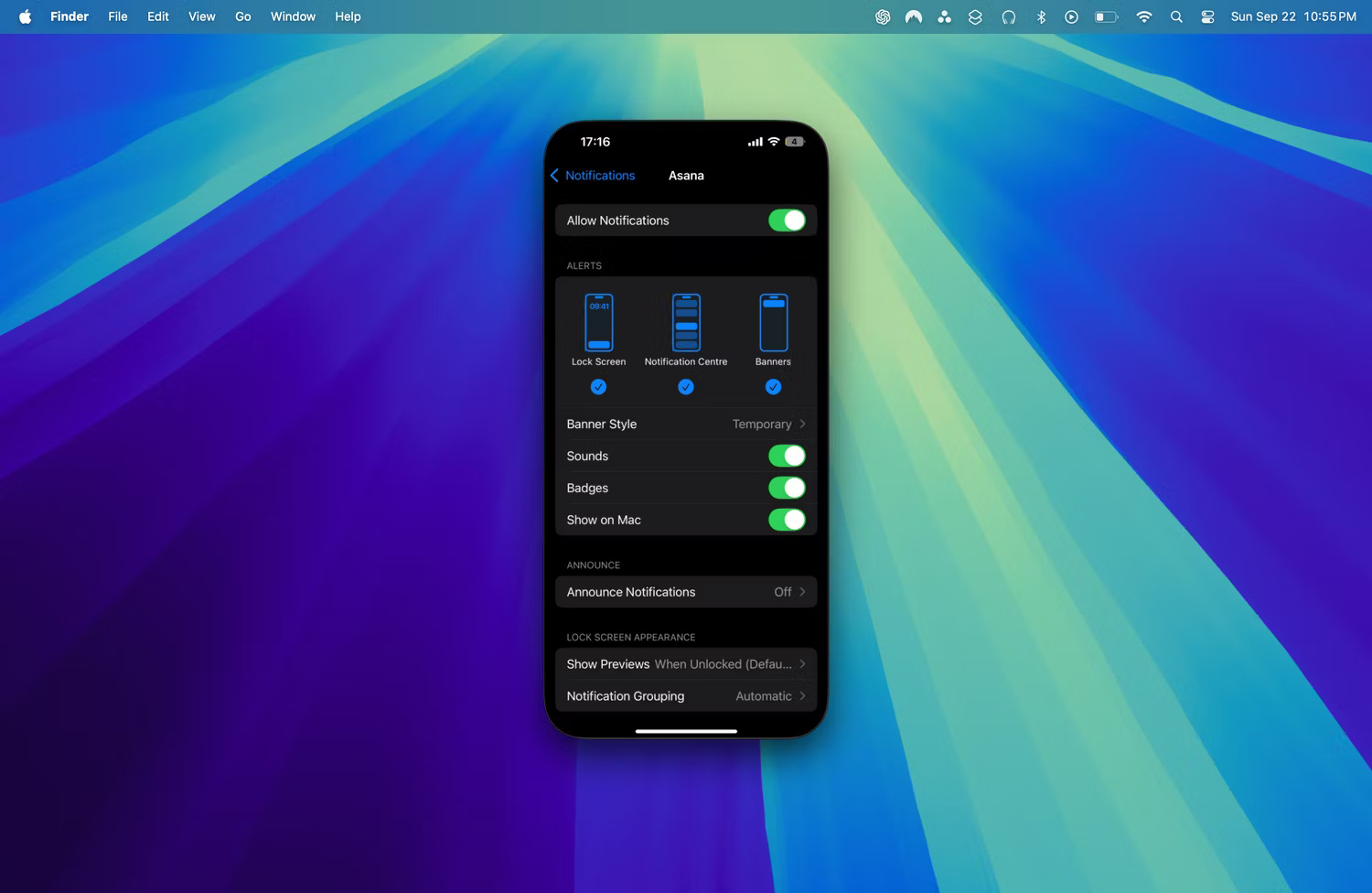
Bạn có thể thay đổi tùy chọn này sau từ máy Mac của mình bằng cách vào System Settings > Notifications > Allow notifications from iPhone và tắt tùy chọn này. Ngoài ra, bạn có thể vào ứng dụng Settings của iPhone, nhấn vào Notifications, chọn ứng dụng riêng lẻ và tắt Show on Mac.
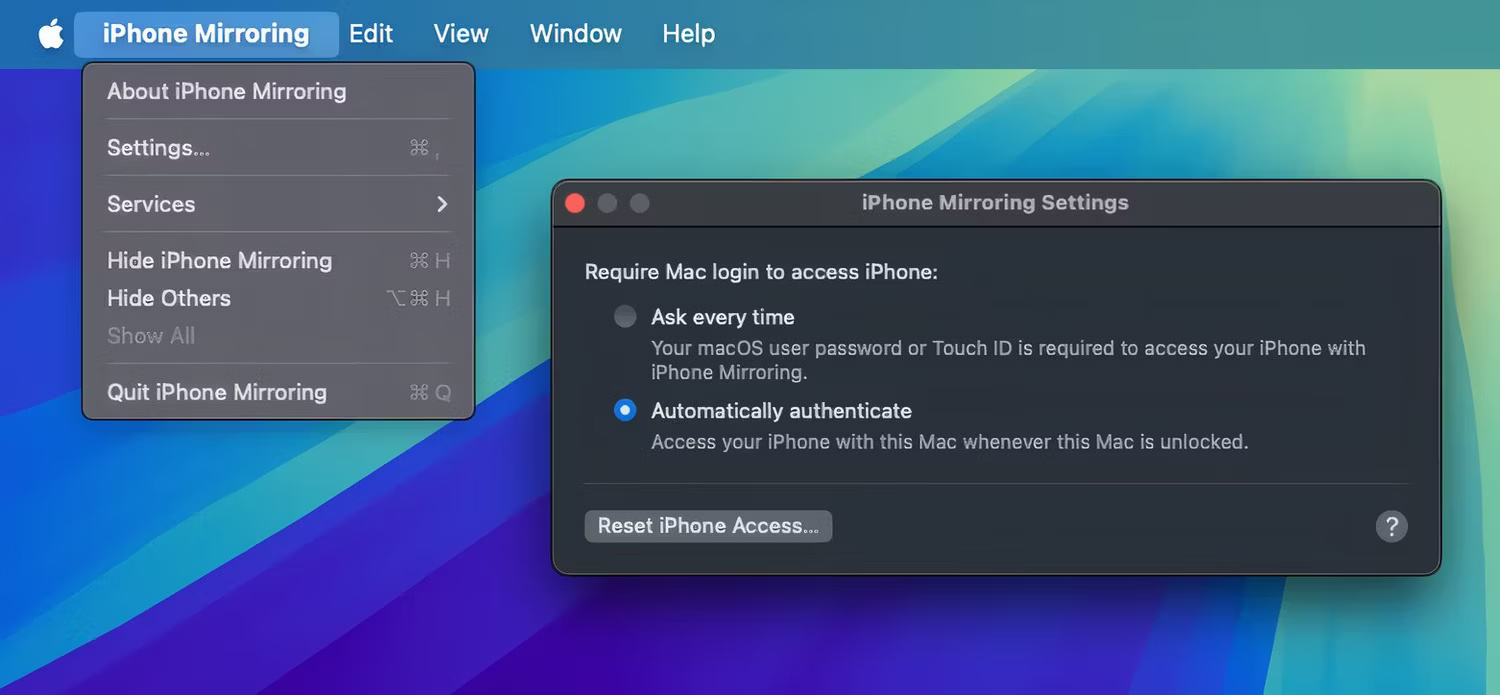
Tiếp theo, nhấp vào Get Started và nhập mật khẩu máy Mac hoặc sử dụng Touch ID. Sau màn hình load, bạn sẽ được hỏi có muốn nhập mật khẩu người dùng hoặc Touch ID mỗi khi sử dụng iPhone Mirroring hay muốn tự động xác thực.
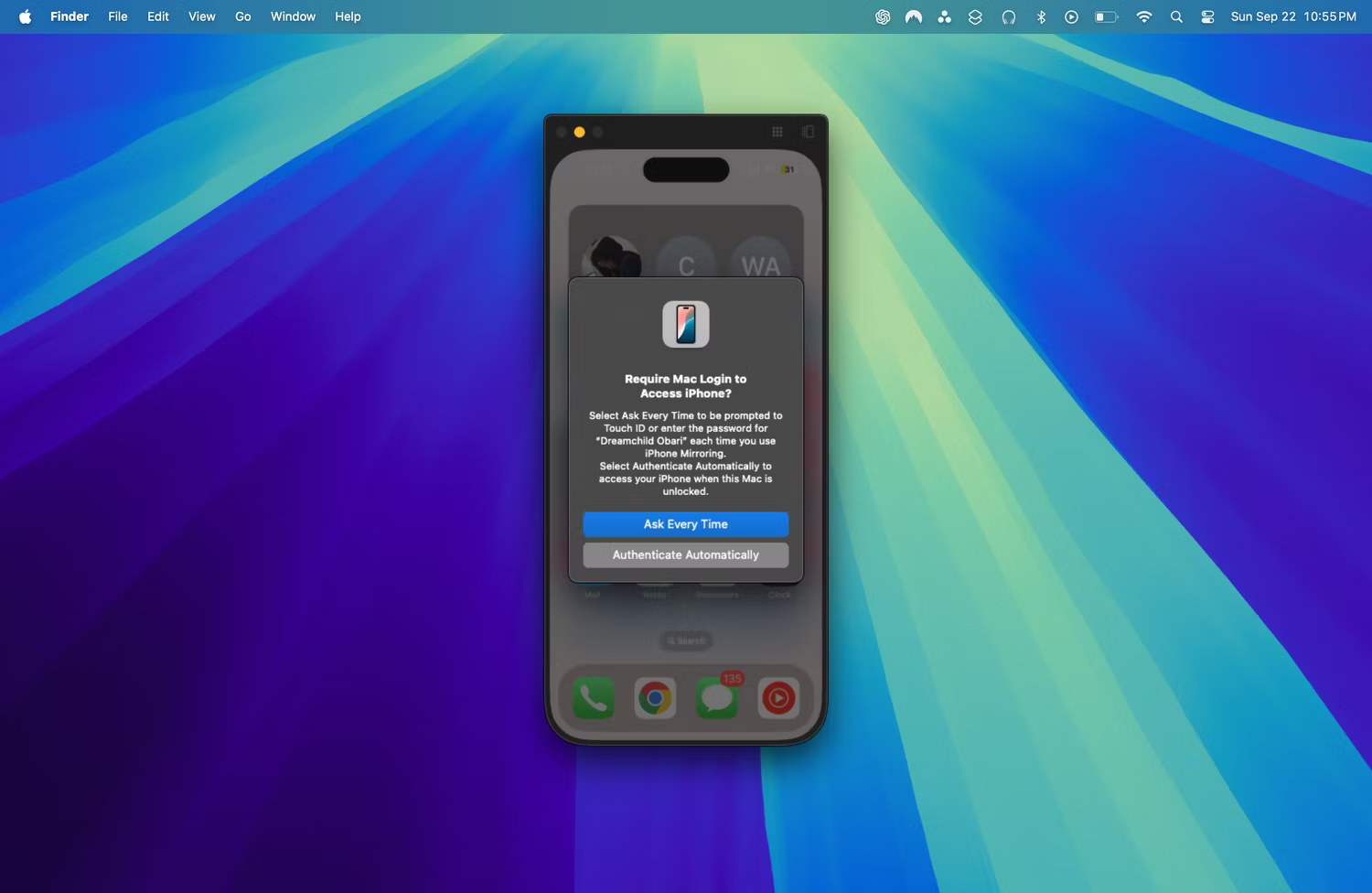
Điều này có thể giúp bạn tiết kiệm thêm một bước nếu định sử dụng iPhone Mirroring thường xuyên nhưng phải trả giá bằng mức độ bảo mật thấp hơn. Bạn có thể thay đổi cài đặt này sau bằng cách nhấp vào iPhone Mirroring trên thanh menu (khi đang ở trong cửa sổ iPhone Mirroring) và chọn Settings.
Cuối cùng, bạn nên đặt cửa sổ ở kích thước phù hợp với mình. Trong khi cửa sổ iPhone Mirroring đang mở, hãy nhấp vào View trên thanh menu và chọn giữa 3 cài đặt preset: Larger, Actual Size và Smaller.
Bây giờ, bạn đã thiết lập xong mọi thứ và sẵn sàng sử dụng, bạn có thể tương tác trực quan với cửa sổ iPhone trên máy Mac. Nếu đang sử dụng chuột của bên thứ ba, bạn sẽ phải thay thế bằng Magic Mouse hoặc Magic Trackpad vì hầu hết các cử chỉ đều được thiết kế để hoạt động với chúng.
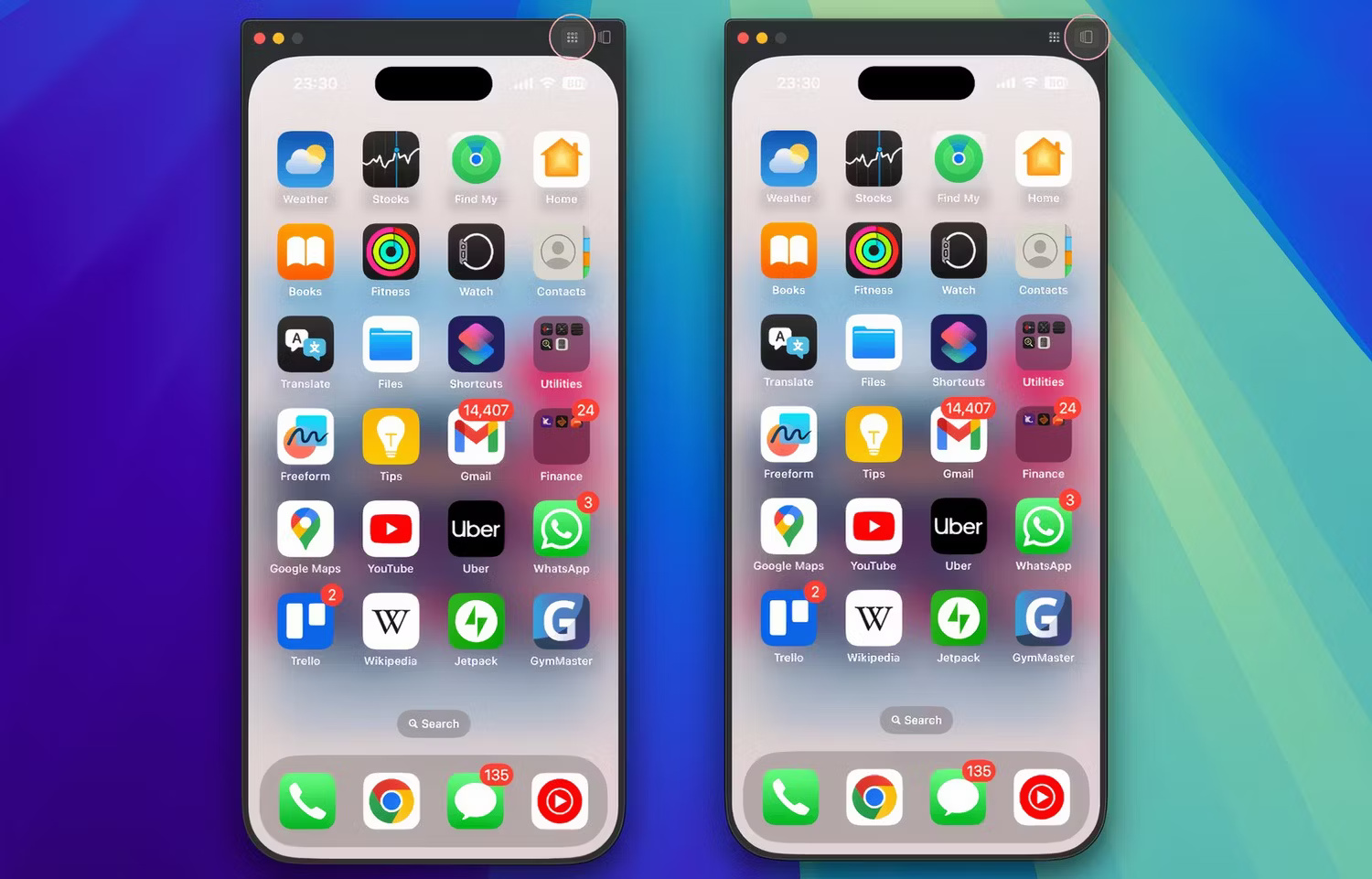
Lưu ý: Mặc dù bạn có thể tương tác tốt với video và media, nhưng bạn không thể truy cập micro hoặc camera của iPhone khi đang ở chế độ iPhone Mirroring.
Nguồn tin: Quantrimang.com:
Ý kiến bạn đọc
Những tin mới hơn
 Cách thêm desktop shortcut Shutdown trong Windows 11 (23/09/2024)
  Cách dùng tính năng thử nghiệm trên Firefox không cần tải bản beta (23/09/2024)
  20+ cách giải phóng RAM trên máy tính Windows 10, reset RAM Win 10 đơn giản nhất (23/09/2024)
  Cách lặp lại thanh tiêu đề bảng trong Word (25/09/2024)
  Hướng dẫn đăng nhập Zalo Web trên máy tính, điện thoại (25/09/2024)
  Cách cài đặt Python trên Windows, macOS, Linux (25/09/2024)
  5 cách mở công cụ Startup Repair trên Windows (25/09/2024)
  Cách sử dụng Microsof Office miễn phí có thể bạn chưa biết (25/09/2024)
  7 tính năng ẩn được yêu thích trong macOS Sequoia (25/09/2024)
  Cách lọc dữ liệu trong Excel (25/09/2024)
 Những tin cũ hơn
 3 lý do nên tải trang web để xem ngoại tuyến trong Chrome (23/09/2024)
  Hướng dẫn chèn ảnh dưới chữ trong PowerPoint (23/09/2024)
  Mảng (Array) trong C/C++ (22/09/2024)
  3 cách buộc khởi động lại hoặc tắt máy Mac bị đóng băng (22/09/2024)
  Đọc/ghi File trong C++ | fstream trong C++ (22/09/2024)
  2 Chrome extension lưu các tab đang mở ở dạng PDF giúp tiết kiệm thời gian (22/09/2024)
  Hướng dẫn tải nhạc YouTube bằng Cốc Cốc trên điện thoại, máy tính (22/09/2024)
  Lệnh UPDATE trong SQL Server (21/09/2024)
  Cách cài đặt Hyper-V trên Windows 11 Home (21/09/2024)
  31 câu hỏi có thể làm thay đổi cuộc đời bạn (20/09/2024)
  8 mẹo hạn chế Claude vượt quá giới hạn lượt dùng
 Cách sử dụng ChatGPT tự động xử lý, trả lời thư mời họp Gmail trong tích tắc
 So sánh hệ sinh thái Microsoft Copilot: Nên chọn công cụ nào?
 Top 10 công cụ AI viết content tốt nhất năm 2026
 Hướng dẫn fix lỗi “It’s Not You, It’s Me” trên Copilot
 Cách cấu hình Claude Code Hooks giúp tự động định dạng và kiểm thử code
 Cách tự động hóa email hoàn toàn với Grok Bot
 TOP công cụ AI chỉnh sửa file PDF tốt nhất
 7 công cụ AI mã nguồn mở có thể thay thế các gói đăng ký trả phí
 Hướng dẫn tìm địa điểm bằng bản đồ trên Gemini
 Cách dùng plugin Gmail trong ChatGPT để chuẩn bị nháp email
 13 công cụ AI tốt nhất để tạo tác phẩm nghệ thuật từ một bức ảnh chụp
 Hướng dẫn dọn dẹp và quản lý Gmail bằng Gemini
 TOP công cụ AI chỉnh sửa ảnh theo từng nhu cầu
 5 cách khai thác Gemini với Google Workspace và NotebookLM
 TOP Claude Connector tốt nhất cho hoạt động bán hàng
 4 lựa chọn thay thế tốt nhất cho Midjourney
 Hướng dẫn tạo bài thuyết trình bằng AI trên NoteGPT
 8 mẹo hạn chế Claude vượt quá giới hạn lượt dùng
8 mẹo hạn chế Claude vượt quá giới hạn lượt dùng
8 mẹo hạn chế Claude vượt quá giới hạn lượt dùng
 Hướng dẫn cài đặt và sử dụng n8n trên Windows 11
 Cách lập trình chuyên nghiệp hơn, dễ dàng hơn với tính năng Tệp trên Grok
 Công thức tính diện tích hình Elip
 Hướng dẫn ngắt kết nối ứng dụng trên ChatGPT
 Hướng dẫn tạo đoạn hội thoại cho topic trên Twee
 Bức tranh tổng quan về hỗ trợ khách hàng tích hợp AI
 Đừng chia sẻ ảnh cho đến khi bạn chạy kiểm tra siêu dữ liệu này!
 6 cách mở Computer/System Properties trong Windows 10
 Cách sửa lỗi There Are Currently No Power Options Available Windows
 Hướng dẫn 8 cách mở bàn phím ảo trên Windows 10