Thông tin liên hệ
- 036.686.3943
- admin@nguoicodonvn2008.info

Tắt máy tính là một công việc thường xuyên, nhưng việc điều hướng qua menu Start mỗi lần có thể rất phức tạp. Nếu bạn đang tìm kiếm một phương pháp nhanh hơn, đây là cách thêm một shortcut Shutdown chuyên dụng vào desktop hoặc Taskbar Windows 11.
Việc tạo shortcut "Shutdown" trên desktop Windows 11 không yêu cầu bất kỳ phần mềm của bên thứ ba nào. Nó đơn giản như việc thêm bất kỳ biểu tượng nào khác vào desktop Windows 11. Thay vì chỉ định vị trí, bạn chỉ cần nhập lệnh cho shortcut.
Để tạo shortcut cho lệnh Shutdown trên Windows, hãy làm theo các bước sau:
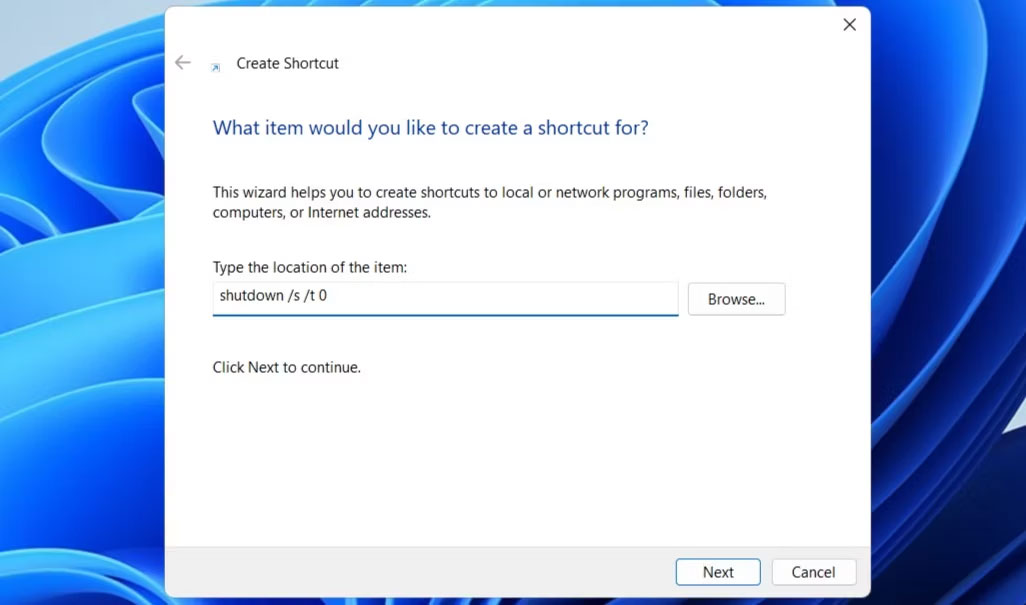
Và thế là xong! Bây giờ bạn có thể nhấp đúp vào shortcut Shutdown mới tạo để tắt máy tính nhanh chóng. Theo mặc định, nút Shutdown sẽ trông giống như bất kỳ shortcut nào khác trên màn hình, nhưng bạn có thể tùy chỉnh để giảm nguy cơ vô tình nhấp vào.
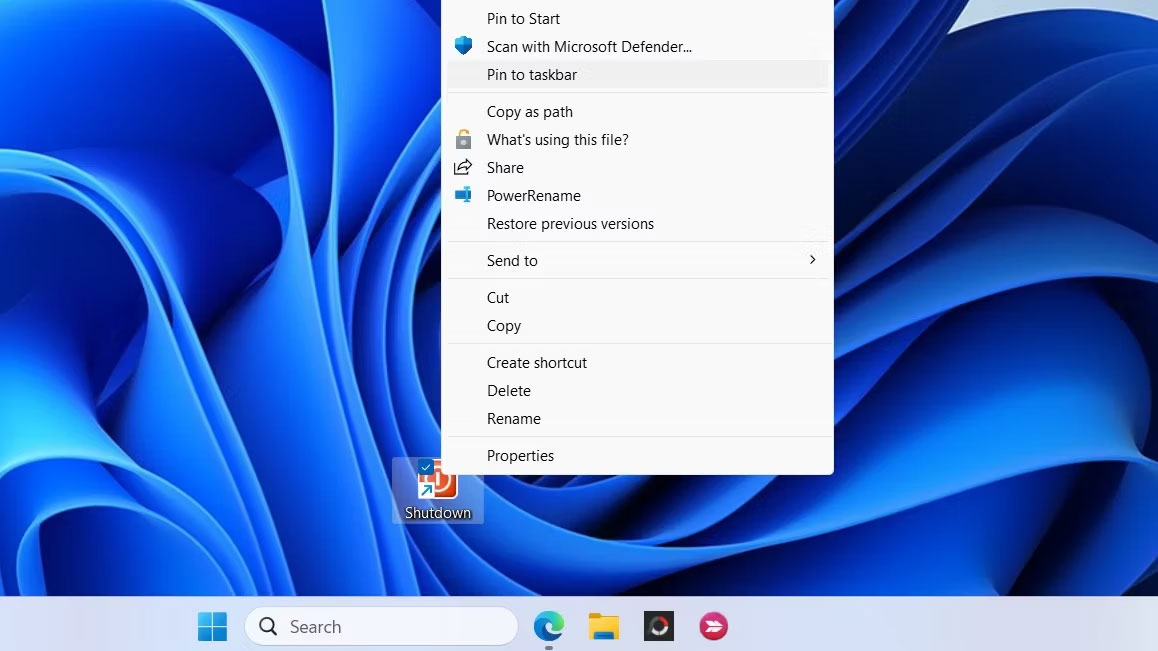
Bạn có thích có nút "Shutdown" trên Taskbar không? Nếu có, bạn cũng có thể ghim nút Shutdown vào Taskbar. Để thực hiện, hãy nhấp chuột phải vào nút đó, chọn Show more options > Pin to taskbar.
Sau khi hoàn tất, bạn có thể xóa shortcut trên màn hình nếu muốn. Để thực hiện, hãy nhấp chuột phải vào shortcut Shutdown trên màn hình và chọn Delete (biểu tượng thùng rác).
Nếu là người thích sử dụng shortcut, bạn cũng có thể nhanh chóng tắt PC Windows 11 bằng hotkey. Để thực hiện việc này, bạn sẽ cần gán phím tắt cho nút Shutdown trên màn hình. Sau đây là cách thực hiện.
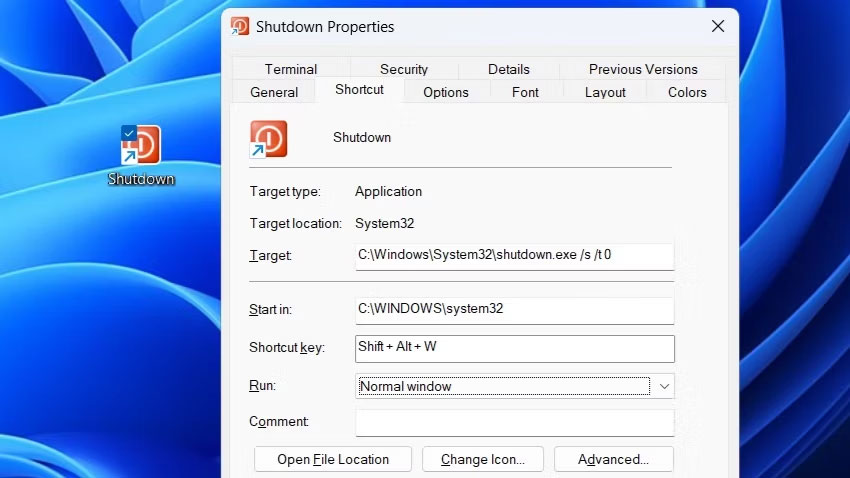
Sau khi hoàn tất các bước trên, bạn chỉ cần nhấn hotkey được chỉ định để tắt máy tính Windows của mình. Tốt nhất là tránh gán hotkey mà bạn có thể vô tình nhấn. Ngoài ra, hãy nhớ rằng shortcut phải nằm trên màn hình để hotkey hoạt động, vì vậy hãy đảm bảo không xóa nút Shortcut trên màn hình.
Mặc dù việc tắt Windows 11 thông qua menu Start rất đơn giản, nhưng việc thêm shortcut Shutdown vào desktop hoặc Taskbar có thể giúp quá trình này trở nên thuận tiện hơn. Ngoài ra, đối với những lúc bạn muốn tắt máy tính mà không cần dùng chuột, việc thiết lập shortcut cho nút Shutdown có thể hữu ích.
Nguồn tin: Quantrimang.com:
Ý kiến bạn đọc
Những tin mới hơn
 Cách dùng tính năng thử nghiệm trên Firefox không cần tải bản beta (23/09/2024)
  20+ cách giải phóng RAM trên máy tính Windows 10, reset RAM Win 10 đơn giản nhất (23/09/2024)
  Cách lặp lại thanh tiêu đề bảng trong Word (25/09/2024)
  Hướng dẫn đăng nhập Zalo Web trên máy tính, điện thoại (25/09/2024)
  Cách cài đặt Python trên Windows, macOS, Linux (25/09/2024)
  5 cách mở công cụ Startup Repair trên Windows (25/09/2024)
  Cách sử dụng Microsof Office miễn phí có thể bạn chưa biết (25/09/2024)
  7 tính năng ẩn được yêu thích trong macOS Sequoia (25/09/2024)
 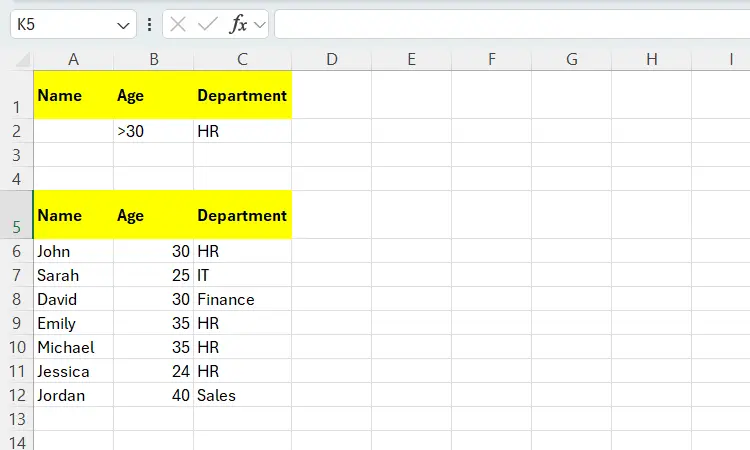 Cách lọc dữ liệu trong Excel (25/09/2024)
 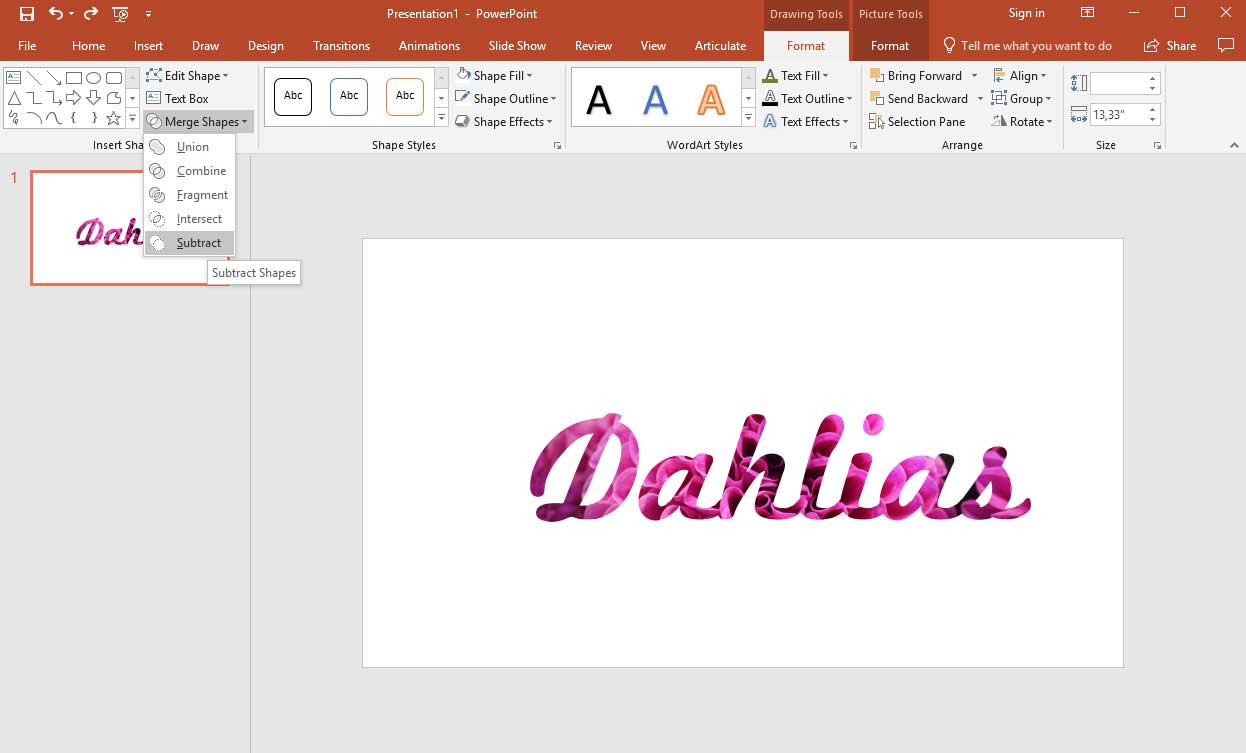 Cách lồng ghép ảnh vào chữ trong PowerPoint (25/09/2024)
 Những tin cũ hơn
 Cách thiết lập iPhone Mirroring để chiếu màn hình iPhone lên máy Mac (23/09/2024)
  3 lý do nên tải trang web để xem ngoại tuyến trong Chrome (23/09/2024)
  Hướng dẫn chèn ảnh dưới chữ trong PowerPoint (23/09/2024)
  Mảng (Array) trong C/C++ (22/09/2024)
  3 cách buộc khởi động lại hoặc tắt máy Mac bị đóng băng (22/09/2024)
  Đọc/ghi File trong C++ | fstream trong C++ (22/09/2024)
 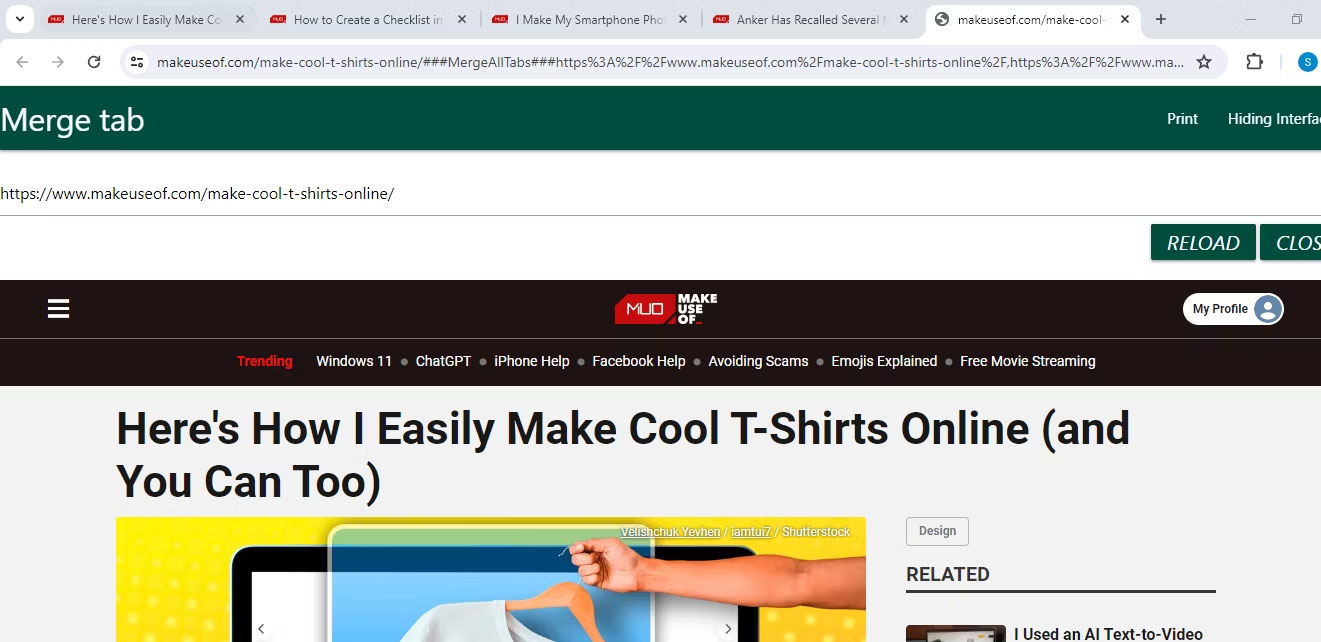 2 Chrome extension lưu các tab đang mở ở dạng PDF giúp tiết kiệm thời gian (22/09/2024)
 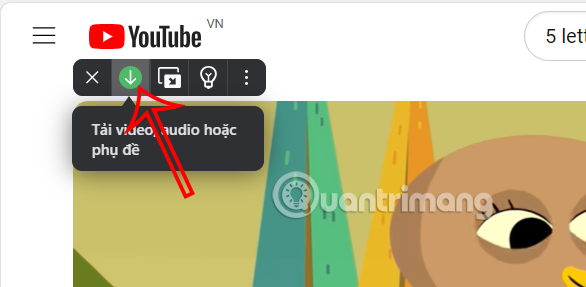 Hướng dẫn tải nhạc YouTube bằng Cốc Cốc trên điện thoại, máy tính (22/09/2024)
  Lệnh UPDATE trong SQL Server (21/09/2024)
 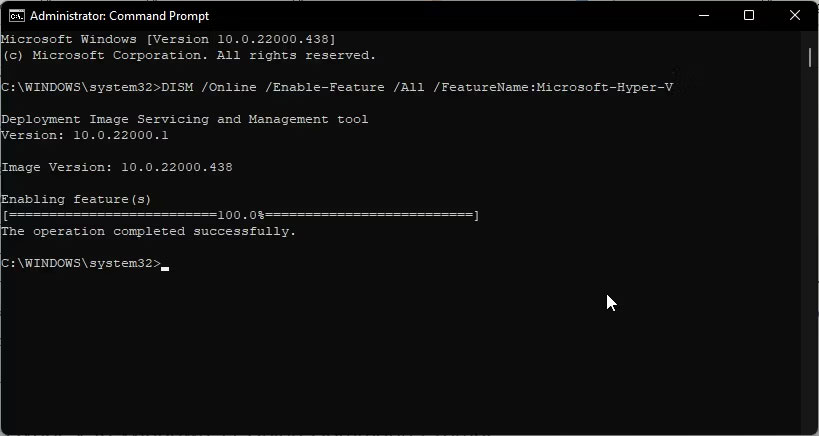 Cách cài đặt Hyper-V trên Windows 11 Home (21/09/2024)
 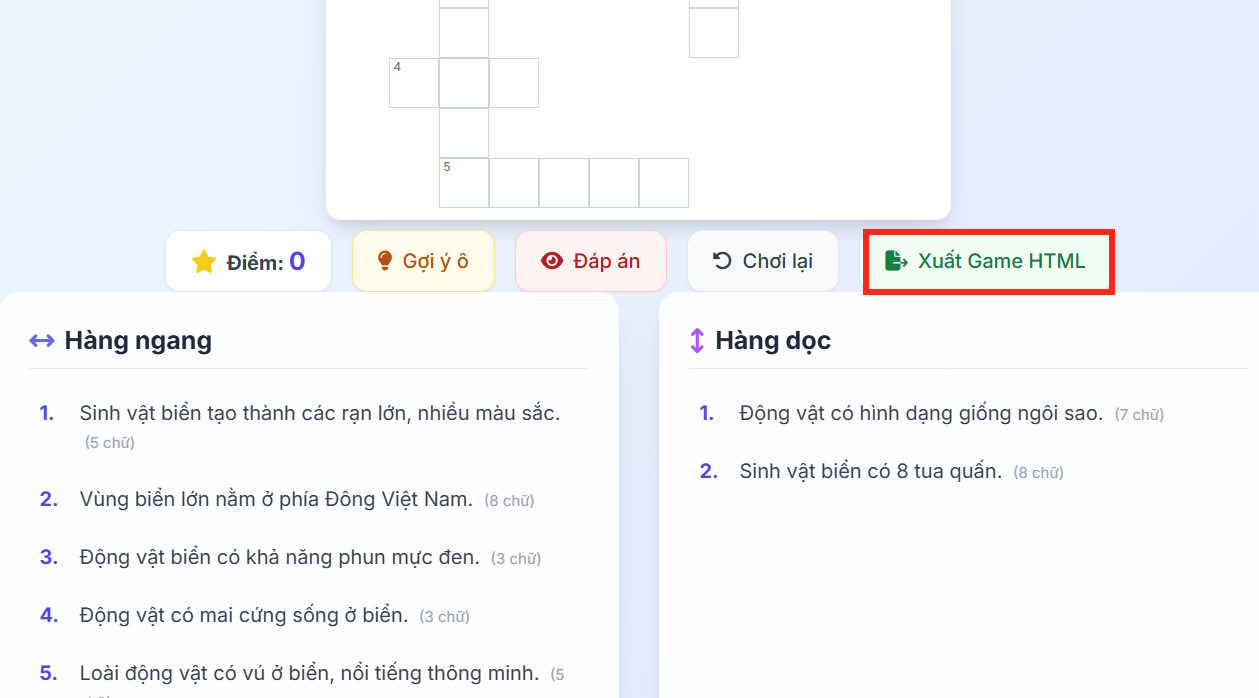 Hướng dẫn tạo game ô chữ AI bằng Gemini
 TOP công cụ tìm kiếm AI đáng dùng nhất
 Meta AI có thể tạo deepfake từ ảnh Instagram: Cách bảo vệ tài khoản của bạn
 Anticipation Gap là gì? Tại sao các Consumer AI Agent vẫn mang tính phản ứng?
 Cách lấy prompt AI chuyển động của camera
 Hướng dẫn mở rộng ảnh trên Story Instagram
 TOP công cụ AI quản lý dự án tốt nhất
 Những nguồn kiến thức sẵn có cho agent trong Copilot Studio
Những nguồn kiến thức sẵn có cho agent trong Copilot Studio
Những nguồn kiến thức sẵn có cho agent trong Copilot Studio
 Cách sử dụng Deep Research với Gemini API
 Hướng dẫn dùng QuillBot viết lại văn bản
 Hướng dẫn sáng tạo văn bản AI bằng Rytr AI
 Hướng dẫn chuyển SKKN thành slide thuyết trình
 Cách tích hợp Canva vào Claude AI: Tự động hóa thiết kế trong một nốt nhạc
 Cách dùng Claude Cowork để tự động audit và tối ưu skill cá nhân theo tuần
 SWE-bench là gì? Hướng dẫn đọc benchmark AI Coding Agent đúng cách
 Cách kết nối ChatGPT với Google Sheets
 Sự khác biệt giữa tự động hóa và AI Agent
 Prompt xây dựng bài giảng hoàn chỉnh theo GDPT 2018
 Xây dựng agent trong Copilot Studio