Thông tin liên hệ
- 036.686.3943
- admin@nguoicodonvn2008.info


Trình điều khiển (driver) của các thiết bị phần cứng trên máy tính được sử dụng để phần cứng giao tiếp với hệ điều hành. Nói theo cách dễ hiểu, mọi thiết bị phần cứng muốn hoạt động được trên Windows đều cần phải có driver tương thích.
Nếu bạn đang gặp phải rắc rối mang tính hệ thống như máy in không hoạt động, không thể kết nối mạng, máy tính mất âm thanh... thì có thể là do driver đã quá cũ. Cùng tìm hiểu cách cập nhật driver trên Windows 11 ngay sau đây.
Trước khi bắt đầu, hãy nói về những tình huống bạn không cần cập nhật driver phần cứng của mình trong Windows 11. Thông thường, bạn không nên cập nhật driver trừ khi bạn biết rằng bản cập nhật trình điều khiển mới chắc chắn sẽ giúp khắc phục sự cố đang gặp phải.
Nếu thiết bị phần cứng đã hoạt động, việc cài đặt bản cập nhật driver mới, không phù hợp có khả năng phá vỡ điều gì đó theo cách không mong muốn. Nói cách khác đây là hình thức thực hiện một thay đổi chưa được kiểm tra đối với hệ thống.
Khi tìm kiếm các bản cập nhật driver, điều quan trọng bạn cần biết là Windows có tính năng tự động cập nhật driver với Windows Update, một công cụ được tích hợp sẵn trên hệ điều hành. Vì vậy, nếu có bất kỳ bản cập nhật nào cho các thành phần phần cứng thiết yếu của hệ thống như chuột, bàn phím… Windows thường sẽ tự động xử lý chúng và bạn không cần phải can thiệp gì.
Ngoài ra, một số bản cập nhật driver đến dưới dạng “Optional Updates” (Bản cập nhật tùy chọn) trong Windows Update. Microsoft khuyến nghị bạn không nên cài đặt các bản cập nhật này trừ khi đang cố gắng giải quyết một sự cố đã biết với một thiết bị cụ thể.
Tuy nhiên, nếu đang gặp sự cố, bạn vẫn nên kiểm tra xem có Bản cập nhật tùy chọn nào không. Để làm như vậy, hãy nhấn Windows + i để mở Windows Settings. Trong menu hiện ra, nhấp vào mục “Windows Update”, sau đó chọn “Advanced Options”.
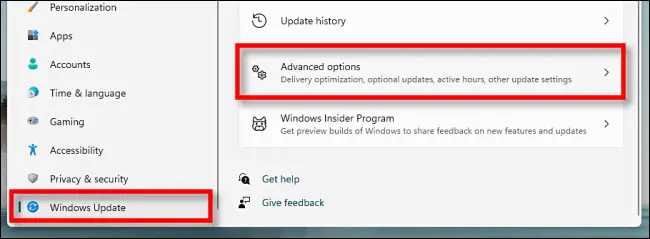
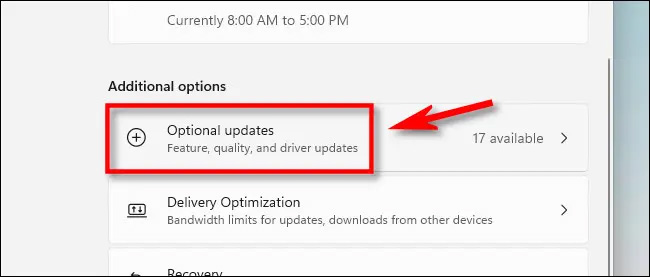
Trên trang Advanced Options, cuộn xuống và nhấp vào “Optional Updates”.
Trên trang Optional Updates, hãy nhấp vào tiêu đề phần “Driver Updates” để hiển thị các tùy chọn bổ sung. Sau đó, duyệt qua danh sách và tích vào bất kỳ gói driver nào mà bạn muốn cập nhật. Khi hoàn tất, hãy nhấp vào “Download & Install”.
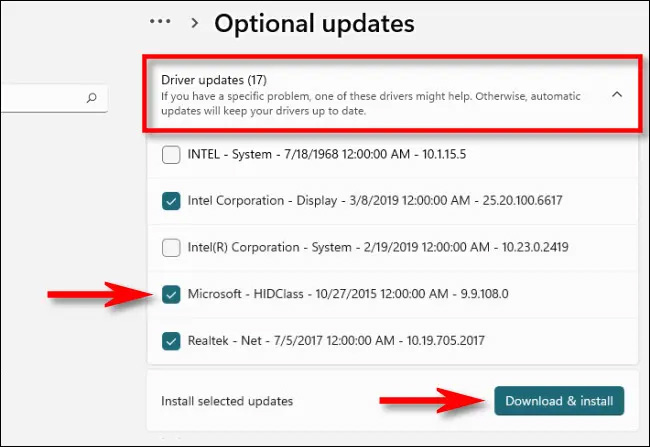
Windows sẽ cài đặt driver bạn đã chọn và nếu cần, hãy khởi động lại PC. Đây là một phương án hiệu quả, tuy nhiên, không phải gói driver nào cũng có thể được tìm thấy trong Windows Update. Ở trường hợp đó, hãy xem phần bên dưới.
Đôi khi bạn cần cập nhật một thiết bị, chẳng hạn như card đồ họa, mà không bao gồm trong Windows Update. Lúc này, cách tốt nhất là bạn nên tìm trang web chính thức của nhà sản xuất thiết bị. Điều hướng đến phần “Support” và tìm mục “downloads”, “updates” hoặc “drivers” cho thiết bị của bạn.
Sau khi đã tải xuống gói driver đáng tin cậy từ nhà sản xuất thiết bị, bạn nén và tìm kiếm chương trình “Setup” hoặc “Install” để chạy. Chạy nó và driver sẽ tự động cài đặt sau đó yêu cầu khởi động lại hệ thống. Sau khi PC khởi động lại, các driver mới của bạn đã sẵn sàng hoạt động.
Bạn cũng có thể sử dụng Device Manager để chuyển đổi hoặc cập nhật driver cho các thiết bị cụ thể trong Windows 11.
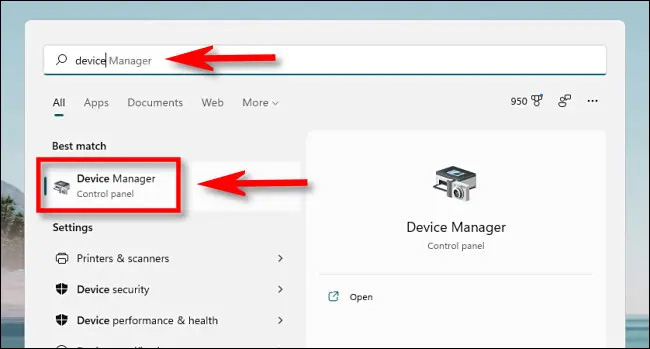
Để bắt đầu, hãy nhấp vào nút Start và tìm từ khóa “device manager”, sau đó nhấp vào biểu tượng Device Manager trong kết quả tương ứng trả về.
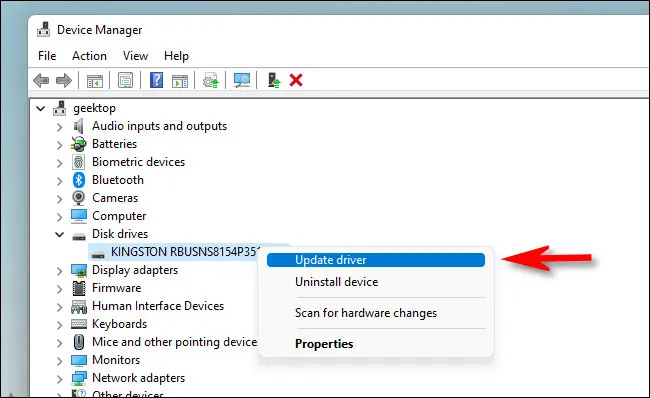
Trong cửa sổ “Update Drivers” xuất hiện, bạn có hai lựa chọn:
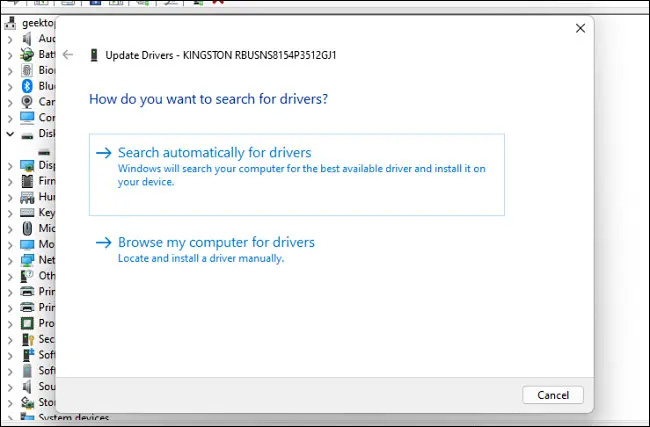
Nếu bạn chọn “Search automatically for drivers”, Windows sẽ chạy quá trình quét các tệp driver trên hệ thống, tìm kiếm các driver được cập nhật cho thiết bị. Nếu tìm thấy, Windows sẽ tự cài đặt chúng và yêu cầu bạn khởi động lại PC sau khi hoàn tất.
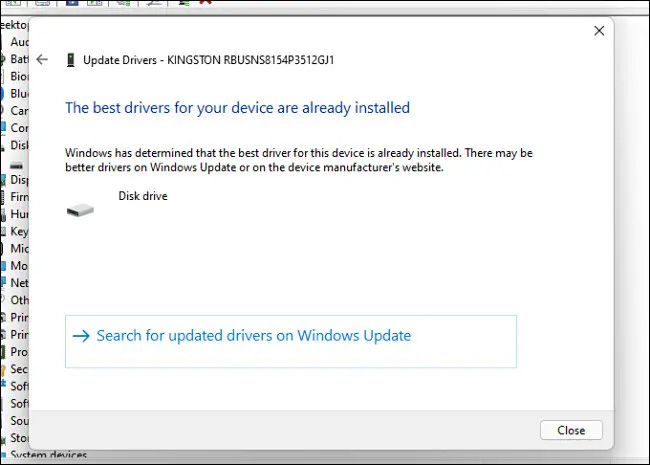
Nếu không, bạn sẽ thấy thông báo "The best drivers for your device are already installed". Lúc này, bạn có thể tìm kiếm thêm bằng cách nhấp vào “Search for updated drivers on Windows Update”, thao tác này sẽ mở menu Settings> Windows Update. Nếu không, hãy nhấp vào “Close”.
Nếu chọn “Browse my computer for drivers”, bạn có thể duyệt tìm vị trí của các tệp driver bằng cách nhấp vào nút “Browse” và làm theo các bước trên màn hình. Hoặc bạn có thể nhấp vào “Let me pick from a list of available drivers on my computer”.
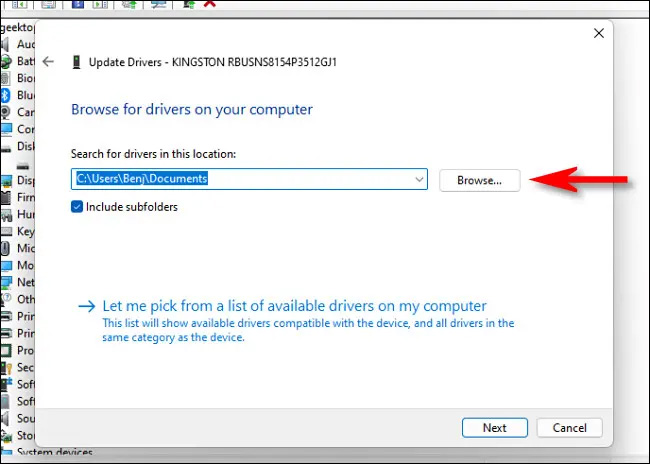
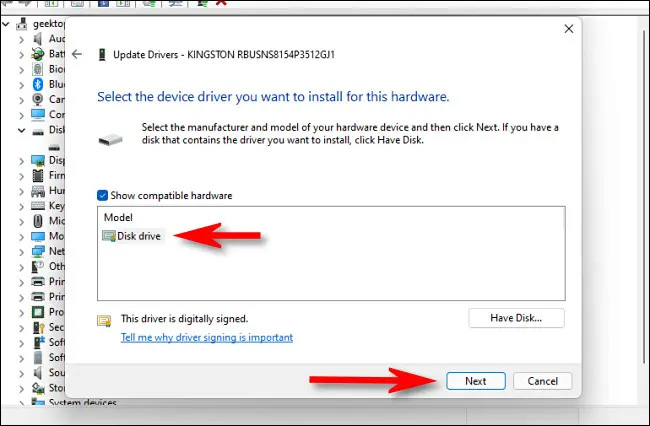
Nếu Windows nhận ra các driver bạn đã duyệt — hoặc bạn chọn “Let me pick from a list of available drivers on my computer” — Windows sẽ hiển thị danh sách các driver tương thích mà bạn có thể chọn cho thiết bị. Chọn một mục trong danh sách và nhấp vào “Next”.
Nếu bạn thấy thông báo "The best drivers for your device are already installed" thì không cần cập nhật nữa. Ngược lại, gói driver mới hơn sẽ được cài đặt. Sau đó, Windows sẽ yêu cầu bạn khởi động lại PC của mình. Nhấp vào “Yes”.
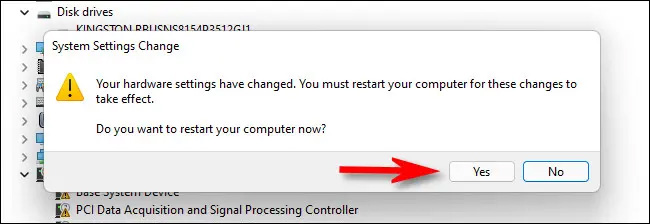
Khi bạn đăng nhập lại, driver mới sẽ hoạt động.
Chúc bạn thực hiện thành công!
Nguồn tin: Quantrimang.com:
Ý kiến bạn đọc
Những tin mới hơn
 Cách tạo liên kết trong PowerPoint (19/09/2024)
  31 câu hỏi có thể làm thay đổi cuộc đời bạn (20/09/2024)
  Cách cài đặt Hyper-V trên Windows 11 Home (21/09/2024)
  Lệnh UPDATE trong SQL Server (21/09/2024)
  Hướng dẫn tải nhạc YouTube bằng Cốc Cốc trên điện thoại, máy tính (22/09/2024)
  2 Chrome extension lưu các tab đang mở ở dạng PDF giúp tiết kiệm thời gian (22/09/2024)
  Đọc/ghi File trong C++ | fstream trong C++ (22/09/2024)
  3 cách buộc khởi động lại hoặc tắt máy Mac bị đóng băng (22/09/2024)
  Mảng (Array) trong C/C++ (22/09/2024)
  Hướng dẫn chèn ảnh dưới chữ trong PowerPoint (23/09/2024)
 Những tin cũ hơn
 Khung nhìn VIEW trong SQL (19/09/2024)
  Hàm str() trong Python (19/09/2024)
  8 cách sửa lỗi “Your PC Did Not Start Correctly” (19/09/2024)
  6 phần mềm VPN miễn phí tốt nhất cho PC (19/09/2024)
  7 cách khắc phục lỗi không thể vào menu BIOS (19/09/2024)
  Cách sử dụng Rule trong Outlook để quản lý hộp thư đến (19/09/2024)
  Cách xóa trang trắng trong Word cực dễ (19/09/2024)
  Cách kích hoạt tìm kiếm lịch sử bằng AI trên Chrome (19/09/2024)
  Cách xoay ngang 1 trang bất kỳ trong Word (19/09/2024)
  10 thiết lập Windows 11 giúp tối đa hóa tuổi thọ pin laptop (18/09/2024)
  8 mẹo hạn chế Claude vượt quá giới hạn lượt dùng
 Cách sử dụng ChatGPT tự động xử lý, trả lời thư mời họp Gmail trong tích tắc
 So sánh hệ sinh thái Microsoft Copilot: Nên chọn công cụ nào?
 Top 10 công cụ AI viết content tốt nhất năm 2026
 Hướng dẫn fix lỗi “It’s Not You, It’s Me” trên Copilot
 Cách cấu hình Claude Code Hooks giúp tự động định dạng và kiểm thử code
 Cách tự động hóa email hoàn toàn với Grok Bot
 TOP công cụ AI chỉnh sửa file PDF tốt nhất
 7 công cụ AI mã nguồn mở có thể thay thế các gói đăng ký trả phí
 Hướng dẫn tìm địa điểm bằng bản đồ trên Gemini
 Cách dùng plugin Gmail trong ChatGPT để chuẩn bị nháp email
 13 công cụ AI tốt nhất để tạo tác phẩm nghệ thuật từ một bức ảnh chụp
 Hướng dẫn dọn dẹp và quản lý Gmail bằng Gemini
 TOP công cụ AI chỉnh sửa ảnh theo từng nhu cầu
 5 cách khai thác Gemini với Google Workspace và NotebookLM
 TOP Claude Connector tốt nhất cho hoạt động bán hàng
 4 lựa chọn thay thế tốt nhất cho Midjourney
 Hướng dẫn tạo bài thuyết trình bằng AI trên NoteGPT
 8 mẹo hạn chế Claude vượt quá giới hạn lượt dùng
8 mẹo hạn chế Claude vượt quá giới hạn lượt dùng
8 mẹo hạn chế Claude vượt quá giới hạn lượt dùng
 Cách lập trình chuyên nghiệp hơn, dễ dàng hơn với tính năng Tệp trên Grok
 Hướng dẫn cài đặt và sử dụng n8n trên Windows 11
 Công thức tính diện tích hình Elip
 Hướng dẫn ngắt kết nối ứng dụng trên ChatGPT
 Hướng dẫn tạo đoạn hội thoại cho topic trên Twee
 Bức tranh tổng quan về hỗ trợ khách hàng tích hợp AI
 Đừng chia sẻ ảnh cho đến khi bạn chạy kiểm tra siêu dữ liệu này!
 6 cách mở Computer/System Properties trong Windows 10
 Cách sửa lỗi There Are Currently No Power Options Available Windows
 Hướng dẫn 8 cách mở bàn phím ảo trên Windows 10