<!DOCTYPE html>
    <html lang="vi" xmlns="http://www.w3.org/1999/xhtml" prefix="og: http://ogp.me/ns#">
    <head>
<title>Cách cài đặt Hyper-V trên Windows 11 Home</title>
<meta name="description" content="Cách cài đặt Hyper-V trên Windows 11 Home - Savefile - Tin Tức -...">
<meta name="author" content=".: Nguoicodonvn2008.info - Cõi lòng người cô đơn :.">
<meta name="copyright" content=".: Nguoicodonvn2008.info - Cõi lòng người cô đơn :. [admin@nguoicodonvn2008.info]">
<meta name="robots" content="index, archive, follow, noodp">
<meta name="googlebot" content="index,archive,follow,noodp">
<meta name="msnbot" content="all,index,follow">
<meta name="generator" content="NukeViet v4.5">
<meta http-equiv="Content-Type" content="text/html; charset=utf-8">
<meta property="og:title" content="Cách cài đặt Hyper-V trên Windows 11 Home">
<meta property="og:type" content="website">
<meta property="og:description" content="Savefile - Tin Tức - https&#x3A;&#x002F;&#x002F;www.nguoicodonvn2008.info&#x002F;vi&#x002F;news&#x002F;savefile&#x002F;kien-thuc-may-tinh&#x002F;cach-cai-dat-hyper-v-tren-windows-11-home-9034.html">
<meta property="og:site_name" content=".&#x3A; Nguoicodonvn2008.info - Cõi lòng người cô đơn &#x3A;.">
<meta property="og:url" content="https://www.nguoicodonvn2008.info/vi/news/savefile/kien-thuc-may-tinh/cach-cai-dat-hyper-v-tren-windows-11-home-9034.html">
<link rel="shortcut icon" href="https://www.nguoicodonvn2008.info/favicon.ico">
<link rel="canonical" href="https://www.nguoicodonvn2008.info/vi/news/savefile/kien-thuc-may-tinh/cach-cai-dat-hyper-v-tren-windows-11-home-9034.html">
<link rel="alternate" href="https://www.nguoicodonvn2008.info/vi/news/rss/" title="Tin Tức" type="application/rss+xml">
<link rel="alternate" href="https://www.nguoicodonvn2008.info/vi/news/rss/karaoke-dual/" title="Tin Tức - Karaoke Dual" type="application/rss+xml">
<link rel="alternate" href="https://www.nguoicodonvn2008.info/vi/news/rss/nhac-tre/" title="Tin Tức - Nhạc trẻ" type="application/rss+xml">
<link rel="alternate" href="https://www.nguoicodonvn2008.info/vi/news/rss/tru-tinh/" title="Tin Tức - Trữ tình" type="application/rss+xml">
<link rel="alternate" href="https://www.nguoicodonvn2008.info/vi/news/rss/nuoc-ngoai/" title="Tin Tức - Nước ngoài" type="application/rss+xml">
<link rel="alternate" href="https://www.nguoicodonvn2008.info/vi/news/rss/remix/" title="Tin Tức - Remix" type="application/rss+xml">
<link rel="alternate" href="https://www.nguoicodonvn2008.info/vi/news/rss/tam-su-tinh-yeu/" title="Tin Tức - Tâm sự tình yêu" type="application/rss+xml">
<link rel="alternate" href="https://www.nguoicodonvn2008.info/vi/news/rss/tho-suu-tam/" title="Tin Tức - Thơ sưu tầm" type="application/rss+xml">
<link rel="alternate" href="https://www.nguoicodonvn2008.info/vi/news/rss/cuoc-song/" title="Tin Tức - Cuộc sống" type="application/rss+xml">
<link rel="alternate" href="https://www.nguoicodonvn2008.info/vi/news/rss/phan-mem/" title="Tin Tức - Phần mềm" type="application/rss+xml">
<link rel="alternate" href="https://www.nguoicodonvn2008.info/vi/news/rss/kien-thuc-may-tinh/" title="Tin Tức - Kiến thức máy tính" type="application/rss+xml">
<link rel="alternate" href="https://www.nguoicodonvn2008.info/vi/news/rss/hoc-tap/" title="Tin Tức - Học tập" type="application/rss+xml">
<link rel="alternate" href="https://www.nguoicodonvn2008.info/vi/news/rss/tai-lieu/" title="Tin Tức - Tài liệu" type="application/rss+xml">
<link rel="alternate" href="https://www.nguoicodonvn2008.info/vi/news/rss/de-thi/" title="Tin Tức - Đề thi" type="application/rss+xml">
<link rel="preload" as="style" href="https://www.nguoicodonvn2008.info/assets/css/font-awesome.min.css" type="text/css">
<link rel="preload" as="style" href="https://www.nguoicodonvn2008.info/themes/default/css/bootstrap.non-responsive.css" type="text/css">
<link rel="preload" as="style" href="https://www.nguoicodonvn2008.info/themes/default/css/style.css" type="text/css">
<link rel="preload" as="style" href="https://www.nguoicodonvn2008.info/themes/default/css/style.non-responsive.css" type="text/css">
<link rel="preload" as="style" href="https://www.nguoicodonvn2008.info/themes/default/css/news.css" type="text/css">
<link rel="preload" as="style" href="https://www.nguoicodonvn2008.info/themes/default/css/custom.css" type="text/css">
<link rel="preload" as="script" href="https://www.nguoicodonvn2008.info/assets/js/jquery/jquery.min.js" type="text/javascript">
<link rel="preload" as="script" href="https://www.nguoicodonvn2008.info/assets/js/language/vi.js" type="text/javascript">
<link rel="preload" as="script" href="https://www.nguoicodonvn2008.info/assets/js/DOMPurify/purify3.js" type="text/javascript">
<link rel="preload" as="script" href="https://www.nguoicodonvn2008.info/assets/js/global.js" type="text/javascript">
<link rel="preload" as="script" href="https://www.nguoicodonvn2008.info/assets/js/site.js" type="text/javascript">
<link rel="preload" as="script" href="https://www.nguoicodonvn2008.info/themes/default/js/news.js" type="text/javascript">
<link rel="preload" as="script" href="https://www.nguoicodonvn2008.info/themes/default/js/main.js" type="text/javascript">
<link rel="preload" as="script" href="https://www.nguoicodonvn2008.info/themes/default/js/custom.js" type="text/javascript">
<link rel="preload" as="script" href="https://www.nguoicodonvn2008.info/themes/default/js/bootstrap.min.js" type="text/javascript">
<link rel="stylesheet" href="https://www.nguoicodonvn2008.info/assets/css/font-awesome.min.css">
<link rel="stylesheet" href="https://www.nguoicodonvn2008.info/themes/default/css/bootstrap.non-responsive.css">
<link rel="stylesheet" href="https://www.nguoicodonvn2008.info/themes/default/css/style.css">
<link rel="stylesheet" href="https://www.nguoicodonvn2008.info/themes/default/css/style.non-responsive.css">
<link rel="StyleSheet" href="https://www.nguoicodonvn2008.info/themes/default/css/news.css">
<link rel="stylesheet" href="https://www.nguoicodonvn2008.info/themes/default/css/custom.css">
<style type="text/css">
	body{background: #fff;}
</style>
    </head>
    <body>
<div id="print">
	<div id="hd_print">
		<h2 class="pull-left">.&#x3A; Nguoicodonvn2008.info - Cõi lòng người cô đơn &#x3A;.</h2>
		<p class="pull-right"><a title=".&#x3A; Nguoicodonvn2008.info - Cõi lòng người cô đơn &#x3A;." href="https://www.nguoicodonvn2008.info/">https://www.nguoicodonvn2008.info</a></p>
	</div>
	<div class="clear"></div>
	<hr />
	<div id="content">
		<h1>Cách cài đặt Hyper-V trên Windows 11 Home</h1>
		<ul class="list-inline">
			<li>Thứ bảy - 21/09/2024 00:05</li>
			<li class="hidden-print txtrequired"><em class="fa fa-print">&nbsp;</em><a title="In ra" href="javascript:;" onclick="window.print()">In ra</a></li>
			<li class="hidden-print txtrequired"><em class="fa fa-power-off">&nbsp;</em><a title="Đóng cửa sổ này" href="javascript:;" onclick="window.close()">Đóng cửa sổ này</a></li>
		</ul>
		<div class="clear"></div>
		<div id="hometext">
		</div>
				<div class="imghome">
			<img alt="Cách cài đặt Hyper-V trên Windows 11 Home" src="https://st.quantrimang.com/photos/image/2023/09/14/cai-hyper-v-tren-windows-11-6.jpg" width="460" class="img-thumbnail" />
		</div>
		<div class="clear"></div>
		<div id="bodytext" class="clearfix">
			<p style="text-align: justify;">Mỗi bản phát hành chính của Windows đều có một vài phiên bản hoặc SKU khác nhau, với nhiều tính năng khác nhau.&nbsp;Windows 11&nbsp;cũng không có gì khác biệt và nó sẽ có các phiên bản như Home, Pro, v.v... Một trong những tính năng lớn thường dành riêng cho các phiên bản Pro của Windows là Hyper-V, nhưng chỉ cần mày mò, bạn có thể thực sự có được chúng trên các phiên bản Home. Trong bài viết hôm nay, Quantrimang.com sẽ hướng dẫn bạn cách cài đặt Hyper-V trên Windows 11 Home.</p>

<h2 style="text-align: justify;">Cách kích hoạt ảo hóa phần cứng trong Windows 11</h2>

<figure>
<div style="text-align: justify;"><img alt="Kích hoạt ảo hóa phần cứng trong BIOS trên laptop HP" data-i="0" data-src="https://st.quantrimang.com/photos/image/2023/09/14/cai-hyper-v-tren-windows-11-1.jpg" data-was-processed="true" height="675" src="https://st.quantrimang.com/photos/image/2023/09/14/cai-hyper-v-tren-windows-11-1.jpg" width="1200" /></div>

<figcaption>
<div style="text-align: justify;">Kích hoạt ảo hóa phần cứng trong BIOS trên laptop HP</div>
</figcaption>
</figure>

<div style="text-align: justify;">&nbsp;</div>

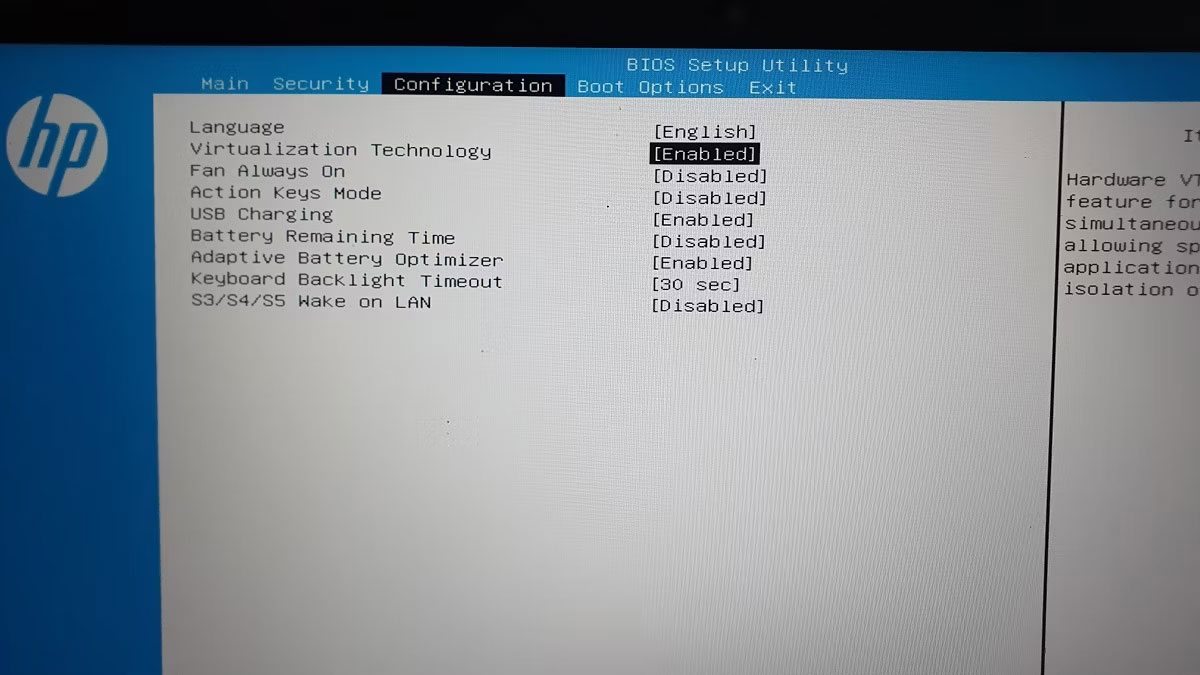
<p style="text-align: justify;">Hyper-V là một bare-metal hypervisor và yêu cầu tính năng Ảo hóa phần cứng được kích hoạt trong BIOS để hoạt động. Hầu hết các hệ thống hiện đại đều hỗ trợ Ảo hóa phần cứng và bạn có thể kích hoạt nó trong BIOS.</p>

<p style="text-align: justify;">Các bước dưới đây dành cho máy tính xách tay HP. Tham khảo hướng dẫn sử dụng hoặc tài liệu trên trang web của nhà sản xuất máy tính để biết các hệ thống khác.</p>

<p style="text-align: justify;">Để kích hoạt ảo hóa phần cứng trong BIOS:</p>

<ol>
	<li style="text-align: justify;">Tắt PC của bạn nếu nó đang được bật nguồn.</li>
	<li style="text-align: justify;">Nhấn nút nguồn để bật máy tính và sau đó bắt đầu nhấn phím&nbsp;<strong>F10</strong>&nbsp;để&nbsp;vào BIOS. Phím thiết lập BIOS khác nhau tùy thuộc vào nhà sản xuất. Vì vậy, hãy sử dụng&nbsp;<strong>F10, F2, F12, F1</strong>&nbsp;hoặc&nbsp;<strong>DEL&nbsp;</strong>và xem cái nào phù hợp với bạn.</li>
	<li style="text-align: justify;">Khi ở trong tiện ích BIOS Setup, hãy mở tab&nbsp;<strong>Configuration.</strong></li>
	<li style="text-align: justify;">Sử dụng phím mũi tên xuống và highlight&nbsp;<strong>Virtualization Technology</strong>.</li>
	<li style="text-align: justify;">Nhấn&nbsp;<strong>Enter</strong>&nbsp;rồi chọn&nbsp;<strong>Enabled.</strong>&nbsp;Nhấn&nbsp;<strong>Enter</strong>&nbsp;lần nữa để thực hiện lựa chọn.</li>
	<li style="text-align: justify;">Tiếp theo, nhấn&nbsp;<strong>F10</strong>&nbsp;để lưu các thay đổi và thoát BIOS.</li>
	<li style="text-align: justify;">PC của bạn sẽ khởi động lại khi bật Ảo hóa phần cứng. Bây giờ, bạn có thể tiếp tục cài đặt Hyper-V trên hệ thống của mình.</li>
</ol>

<h2 style="text-align: justify;">Cách cài đặt Hyper-V trên Windows 11 Home</h2>

<p style="text-align: justify;">Bước tiếp theo là tạo và chạy batch script để cài đặt các file cần thiết nhằm kích hoạt Hyper-V trong Windows 11 Home.</p>

<p style="text-align: justify;">Trước khi bạn tiến hành các bước tiếp theo, hãy tạo điểm khôi phục. Điều này sẽ giúp bạn khôi phục máy tính của mình về trạng thái hiện tại nếu có sự cố xảy ra trong quá trình thực hiện.</p>

<p style="text-align: justify;">Để bật Hyper-V trong Windows 11 Home:</p>

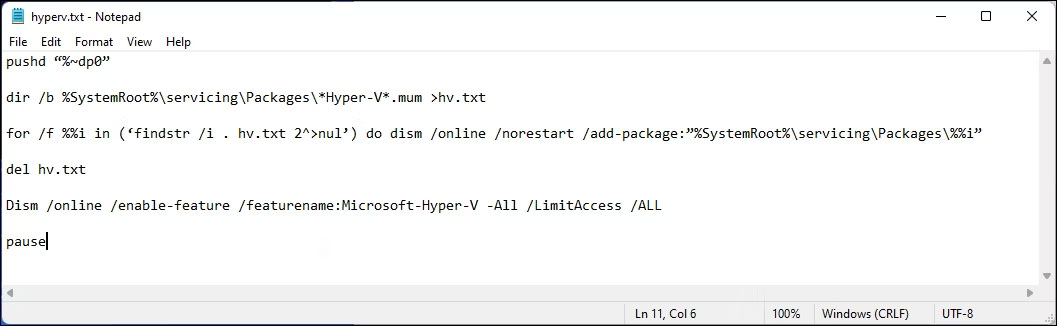
<p style="text-align: justify;">1. Mở một file Notepad mới. Để thực hiện việc này, nhấn&nbsp;<strong>Win + R</strong>, nhập&nbsp;<strong>notepad</strong>&nbsp;và nhấp&nbsp;<strong>OK.</strong></p>

<figure>
<div style="text-align: justify;"><img alt="Mở một file Notepad" data-i="1" data-src="https://st.quantrimang.com/photos/image/2023/09/14/cai-hyper-v-tren-windows-11-2.jpg" data-was-processed="true" height="326" src="https://st.quantrimang.com/photos/image/2023/09/14/cai-hyper-v-tren-windows-11-2.jpg" width="1057" /></div>

<figcaption>
<div style="text-align: justify;">Mở một file Notepad</div>
</figcaption>
</figure>

<div style="text-align: justify;">&nbsp;</div>

<p style="text-align: justify;">2. Trong file Notepad, sao chép và dán đoạn script sau:</p>

<pre id="pre0">
<code>pushd &quot;%~dp0&quot;
dir /b %SystemRoot%\servicing\Packages\*Hyper-V*.mum &gt;hyper-v.txt
for /f %%i in (&#039;findstr /i . hyper-v.txt 2^&gt;nul&#039;) do dism /online /norestart /add-package:&quot;%SystemRoot%\servicing\Packages\%%i&quot;
del hyper-v.txt
Dism /online /enable-feature /featurename:Microsoft-Hyper-V -All /LimitAccess /ALL
pause</code></pre>

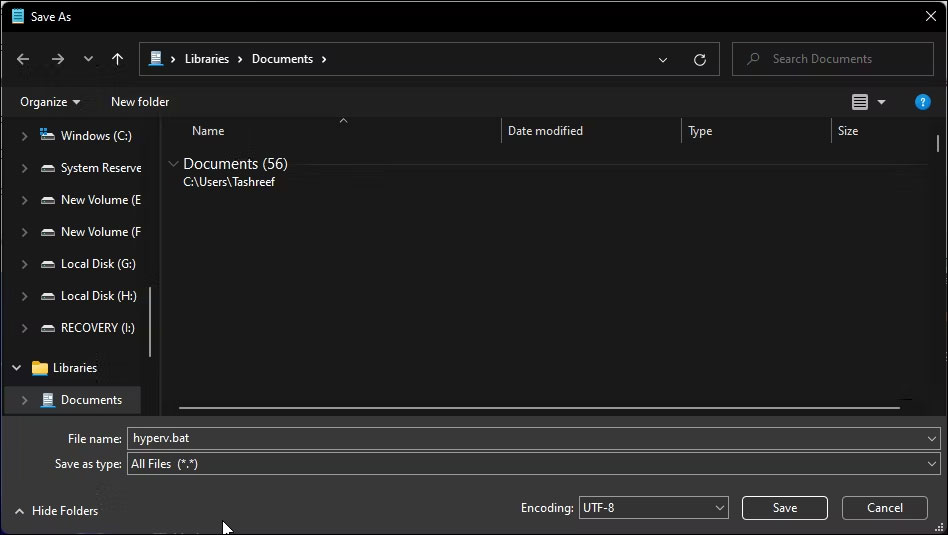
<p style="text-align: justify;">3. Nhấn&nbsp;<strong>Ctrl + S</strong>&nbsp;để mở hộp thoại Save.</p>

<p style="text-align: justify;">4. Trong trường tên file, nhập&nbsp;<strong>hyperv.bat.</strong>&nbsp;Phần mở rộng .bat ở cuối tên file rất quan trọng để thực thi script.</p>

<figure>
<div style="text-align: justify;"><img alt="Lưu script cài đặt Hyper-V" data-adbro-processed="true" data-i="2" data-src="https://st.quantrimang.com/photos/image/2023/09/14/cai-hyper-v-tren-windows-11-3.jpg" data-was-processed="true" height="535" src="https://st.quantrimang.com/photos/image/2023/09/14/cai-hyper-v-tren-windows-11-3.jpg" width="948" /></div>

<figcaption>
<div style="text-align: justify;">Lưu script cài đặt Hyper-V</div>
</figcaption>
</figure>

<p style="text-align: justify;">5. Tiếp theo, nhấp vào menu drop-down&nbsp;<strong>Save as type&nbsp;</strong>và chọn&nbsp;<strong>All Files.</strong></p>

<p style="text-align: justify;">6. Nhấp vào nút&nbsp;<strong>Save</strong>&nbsp;để lưu file.</p>

<figure>
<div style="text-align: justify;"><img alt="Chạy script với quyền admin" data-i="3" data-src="https://st.quantrimang.com/photos/image/2023/09/14/cai-hyper-v-tren-windows-11-4.jpg" data-was-processed="true" height="485" src="https://st.quantrimang.com/photos/image/2023/09/14/cai-hyper-v-tren-windows-11-4.jpg" width="806" /></div>

<figcaption>
<div style="text-align: justify;">Chạy script với quyền admin</div>
</figcaption>
</figure>

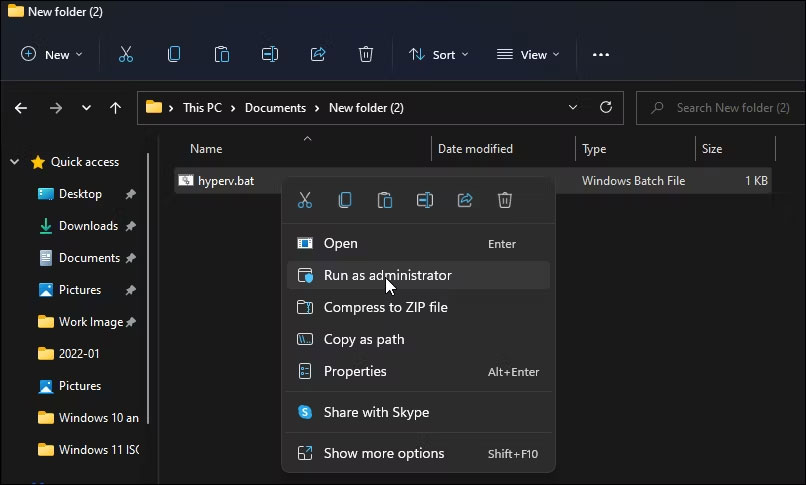
<p style="text-align: justify;">7. Tiếp theo, nhấp chuột phải vào file hyperv.bat và chọn&nbsp;<strong>Run as administrator</strong>. Nhấp vào&nbsp;<strong>Yes</strong>&nbsp;nếu được User Account Control nhắc.</p>

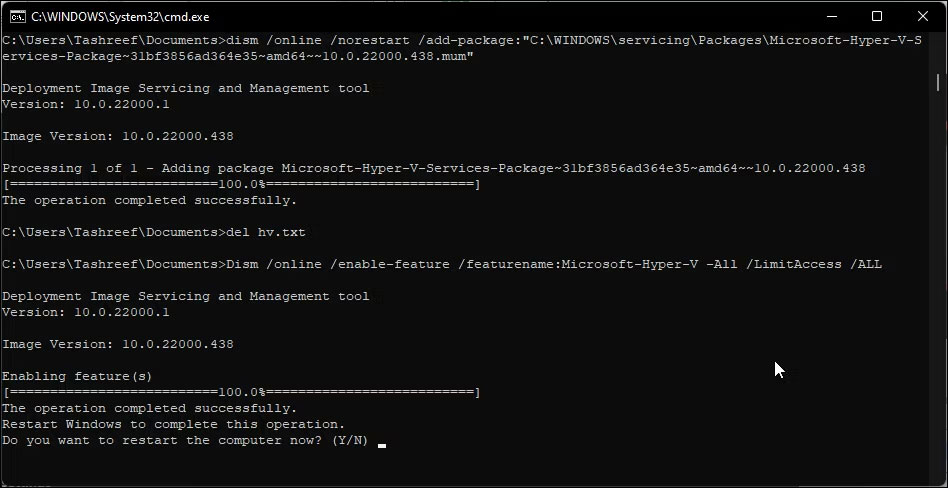
<p style="text-align: justify;">8. Script sẽ bắt đầu thực thi trong CMD để cài đặt Hyper-V. Có thể mất một lúc, vì vậy hãy đợi cho đến khi quá trình hoàn tất.</p>

<p style="text-align: justify;">9. Sau khi hoàn tất, bạn sẽ thấy thông báo&nbsp;<em>Operation completed successfully</em>.</p>

<figure>
<div style="text-align: justify;"><img alt="Thông báo thành công" data-i="4" data-src="https://st.quantrimang.com/photos/image/2023/09/14/cai-hyper-v-tren-windows-11-5.jpg" data-was-processed="true" height="488" src="https://st.quantrimang.com/photos/image/2023/09/14/cai-hyper-v-tren-windows-11-5.jpg" width="948" /></div>

<figcaption>
<div style="text-align: justify;">Thông báo thành công</div>
</figcaption>
</figure>

<p style="text-align: justify;">10. Gõ&nbsp;<strong>Y</strong>&nbsp;để xác nhận và khởi động lại PC của bạn. Nếu không, hãy nhập&nbsp;<strong>N&nbsp;</strong>để thoát khỏi CMD.</p>

<p style="text-align: justify;">Lưu ý rằng bạn sẽ cần phải khởi động lại PC để áp dụng các thay đổi. Sau khi khởi động lại, bạn nên cài đặt Hyper-V trong Windows 11 Home. Nhập&nbsp;<strong>Hyper-V&nbsp;</strong>trong tìm kiếm Windows và nhấp vào&nbsp;<strong>Hyper-V Manager</strong>&nbsp;để tạo một máy ảo mới.</p>

<p style="text-align: justify;">Nếu nó vẫn không khả dụng, bạn có thể bật Hyper-V bằng hộp thoại Windows Features, Command Prompt và Windows PowerShell.</p>

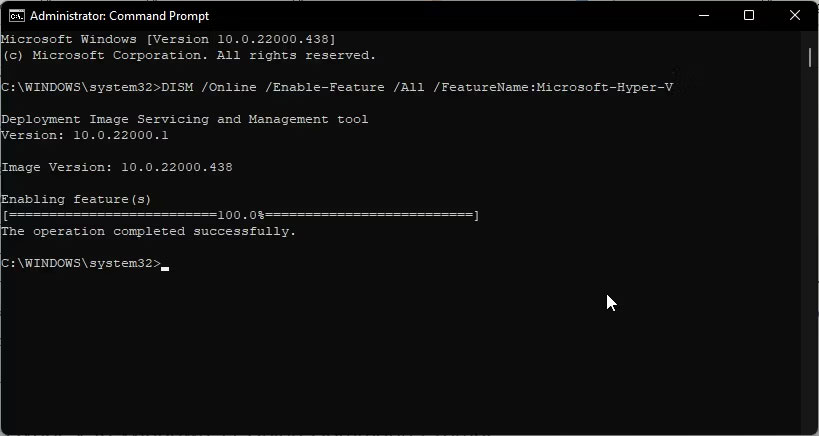
<p style="text-align: justify;">Đây là cách bạn có thể nhanh chóng thêm Hyper-V vào Windows 11 bằng Command Prompt:</p>

<p style="text-align: justify;">1. Nhấn phím&nbsp;<strong>Win</strong>&nbsp;và gõ&nbsp;<strong>cmd.</strong>&nbsp;Sau đó nhấp chuột phải vào&nbsp;<strong>Command Prompt</strong>&nbsp;và chọn&nbsp;<strong>Run as administrator</strong>.</p>

<figure>
<div style="text-align: justify;"><img alt="Kích hoạt Hyper-V bằng CMD" data-i="5" data-src="https://st.quantrimang.com/photos/image/2023/09/14/cai-hyper-v-tren-windows-11-6.jpg" data-was-processed="true" height="436" src="https://st.quantrimang.com/photos/image/2023/09/14/cai-hyper-v-tren-windows-11-6.jpg" width="819" /></div>

<figcaption>
<div style="text-align: justify;">Kích hoạt Hyper-V bằng CMD</div>
</figcaption>
</figure>

<p style="text-align: justify;">2. Trong cửa sổ Command Prompt, gõ lệnh sau rồi nhấn&nbsp;<strong>Enter</strong>:</p>

<pre id="pre1">
<code>&lt;code&gt;DISM /Online /Enable-Feature /All /FeatureName:Microsoft-Hyper-V</code></pre>

<p style="text-align: justify;">3. Lệnh trên sử dụng công cụ Deployment Imaging Service and Management (DISM) để kích hoạt Microsoft Hyper-V và các dependency cần thiết trên máy tính Windows của bạn. Thông báo&nbsp;<em>Operation completed successfully</em>&nbsp;xuất hiện nghĩa là bạn đã kích hoạt thành công Hyper-V.</p>

<p style="text-align: justify;">Chúc bạn thực hiện thành công!</p>

<div style="text-align: justify;">&nbsp;</div>
		</div>
				<div id="author">
						<p>
				<strong>Nguồn tin:</strong>
				Quantrimang.com:
			</p>
		</div>
	</div>
	<div id="footer" class="clearfix">
		<div id="url">
			<strong>URL của bản tin này: </strong><a href="https://www.nguoicodonvn2008.info/vi/news/savefile/kien-thuc-may-tinh/cach-cai-dat-hyper-v-tren-windows-11-home-9034.html" title="Cách cài đặt Hyper-V trên Windows 11 Home">https://www.nguoicodonvn2008.info/vi/news/savefile/kien-thuc-may-tinh/cach-cai-dat-hyper-v-tren-windows-11-home-9034.html</a>

		</div>
		<div class="clear"></div>
		<div class="copyright">
			&copy; .&#x3A; Nguoicodonvn2008.info - Cõi lòng người cô đơn &#x3A;.
		</div>
		<div id="contact">
			<a href="mailto:admin@nguoicodonvn2008.info">admin@nguoicodonvn2008.info</a>
		</div>
	</div>
</div>
        <div id="timeoutsess" class="chromeframe">
            Bạn đã không sử dụng Site, <a onclick="timeoutsesscancel();" href="https://www.nguoicodonvn2008.info/#">Bấm vào đây để duy trì trạng thái đăng nhập</a>. Thời gian chờ: <span id="secField"> 60 </span> giây
        </div>
        <div id="openidResult" class="nv-alert" style="display:none"></div>
        <div id="openidBt" data-result="" data-redirect=""></div>
		</script>
		<div class="car-top">
  <span><img src="https://www.nguoicodonvn2008.info/themes/default/images/car.png" alt=""></span>
</div>
<script src="https://www.nguoicodonvn2008.info/assets/js/jquery/jquery.min.js"></script>
<script>var nv_base_siteurl="/",nv_lang_data="vi",nv_lang_interface="vi",nv_name_variable="nv",nv_fc_variable="op",nv_lang_variable="language",nv_module_name="news",nv_func_name="savefile",nv_is_user=0, nv_my_ofs=-4,nv_my_abbr="EDT",nv_cookie_prefix="nv4c_e856T",nv_check_pass_mstime=1738000,nv_area_admin=0,nv_safemode=0,theme_responsive=0,nv_recaptcha_ver=2,nv_recaptcha_sitekey="",nv_recaptcha_type="image",XSSsanitize=1;</script>
<script src="https://www.nguoicodonvn2008.info/assets/js/language/vi.js"></script>
<script src="https://www.nguoicodonvn2008.info/assets/js/DOMPurify/purify3.js"></script>
<script src="https://www.nguoicodonvn2008.info/assets/js/global.js"></script>
<script src="https://www.nguoicodonvn2008.info/assets/js/site.js"></script>
<script src="https://www.nguoicodonvn2008.info/themes/default/js/news.js"></script>
<script src="https://www.nguoicodonvn2008.info/themes/default/js/main.js"></script>
<script src="https://www.nguoicodonvn2008.info/themes/default/js/custom.js"></script>
<script type="application/ld+json">
        {
            "@context": "https://schema.org",
            "@type": "Organization",
            "url": "https://www.nguoicodonvn2008.info",
            "logo": "https://www.nguoicodonvn2008.info/uploads/angel.gif"
        }
        </script>
<script src="https://www.nguoicodonvn2008.info/themes/default/js/bootstrap.min.js"></script>
<script type="text/javascript">
var $scrolltop = $('.car-top');
$scrolltop.on('click', function () {
    $('html,body').animate({
        scrollTop: 0
    }, 800);
    $(this).addClass("car-run");
    setTimeout(function(){ $scrolltop.removeClass('car-run');}, 1000);
    return false;
});
$(window).on('scroll', function ()
{ 
    if($(window).scrollTop() >= 200)
    {
        $scrolltop.addClass("show");
        $scrolltop.addClass("car-down");
    }
    else
    {
       $scrolltop.removeClass("show");
       setTimeout(function(){ $scrolltop.removeClass('car-down');}, 300);
    }
});
</script>
</body>
</html>