Thông tin liên hệ
- 036.686.3943
- admin@nguoicodonvn2008.info

Màn hình HDR hoạt động tốt với Windows 11 để chơi game và phát trực tuyến video. Nhưng thành thật mà nói, nó không đẹp lắm lúc ban đầu. Tuy nhiên, bạn có thể điều chỉnh một số cài đặt để có được trải nghiệm HDR tốt nhất có thể.
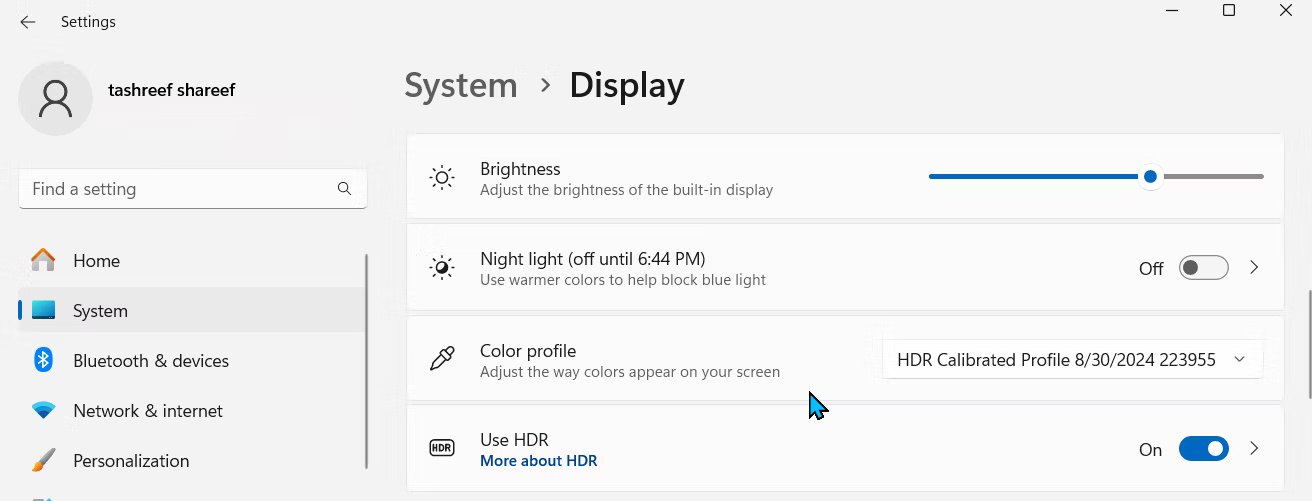
Bạn có thể bật HDR từ ứng dụng Settings. Vào Settings > System > Display, sau đó nhấp vào Use HDR. Nếu bạn có nhiều màn hình được kết nối, hãy chọn màn hình hỗ trợ HDR từ danh sách drop-down Select a display to view or change its settings
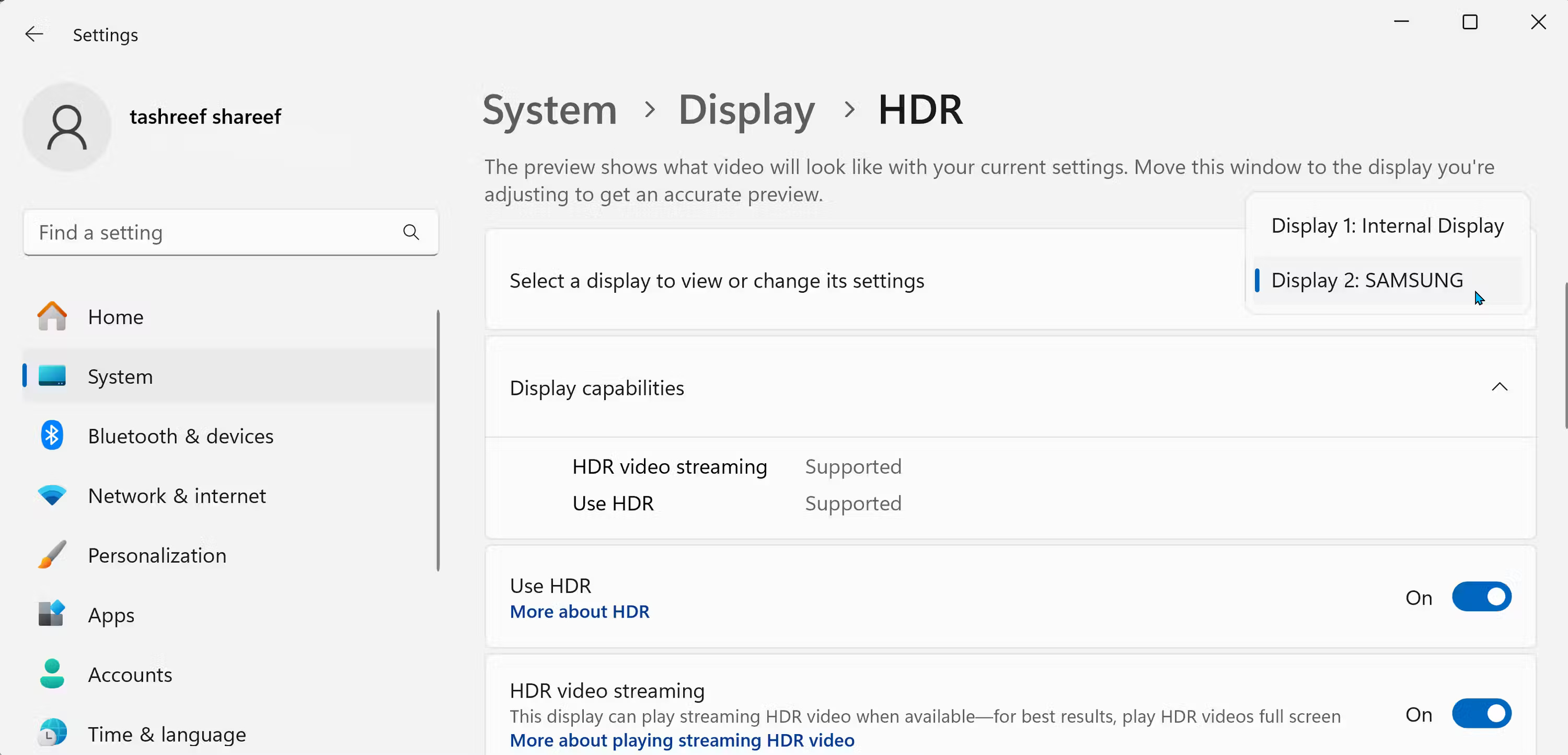
Bật công tắc chuyển đổi Use HDR. Màn hình có thể bị tối hoặc nhấp nháy trong giây lát khi HDR bật. Bạn cũng có thể bật HDR video streaming để xem nội dung HDR trên các nền tảng phát trực tuyến như YouTube.
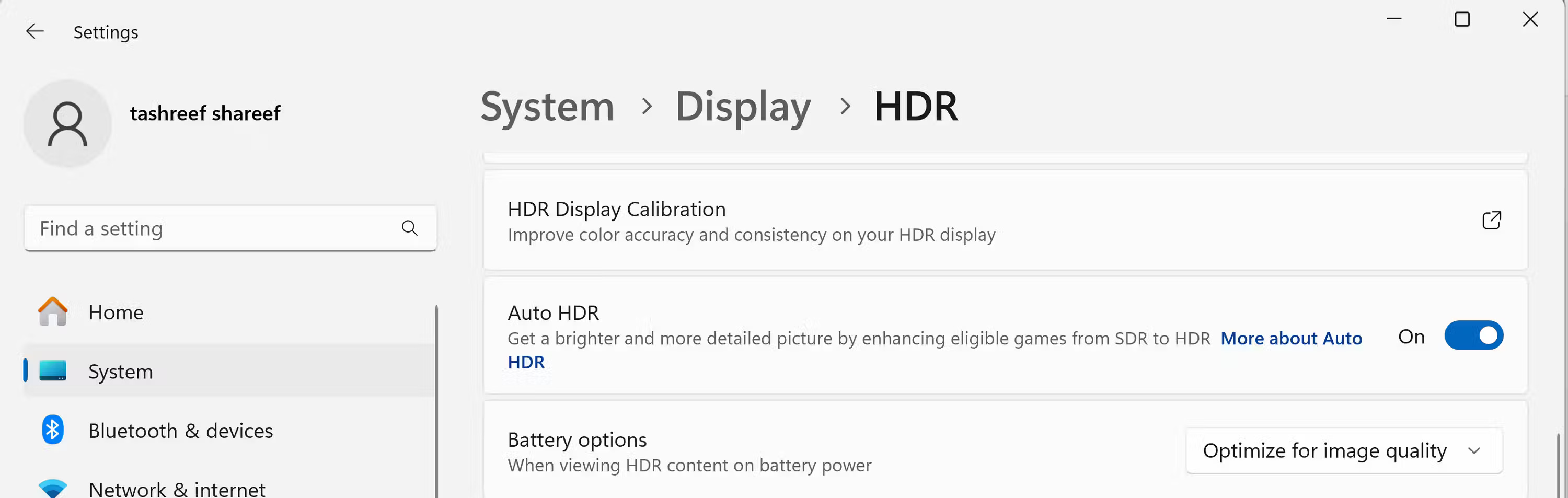
Windows 11 cũng cung cấp Auto HDR, tự động bật HDR cho các game SDR tương thích. Mặc dù không phải tất cả các game đều hỗ trợ Auto HDR, nhưng nhiều tựa game phổ biến đều hỗ trợ, bao gồm Minecraft, HALO: Master Chief Collection, Call of Duty: Warzone và Assassin's Creed Mirage.
Bạn cũng có thể bật HDR bằng Game Bar. Để thực hiện việc này:
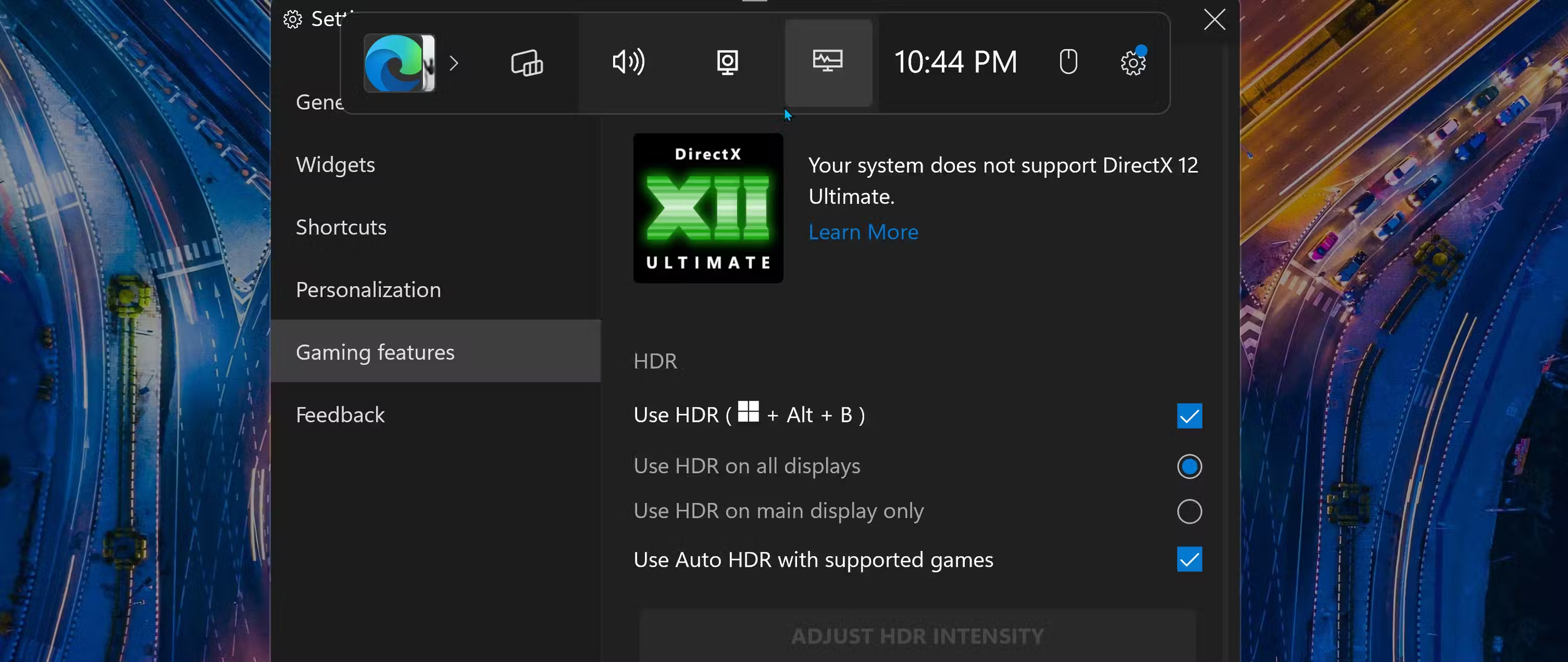
Với các cài đặt Game Bar được cấu hình, bạn có thể nhanh chóng bật hoặc tắt HDR bằng phím tắt Win + Alt + B.
Windows HDR Calibration là công cụ hiệu chỉnh màn hình chính thức giúp bạn tạo cấu hình màu được tối ưu hóa để cải thiện độ chính xác của màu cho màn hình HDR của mình. Để bắt đầu:
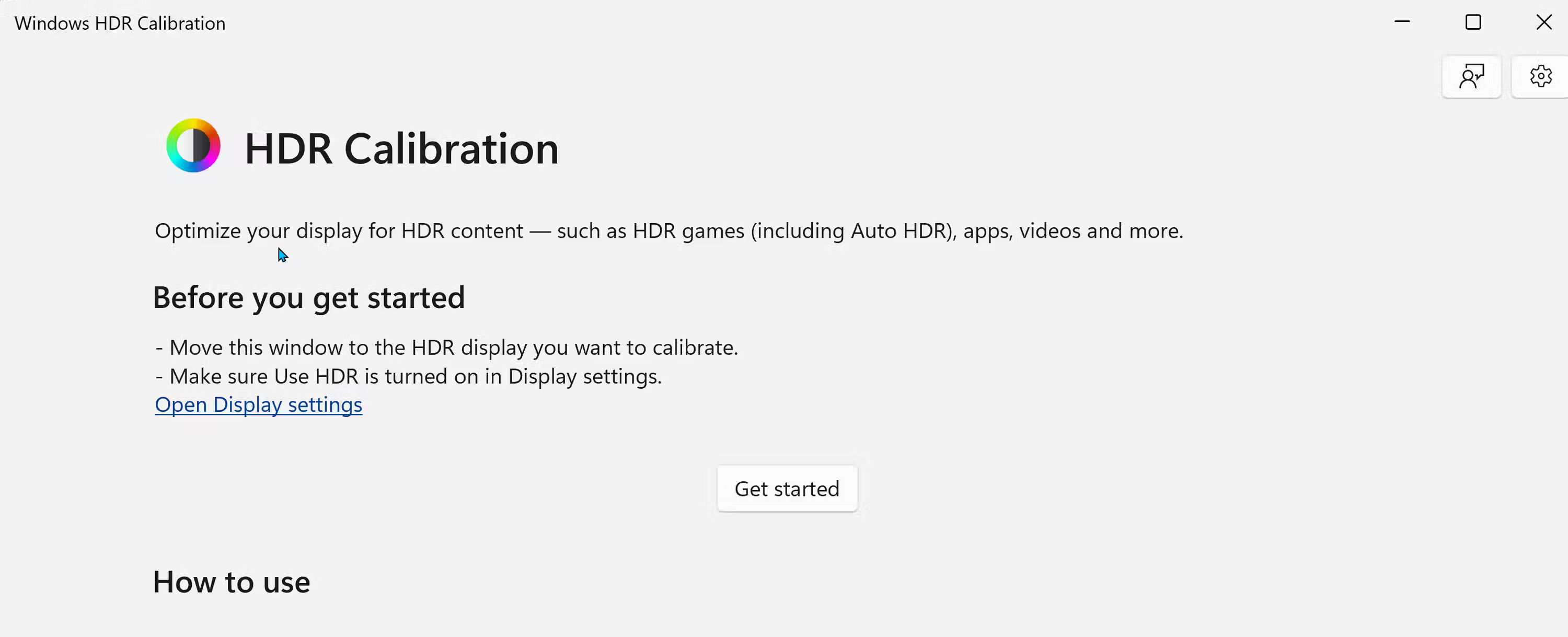
Để áp dụng cấu hình màu mới, hãy vào Settings > System > Display. Sau đó, trong mục Brightness & Color, hãy nhấp vào menu drop-down Color profile và chọn cấu hình màu mới tạo của bạn. Nếu cần điều chỉnh thêm, hãy khám phá các phương pháp hiệu chuẩn bổ sung hiệu chuẩn màn hình để có màu sắc chính xác.
Nếu nội dung HDR vẫn chưa chuẩn, hãy kiểm tra cài đặt ánh xạ tông màu của TV. Việc có sử dụng ánh xạ tông màu hay không là tùy thuộc vào sở thích cá nhân, nhưng việc chuyển đổi giữa ánh xạ tông màu động/chủ động và tĩnh có thể giúp bạn duy trì chi tiết mà không làm màn hình quá sáng hoặc quá tối.
Vì các nhà sản xuất TV khác nhau áp dụng ánh xạ tông màu khác nhau, nên bạn sẽ cần thử nghiệm để tìm ra phương án phù hợp nhất với mình. Sau đây là cách điều chỉnh trên TV Samsung:
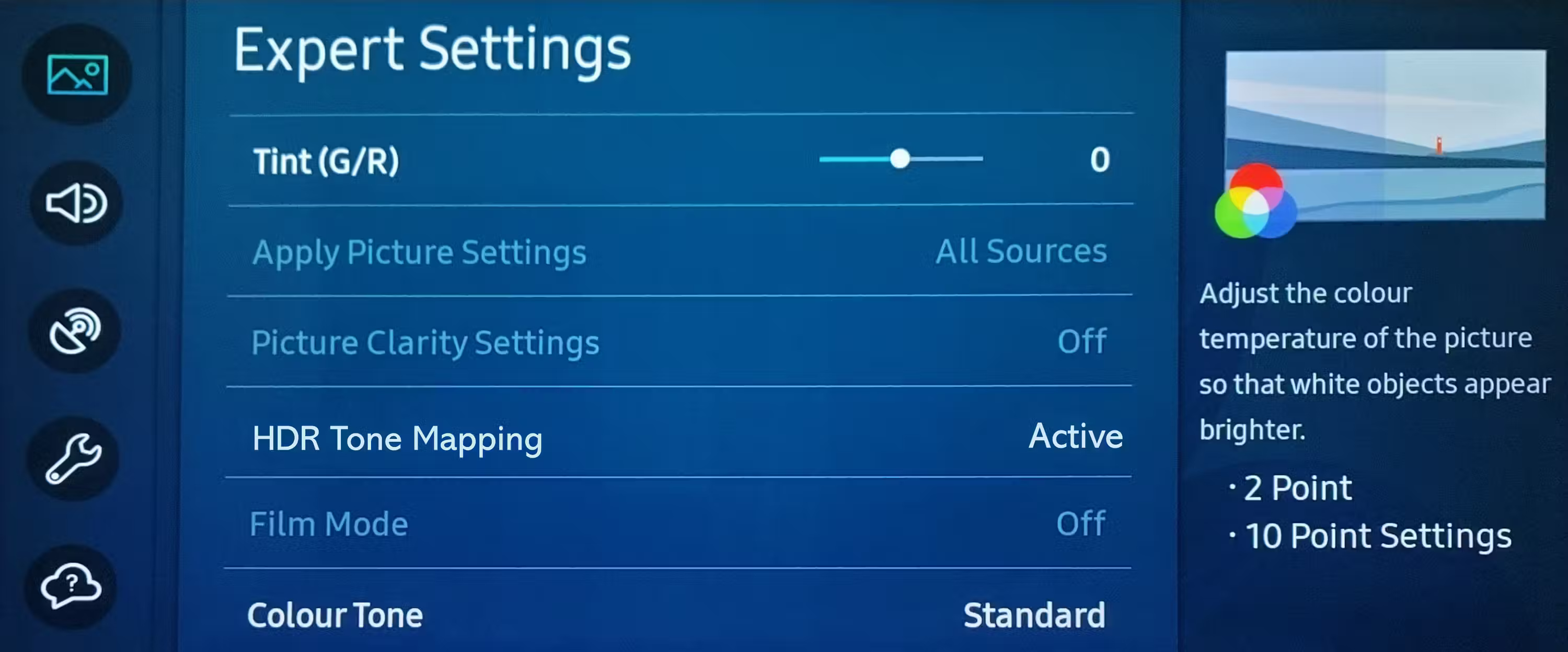
Một số TV, như LG C2, hỗ trợ chế độ HGiG tự động điều chỉnh màu nội dung trong game để đáp ứng ý định của người sáng tạo. Tương tự như vậy, TV Samsung sử dụng HDR theo tiêu chuẩn HGiG, vì vậy bạn có thể không cần phải loay hoay với các cài đặt ánh xạ tông màu trừ khi cần thiết.
Sau khi bạn đã bật HDR trong Windows 11 và hiệu chỉnh màn hình của mình, hãy kiểm tra và bật HDR trong cài đặt game, nếu có. Ví dụ, để bật HDR10 trong Cyberpunk 2077, hãy vào Settings > Video > HDR Mode và đặt thành HDR10 PQ hoặc HDR10 scRGB.
Tối ưu hóa HDR trên Windows 11 cho phép bạn trải nghiệm game và phim theo cách mà người sáng tạo mong muốn. Với những mẹo này, bạn có thể tận dụng tối đa màn hình HDR đắt tiền của mình trong Windows 11.
Nguồn tin: Quantrimang.com:
Ý kiến bạn đọc
Những tin mới hơn
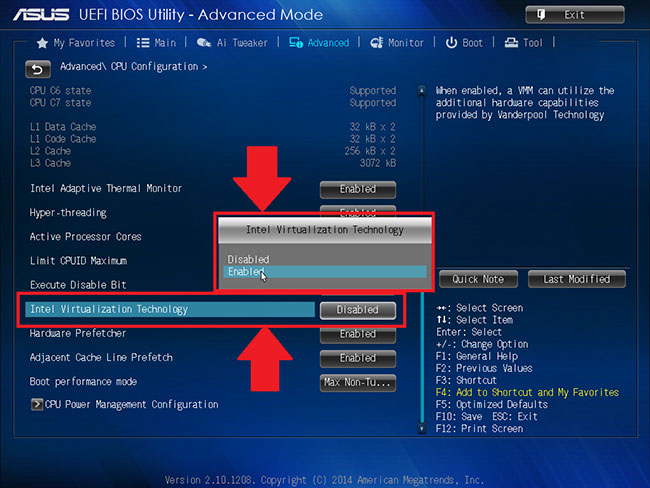 Cách kích hoạt Virtualization (VT) trên Windows 10 cho BlueStacks 5 (18/09/2024)
  10 thiết lập Windows 11 giúp tối đa hóa tuổi thọ pin laptop (18/09/2024)
  Cách xoay ngang 1 trang bất kỳ trong Word (19/09/2024)
  Cách kích hoạt tìm kiếm lịch sử bằng AI trên Chrome (19/09/2024)
  Cách xóa trang trắng trong Word cực dễ (19/09/2024)
  Cách sử dụng Rule trong Outlook để quản lý hộp thư đến (19/09/2024)
  7 cách khắc phục lỗi không thể vào menu BIOS (19/09/2024)
  6 phần mềm VPN miễn phí tốt nhất cho PC (19/09/2024)
  8 cách sửa lỗi “Your PC Did Not Start Correctly” (19/09/2024)
  Hàm str() trong Python (19/09/2024)
 Những tin cũ hơn
 Cách tắt Windows Update trên Windows 10, tắt update win 10 vĩnh viễn (16/09/2024)
  Cách sử dụng Command Prompt, cách dùng cmd trên Windows (16/09/2024)
  Cách tìm các file lớn trên Linux (13/09/2024)
  Hướng dẫn tìm kiếm trong file PDF rất đơn giản (13/09/2024)
  Những thủ thuật Word hữu ích bạn không nên bỏ qua (13/09/2024)
  Cách thay pin CMOS (13/09/2024)
  Tìm hiểu về công cụ quản lý tác vụ OmniFocus (13/09/2024)
  7 cách chuyển file PDF sang Excel giữ nguyên định dạng (13/09/2024)
  Lý do người dùng không hạ cấp từ Windows 11 xuống Windows 10 (13/09/2024)
  Cách kích hoạt tải trước trang trên Chrome (13/09/2024)
  TOP những dịch vụ thư điện tử tích hợp AI
 TOP lựa chọn thay thế Google Flow tốt nhất
 TOP công cụ AI thiết kế đồ họa trên trình duyệt web
 Hướng dẫn tạo và chia sẻ slide AI trên Gamma
 TOP ứng dụng AI chỉnh eo thon gọn đẹp nhất
 Cách thay đổi ngôn ngữ trong ChatGPT
 TOP công cụ AI pháp luật giúp tra cứu luật và giải đáp pháp lý
 Cursor là gì?
 Cách đồng bộ ngữ cảnh giữa ChatGPT, Claude, Gemini với ThreadPort
 Hướng dẫn dùng Gemini Live chat bằng giọng nói
 Hướng dẫn tạo ảnh thời khóa biểu chỉ bằng 1 câu lệnh
 TOP công cụ AI cải thiện chất lượng video
 Hướng dẫn chỉnh sửa video trong Google Flow
 5 lợi ích của Google AI Pro mà nhiều người chưa tận dụng
 7 ý tưởng prompt viết bài bằng AI giúp thúc đẩy quy trình sáng tạo nội dung
 5 cách sáng tạo để sử dụng LLM
 Tạo video AI đầu tiên của bạn trong 10 phút
 TOP công cụ hữu ích nên thử trên Quantrimang
 Prompt tạo poster nội quy lớp học các cấp
 Hướng dẫn lấy Gemini API Key và kết nối với n8n chi tiết